
Я исторически пользуюсь английскими версиями Microsoft Office, и мне уже привычнее английский язык интерфейса. Кроме того, русские названия формул в Excel вводят меня в ступор, поэтому русский Microsoft Office 2010 мне не подходит. Однако мне совершенно необходима проверка правописания для русского языка, которой в английском Office нет.
В Office 2010 предусмотрены следующие языковые возможности:
- Языковые пакеты (language packs) содержат язык интерфейса и средства проверки правописания для нескольких языков. Например, установив русский языковой пакет, вы получите русский язык интерфейса и проверку правописания для русского, украинского, английского и немецкого языков.
- Средства проверки правописания (Proofing Tools) содержат только компоненты правописания, зато для всех возможных языков сразу. Конечно, при установке можно выбрать только необходимые языки.
На сегодня Office 2010 RTM уже давно доступен, но ни языковых пакетов, ни средств проверки правописания еще нет. При этом совершенно непонятно, будут ли языковые пакеты распространяться свободно и бесплатно, как это было во время публичного бета-тестирования. Но поскольку мне хочется решить задачу прямо сейчас, я поделюсь с вами способом, который узнал во время мероприятия “Office 2010 Launch”. Конечно, как только появятся языковые пакеты, он станет не слишком актуален, но с технической точки зрения все равно осуществим.
Вам понадобятся два одинаковых издания Office 2010 – английское и русское (например, Professional Plus). Для подписчиков MSDN/TechNet – это не проблема, а пользователям торрентов – это приятные хлопоты.
Установите английский Office 2010 как обычно, а потом запустите установку русского Office 2010.
Выберите «Добавить или удалить компоненты» и нажмите кнопку «Продолжить».
На вкладке «Язык» выберите «русский», если вам нужен русский язык интерфейса. Средства проверки правописания устанавливаются независимо от языка интерфейса, в чем можно убедиться на вкладке «Параметры установки».
Настроив параметры, нажмите кнопку «Продолжить», чтобы начать обновление Office 2010. Когда оно закончится, вы сможете переключать язык интерфейса с помощью программы «Языковые параметры Microsoft Office 2010», которая находится в меню Пуск – Все программы – Microsoft Office – Microsoft Office – Средства Microsoft Office.
Как видите, средства проверки правописания для русского языка успешно установлены, а язык интерфейса можно выбрать. Точно такую же картину вы увидите и после установки языкового пакета.
Язык в Офисе 2010 от Microsoft: как поменять
_04.jpg)
Пакет текстовых и графических редакторов MS Office сегодня широко используется для решения разнообразных образовательных, бытовых и бизнес-задач. Если вы решите купить Майкрософт Офис 2010, то получите в свое распоряжение многофункциональный инструмент. Но чтобы им полноценно пользоваться, нужно предварительно его настроить под себя.
Это касается горячих клавиш, набора иконок, инструментов для редактирования, а также того, как поменять язык в Офисе 2010. По умолчанию пакет подключает язык вашей системы Windows. Но если вы хотите настроить что-то другое или же по каким-то причинам вернуть обратно, то вам потребуется провести кое-какие операции.
Смена языка интерфейса в Office 2010
- запустите приложение от Office, к примеру, MS Word;
- перейдите во вкладку Файл, выберите пункт Параметры и далее – Язык;
- в новом окне найдите пункт о настройке языковых параметров и вкладку «Выбор языков интерфейса и справки»;
- в списке укажите нужную вам настройку и нажмите кнопку «По умолчанию».
После этого должно измениться отображение интерфейса. Не беспокойтесь, языки для Майкрософт Офис 2010 представлены большим спектром, поэтому вы без труда найдете подходящий.
Загрузка дополнительных языков
В некоторых случаях пакет Office не содержит требуемые языки. В такой ситуации их нужно дополнительно загрузить – так называемый языковой пакет. Это бесплатная процедура, осуществляемая на официальном сайте Microsoft в соответствующем разделе. От вас требуется указать версию Офиса (год и разрядность), выбрать из выпадающего меню требуемый язык и начать загрузку.
После два раза нажмите на нем левой кнопкой мыши и пройдите простую процедуру инсталляции. Новый язык будет добавлен в ваш пакет редакторов.
Как видите, в смене подобной настройки нет ничего сложного. Зачастую уже установленная версия Office 2010 имеет все распространенные языки. Чаще всего требуются русский и английский. Однако и специфические запросы решаются загрузкой дополнительного языкового пакета. Весь процесс потребует не более 10-20 минут.
Предыдущая статья
Не секрет, что операционная система от Microsoft представлена огромным количеством версий. Более того, каждое.
Следующая статья
Каждая новая версия популярного редактора от компании Microsoft привносит что-то новое: интерфейс, инструменты.
Как изменить язык в Word (Ворд)

Как изменить язык в Ворде? В данной статье мы рассмотрим, как изменить язык в Word(Ворде) двумя способами. Инструкции применимы к Office 2010 и более поздним версиям. Следует отметить, что при работе в Ворде можно использовать несколько языков. К тому же, можно назначить разные языки для интерфейса, справки и редактирования.
Первый способ.
Заходим во вкладку «Задание языковых параметров Office», которая находится в «Файл – Параметры – Язык». Вверху окна находятся настройки языка редактирования, далее, слева на право, язык интерфейса и справки, а в самом низу – всплывающих подсказок.
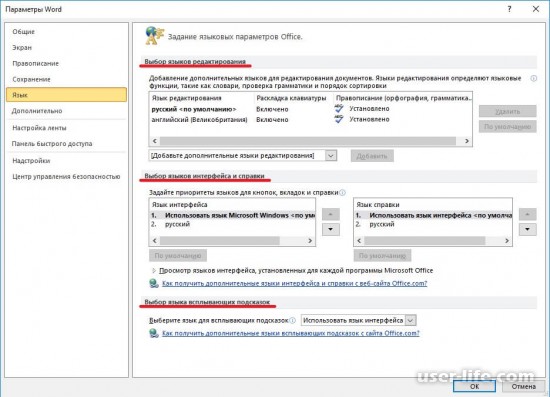
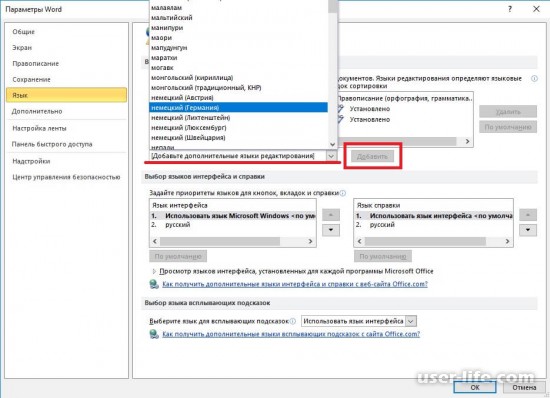
Нужного языка может не быть и его придется добавить. В этом же окне нужно кликнуть на раскрывающемся списке «Добавить дополнительные языки редактирования», выбрать нужный язык и нажать на кнопку «Добавить», справа от списка.
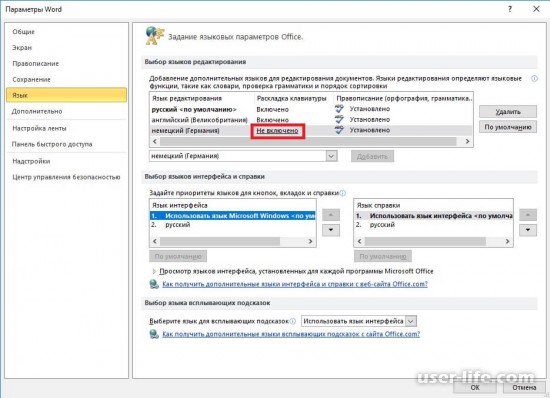
В таблице языков редактирования напротив нового языка в столбце «Раскладка клавиатуры» может стоять значение «Не включено», нажимаем на нем.
Откроется окно «Изменения языковых параметров». Нас интересует кнопка «Добавить язык».
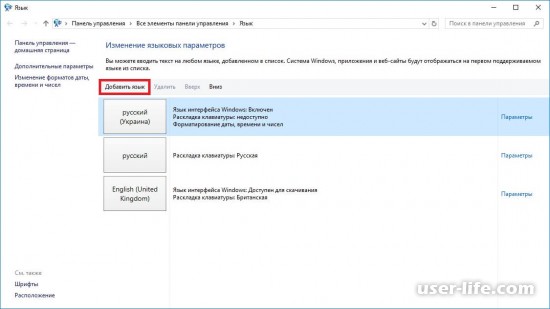
В открывшемся списке доступных языков, выбираем необходимый и жмем «Добавить».
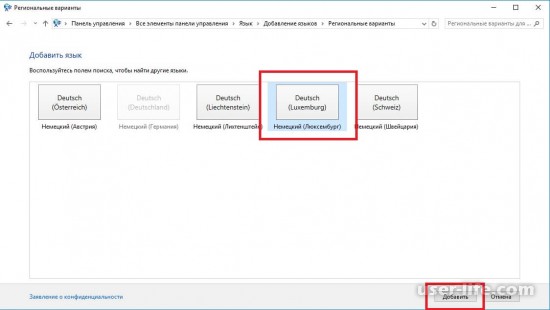
Теперь в столбце «Раскладка клавиатуры» напротив добавленного языка стоит значение «Включено». Выбираем необходимый язык и нажимаем на кнопку «По умолчанию».
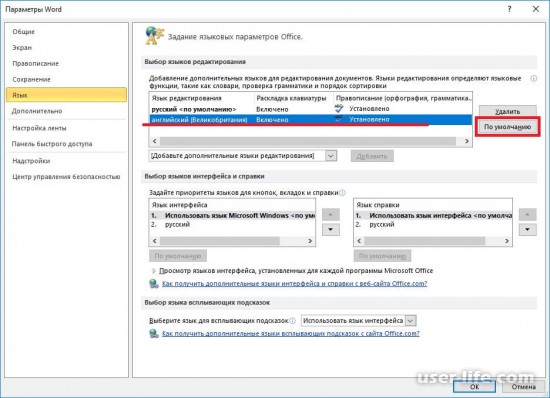
Аналогично проделываем для смены языка по умолчанию для остальных компонентов(интерфейса, справки, подсказок).
Второй способ.
Данный способ подойдет, если вы подписаны на Office 365, включительно с пакетами для студентов, дома или персональный, а также для набора Office 2016. Но только, если вы еще не установили Офис, так как при добавлении нового языка происходить полная переустановка пакета Office. Установленный офис, перед использованием данного метода, нужно удалить из системы через «Программы и компоненты».
1. Нужно войти в свою учетную запись Office по ссылке office.com/myaccount.
2. Переходим на страницу «Моя учетная запись» и нажимаем на кнопку «Установить». (Пропускаем этот шаг и продолжаем с 3-го, если вы приобрели набор Office).
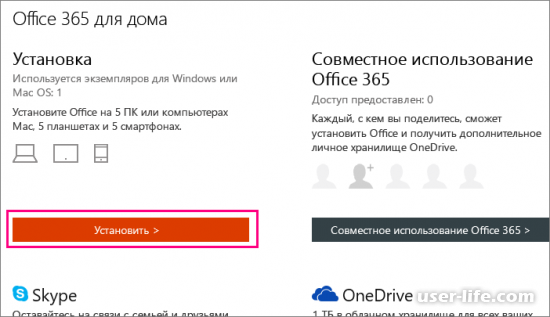
3. Далее, в разделе «Сведения об установках» нажимаем на «Параметры языка и установки».
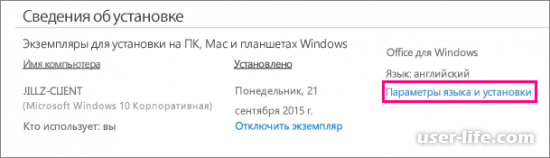
4. Выбираем нужный язык из открывшегося списка, который вы хотите установить.
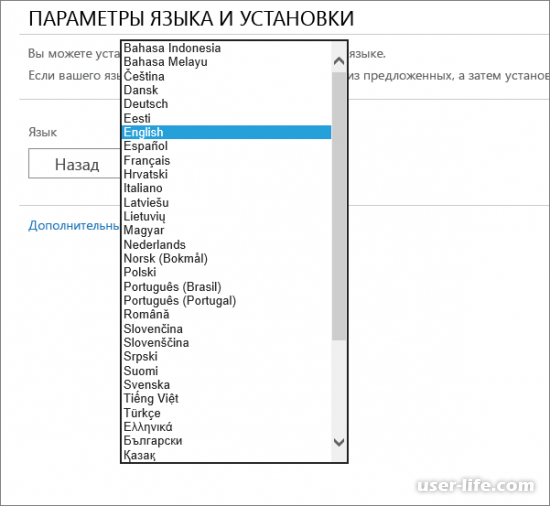
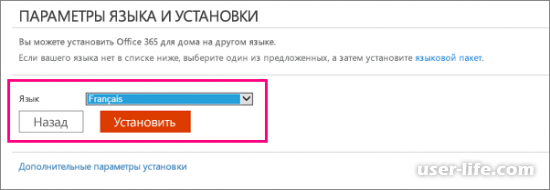
5. После выбора языка нажмите на кнопку «Установить» и следуйте дальнейшим инструкциям.



