
привет Tecnobits! Как вы? Надеюсь, ты молодец. А что касается того, как добавить фуригану в Документы Google, то это очень просто, вам просто нужно выполнить следующие действия: [Как добавить фуригану в Документы Google]. Я надеюсь, это поможет вам!
1. Что такое фуригана и почему она важна в Google Docs?
- Фуригана — это японская система письма, состоящая из добавления маленьких иероглифов поверх китайских иероглифов для обозначения правильного чтения кандзи.
- Это важно в Google Docs, поскольку делает более доступным чтение текстов, написанных на японском языке, для тех, кто не полностью владеет китайскими иероглифами и их прочтением.
2. Как включить фуригану в Google Docs?
- Откройте документ Google Документов.
- Выберите текст кандзи, к которому вы хотите добавить фуригану.
- Нажмите «Добавить» в строке меню и выберите «Фуригана».
- Введите произношение кандзи в появившемся диалоговом окне и нажмите «ОК».
Эксклюзивный контент – нажмите здесь Как обновить часы работы в Google
3. Могу ли я добавить фуригану к нескольким кандзи одновременно в Документах Google?
- Да, вы можете выбрать сразу несколько кандзи и добавить к ним фуригану, выполнив действия, упомянутые выше.
4. Можно ли изменить размер или шрифт фуриганы в Google Docs?
- На данный момент Google Docs не позволяет менять размер или шрифт фуриганы изначально. Однако существуют сторонние расширения и плагины, которые могут обеспечить эту функциональность.
5. Как посмотреть фуригану в Google Docs?
- Как только вы добавите фуригану в свой кандзи, она появится над китайскими иероглифами меньшего размера.
- Для просмотра фуриганы просто просмотрите документ в режиме чтения или распечатайте его.
6. Есть ли быстрый способ добавить фуригану в Google Docs?
- На данный момент не существует встроенной функции Google Docs, которая ускоряла бы добавление фуриганы, но вы можете использовать сочетания клавиш, чтобы ускорить процесс.
- Выполните действие Ctrl+Alt+Shift+Y (в Windows) или Cmd + Alt + Shift + Y (на Mac), чтобы открыть меню «Вставка» и быстро выбрать «Фуригана».
Эксклюзивный контент – нажмите здесь Как сделать аудио в Google Slides
7. Каковы ограничения фуриганы в Google Docs?
- Документы Google в настоящее время не предлагают возможности изменить размер или шрифт фуриганы изначально.
- Фуригана совместима не со всеми шрифтами и стилями текста, доступными в Документах Google.
8. Могу ли я добавить фуригану на других языках, кроме японского, в Google Docs?
- На данный момент Google Docs предлагает возможность добавления фуриганы только к японскому тексту. Эту функцию невозможно использовать для других языков.
9. Как я могу отредактировать или удалить фуригану в Google Docs?
- Выберите текст фуриганы, который хотите отредактировать или удалить.
- Нажмите «Формат» в строке меню и выберите «Фуригана».
- В раскрывающемся меню выберите «Редактировать фуригану» или «Удалить фуригану» по мере необходимости.
10. Где я могу найти дополнительную информацию об использовании фуриганы в Документах Google?
- Для получения дополнительной информации об использовании фуриганы в Документах Google вы можете обратиться к официальной справке Google для Документов или выполнить поиск в онлайн-руководствах, которые содержат дополнительные советы и рекомендации.
- Кроме того, вы можете присоединиться к онлайн-сообществам пользователей Google Docs, чтобы делиться опытом и учиться у других пользователей.
Эксклюзивный контент – нажмите здесь Как сделать Google Фото приложением по умолчанию на Samsung
Увидимся позже, крокодил! Теперь идите и научитесь добавлять фуригану в Google Docs, потому что жизнь слишком коротка, чтобы не освоить все функции. А если вы хотите узнать больше, посетите Tecnobits, источник технологической мудрости. До скорой встречи! Как добавить фуригану в Google Docs.
Я Себастьян Видаль, компьютерный инженер, увлеченный технологиями и DIY. Кроме того, я являюсь создателем tecnobits.com, где я делюсь обучающими материалами, которые помогут сделать технологии более доступными и понятными для всех.
Добавляем фуригану к кандзи Python макросом для LibreOffice
- всё, что вы хотели знать о японской письменности, но боялись спросить
- что такое ruby text
- как писать аддоны для LibreOffice на Python
- как сгенирировать чтение для канзи
- собираем всё это вместе в фуриганайзер!
В современном японском языке используются, в основном, три письменных системы.
Во-первых, это две слоговые азбуки: хирагана и катакана. Хирагана более округлая, выглядит примерно вот так: これはひらがなです и является как-бы основной азбукой.。 Катакана более угловатая (カタカナデス) и используется в основном для заимствованных слов, в целом же набор знаков хираганы и катаканы практически аналогичный. Дальше будем называть всё это просто “кана”. “Слоговая азбука” значит, что вместо наших гласных и согласных “а”, “б” и “в” — только целые слоги типа “ка”, “са” и “то”. Гласные, правда тоже есть, пять штук (“а”, “и”, “у”, “э“, “о” + «я», «ю» и «ё») и только один согласный знак “н” в порядке исключения.
Именно поэтому японцам очень трудно выговаривать слова с подряд идущими согласными — они к такому просто не привыкли, но это нам сейчас не важно. Одной каной, в принципе, можно написать любую фразу на японском.
Еще одна система — это заимствованные из Китая иероглифы, которые мы будем дальше называть кандзи, потом что они так называются. После заимствования японские, да собсно и китайские тоже, кандзи существенно поменялись, и сейчас довольно таки различаются, хотя конечно, с другой стороны, во многом остались схожи. Скажем так, глядя на китайский текст японец может более-менее понять о чём там идёт речь. Кандзи выглядят примерно так: 友達、日本酒、世界。 Да, в японском — круглая точка.
Тут ключевой для понимания момент: японский и китайский языки на уровне грамматики вообще никак не родственные. Так что вот так вот просто взять китайские знаки и начать ими писать было не можно. Собственно с помощью кандзи можно писать отдельные слова, скорее даже основы слов, а для указания грамматических форм и связи слов между собой по-прежнему используется кана.
Выглядит это примерно так: 送りがなはとっても便利です. Если присмотреться — видно что первый символ — кандзи, за ним идут несколько знаков каны и т.д. Таким трюком легко визуально отличить японский текст от китайского, которые выглядит графически более “плотным” т.к. там исключительно кандзи. Эта кана, которая прицепляется в кандзи для указания грамматической формы, называется “окуригана”.
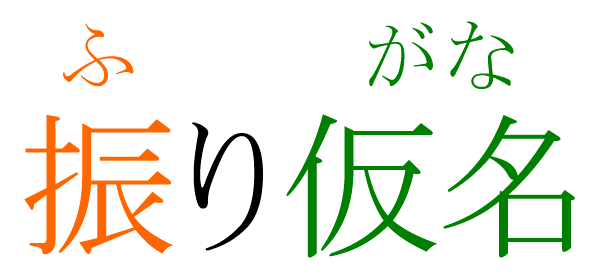
Вот, ну и наконец… Число кандзи довольно велико, и, если вы не робот — то запомнить все сложно. Если слово написано кандзи — то часто не очевидно как собс-но его читать, при том, что что в устной речи слово вполне могла встречаться и человек его знает. Чтобы помочь в такой ситуации, особенно для редких кандзи или когда текст предназначен для детей, иностранцев, или других умственно ограниченных категорий граждан — чтение кандзи подписывают сверху с помощью каны. Это и называется “фуригана”. Выглядит как на картинке в начале поста.
Фух, переходим к следующему пункту.
Для добавления аннотации поверх текста используется так называемый ruby. К языку программирования отношения не имеет. Как я только что узнал из Википедии — по-русски называется “агат”
Поддержка руби есть в html с помощью тэга ruby:
re> текст
Но сейчас нас интересует LibreOffice. В ручном режиме добавить руби аннотацию к тексту можно через меню Format -> Asian Phonetic Guide. Это несколько странно, ведь можно поле руби же не только для фонетики использовать, ну да фиг с ними. Если такого нет в меню — то можно попробовать добавить поддержку азиатских языков в Tools -> Options -> Language Settings.
Дальше, мы хотим это делать автоматически для выделенного текста. LibreOffice прекрасен тем, что в нём можно писать макросы на Python. Для этого должен стоять модуль libreoffice-script-provider-python (ставиться через apt-get), который по-умлочанию не стоит. Ах да, я всё делаю под Ubuntu, если у вас другая операционная система — то вы можете поделиться в комментариях рецептом для неё 🙂
Собственно макрос пишется как обычная функция на пайтоне. Документ виден через глобальную переменную с инстансом соответствующего класса и, собственно, в нём все нужные методы.
Вот простой пример:
re>def HelloWorldPython(): desktop = XSCRIPTCONTEXT.getDesktop() model = desktop.getCurrentComponent() if not hasattr(model, "Text"): model = desktop.loadComponentFromURL("private:factory/swriter","_blank", 0, () ) text = model.Text tRange = text.End tRange.String = "Hello World (in Python)" return None g_exportedScripts = HelloWorldPython,
Сохраняем в файл, кладём его или делаем символьную ссылку в папку, в которой LibreOffice держит скрипты. В моём случае это “~/.config/libreoffice/4/user/Scripts/python”.
Открываем LibreOffice Writer (OpenOffice тоже должен работать), идём в Tools -> Macros -> Run Macro и видим там наш скрипт, если всё получилось.
Осталось написать такой скрипт, который бы брал кандзи из документа и добавлял их чтения в руби соответствующих символов. Тут всё просто: для генерации чтения есть специальные программы, мы просто запустим их из нашего скрипта-макроса, через стандартный ввод-вывод прогоним японский текст и вставим аутпут в документ.
Программа под названием kakasi берёт японский текст и выдаёт чтение целым куском, но это не совсем то, что надо, т.к. хочется фрагменты фонетической подсказки распределить между ruby полями соответствующих симоволов. Для этого с помощью mecab можно токенизировать японский текст, а потому уже кормить его kakasi по частям. На самом деле точность генерации чтения от этого чуть-чуть ухудшается, но улучшается вёрстка документа. Какие-то огрехи можно потом поправить вручную.
Вот собсно и всё, ставим apt-get install kakasi, mecab, идём в github.com/undertherain/furiganize, качаем оттуда корявый скрипт который я написал и который собс-но вот это всё проделывает. Кладём его в нужную папку и enjoy. Если кто-то поделиться опытом с другими операционными сиcтемами — будет вообще замечательно.
- Изучение языков



