
Освойте создание графиков в Microsoft Word для наглядного отображения данных. Этот курс поможет вам улучшить навыки работы с текстовыми документами.
Сегодня я кратко расскажу о том, как построить график функции. В Сети предостаточно примеров создания диаграмм с помощью Word и Excel, но такие способы не всегда приводят к желаемым результатам. К примеру, для создания графика точечной функции вам нужно сначала заполнить таблицу данными, а затем выбрать тип графика Graph. Далее потребуется произвести ряд дополнительных настроек, чтобы получить нужный вид графика.
И объясните, почему возникают столь многие затруднения, когда на самом деле вам просто нужно создать этот график для иллюстрации функции. Именно поэтому намного проще воспользоваться встроенным в Word редактором векторных изображений для рисования этой диаграммы.
Итак, на примере параболы разберем, как построить график этой функции одним словом. Короче говоря, мы сначала нарисуем диаграмму, затем сохраним ее как изображение и вставим в нужный документ. Я использую Word 2010, но все шаги вполне применимы в последней версии Word 2016, так как различия в интерфейсе минимальны.
Как построить в ворде график функции по точкам
Сформируем новый файл (Файл — Новый — Создать документ — Новый).
Для построения графика на основе точек желательно активировать сетку. Включаем её.
Активировать строительную сетку в Microsoft Word
В разделе «Показать» на вкладке «Просмотр» отметьте флажком опцию «Сетка». Это значительно упростит процесс создания осей координат и самого графика.
Рисуем оси координат
На вкладке Вставка в группе Фигуры линий выберите вариант Стрелка. Курсор изменится на крестик. Удерживая левую кнопку мыши, тяните стрелку до необходимой длины.
После выбора фигуры на ее концах появятся круги. Перетаскивая один из этих кругов, удерживая левую кнопку мыши, вы сможете изменить как длину, так и направление стрелки.
Чтобы создать вторую ось, повторите указанные выше действия.
Далее мы определяем единичный сегмент на нашей сетке и обозначаем его надписью (Insert — Label — Draw a label). Растяните небольшой прямоугольник и введите число 1. Теперь удалите заливку и контур подписи (форма подписи должна быть выделена). На ленте меню выберите Инструменты рисования — Формат и в разделе Стили фигур выберите Без заливки для заливки фигуры и Без контура для контура фигуры. Теперь путь и заливка станут прозрачными.
Установка единичной линии на координатной оси
Осталось только переместить фигурку ближе к желаемому месту.
Если вы скопируете эту надпись и вставите ее несколько раз, вы можете заменить ее, пометить оси координат, указать начало координат и поместить какое-то другое значение на оси.
Итак, координатная система задана.
Рисуем график параболы у=х2
Нарисуйте график с помощью инструмента Кривая
Но если не получилось, не беда, все поправимо. Щелкните по своей кривой правой кнопкой мыши и в контекстном меню выберите пункт Начать редактирование узлов.
Корректировка точек привязки графика
Ваши опорные точки будут доступны для перемещения, вы можете настроить кривизну или длину кривой. Используя контекстное меню для кривой, вы можете добавлять или удалять узлы.
Цвет и толщину диаграммы можно настроить в разделе Стили фигур на вкладке Инструменты рисования — Формат.
Запомнить! Режим сетки применяется ко всем страницам документа. После выключения исчезнет и сетка на графике.
Совет! Создавайте графику в отдельном документе, вставляйте скриншоты в целевой текст.
В таком случае у вас появится шанс устранить ошибки и доработать чертеж.
Теперь, когда схема завершена, необходимо сделать её скриншот и вставить в нужный файл.
Как сделать скриншот в ворде
Изменим масштаб страницы так, чтобы отрисовка графика занимала максимальную площадь экрана. Нажмите кнопку PrintScreen (PrtSc) на клавиатуре. Затем перейдите к желаемому документу, укажите точку вставки и дайте команду «Вставить» на вкладке «Главная» на ленте инструментов или из контекстного меню. Все содержимое экрана будет вставлено с частями, которые нам не нужны.
Делаем вырез. Щелкните изображение. На вкладке Работа с рисунками — Формат в разделе Размеры выберите инструмент Обрезка. Измените размер видимой области с помощью черных угловых маркеров и нажмите клавишу Enter на клавиатуре, чтобы применить обрезку. Вы можете увеличить получившееся изображение, потянув за угловые кружочки. Пример использования инструмента Кадрирование можно найти в статье Как редактировать изображение в слове
Кнопки социальных сетей внизу.
Как нарисовать график в Word: картинка и объект
Всем привет! В сегодняшнем нашем уроке, мы посмотрим, как правильно построить график в Ворде. Мы рассмотрим несколько простых способов: от вставки обычного графика до использования объектов и Excel файла. Урок будет очень интересным и полезным, поэтому я рекомендую ознакомиться со всеми способами, представленными ниже. Если что-то будет не получаться или возникнут вопросы – обязательно обращайтесь в комментариях, и я вам помогу.
Способ 1: График
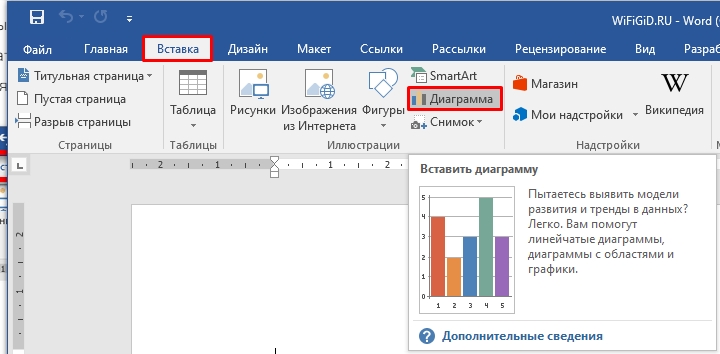
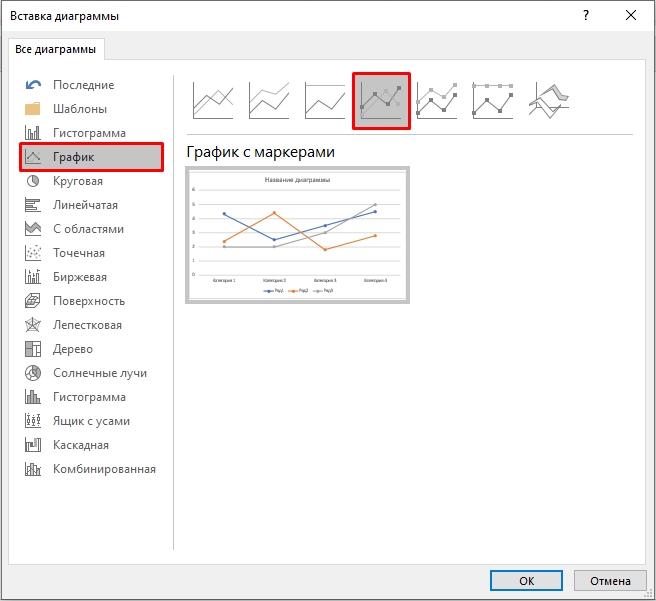
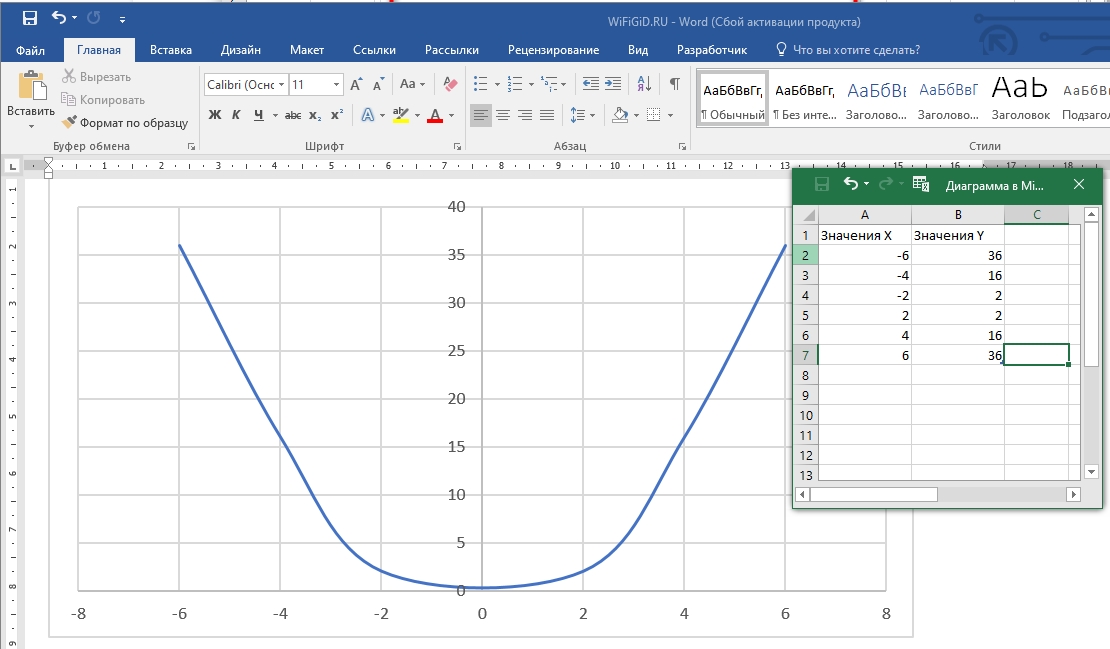
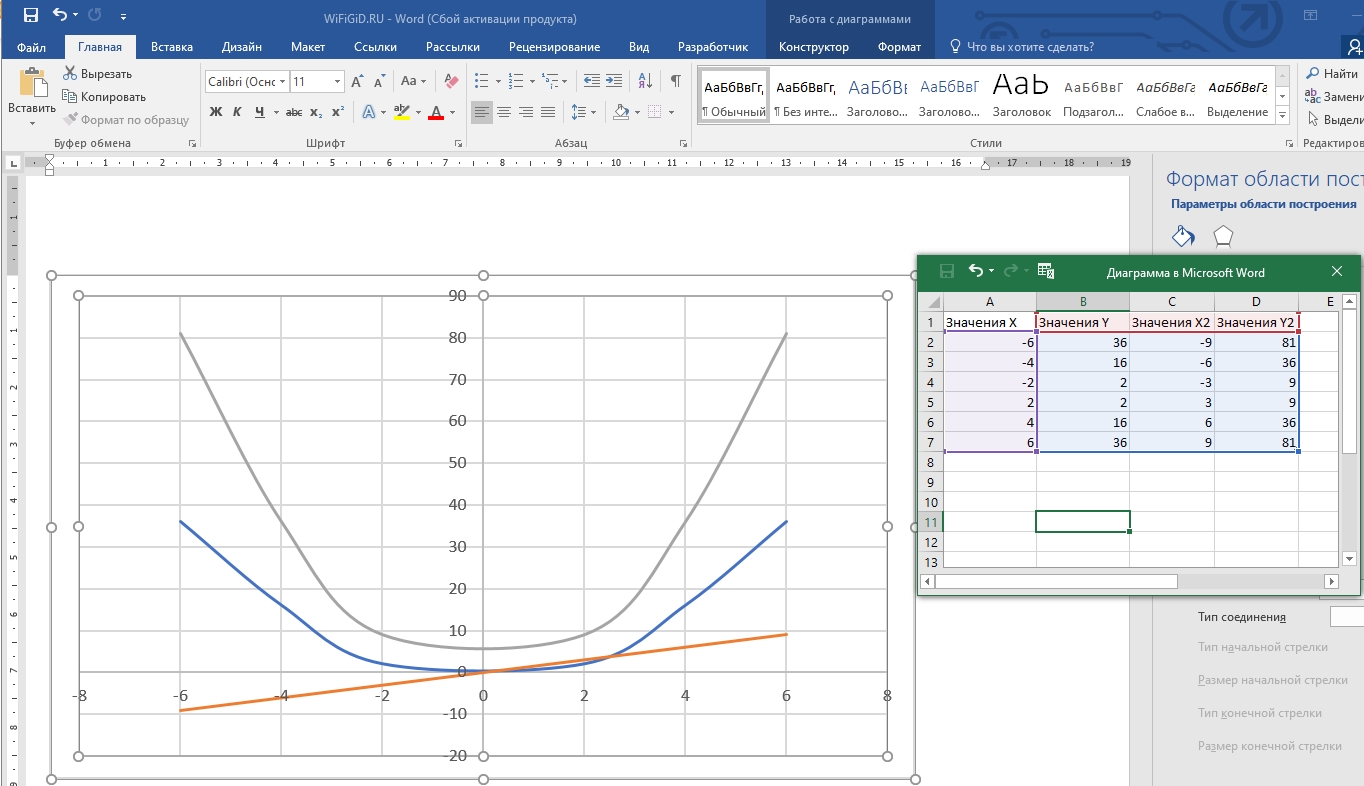
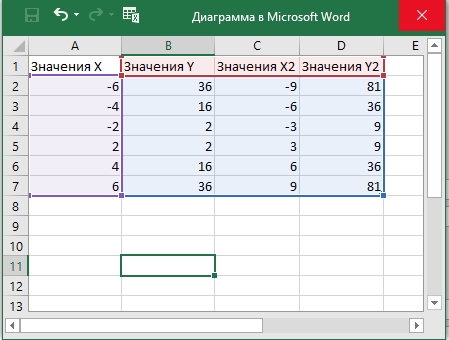
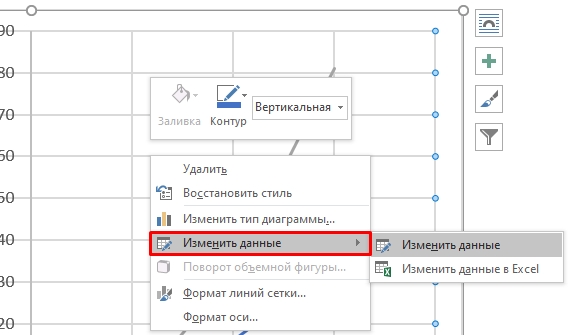
Чтобы нарисовать график в Ворде, нам нужно использовать встроенную функцию, которая позволяет работать напрямую с изображением и встроенной Excel-таблицей.
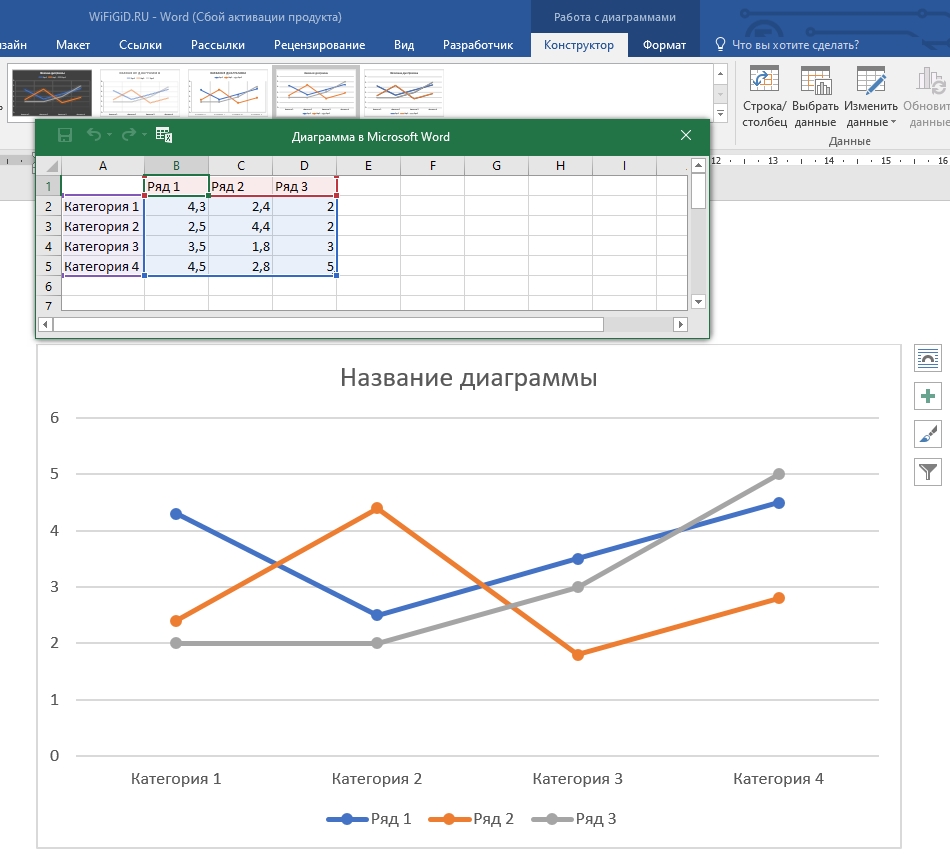
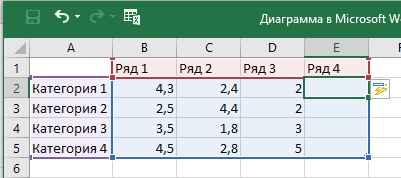
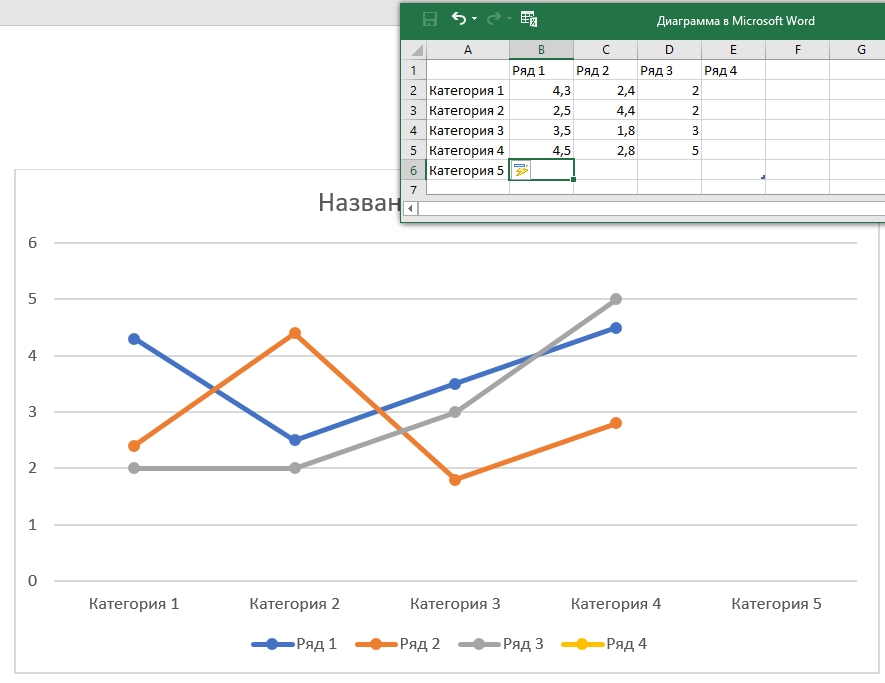
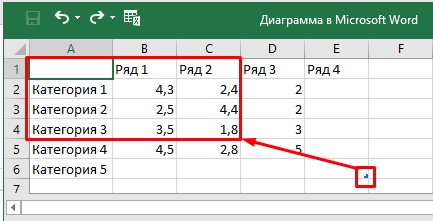
ВНИМАНИЕ! Вы можете наткнуться на незначительную ошибку, при которой уменьшение происходит исключительно по колонкам. В такой ситуации сначала стоит уменьшить высоту рядов, а затем уже переходить к категориям.
Способ 2: Функции
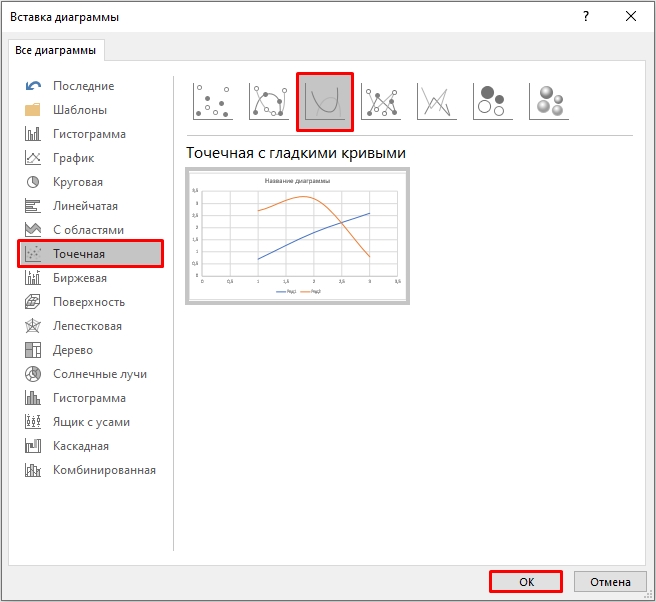
Как еще можно делать графики в Ворде? – мы можем попробовать использовать математические функции. В первом способе мы рассмотрели построение именно графика, здесь же мы будем использовать функцию.
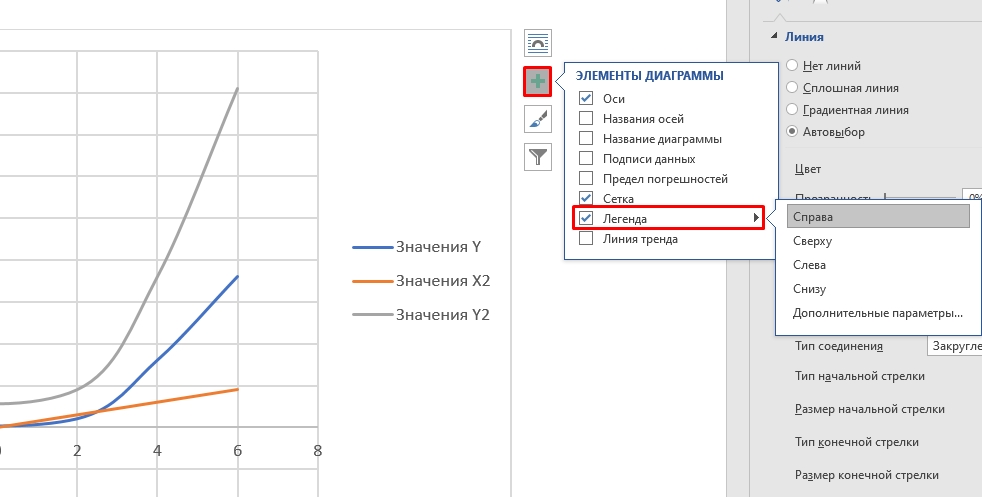
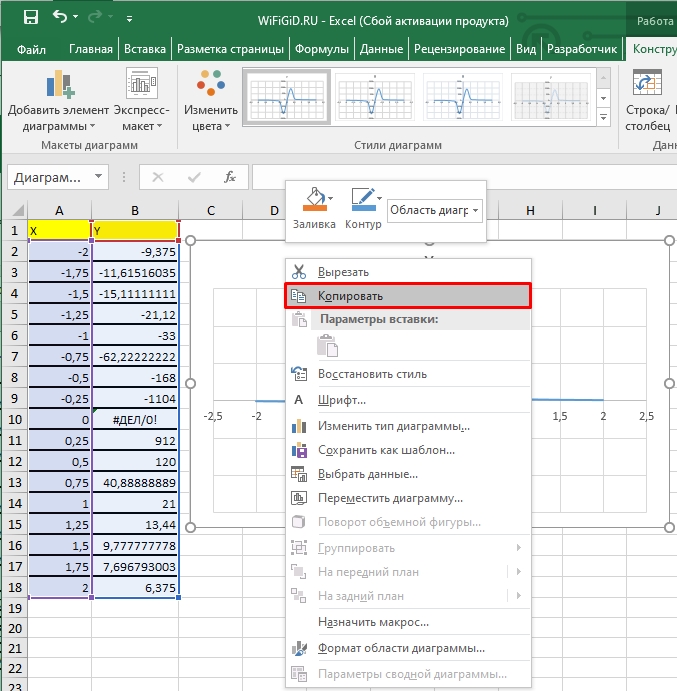
Способ 3: Расчет и копирование графика из Excel
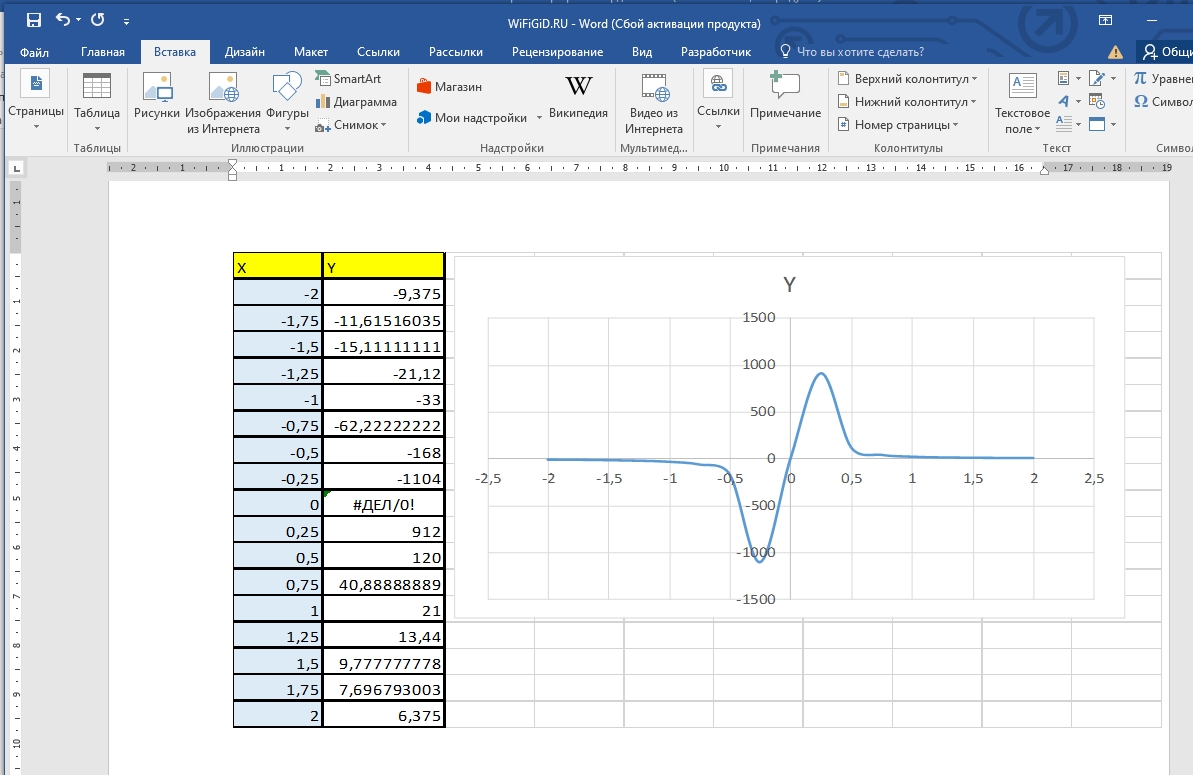
Наиболее удобно создавать графики и проводить расчеты в Excel, а затем просто переносить изображение в Ворд. Рассмотрим конкретный пример.
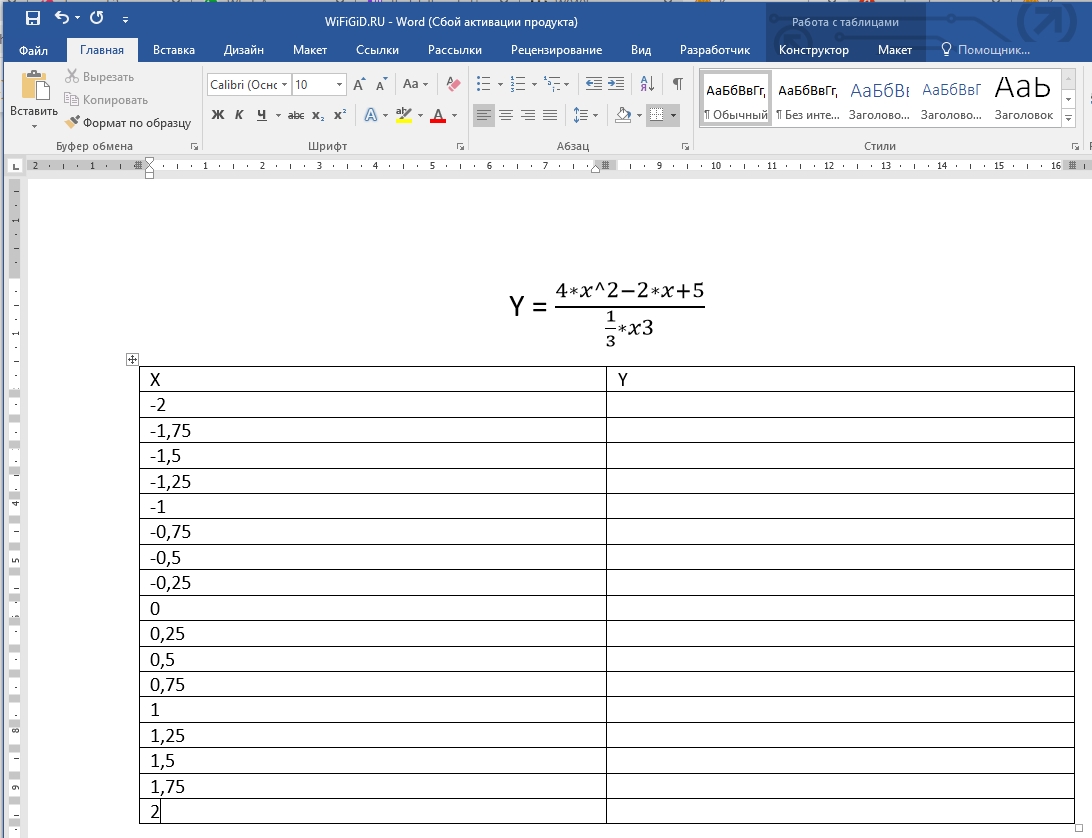
- Представим, что у нас в Word есть конкретная и сложная формула. У нас есть только значения X, и нам нужно посчитать Y. Делать это вручную с калькулятором – очень долго, да и бессмысленно. Проще всего скопировать эту табличку в Excel и сделать все там.
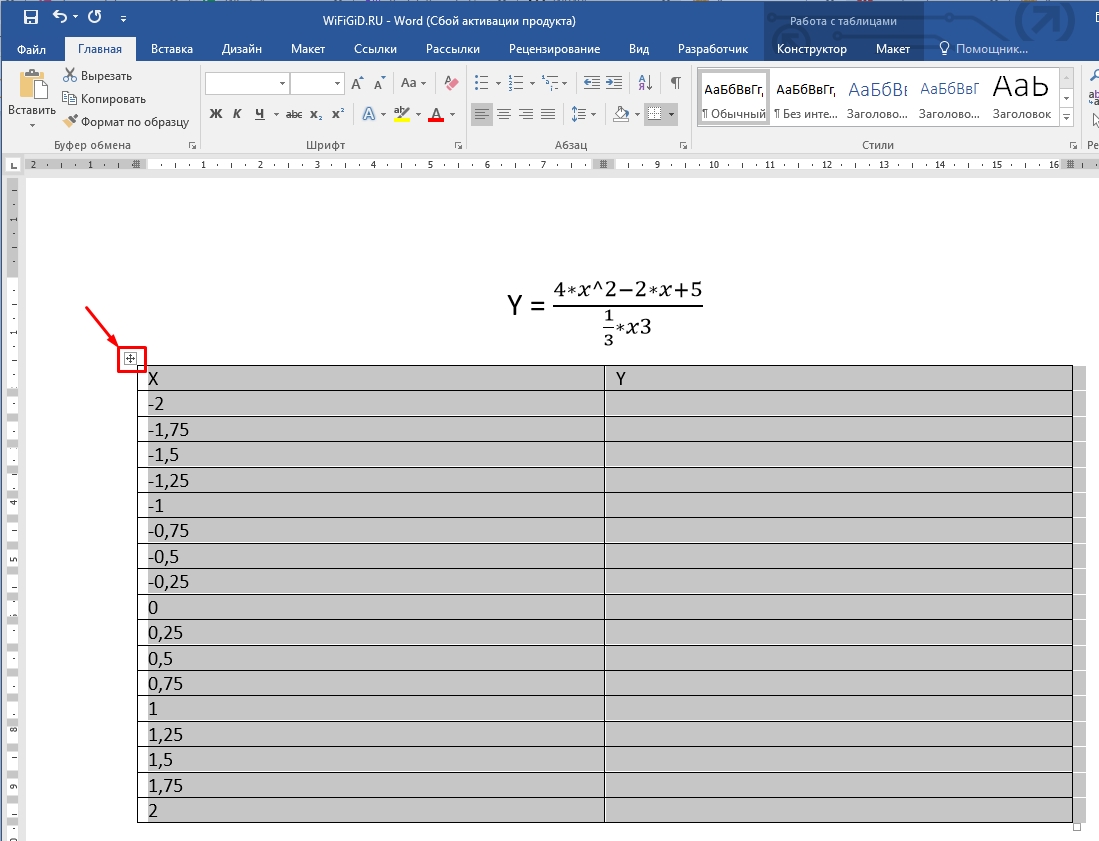
- Нажмите в любое место таблицы. После этого в левом верхнем углу появится крестик – кликните по нему, чтобы выделить всю таблицу. Теперь копируем табличку в буфер обмена, зажав клавиши:
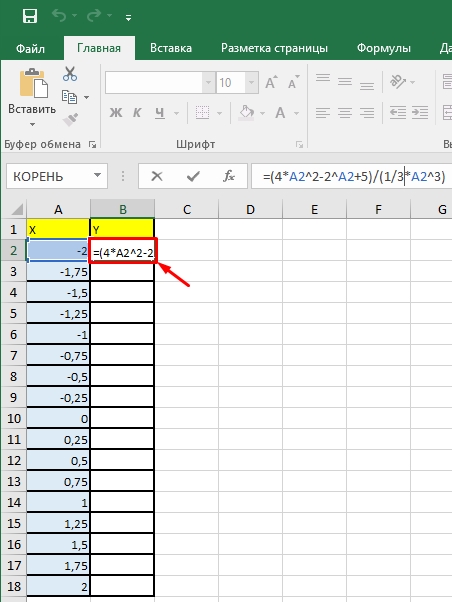
- Теперь создаем или открываем чистый Excel файл и вставляем таблицу:
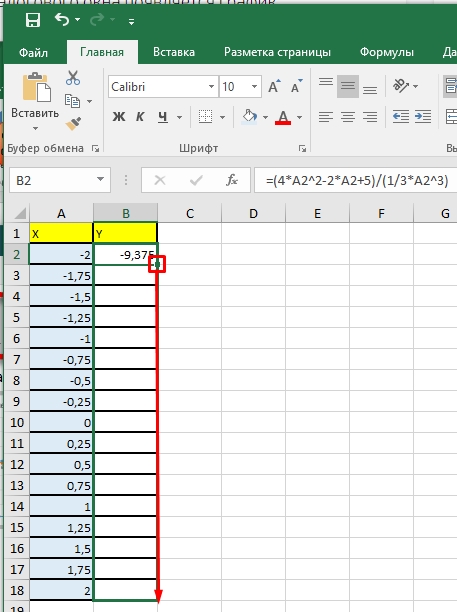
- Выделяем первую пустую строчку второго столбца и вводим туда формулу расчетов. Как только вы закончите, нажмите Enter , чтобы применить вычисление.
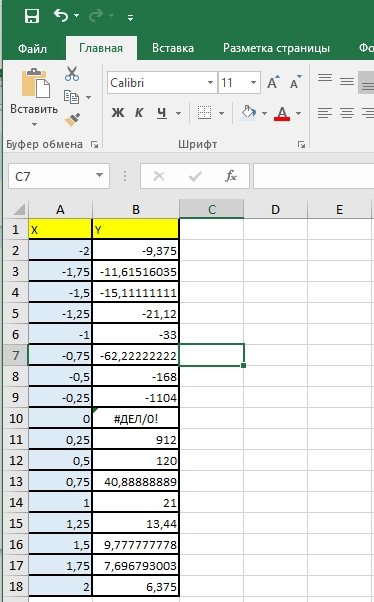
- Теперь нам нужно применить автозаполнение с расчетом формулы – для этого наведите курсор на правую нижнюю часть заполненной ячейки, зажмите левую кнопку мыши и потяните вниз до самого конца таблицы.
Рекомендую ознакомиться с функцией автозаполнения в Excel и изучить правила ее эффективного использования.
Ctrl + V
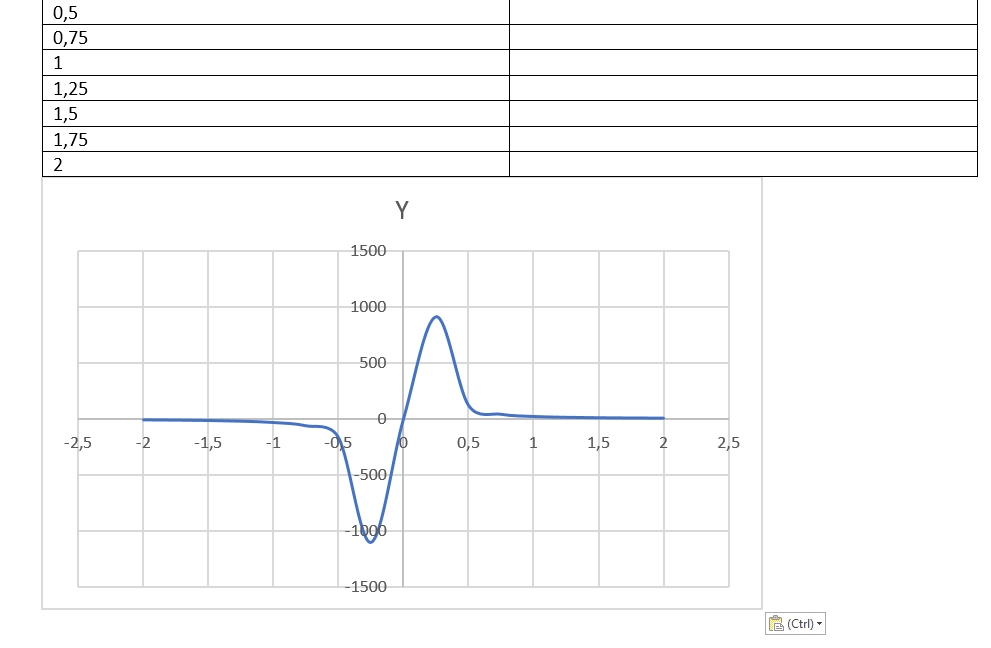
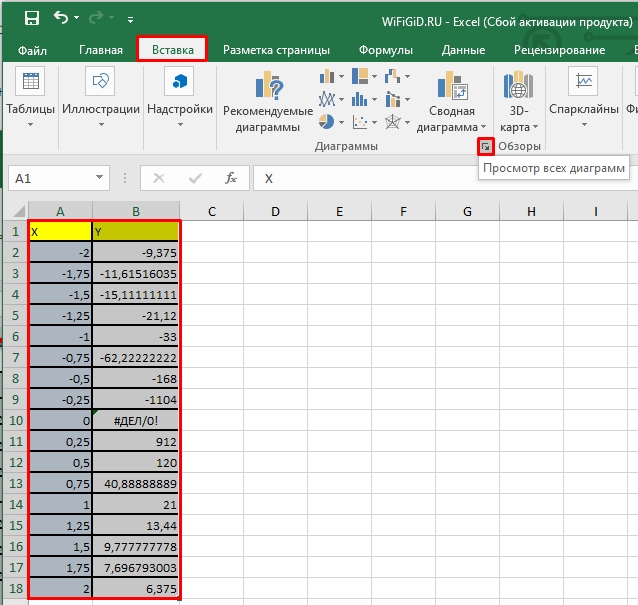
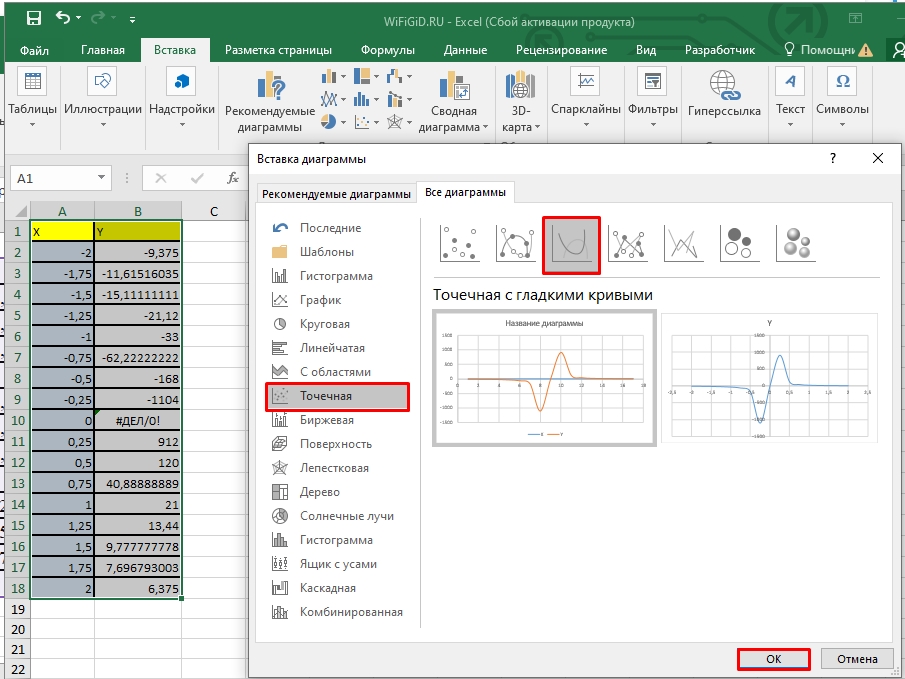
Если у вас так же как у меня есть табличка с данными, скопируйте незаполненный столбец из документа Excel, который мы только что подсчитали.
Способ 4: Объект
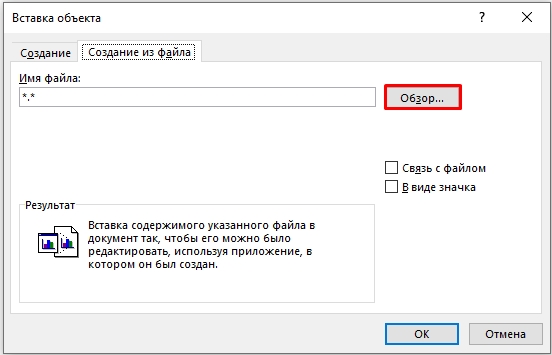
Еще один способ сделать график в Ворде – это использовать объект. На самом деле в качестве объекта можно использовать оболочку любой Office программы, но мы будем использовать именно Excel, так как там проще всего делать расчеты и работать с графиками.
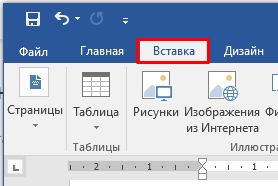
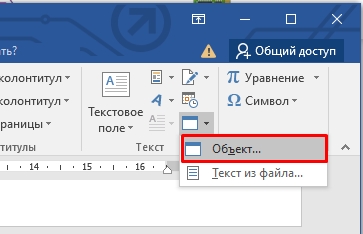
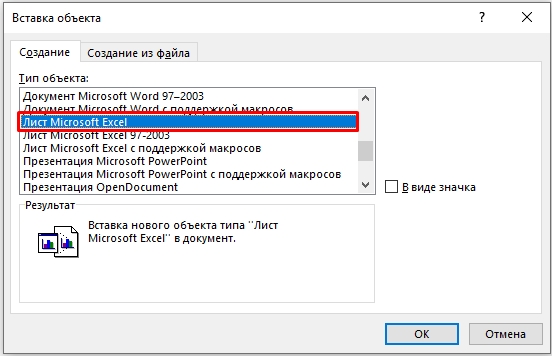
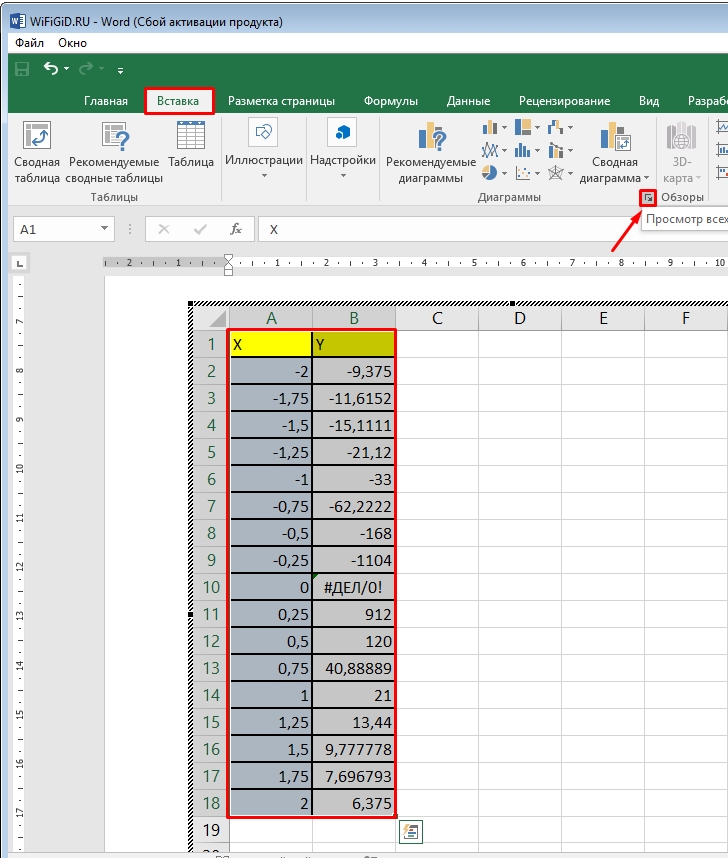
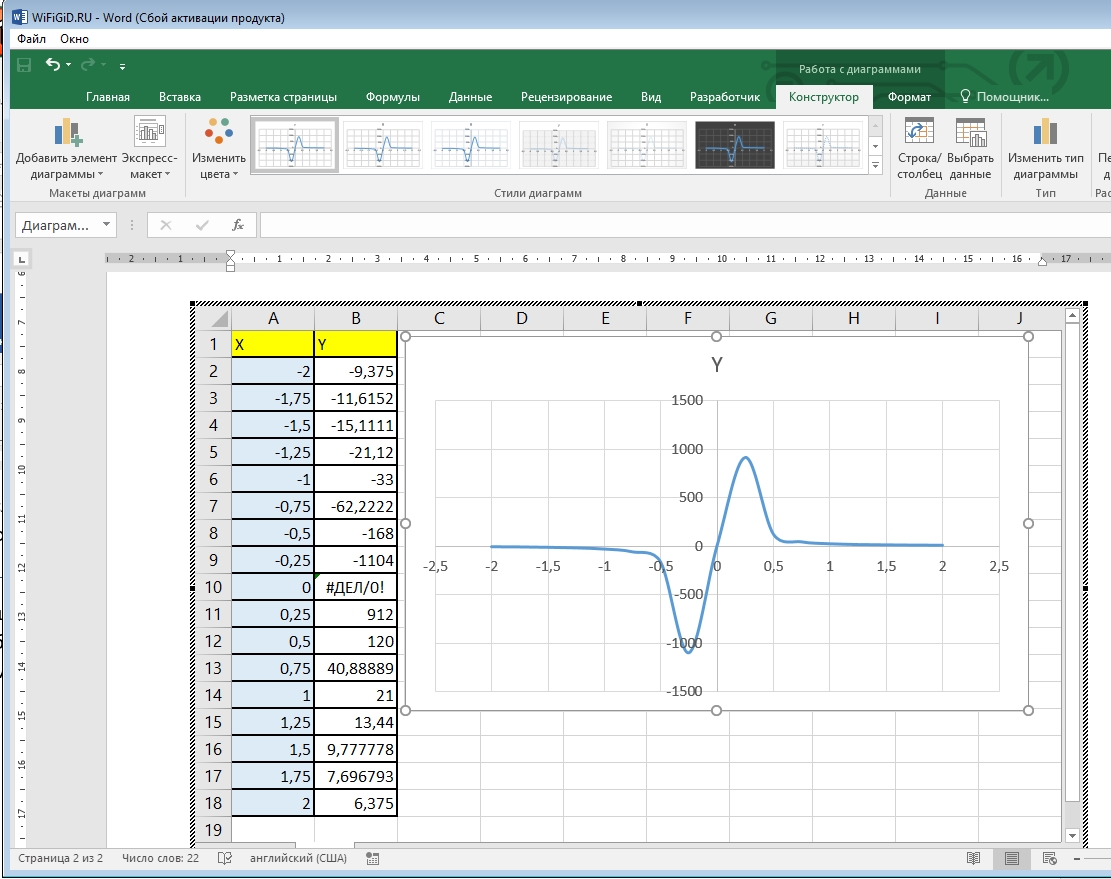
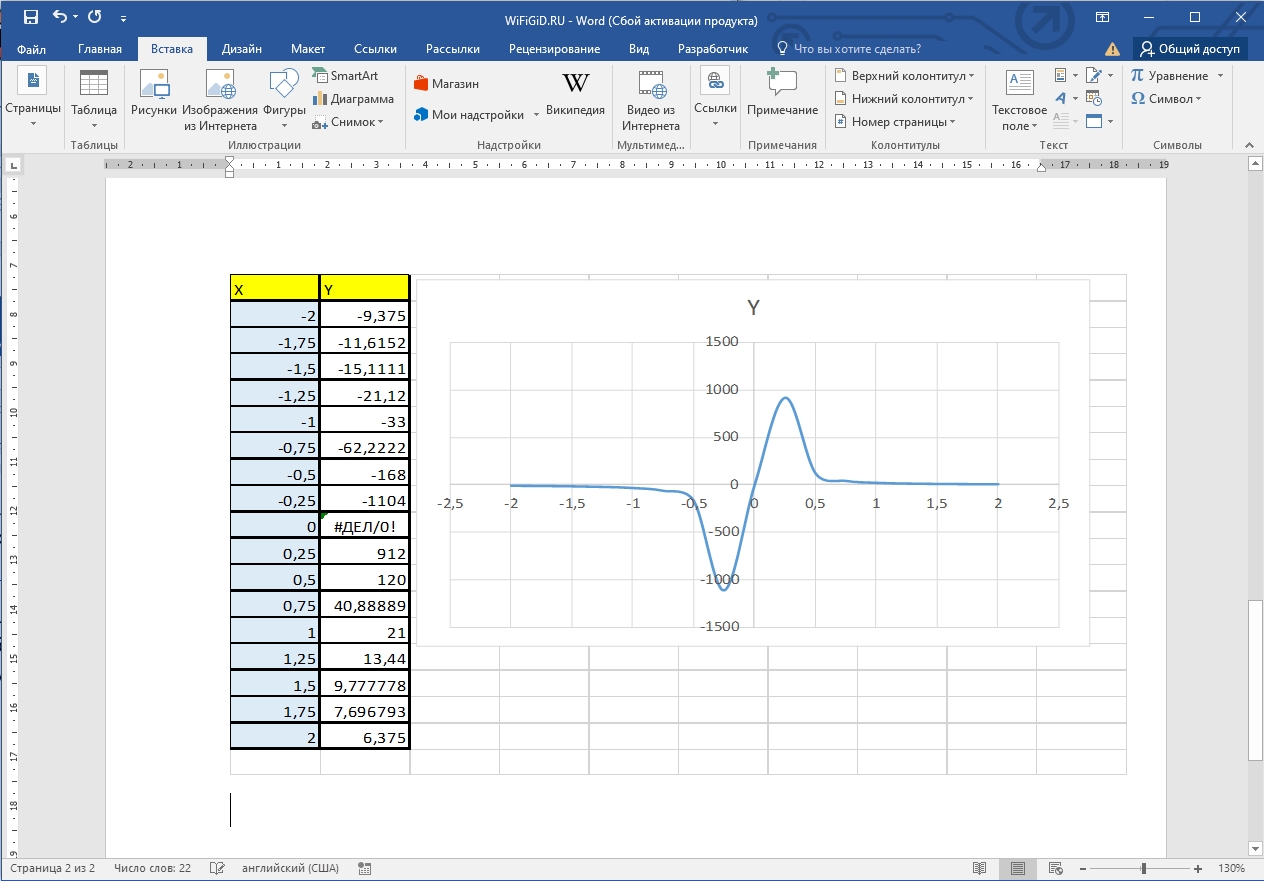
Есть еще второй способ применить объект. Давайте его подробно рассмотрим, так как он применяется куда чаще.
Способ 5: Вставка рисунка
Последний способ – это использовать вставку обычного графического рисунка или фотографии. Минус этого способа в том, что вы не сможете изменять значения таблицы или графика. Поэтому я советую почитать эти две инструкции:
На этом наш урок подошел к концу. Настоятельно рекомендую ознакомиться и с другими уроками, которые расположены на сайте WiFiGiD.RU. Также не забываем, что вы всегда можете получить помощь и совет от нашей команды – просто напишите свой вопрос в комментариях. Всем добра!



