
Представьте, что вы сдаёте диплом или научную статью, где текст усыпан формулами. Вы объясняете научруку, как связаны ваши расчёты, а он, нахмурившись, перебирает страницы, потому что ни одна формула не пронумерована. Выглядит плохо? Очень. Именно поэтому нумерация формул — не просто прихоть, а способ сделать ваш документ профессиональным, понятным и читабельным.
Сегодня мы разберёмся, как грамотно нумеровать формулы в Word. Я расскажу, зачем это нужно, покажу пошаговый процесс и дам пару лайфхаков, чтобы вы чувствовали себя уверенно. Итак, поехали!
Что такое нумерация формул и зачем она нужна?
Нумерация формул — это пронумерованные ссылки на математические выражения, которые обычно размещаются в круглых скобках справа от формулы. Зачем она нужна? Всё просто: чтобы на формулы можно было сослаться в тексте. Например:
«Рассмотрим формулу (1), описывающую движение тела под действием силы тяжести…»
Без нумерации вам придётся описывать формулу словами, а это и долго, и неудобно. Особенно если формул у вас не одна, а пятьдесят.
Где это применяется? В дипломах, диссертациях, научных статьях и даже в обычных рефератах, если ваш преподаватель — приверженец порядка.
Типы нумерации формул
Существует несколько способов нумерации формул, каждый из которых подходит под разные задачи и уровень подготовки:
- Автоматическая нумерация. Самый удобный способ, который позволяет обновлять номера формул автоматически. Подходит для больших документов.
- Ручная нумерация. Простое, но небезопасное решение. Проблема в том, что при добавлении новой формулы придётся вручную менять номера всех последующих.
- Смешанный подход. Когда вы немного используете автоматическую нумерацию, а немного ручную. Этот метод подходит для тех, кто любит приключения.
Пошаговая инструкция: автоматическая нумерация формул
Шаг 1. Вставляем формулу
Для начала нужно вставить формулу. Сделать это можно через вкладку «Вставка» → «Формула». Либо используйте сочетание клавиш Alt+= — это ускорит процесс.
Шаг 2. Создаём таблицу для формулы и номера
Самый удобный способ — вставить таблицу из одной строки и двух столбцов.
- Левый столбец предназначен для формулы.
- Правый столбец — для её номера.
Как вставить таблицу: вкладка «Вставка» → «Таблица» → выберите таблицу 1×2.
Шаг 3. Вставляем номер
Теперь в правый столбец пишем номер формулы, например, (1). Если вы хотите сделать его автоматическим, воспользуйтесь функцией закладок: «Ссылки» → «Список литературы и оглавления» → добавьте закладку с нумерацией.
Шаг 4. Делаем таблицу невидимой
Чтобы таблица не бросалась в глаза, выделите её и выберите «Границы» → «Нет границ». Теперь у вас осталась только формула с номером.
Шаг 5. Форматируем
Настройте выравнивание. Формулы обычно выравниваются по центру, а номера — по правому краю. Это можно сделать с помощью панели «Выравнивание» на вкладке «Главная».
Альтернативный метод: нумерация через поля
Если вы хотите углубиться в Word и почувствовать себя настоящим мастером, попробуйте использовать поля.
- Вставьте формулу, как обычно.
- После формулы напишите номер, но вместо обычного текста используйте поле: Alt+F9 → введите код `SEQ Equation * ARABIC`.
- Нажмите Enter, и Word автоматически создаст номер.
Этот метод особенно полезен, если вы хотите, чтобы номера обновлялись автоматически даже в больших документах.
Частые ошибки и как их избежать
- Формулы «убегают» по странице. Закрепите таблицу. Нажмите правой кнопкой мыши на таблицу → «Свойства таблицы» → выберите «Абсолютная позиция».
- Нумерация сбивается. После завершения работы с документом выделите весь текст (Ctrl+A) и нажмите F9, чтобы обновить все поля.
- Формулы выглядят по-разному. Проверьте шрифт и размер текста. Для формул используйте стандартный шрифт Word — Cambria Math.
Полезные лайфхаки
- Создайте шаблон. Один раз настройте таблицу с нужным форматом и сохраните её как шаблон. Это сэкономит время при работе с большим количеством формул.
- Используйте сквозную нумерацию. Если ваш документ состоит из нескольких глав, настройте номера в формате 1.1, 1.2 и т.д. Это делается через «Оглавление».
- Проверяйте в конце. Если у вас много формул, не бегайте проверять нумерацию после каждой. Сделайте это один раз перед сдачей документа.
Теперь вы знаете, как правильно нумеровать формулы в Word. Это несложно, если знать ключевые принципы и инструменты. Нумерация сделает ваш документ профессиональным и облегчит работу с ним.
Не забудьте потренироваться, чтобы закрепить навык. А если что-то пошло не так — помните, что Ctrl+Z всегда рядом! Удачи в ваших научных начинаниях.
Ответы на частые вопросы
Как сделать так, чтобы номер формулы включал номер главы (например, 2.1, 2.2)?
Для этого нужно настроить многоуровневую нумерацию. Откройте вкладку «Ссылки» → «Список литературы и оглавления» → выберите стиль с вложенной нумерацией. После этого убедитесь, что ваша формула находится в нужной главе. Номер формулы автоматически будет обновляться в зависимости от номера раздела.
Можно ли сделать нумерацию в виде букв, а не цифр?
Да, можно. Если вы используете автоматическую нумерацию через поля, вместо команды * ARABIC введите * ALPHABETIC. Это преобразует номера формул в последовательность букв: (A), (B), (C) и так далее. Удобно, если цифры уже заняты для другого.
Как сделать так, чтобы формулы выглядели одинаково в разных частях документа?
Чтобы все формулы имели одинаковый стиль, создайте пользовательский стиль оформления. В разделе «Главная» → «Стили» выберите «Создать стиль». Настройте шрифт, размер и выравнивание, а затем применяйте этот стиль к каждой формуле. Это особенно полезно в длинных документах.
Как сделать ссылку на формулу, чтобы номер подставлялся автоматически?
Вы можете использовать перекрёстные ссылки. Для этого выделите номер формулы, на который хотите сослаться, и добавьте закладку через вкладку «Вставка». Затем вставьте перекрёстную ссылку: «Ссылки» → «Перекрёстная ссылка» → выберите номер закладки. Теперь, если номер формулы изменится, ссылка обновится автоматически.
Вопрос 5: Можно ли нумеровать только некоторые формулы, а не все?
Да, Word позволяет нумеровать только выбранные формулы. Если у вас есть выражения, которые не требуют номера, просто оставьте их без таблицы или номера. Однако для порядка рекомендуется чётко разделять формулы с номерами и без, чтобы документ выглядел аккуратно.
Нумерация формул в Word
Простой урок о том, как включить автоматическую нумерацию формул в Word. В технической и научной литературе номер формулы стоит справа от формулы в скобках. Мы сделаем конструкцию для этого, сохраним её и будем использовать по необходимости.
Как написать формулу, читайте в статье «Формулы в Word».
Нумерация формул в Word
Первый шаг. Для того, чтобы пронумеровать формулы, вставим их в таблицу. Границы таблицы, потом, уберем. На закладке «Вставка» нажимаем на кнопку «Таблицы». В появившемся окне выделяем три квадратика, чтобы формула была четко по средине страницы.
Какими способами вставить таблицу, читайте в статье «Как сделать таблицу в Word» тут.
Выделяем таблицу. Нажимаем правой кнопкой мыши на таблицу и выбираем их появившегося контекстного меню функцию «Свойства таблицы». Эта функция находится на закладке «Работа с таблицами» — «Макет» в разделе «Размер ячейки». Нажимаем на стрелку в правом нижнем углу раздела. В появившемся диалоговом окне на вкладке «таблица» устанавливаем «Размер» — 100%.
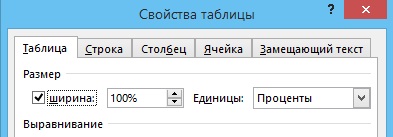
Переходим на закладку «Столбец». Устанавливаем ширину первого столбца – 15%.
Нажимаем кнопку «Следующий столбец», ставим ширину столбца – 70%.
У третьего столбца ставим ширину – 15%.
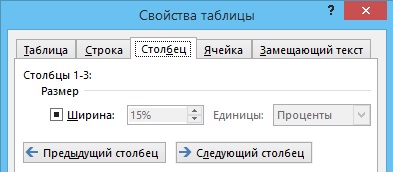
Нажимаем кнопку «ОК».
Выделяем все ячейки, ставим выравнивание содержимого по центру. Можно вставить таблицу с двумя ячейками, поставить размер ячеек другой (например, 90% и 10%), т.д.
Второй шаг. Ставим курсор в среднюю ячейку. Нажимаем сочетание клавиш «Alt» + «=».
В средней ячейке появилось поле для формулы.
В правой крайней ячейке ставим круглые скобки.

Получилось так.
Убираем границы таблицы. Как это сделать, смотрите в статье «Подробнее о работе с таблицей Word» здесь. Можно, вместо четких границ, сделать сетку. Она видна на мониторе, но не печатается на бумаге. Про такую сетку читайте в статье «Сетка таблицы Word».
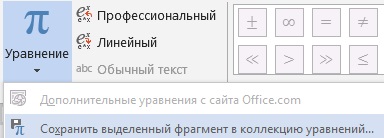
Выделяем таблицу. На закладке «Работа с уравнениями» — «Конструктор» в разделе «Сервис» нажимаем на кнопку «Уравнение». Мы убрали границы таблицы, но, кнопка выделения таблицы осталась.
В появившемся окне нажимаем на функцию «Сохранить выделенный фрагмент в коллекцию уравнений».
Диалоговое окно «Создание нового стандартного блока» заполнили так.
- «Имя» — пишем свое название этой конструкции. Мы написали – «Нумерованная формула».
- «Коллекция» — оставляем «Уравнения» или выбираем «Формула».
- «Категория» — устанавливаем «Встроенный».
- «Описание» — можно заполнить.
- «Сохранить в» — оставляем, что написано.
- «Параметры» — оставляем «Вставить содержимое в тот же абзац».
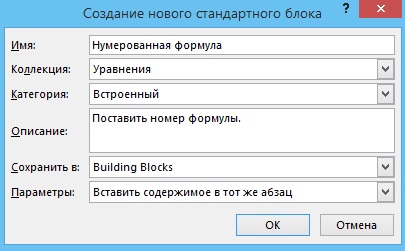
Нажимаем «ОК». Всё. Чтобы вставить формулу, заходим на закладку «Вставка». В разделе «Символы» нажимаем на стрелочку (треугольник) у кнопки «Уравнение». Появится список формул.
Ищем свою, нажимаем.
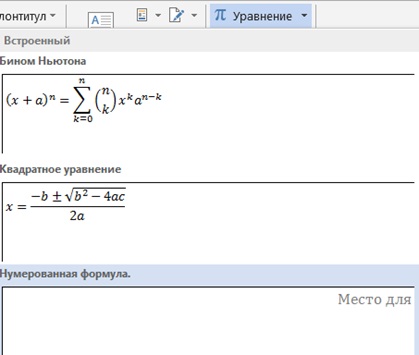
Получилось так.


Нажимаем на слова «Место для уравнения». Это окно становится активным, можно писать формулу. В скобках пишем номер формулы. Получится так.
При частом использовании функции вставки уравнений, можно поместить кнопку «Уравнение» на панель быстрого доступа. Как это делается, смотрите в статье «Фиксированный размер ячеек Word».
Автонумерация формул в Word
Если формул в тексте много или нужно вставить формулу между другими, то, лучше всего, настроить автонумерацию формул.
Всё делаем, как в первом варианте – первый и второй шаги. Но, во втором шаге не ставим круглые скобки в ячейке, а настраиваем эту ячейку. Ставим курсор в ячейку. Устанавливаем в этой ячейке нумерованный список. Для этого на закладке «Главная» в разделе «Абзац» нажимаем на кнопку «Нумерация» («Нумерованный список»).
На картинке кнопка функции обведена красным цветом.
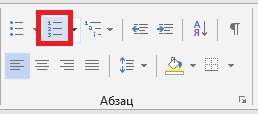
В появившемся списке функций, нажимаем на функцию «Определить новый формат номера». В диалоговом окне «Определение нового формата номера» в строке «Формат номера» ставим цифру 1 в круглые скобки.
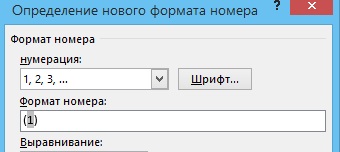
Нажимаем «ОК». Таблица с нумерованной формулой получится такая.

Сохраняем эту конструкцию для нумерованной формулы через закладку «Конструктор», как описано выше, в третьем шаге. Всё. Теперь, вставляя несколько таких мест для нумерованных формул, номер формулы будет автоматически меняться по порядку.

Если вставим формулу между другими, то номера изменятся автоматически и будут по порядку. Если удалим формулу, то нужно обновить нумерацию. Для этого выделяем текст сочетанием клавиш «Ctrl» + «А» и нажимаем клавишу «F9».



