

Заполняем пробелы — расширяем горизонты!
Смотрим на кодировку цвета
Теоретическая часть компьютерной грамотности по вопросу кодирования цвета изложена в статье «Кодирование цветовой информации». Перейдем к практике. Для этого зайдите в редактор MS Word, напечатайте произвольный текст, состоящий не менее, чем из 7-и слов. Затем мы сделаем из этого текста разноцветную «радугу», используя цветовую модель RGB.

Кнопка: Цвет текста на панели MS Word
Первое слово давайте раскрасим в красный цвет. Красный цвет имеет кодировку: Красный=255, Зеленый=0, Синий=0. Чтобы добиться этого цвета при помощи модели RGB, нужно сделать следующее. Выделяем первое слово в нашем тексте (для этого подводим курсор мыши к первой букве, нажимаем на левую кнопку мыши и, удерживая ее нажатой, «проводим» по всему слову слева направо, затем кнопку мыши отпускаем).
Затем находим кнопку на панели MS Word, которая называется «Цвет текста» и выглядит, как буква «А», под которой стоит жирная горизонтальная полоса (цвет полосы может быть любым, но обычно он – черный). Рядом с этим значком стоит флажок, изображающий треугольник, обращенный вниз. Надо курсором мыши кликнуть по этому флажку.
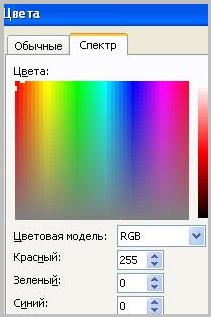
Цветовая модель RGB в Word
В открывшемся окне кликните «Другие цвета». Затем войдите на вкладку «Спектр». Вы увидите три поля, в которые можно вписывать коды цветов. При этом должна быть установлена цветовая модель «RGB».
Чтобы раскрасить наше первое слово в красный цвет, необходимо ввести число 255 в поле «Красный», число 0 в поле «Зеленый» и число 0 в поле «Синий». После этого кликните на кнопку «ОК». Выделенное слово должно «покраснеть», для этого нужно с него снять ранее сделанное выделение.
Аналогичным образом предлагаю Вам «раскрасить» остальные 6 слов в цвета:
Зеленый: Красный=0, Зеленый=255, Синий=0
Синий: Красный=0, Зеленый=0, Синий=255
Лиловый: Красный=255, Зеленый=0, Синий=255
Голубой: Красный=0, Зеленый=255, Синий=255
Желтый: Красный=255, Зеленый=255, Синий=0
Бел ы й: Красный=255, Зеленый=255, Синий=255. Когда текст станет белого цвета, то его не будет видно на белом фоне (буква «ы» в слове «белый» — белого цвета, поэтому она не видна). Кстати, букву «ы» в этом слове можно увидеть, если выделить ее при помощи мышки. Таким образом, на самом деле окрашенный в белый цвет текст сохраняется. Это может применяться для сокрытия текста, который не должны видеть пользователи, но такой (белый) текст может читать, например, компьютерная программа.
P.S. Рекомендую также прочитать:
Как сделать разноцветный текст в ворде
Microsoft Word уже давно умеет отображать различные варианты текста разными цветами. В Word 2010 и 2013 цветовые градиенты могут быть размещены на всех параметрах, что сокращает объем работы по добавлению красочного текста и даже позволяет использовать несколько цветов на одном символе. С помощью пользовательских градиентов текст слова может иметь столько цветов, сколько необходимо, даже радугу.
Источник: изображение предоставлено компанией Microsoft
Добавить цвета к тексту
Чтобы изменить цвет текста в слове, выделите текст, который нужно изменить, и выберите новый цвет в меню Разработать цвета шрифта на вкладке Главная.
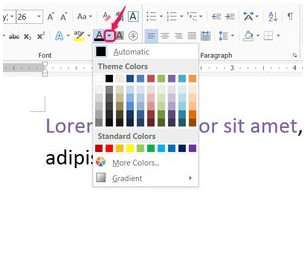
Источник: изображение предоставлено компанией Microsoft
Каждый текст имеет свой цвет. После выделения и выбора цвета выделите другой текстовый блок и выберите другой цвет. Помимо времени, ничто не мешает вам подбирать разные слова к каждому слову или к каждой букве.
Чтобы ускорить процесс изменения многих цветов, при выборе текста на странице появляется небольшая строка меню. Сэкономьте время, используя разборные цвета шрифта на этой строке, перемещая мышь вперед-назад по главной ленте.
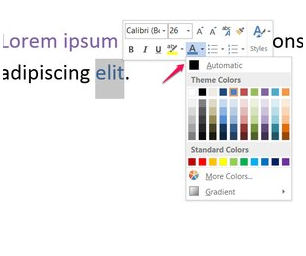
Источник: изображение предоставлено компанией Microsoft
Добавить градиенты к тексту
Добавление цвета обычно ограничивается одним цветом для каждого персонажа. Выбрав градиент, вы можете выбрать узор из любого количества цветов, и слово применит выбранный узор.
Основные градиенты
Начните с выбора основного цвета текста, снова откройте меню Складной шрифт, выберите Наклон и выберите узор. Узор для светлого варианта переходит от основного цвета к белому и черному темным вариантам. Чтобы использовать цвет, отличный от белого или черного, необходимо создать свой собственный рейтинг.
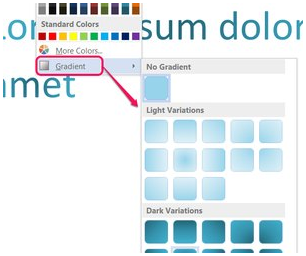
Источник: изображение предоставлено компанией Microsoft
Пользовательские градиенты
Нажмите на дополнительные градиенты из списка градиентов, чтобы создать свой собственный узор или добавить цвет. В боковой строке диалога Word 2013 или Word 2010 выберите Градиентная заливка и выберите тип и направление узора.
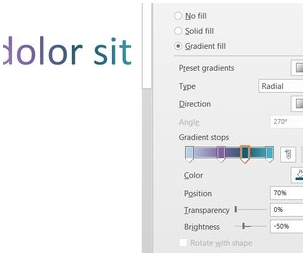
Источник: изображение предоставлено компанией Microsoft
Каждый индикатор в линии градиентной заливки представляет собой точку, которую можно изменить. Перетащите их, чтобы изменить их положение, и нажмите на один из них, чтобы определить его цвет, положение, прозрачность и яркость. Чтобы добавить дополнительные остановки, нажмите на значок карандаша и зеленый символ +. Чтобы удалить выбранную позу, нажмите на красный значок X.
Как создать текст в полукруге в WordArt
Wordart улучшает функциональность текста в документах Microsoft Word. Фигуры можно использовать для настройки текста и реализации слов. Wordart доступен через.
Как создать круговой текст с помощью Photoshop
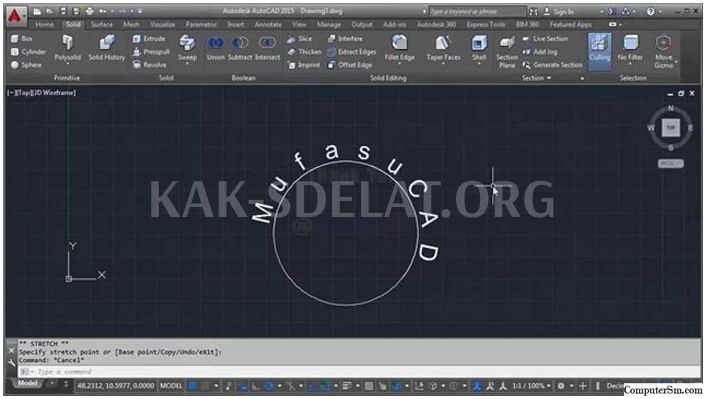
Используйте Adobe Photoshop CC для печати текста различных форм, включая круги, банты, спирали и другие кривые. Используйте эллиптические карнизы для создания кругового текста.
Как создать циркулярный текст с помощью Microsoft Word
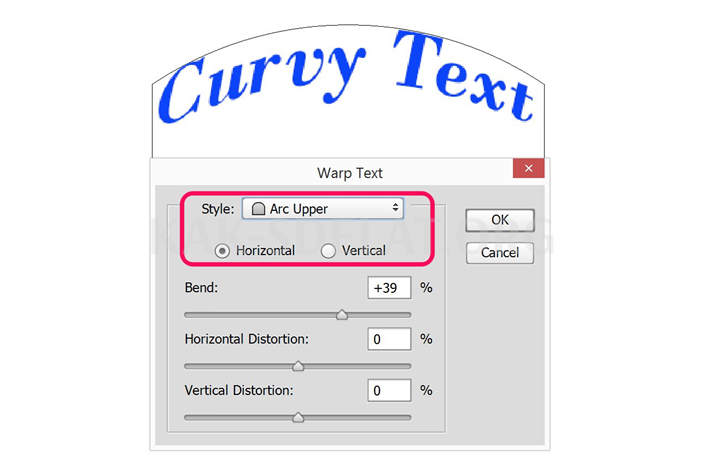
Создать круглый текст легко в Microsoft Word. С помощью Wordart можно быстро поместить текст в частичные или полные круги, в зависимости от потребностей дизайна. Потому что.



