

Сетка в MS Word – это встроенный фон, который упрощает взаимодействие с графическими элементами. Она охватывает всю область рабочего листа.
Эти характеристики позволяют накладывать на сетку рисунки, диаграммы, схемы и графики. Сетка помогает точно размещать объекты на странице и задает параметры смещения фигур.
- В каких случаях пригодится сетка в документе;
- Как сделать сетку в Ворде;
- Настройка сетки в документе Word:
- Шаг сетки;
- Интервал сетки;
- Привязка объектов к сетке.
В каких случаях пригодится сетка в документе
Сетка эффективно используется для структурирования графических элементов. В рамках одного изображения она позволяет аккуратно выстраивать составляющие рисунка, формируя более точную и эстетически привлекательную композицию, а также размещать их строго по заданным координатам листа в вертикальном или горизонтальном направлении.
Чем меньше шаг сетки, тем точнее будет привязка элементов рисунка.
При добавлении нескольких графических элементов в документ сетка облегчает их выравнивание по отношению к тексту или друг к другу.
Как сделать сетку в Ворде
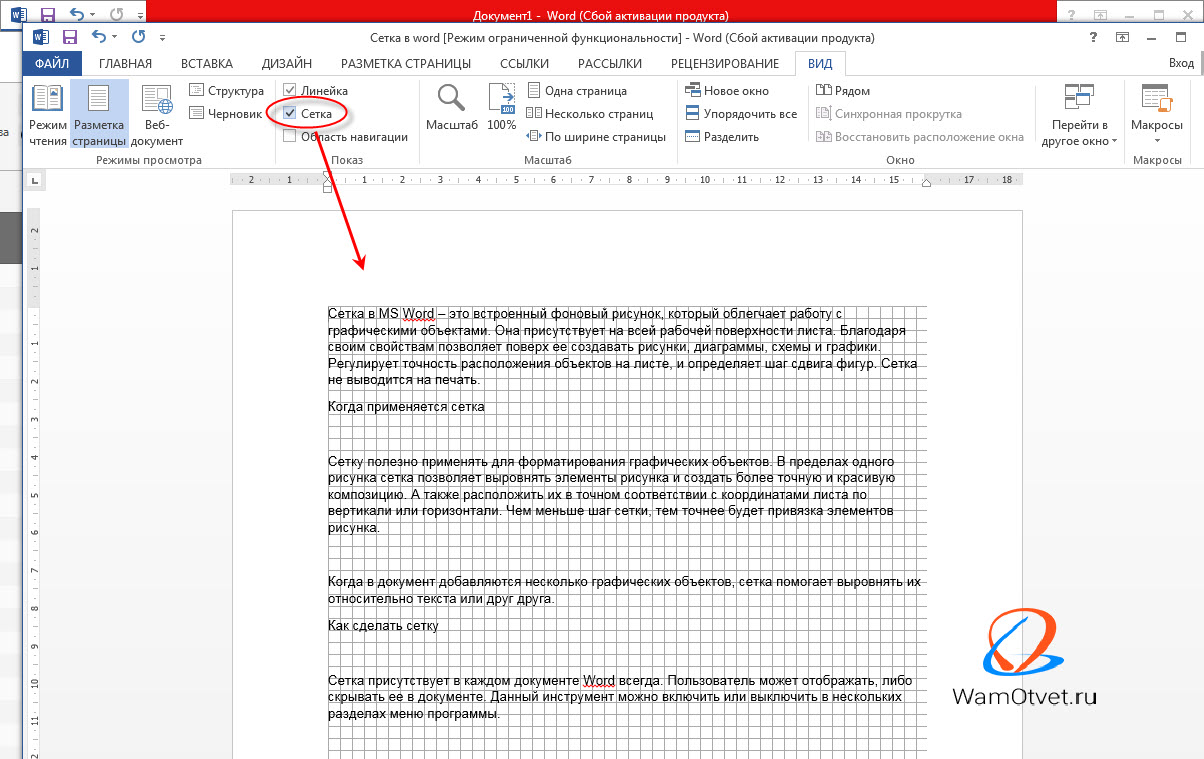
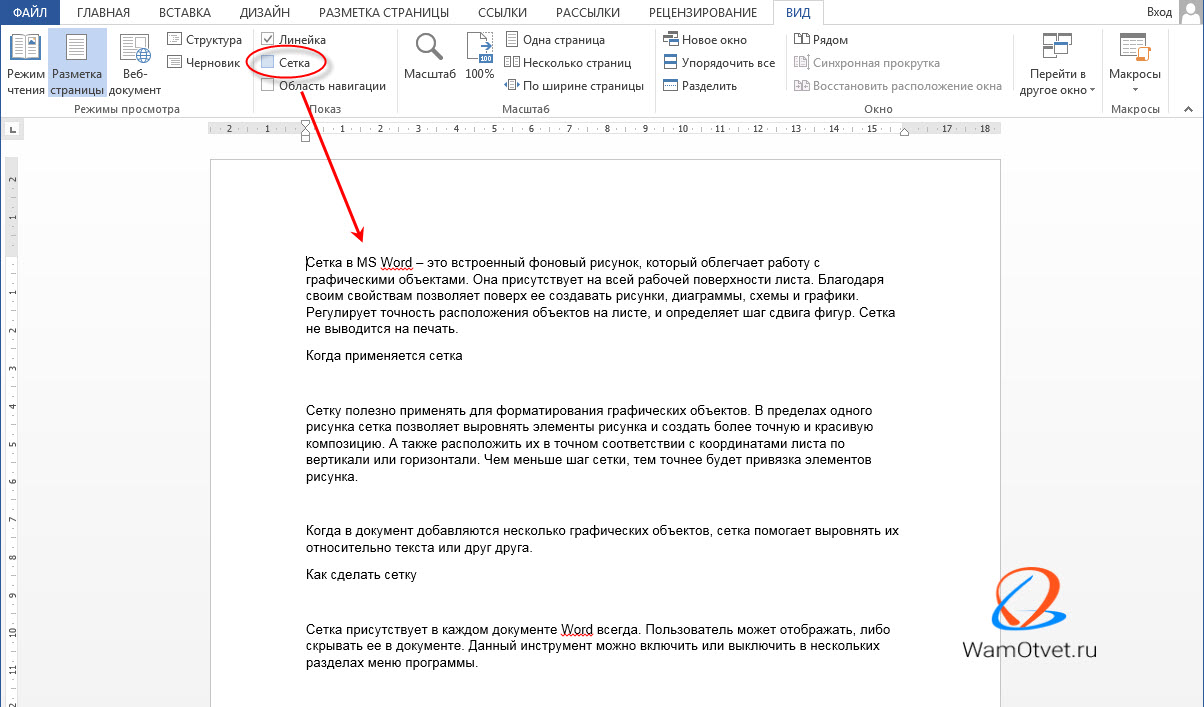
Сетка всегда существует в каждом документе Word. Пользователь имеет возможность как показывать, так и скрывать ее в своем документе. Активировать или деактивировать этот инструмент можно в различных меню программы.
Простое включение или выключение сетки с настройками по умолчанию:
При работе с графическими компонентами зачастую требуется корректировать параметры сетки, для чего есть несколько дополнительных способов управления этими настройками.
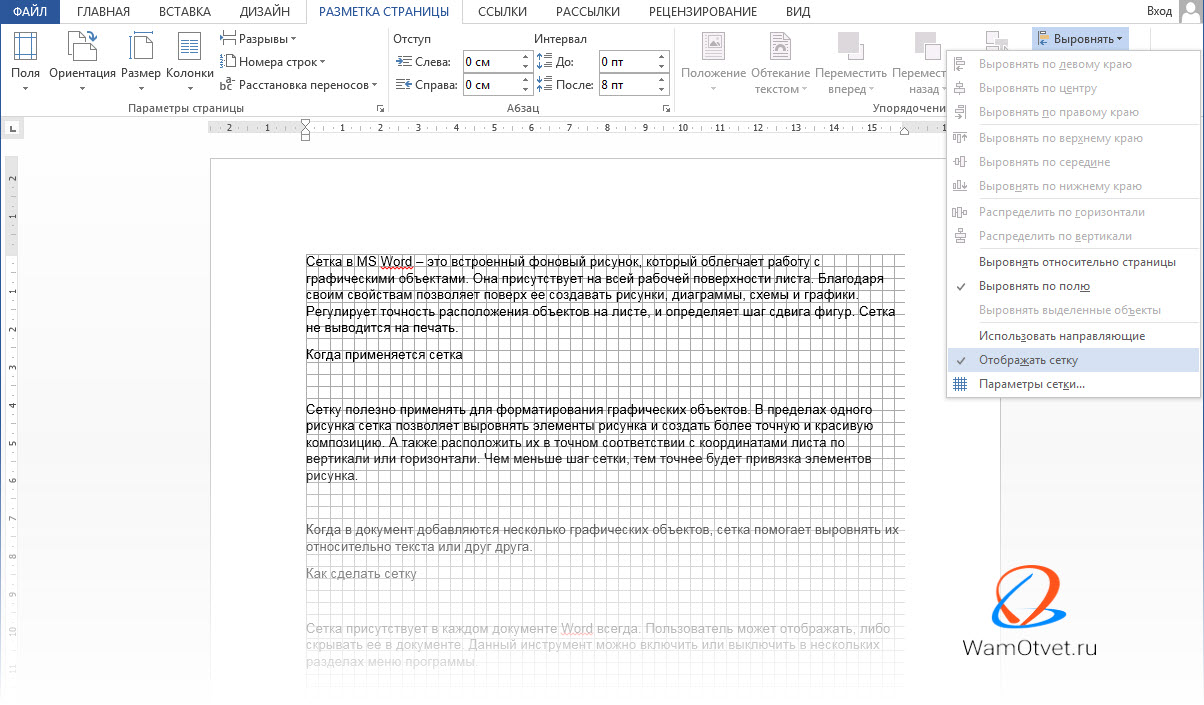
Чтобы выровнять и настроить размещение объектов на странице, а также привязать их к сетке или друг к другу, можно активировать инструмент «Сетка» следующим образом:
- развернуть закладку «Разметка страницы»
- раскрыть список команд «Выровнять» в блоке меню «Упорядочить»
- установить галку в строке «Отображать сетку».
Во время редактирования рисунка сетку можно включить следующим образом: выберите раздел Средства рисования (он появится только при активной работе с рисунком) → перейдите в Формат → выберите Упорядочить → нажмите на Выровнять (значок в верхнем правом углу блока) → установите галочку на Отображать сетку, после чего она станет видимой на рисунке.
Как сделать сетку в Ворде, разобрались. Переходим к еще одному важному моменту, настройка сетки.
Настройка сетки в документе Word
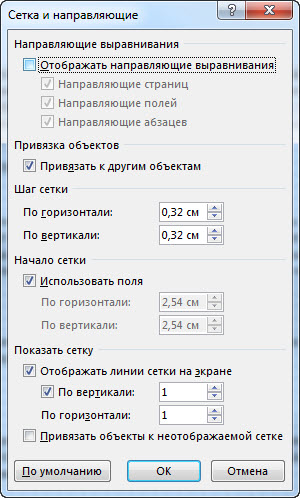
Настройка сетки применяется для более точного выравнивания элементов и выполняется в окне «Привязка к сетке». Чтобы открыть это окно, необходимо в списке команды «Выровнять» щелкнуть мышью по строке «Параметры сетки».
Шаг сетки
Важным параметром настройки является размер сетки, в настройках называется «Шаг сетки», который задается в окошках «по горизонтали» и «по вертикали». Чем меньше значение, тем с большей точностью можно сопоставить отдельные части относительно друг друга или установить размер фигуры.
Интервал сетки
Для того, чтобы сетка при отображении не была слишком мелкой, линии сетки можно отображать через определенный интервал, который нужно задать в блоке «Показать сетку», предварительно поставив галку в строке «Отображать линии сетки на экране.
Привязка объектов к сетке
Изначально все объекты привязаны к отображаемой сетке, если необходимо это изменить, надо установить галку в окне строки «Привязать объекты к неотображаемой сетке».
Для привязки текущего объекта к другим, надо поставить галку в окне строки «Привязать к другим объектам».
Как распечатать сетку в Ворд
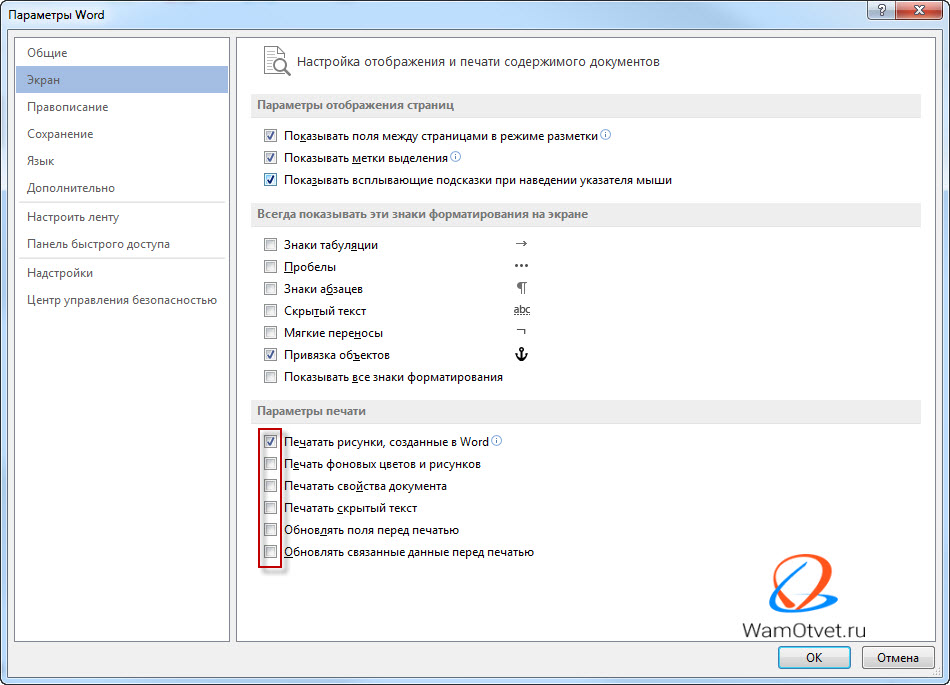
Как вы уже поняли, сетка — это вспомогательный инструмент, помогающий правильно и четко расположить графические элементы относительно друг друга и текста. По умолчанию, нарисованная сетка не выводится на печать.
И все же, бывают случаи, когда появляется необходимость распечатать сетку на листе. В этом случае, необходимо прибегнуть к настройками:
Как убрать сетку из документа Ворд
Убрать сетку можно при помощи тех же алгоритмов, что и её отображение. Для этого необходимо:
Альтернативный способ удобно применять при работе с графическими элементами: Инструменты рисования → Форматирование → Упорядочивание → Выровнять (икона в верхней правой части блока) → Показать сетку → поставить отметку.
Из раздела меню «Разметка страницы»:



