
Создание параллельных схем нумерации в документе MS Word
Продолжая тему нумерации страниц, начатую в материале «Нумерация страниц в MS Word«, а В материале «Как исправить нумерацию страниц«, в данном материале рассмотрим вопрос создания одновременной параллельной нумерации или создания различных схем нумерации в документе, когда идет нумерация страниц в пределах раздела и в пределах документа.

Внимательны пользователь спросит: «А в чем сложность такой нумерации, ведь, для того, чтобы настроить нумерацию в пределах раздела, или сделать сквозную нумерацию, необходимо просто в свойствах номера выбрать соответствующий пункт.

Все правильно, только за нумерацию страниц в документе отвечает поле «Page», и его можно поставить сколь угодно раз в документе, в верхний или нижний колонтитул, в тело документа, не важно. Однако, изменив свойства одного поля, вы изменяете его автоматически для всех полей, которые присутствуют в документе, соответственно, нельзя одновременно настроить нумерацию в пределах раздела и в пределах документа. Поэтому, сделать отображение номеров как на первом рисунке, стандартными средствами не получится.
Номер страницы в рамках раздела, равно как и номер страницы в рамках всего документа размещен в одном верхнем колонтитуле, однако, абсолютно не имеет значение его размещение, в нижнем колонтитуле, или в теле документа, т.к. в документе Word существует только одно поле «Page», которое вставляет номер текущей страницы.
Так как же создать различные схемы нумерации в рамках одного документа Word?
Для такой операции нам понадобятся начальные знания о полях в документе текстового процессора MS Word, а также работа с разрывами в документе. Дальше просто следуем следующему алгоритму:
- Разбиваем документ на разделы, пользуясь, при этом ОБЯЗАТЕЛЬНО «Разрыв раздела, начало с новой страницы».
В колонтитулах проставляем начальную нумерацию страниц. Грубо говоря, первоначальная заготовка, в зависимости от требований она может быть разной, например: «5 из 13, всего 6 из 24», «3/4 в документе 6/24» и т.д. Для произведения такой нумерации пригодятся следующие встроенные поля MS Word:
- Section – Вставка номера текущего раздела;
- SectionPages – Вставка общего числа страниц в разделе;
- NumPages – Число страниц в документе;
- Pages – Вставка номера текущей страницы.

- Теперь в колонтитулах необходимо изменить номер страницы, который отвечает за сквозную нумерацию в документе. Для этого нам понадобиться дополнительное поле: PageRef – Вставка номера страницы, содержащей указанную закладку.

Формула для сквозной нумерации будет содержать поле Pages и поля PageRef всех закладок, которые находятся до рабочего раздела:
Если вы будете вставлять через интерфейс программы, а не писать формулу вручную (лучше так и делать), то в засимости от дополнительных настроек формата номера, могут быть бодавлены различные ключи, например, * MERGEFORMAT, указывает на то, что форматирования нет, его просто можно удалить.
Здесь не лишним будет напомнить, что фигурные кавычку в формуле обязательно нужно ставить, используя комбинацию клавиш «Ctrl+F9», а также, что за отображение полей или их значений в документе отвечает комбинация клавиш «Shift+F9».
На этом все, сквозная нумерация готова. Сначала может показаться, что способ несколько сложен для понимания, но поняв механизм работы, все оказывается предельно просто. На видео показано создание нескольких схем нумерации в рамках одного документа Word, с самого начала.
В заключение пара важных замечаний.
Будьте внимательны! Использовать для такой операции следует обязательно разрыв раздела с началом на новой странице, т.к. если использовать разрыв с продолжением, то оставшуюся часть страницы от предыдущего раздела, Word будет считать новой странице следующего раздела.
Важно! Если вы попытаетесь распечатать отдельные страницы такого документа, указывая их номера, то будут распечатываться страницы, которые соответствуют полю «Page», другими словами, страницы в рамках разделов. Например, если отправить 5-ю страницу на печать, то напечатаются все пятые страницы разделов. В материале Исправление нумерации страниц в документе MS Word об этом подробно написано.
Для любознательных или как устроен Word. Word воспринимает каждый отдельный документ не как цельный документ, а как набор разделов, другими словами, если документ в 100 страниц с одним разделом, то для программы это просто один раздел, а если документ в 20 страниц с тремя разделами, то для Word, это 3 раздела, которые необходимо отображать вместе. На самом деле, их не обязательно отображать вместе, например, в 3м вопросе 12-го занятия курса профессионального обучения Word, детально описано, как работать с фрагментами одного документа, разбив его на несколько, а затем, собрав воедино. Обязательным условием, при этом, является разбивка документа на разделы, которые, по сути, являются ориентирами границ для Word.
Как в "Ворде" сделать нумерацию страниц, чтобы она начиналась с 3-й страницы?

Подготовка документа Ворд к нумерации страниц
Прежде чем приступить непосредственно к нумерации страниц в Ворде, нужно подготовить документ. Обычно структура выглядит так:
- Титульный лист
- Содержание
- Основной текст
Чтобы пропустить нумерацию на титульном листе и содержании, эти элементы нужно отделить от основного текста. Для этого используются разделы в Ворде.
Разделы позволяют разбить документ Ворд на независимые части для гибкого форматирования и нумерации.
Прежде чем устанавливать разделы, рекомендуется включить отображение непечатаемых символов в Ворде. Это поможет видеть границы разделов и правильно их размещать.
Чтобы включить непечатаемые символы в Ворде, зайдите на вкладку "Главная" и нажмите на кнопку со знаком ¶. После этого на страницах отобразятся все разрывы, пробелы и прочие элементы форматирования.
Теперь можно переходить к разбиению документа на разделы с помощью разрывов страниц:
- Установите курсор в конец текста на второй странице
- Перейдите на вкладку "Разметка страницы"
- Нажмите кнопку "Разрывы"
- Выберите "Следующая страница"
Для проверки разделов снова включите отображение непечатаемых символов на вкладке "Главная". Разрыв раздела будет выглядеть как пунктирная линия через всю страницу.
Убедитесь, что разрыв установлен верно в конце второй страницы. Иначе нумерация будет работать некорректно.
Теперь документ Ворд подготовлен для настройки нумерации страниц по разделам, начиная с третьей страницы.

Нумерация страниц в Ворде по разделам
После разбиения документа Ворд на разделы можно включать нумерацию на нужных страницах.
Каждый раздел Ворда нумеруется независимо с возможностью установки разных стилей и начальных номеров.
Это позволяет гибко настраивать нумерацию на отдельных участках документа.
Например, чтобы нумерация начиналась с 3-й страницы, нужно:
Для настройки нумерации по разделам:
- Перейдите на 3-ю страницу документа Ворд
- Сделайте двойной клик в нижнем колонтитуле
- На вкладке "Конструктор" отключите "Как в предыдущем разделе"
- Перейдите на вкладку "Вставка"
- Нажмите "Номер страницы" и выберите нужный формат
- В окне форматирования укажите "Начать с: 1"
Теперь нумерация добавится, начиная с 3-й страницы. А на титульном листе и содержании ее не будет, так как они относятся к другому разделу.
Этот метод позволяет гибко управлять нумерацией по всему документу Ворд. К примеру, можно:
- Использовать разные стили нумерации в разных разделах
- Добавлять префиксы и суффиксы к номерам страниц
- Нумеровать только выбранные страницы
Главное помнить, что форматирование применяется ко всему разделу целиком. Поэтому разделы нужно размечать корректно, чтобы нумерация работала как надо.
В следующей части мы рассмотрим пошагово, как именно настроить нумерацию страниц в Ворде, чтобы она начиналась с нужной цифры.
Настройка нумерации в Ворде начиная с 3-й страницы
Чтобы настроить нумерацию страниц в Ворде так, чтобы она начиналась не с первой страницы, а, например, с третьей, нужно:
- Перейти на ту страницу, с которой должна начинаться нумерация
- Открыть диалоговое окно "Формат номеров страниц"
- В разделе "Нумерация страницы" выбрать пункт "Начать с"
- Указать нужную начальную цифру
Давайте рассмотрим пример сделать нумерацию страниц в Ворде с 3-й страницы:
- Переходим на 3-ю страницу документа
- Открываем диалоговое окно через "Вставка" — "Номер страницы" — "Формат номеров страниц"
- В разделе "Нумерация страницы" ставим галочку напротив пункта "Начать с"
- Вводим цифру "1", чтобы нумерация начиналась с первой страницы данного раздела
- Нажимаем ОК
После этих действий Ворд присвоит 3-й странице номер "1", 4-й странице — "2" и так далее, начиная нумерацию заново с выбранной страницы.

Настройка начальной страницы нумерации в Ворде
Вместо цифры "1" при настройке нумерации можно указать любое число. Это позволяет гибко выбрать, с какого номера начинать отсчет страниц Ворда.
Например, чтобы сделать нумерацию страниц в Ворде с 5-й, нужно:
- Перейти на 5-ю страницу
- В формате номеров страниц поставить "Начать с: 4"
В результате 5-я страница получит номер "4", а последующие — "5", "6", "7" и т.д. Этот прием позволяет сделать нумерацию страниц в Ворде, начиная с любой нужной цифры.
Типичные ошибки при настройке нумерации в Ворде
Часто при попытке сделать нумерацию страниц в Ворде возникают ошибки из-за неправильных настроек. Рассмотрим типичные ситуации:
- Нумерация начинается не с той страницы — проверьте настройку разделов и разрывов
- Цифры сбиваются — возможно, разделы настроены неверно
- Нумерация появляется не на всех страницах — проверьте разделы и колонтитулы
Чтобы избежать ошибок при настройке нумерации страниц в Ворде, следуйте инструкции в этой статье шаг за шагом. И обязательно проверяйте отображение невидимых символов, чтобы видеть структуру документа.
Проверка правильности нумерации в Ворде
После настройки нумерации обязательно проверьте результат. Убедитесь, что:
- Нумерация начинается и заканчивается на нужных страницах
- Цифры идут в правильном порядке без сбоев
- Номера страниц есть во всех нужных местах и отсутствуют там, где не нужны
Для проверки нумерации в Ворде используйте режимы:
- Отображение невидимых символов
- Режим чтения документа
- Предварительный просмотр
- Печать в файл PDF
Эти режимы помогут найти ошибки нумерации и исправить их до окончательного формирования документа.
Полезные советы на все случаи в жизни
Электронный журнал полезных советов, советы без воды и по сути. Пишут и делятся советами простые и открытые люди которым есть чем безвозмездно поделиться
[gtranslate]
Добавление разных номеров или форматов номеров страниц для разных разделов
Применяется к: Word 2016 Word 2013
Предположим, вам нужно использовать разные номера или форматы и стили номеров страниц для разных разделов документа, например i, ii, iii… для введения и оглавления, а для всех остальных разделов — 1, 2, 3… Суть в том, что сначала необходимо поделить документ на разделы и убедиться, что они не связаны друг с другом.
- Щелкните в самом начале страницы, с которой необходимо начать, прекратить или изменить нумерацию страниц.
- На вкладке Макет выберите команду Разрывы, а затем — пункт Следующая страница.
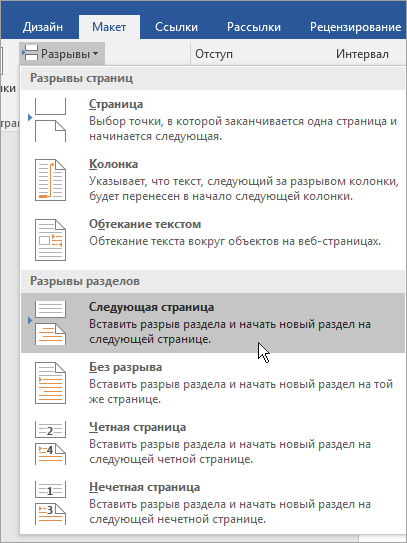 СОВЕТ : Во время ввода желательно видеть разрывы разделов и другие знаки форматирования. На вкладке Главная в группе Абзацнажмите кнопку Показать или скрыть (¶), чтобы отобразить знаки форматирования. Нажмите кнопку еще раз, чтобы отключить их.
 - На странице, следующей за разрывом, дважды щелкните область того колонтитула (верхнего или нижнего), в котором вы хотите отображать номера страниц. Откроется вкладка Конструктор в разделе Работа с колонтитулами.
- Нажмите кнопку Как в предыдущем разделе, чтобы отключить связь колонтитула с предыдущим разделом.
 ПРИМЕЧАНИЕ : Вы можете проверить, связь с каким из колонтитулов вы отключаете, посмотрев на кнопки Перейти к верхнему колонтитулу и Перейти к нижнему колонтитулу. Отключаемой связи соответствует незатемненная кнопка. Например, на рисунке выше кнопка Перейти к верхнему колонтитулу недоступна, поэтому отключается связь с нижним колонтитулом в предыдущем разделе.
 - В группе Колонтитулы нажмите кнопку Номер страницы, укажите расположение и выберите стиль из коллекции.
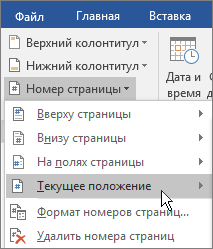
- Чтобы выбрать формат или настроить начальный номер, в группе Колонтитулы выберите команду Номер страницы, а затем — пункт Формат номеров страниц. Откроется диалоговое окно Формат номера страницы.
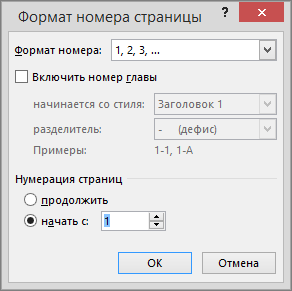
- Выполните одно из следующих действий: >
- Выберите Формат номера, чтобы настроить формат нумерации.
- В разделе Нумерация страниц выберите Начать с и введите номер.
СОВЕТ : Вы также можете настроить внешний вид номера страницы, добавленного в документ Word. На вкладке Главная щелкнитеШрифт и измените начертание, семейство, размер и цвет шрифта.




