

Из этого руководства вы узнаете, как снять защиту с документов Word, пароли к которым утеряны или забыты.
Большинство из нас используют Microsoft Word для учебы и работы. Этот текстовый процессор удобен, особенно если вы делаете совместный проект с вашей группой или командой. Документ Word может совместно использоваться и редактироваться несколькими людьми. Хотя вы можете установить ограничения для вашего документа Word относительно того, кто может редактировать ваш файл, а кто нет. Вы даже можете заблокировать или защитить документ полностью, установив пароль, чтобы сделать его содержимое конфиденциальным.
Теперь, как бы защищено это ни звучало, иногда защита может вызывать проблемы, например, если вы или ваш коллега забыли пароль документа Word. Допустим, вам нужно получить доступ к защищенному документу Word для открытия и редактирования, но без пароля все может стать проблемой.
Если вы столкнулись с этой проблемой, узнайте, как снять защиту с документов Word без пароля.
Простой, но эффективный способ снять защиту с ограниченного документа Word без пароля — это использовать Пасс для Word . Passper for Word — это инструмент для разблокировки паролей, разработанный для открытия и редактирования ограниченных и заблокированных документов Word. Этот инструмент для разблокировки паролей позволит вам снять ограничения и защиту, не повреждая данные в документе.
Passper for Word может восстановить забытый пароль документа Word, а также если вы хотите удалить, аннотировать, редактировать содержимое, копировать и форматировать ограниченные документы Word. Он имеет две специальные функции: одна для разблокировки личного документа, а другая для редактирования ограниченного документа.
Используя удобный инструмент и следуя простым шагам, которые я покажу, вы сможете открыть и редактировать документ Word в кратчайшие сроки.
Как снять защиту документа Word для редактирования, не зная пароля
Эти шаги для документов Word, редактирование которых ограничено , не для открытия заблокированного документа Word . Бесплатная загрузка
Используйте Passper for Word. Этот инструмент для удаления пароля поможет вам быстро снять защиту с ограниченного документа Word.
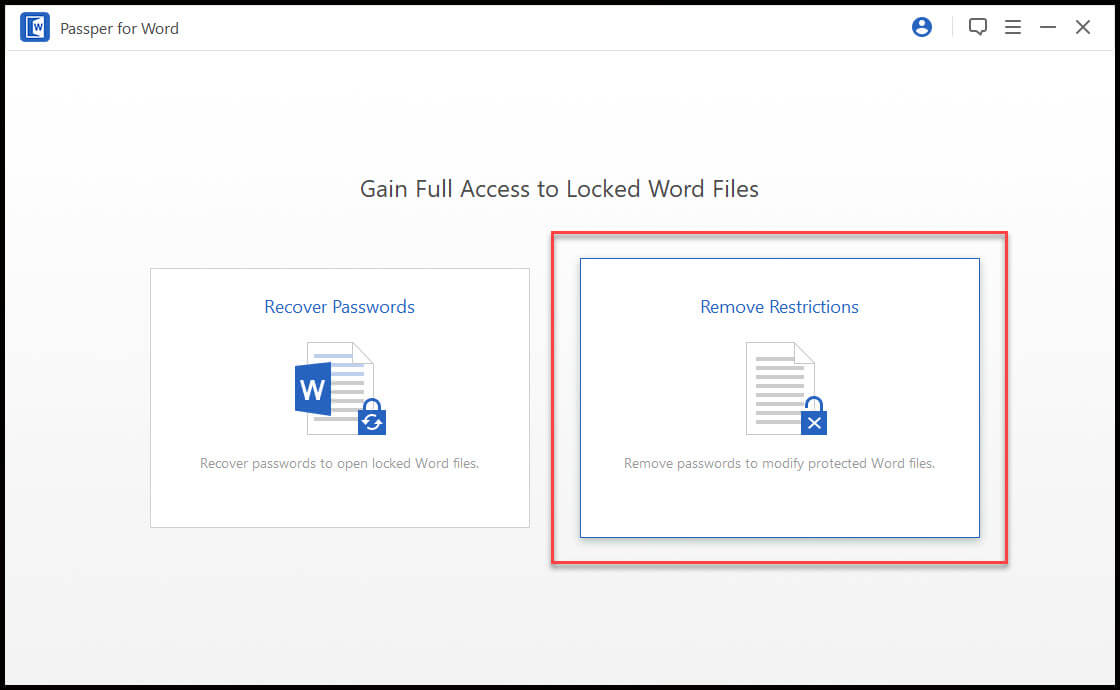
Шаг 1: Установить и открыть Пасс для Word программное обеспечение. Затем вам нужно будет выбрать между опциями «Восстановить пароли» и «Снять ограничения». Поскольку вы хотели только редактировать ограниченный документ Word, нажмите «Снять ограничения».
Шаг 2: После того, как вы выбрали нужную опцию, следующим шагом будет загрузка ограниченного документа Word. Чтобы загрузить ограниченный документ Word в программное обеспечение, нажмите на опцию «Выбрать файл».
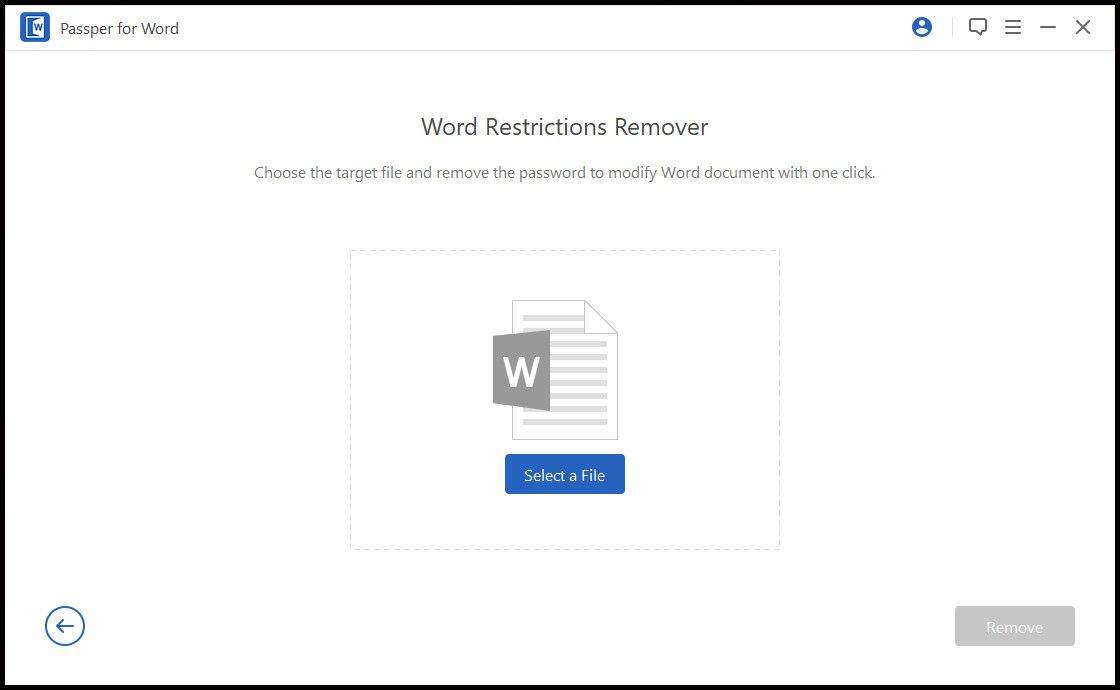
Шаг 3: После загрузки документа Word нажмите «Удалить». Это даст сигнал программному обеспечению начать процесс удаления ограничений.
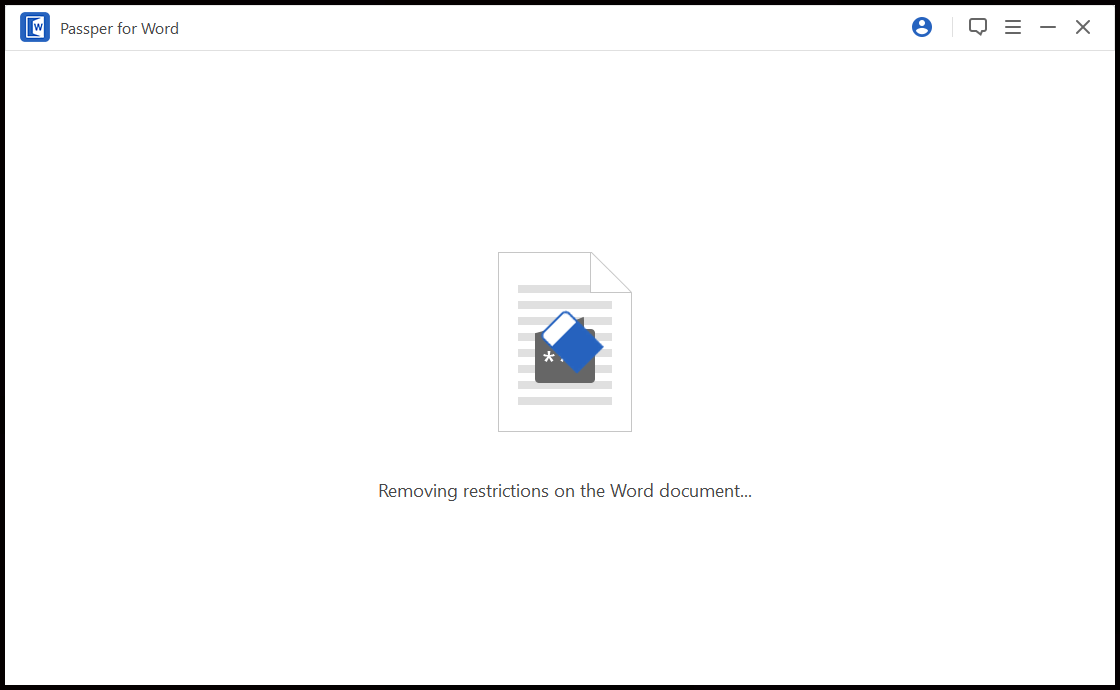
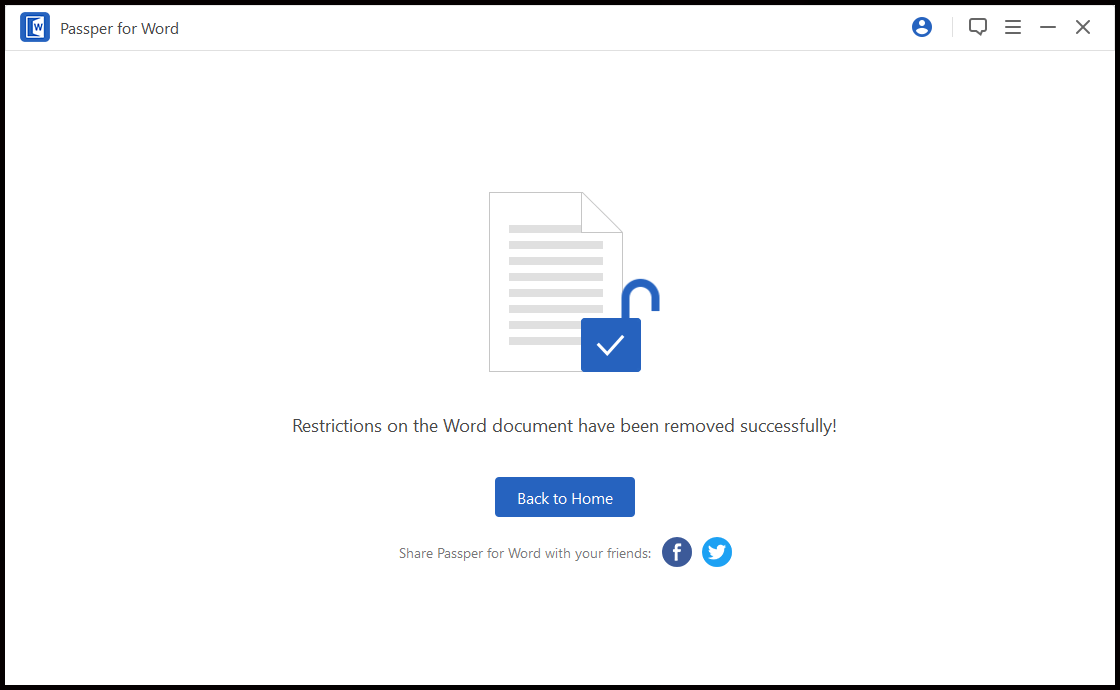
Шаг 4: Теперь, всего за несколько секунд, документ Word становится редактируемым. Щелкните папку Passper for Word на рабочем столе, чтобы проверить документ Word без ограничений. Это приведет вас к пути к файлу документа Word без защиты C:UsersИмя пользователяDesktopPassper для Word .
Как снять защиту с заблокированного паролем документа Word
Использовать Пасс для Word чтобы открыть заблокированный документ Word.
Шаг 1: Запустите программу. На этот раз вам нужно будет выбрать опцию «Восстановить пароли».

Шаг 2: Нажмите «Выбрать файл», чтобы загрузить заблокированный документ в программу.

Шаг 3: Затем, как только опция выбора файла отмечена, выберите один из 4 режимов атаки, который будет использоваться при восстановлении пароля. Каждый из режимов полезен в зависимости от сложности зашифрованного пароля в документе Word.
Эти 4 режима атаки состоят из:
- Комбинированная атака – Этот режим комбинирует буквы, цифры и символы в зависимости от того, что вы укажете, и длины пароля.
- Атака по словарю – В этом режиме создается список паролей или используется встроенный словарь программного обеспечения.
- Атака в маске – Этот режим ищет правильный пароль на основе предоставленной информации.
- Атака методом грубой силы – Этот режим использует метод подбора для восстановления забытого пароля. Режим подбора будет объединять все символы, пока не разблокирует документ. Однако длина пароля может увеличить время восстановления.
Шаг 4: Нажмите «Восстановить» после выбора режима атаки, после чего Passper for Word начнет восстановление пароля.
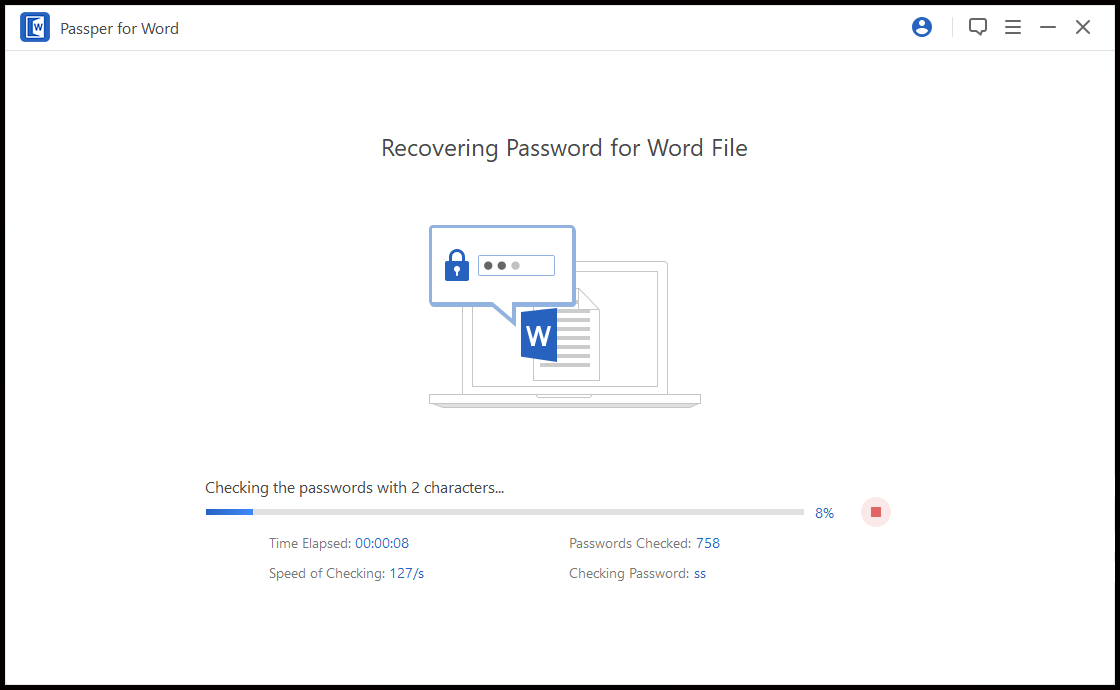
Подождите несколько минут, и пароль должен появиться на экране. Если восстановление не удалось, вы можете вернуться и попробовать другой вариант режима атаки.
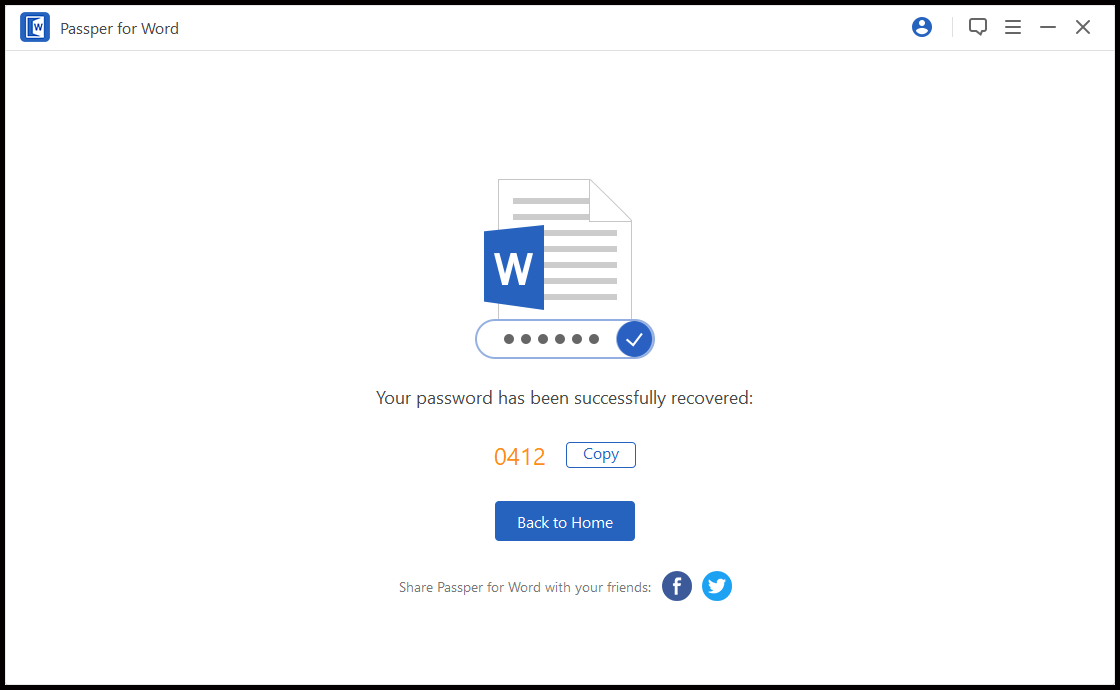
Просто совет, когда вы шифруете пароль в документе Word, убедитесь, что не объединяете сложные пароли и не делаете их слишком длинными. В противном случае вы можете ждать несколько дней или даже вечность, прежде чем восстановить пароль.
Как отключить защиту паролем документа Word
Теперь, когда у вас есть пароль, у вас не возникнет никаких проблем с открытием файла. Но если вы хотите удалить пароль incense и не хотите попасть в ту же беду, то следующие шаги могут вам помочь.
Шаг 1: Откройте документ Microsoft Word, нажмите «Файл», перейдите в раздел «Сведения» и выберите «Защитить документ».
Шаг 2: В меню «Защитить документ» выберите «Зашифровать паролем», чтобы можно было удалить пароль.
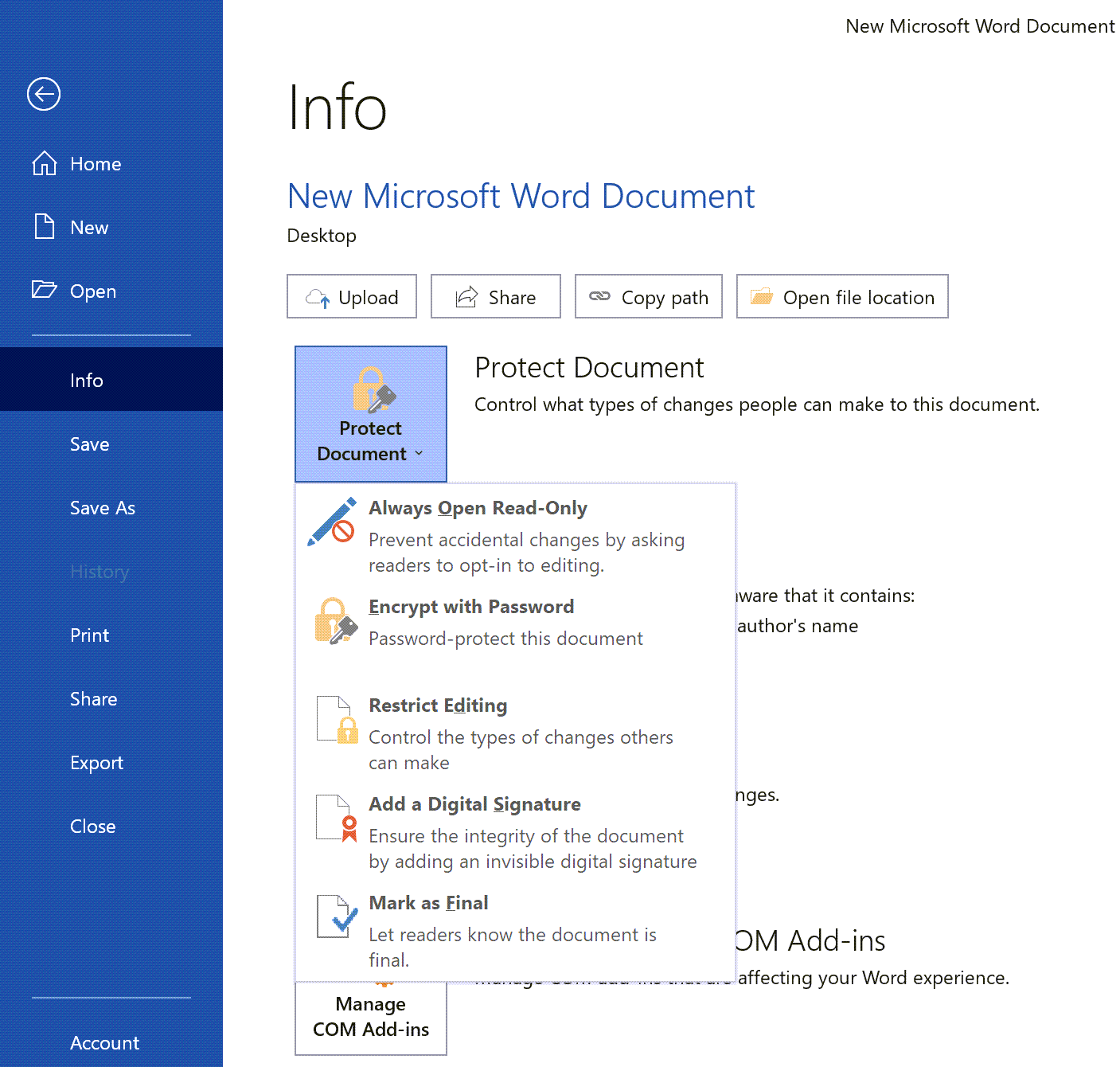
Шаг 3. Удалите зашифрованный пароль, затем нажмите «ОК». Это удалит зашифрованный пароль из документа Word, сделав его незащищенным файлом.
Надеюсь, мой урок поможет вам справиться с трудностями открытия и редактирования заблокированного документа Word. Но если в будущем у вас возникнут проблемы с открытием защищенного или ограниченного документа, особенно если вы забыли пароль, вы знаете свой инструмент, Пасс для Word .
Джей Ллойд Пералес 2021-09-03
Как снять защиту с документа Word

! Эта статья не поможет вам решить проблему вируса шифратора, к сожалению. От этих зловредов спасет только здравый смысл и бекап. Кстати, если вы думаете, что бекап в расшаренную папку в офисной сети или на диск D: это панацея — вы ошибаетесь. Вирус легко может пройтись и по шарам, доступным для текущего пользователя.
Снять защиту с документа Word, защищенным, например, от редактирования или печати, можно без всяких программ для снятия защиты, не надо думать, какой вирус вы поставите в свою систему вместе с этим софтом. Итак.
Защищенный документ Word сохранить как HTML
Запустите программу Microsoft Word, выполните команду «Файл» – «Открыть» либо нажмите кнопку «Открыть» на стандартной панели инструментов. Выберите документ, который необходимо разблокировать. Чтобы убрать защиту документа Word, выполните команду «Файл» – «Сохранить как». Выберите место сохранения, тип файла установите «Веб-страница» и нажмите «Ок». После этого можно выполнить снятие защиты документа Word.
Откройте папку, в которую вы сохранили документ как веб-страницу. Этот файл будет иметь расширение HTML. Щелкните правой кнопкой мыши на этом документе, выберите команду «Открыть с помощью», чтобы убрать защиту документа, выберите программу Notepad.
Найдите с помощью команды «Поиск по» в коде документа следующий тэг: , в этом тэге, в свою очередь, найдите строку, она будет выглядеть приблизительно таким образом: w:nprotectPassword>ABCDEF01. Между тэгами и будет пароль для изменения документа. Чтобы убрать пароль из документа, скопируйте его в буфер обмена, далее откройте документ в программе Word и разблокируйте, используя найденный пароль.
HEX-редактор снимет защиту!
Также можно открыть документ в шестнадцатеричном редакторе, найти значение пароля, перезаписать его четырьмя 0x00. Далее откройте документ в Word, и используйте пустой пароль, чтобы убрать защиту документа.
Снять защиту с документа путем [DOC ->] DOCX -> ZIP -> DOCX
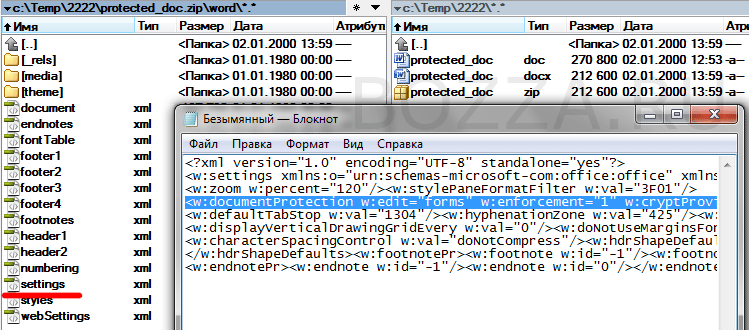
[DOC ->] означает, что если вам надо снять защиту с документа, уже в формате DOCX, то этот шаг можно пропустить и сразу менять расширение файла на ZIP.
Сохраните документ в формате .docx. Измените расширение файла на .zip (вызовите контекстное меню на файле, нажмите «Переименовать», удалите .docx, вместо этого впишите .zip). Откройте полученный архив, выделите файл settings.xml, нажмите кнопку «Извлечь». Откройте данный файл с помощью текстового редактора, найдите следующий тег , удалите его.
Далее добавьте файл settings.xml в архив, подтвердите замену файла. Переименуйте архив в файл с расширением .docx. Откройте документ в программе Word – защита снята.
PS: Кстати, аналогично снимается защита и с документов Exel.
29.04.2020 20:08 Maksym Hanhalo
Последний способ подошёл, большое спасибо!
30.04.2020 13:09 bzzz
Пожалуйста! Если бы все так было — немного ощутил себя "хакером" и получил без гемора результат 🙂
21.06.2021 13:12 Виктор
Сработал 3й вариант, но с оговорками. Когда переименовывал в ЗИП, не удавалось перезаписать файл в архиве. Попробовал с .rar , всё ок. Первый вариант не подошел, так как пароль был виден как нолики и не работал. Оказалось, там пароль какой-то мудрёный, удалил 5+ строчек из файла до значка > . Спасибо за помощь, почувствовал себя хакером)))
Авторизуйтесь для добавления комментариев!

Почтовый сервер Mikrotik VPN 3proxy Шифрование Squid Резервное копирование Защита почты Виртуальные машины Настройка сервера java kvm Групповые политики SELinux OpenVPN IPFW WDS Lightsquid Samba firewalld systemd Mobile libvirt Remote desktop WiFi Iptables NAT Postfix Dovecot Удаление данных Софт Безопасность Winbox User agent Хостинг Передача данных Онлайн сервисы Privacy LetsEncrypt VPN сервер Настройка прокси RRDTool sendmail Rsync Linux SSH Система Windows Синхронизация Облако fail2ban FreeBSD



