
Можно объединять лишь соседние ячейки, которые в совокупности создают прямоугольную область.
- Выделите объединяемые ячейки .
- Во вкладке Макет в группе Объединить нажмите кнопку Объединить ячейки ( рис. 10.26).
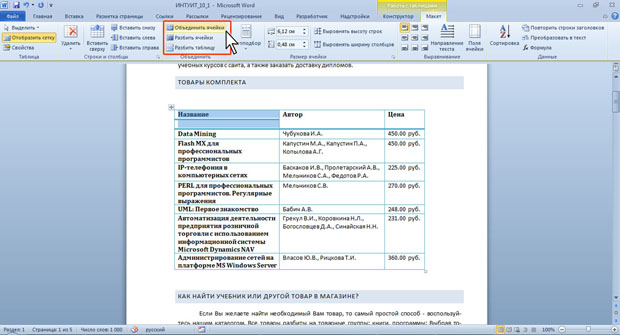
увеличить изображениеРис. 10.26. Слияние ячеек
Когда вы находитесь в других разделах, чтобы объединить ячейки, необходимо кликнуть правой кнопкой мыши на выделенные ячейки и в появившемся контекстном меню выбрать пункт Объединить ячейки.
При работе во вкладке Конструктор для объединения ячеек можно использовать "ластик".
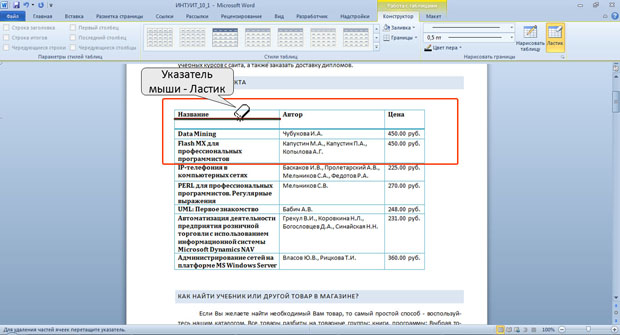
увеличить изображениеРис. 10.27. Объединение ячеек "ластиком"
Разделение ячеек
Ячейку возможно разбить на сегменты как в вертикальном направлении (столбцы), так и в горизонтальном (строки).
- Установите курсор в разделяемой ячейке или выделите несколько разделяемых ячеек.
- Во вкладке Макет в группе Объединить нажмите кнопку Разбить ячейки (см. рис. 10.26).
- В окне Разбиение ячеек ( рис. 10.28) укажите требуемое число столбцов и строк, на которые разделяется ячейка.
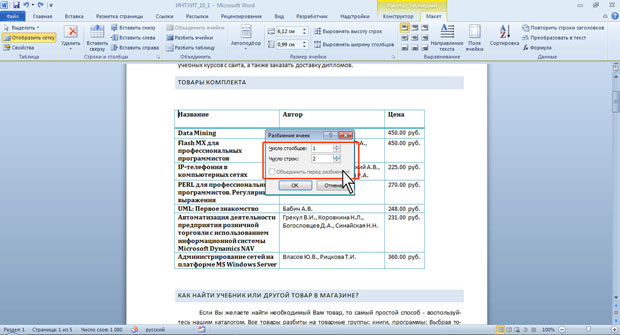
увеличить изображениеРис. 10.28. Разделение ячейки
Разделение таблицы
В таблице возможно горизонтальное разделение.
- Установите курсор в любой ячейке строки, с которой будет начинаться новая таблица.
- Во вкладке Макет в группе Объединить нажмите кнопку Разбить таблицу (см. рис. 10.26) или нажмите комбинацию клавиш Ctrl + Shift + Enter.
5 быстрых способов разделить таблицу в документе Word
Иногда возникает необходимость разделить один стол на несколько частей по различным причинам, будь то для обеспечения приватности или для совместного использования. Важно помнить, что Word отлично справляется с этой задачей, и существует несколько способов её выполнения.
К примеру, мы можем разделить наши 5 методов на 2 группы.
Категория 1: разделить таблицу по горизонтали
Разбить таблицу по горизонтали означает разделить ее на несколько таблиц и оставить их в вертикальном порядке. В этой категории есть 2 метода. Просто читайте дальше.
Способ 1: Используйте инструмент «Таблица»
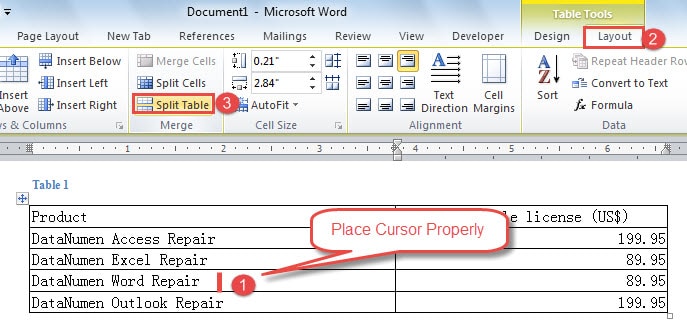
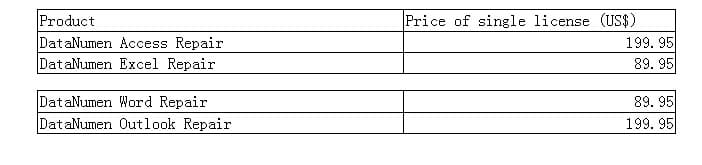
Теперь вот результат, которого вы добьетесь:
Способ 2: используйте сочетания клавиш
Категория 2: разделить таблицу по вертикали
Разделить таблицу по вертикали означает разбить ее на пару небольших таблиц и управлять ими в горизонтальном порядке. 3 метода ждут вас в нижеследующем тексте.
Способ 1: перетащите, чтобы разделить таблицу
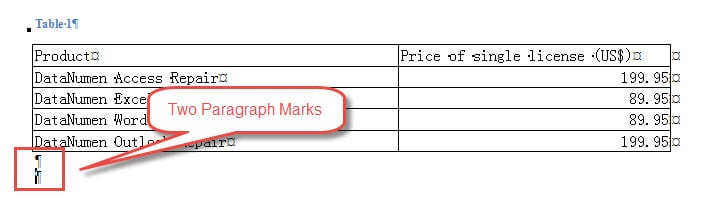
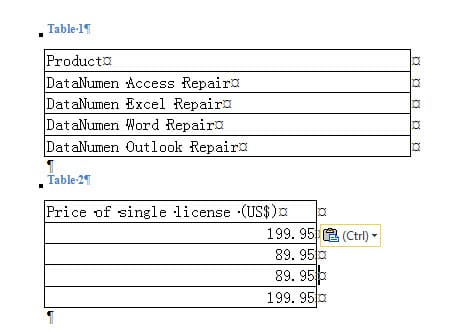
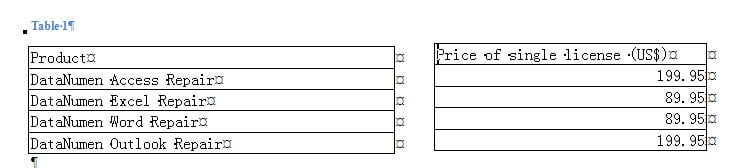
Способ 2: удалить границы таблицы
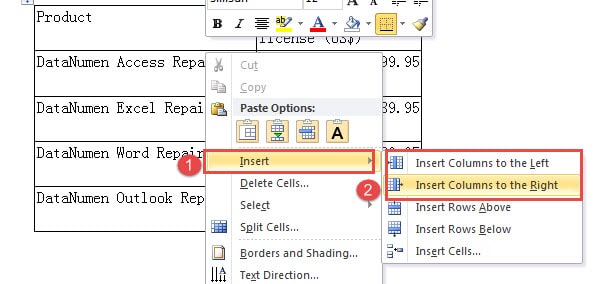
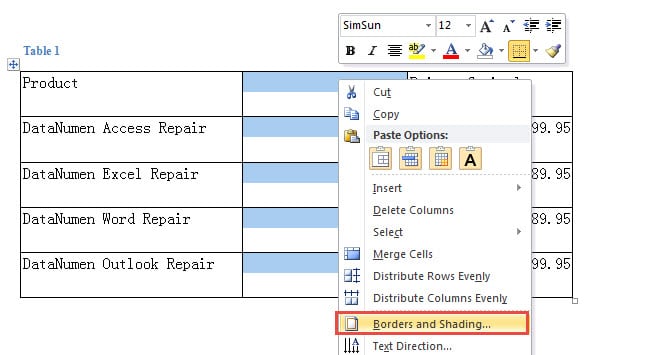
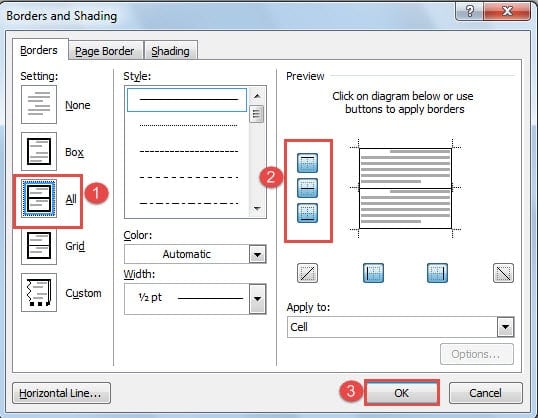
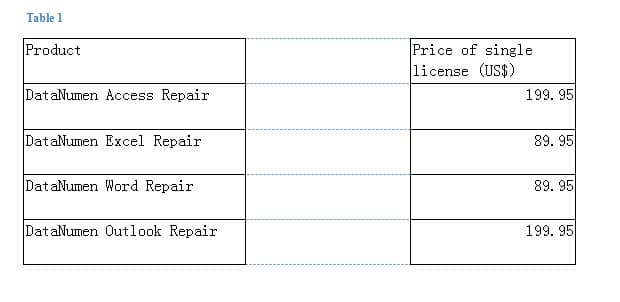
Способ 3: стереть границы таблицы
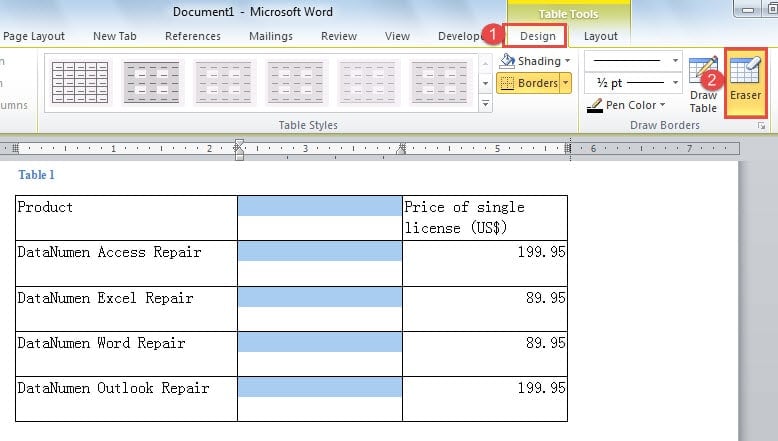
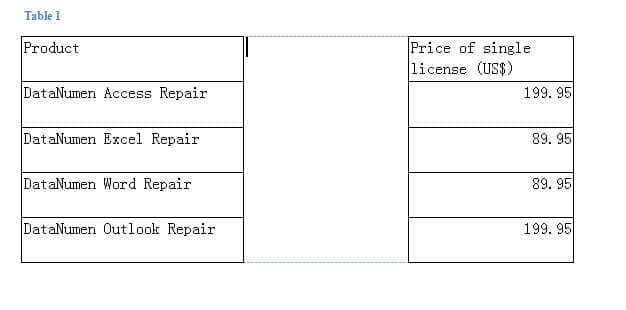
Вот что у вас будет:
Сравнение 3 методов в категории 2
| Способы | Наши плюсы | Недостатки бездепозитного бонуса |
| Переместите, чтобы разделить таблицу | Вы можете переместить сегмент таблицы и создать из него новую таблицу сразу же. | 1. Вам необходимо переместить новую таблицу в другое место, прежде чем объединить её с другой в строку. |
2. Вы должны убедиться, что вы нажали «Enter» как минимум дважды, иначе новый стол присоединится к другому.
2. Вы не можете перемещать новые столы.
2. Лучше эффект стирания границ.
1. Вы должны удалить границы таблицы.
2. Вы не можете перемещать новые столы.
Быстро справиться с поврежденным файлом
В общем, мы осознаем, что Word не застрахован от сбоев. Поэтому существует высокая вероятность того, что вы столкнетесь с поврежденным документом. Нередко требуется профессиональное программное обеспечение, способное восстановить испорченный файл Word. Такой инструмент может существенно уменьшить время простоя и помочь вам быстрее вернуться к выполнению задач.



