
В текстовом редакторе Microsoft Word вы можете добавлять как верхние, так и нижние колонтитулы, а также управлять ими с помощью различных настроек. Чтобы создать колонтитул, откройте меню «Вставка» и выберите одну из опций в секции «Колонтитулы».

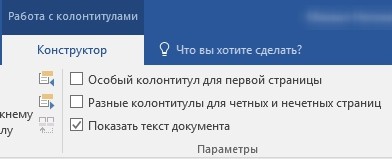
При создании новой области в верхней или нижней части любой страницы в ленте меню появится вкладка «Конструктор» в разделе «Работа с колонтитулами». В этом разделе доступны различные параметры, включая возможность выбрать разные виды колонтитулов для четных и нечетных страниц, а также установить уникальный колонтитул для первой страницы.
Для того чтобы установить разнообразные колонтитулы в различных частях документа, нужно разделить текст на секции. Для этого зайдите в меню «Макет» (в предыдущих версиях Word — «Разметка страницы»), поставьте курсор в начале новой главы и выберите опцию «Разрывы», затем нажмите на пункт «Следующая страница». Секции созданы.
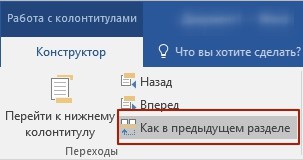
Выделяем область колонтитула у нового раздела и убеждаемся, что действительно раздел пронумерован. По умолчанию новые разделы имеют связь со старыми, копируя колонтитул и логически продолжая нумерацию страниц. Эту связь можно отменить по кнопке «Как в предыдущем разделе» в меню «Конструктора» (кнопка должна быть не активной).
После этого возможно редактировать содержимое колонтитула, что не окажет влияния на другие разделы документа. Благодаря этому можно создать различные колонтитулы на различных страницах, а именно, в разных разделах вашего файла.
Убираем разделы в колонтитулах в Microsoft Word
Разрыв служит для упрощения редактирования документа, однако иногда его требуется убрать. Это вполне осуществимо вручную, даже если текст содержит много разделов. Чтобы самостоятельно удалить разделы в колонтитулах в Word, следуйте следующей инструкции:
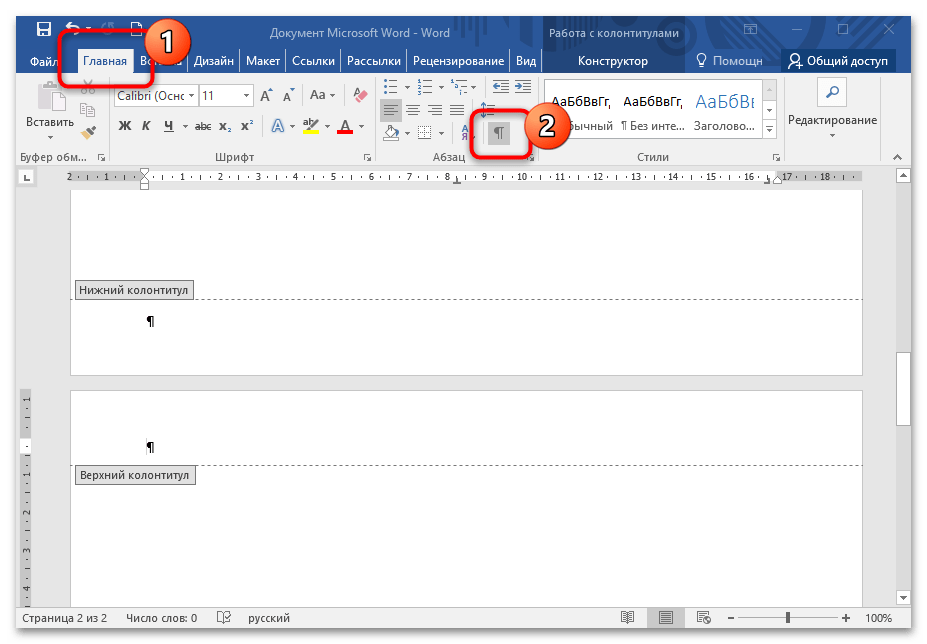
- Чтобы найти разрывы, кликните по иконке для отображения непечатаемых символов. Она находится в разделе «Абзац» на вкладке «Главная». Также можно использовать комбинацию клавиш «Ctrl + *».
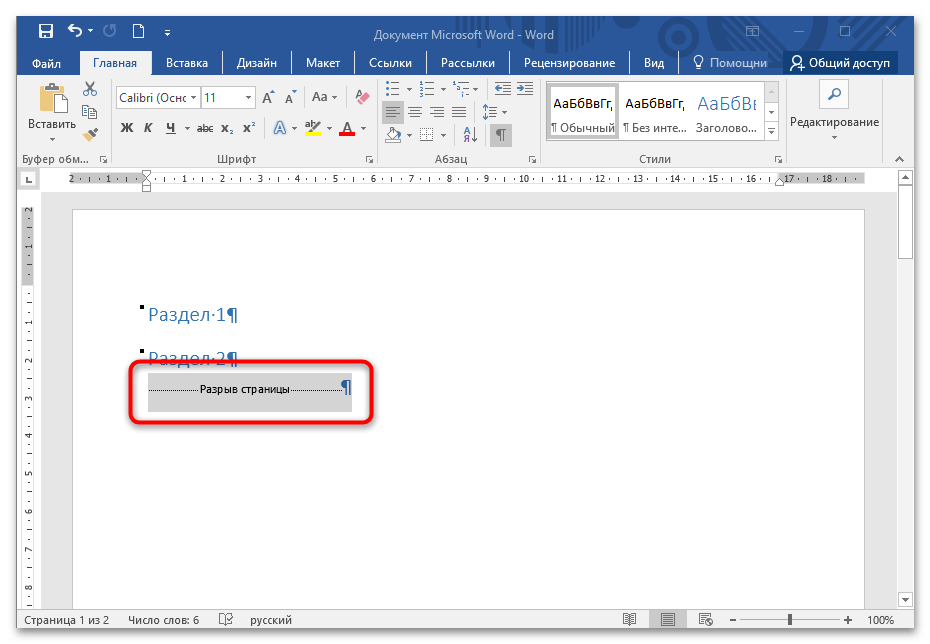
- Разрыв между разделами отображается в документе — ищите соответствующую надпись на страницах. Выделите каждый раздел с помощью двойного нажатия левой кнопки мыши. Чтобы выделить сразу несколько разделов, зажимайте клавишу «Ctrl». Удаляются разделы нажатием клавиши «Delete» на клавиатуре.
Этот способ подойдет, если документ не слишком большой. К тому же придется самостоятельно полностью пройтись от начала до конца страниц, стараясь не пропускать разрывы.
Удаление секций может привести к изменению текста, перемещая его компоненты. После устранения разделов настоятельно рекомендуется повторно просмотреть документ и устранить возникшие несоответствия.
Способ 2: Автоматическое удаление
Существует автоматический способ удалить все разделы в документе Microsoft Word. Этот метод будет полезен для больших текстов со сложной организацией. Для этого необходимо воспользоваться встроенными инструментами редактора:
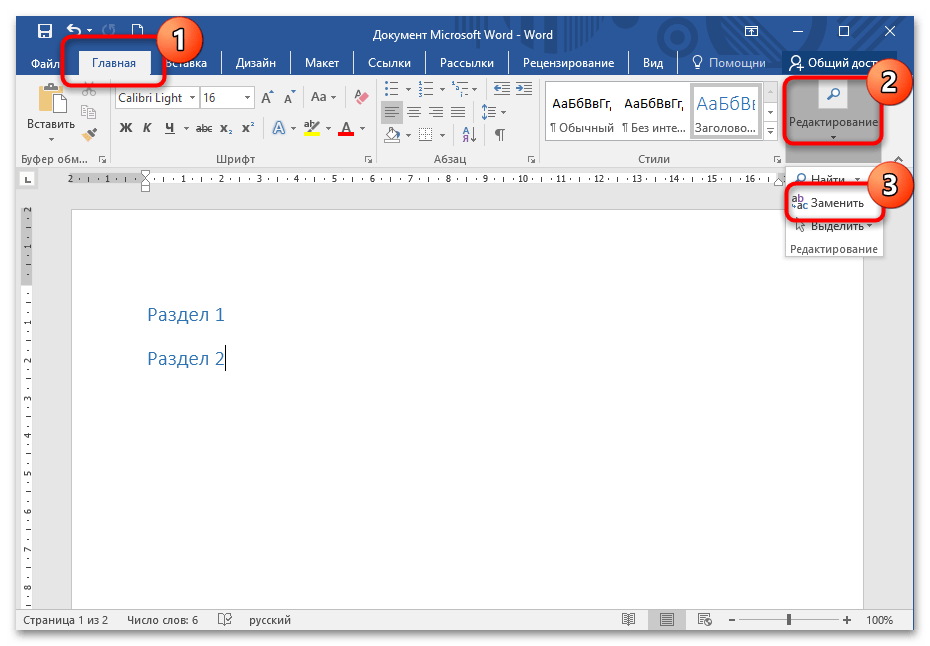
- В открытом документе перейдите на вкладку «Главная», затем щелкните по кнопке «Заменить», которая находится в разделе «Редактирование».
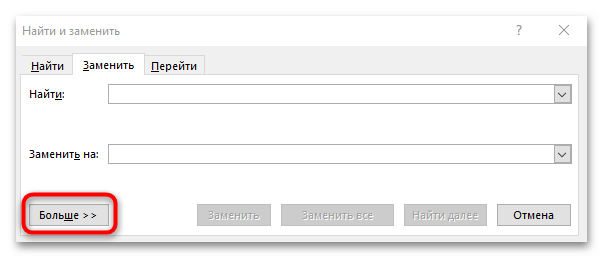
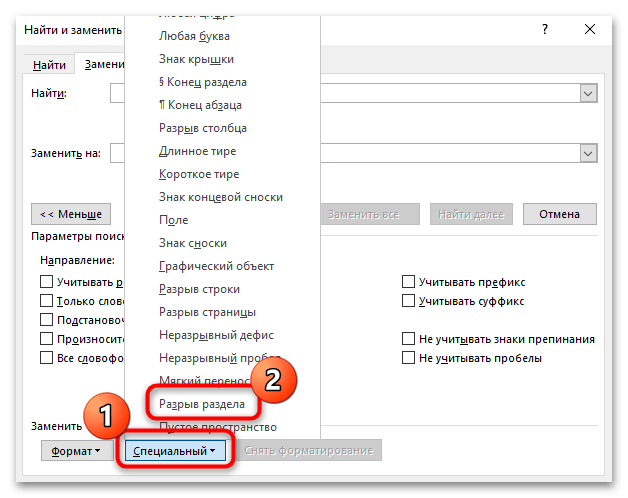
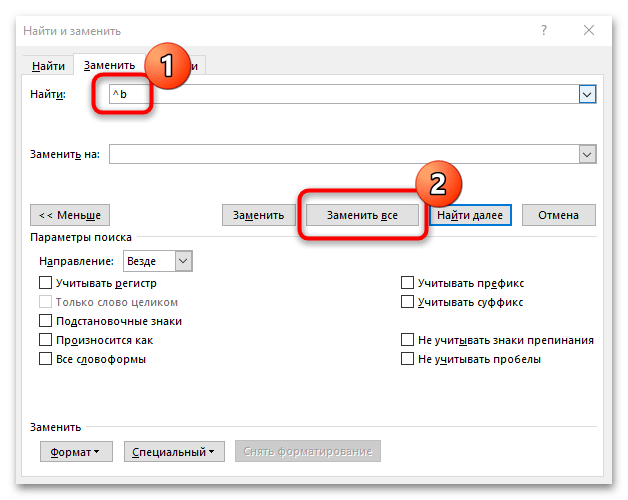
После удаления всех пробелов между разделами вы увидите всплывающее окно с информацией о количестве удаленных элементов. Для закрытия окна нажмите кнопку «ОК».



