
В текстовом редакторе MS Word довольно часто приходится работать не только с текстом, но и с различными другими объектами: фигуры, надписи, таблицы. Но бывает так, что после того, как Вы нарисовали несколько объектов, их нужно немного сдвинуть или переместить на другой лист.
Начинать перемещать по одному долго, тем более, если их много и необходимо сохранить расстояние между ними. В данном случае, лучше воспользоваться группировкой. Тогда все нарисованные отдельные фигуры, станут одним рисунком, и их получится легко переместить, увеличить или уменьшить.
Если Вам нужно сделать схему в Ворде , можете прочесть подробную статью на данную тему, перейдя по ссылке.
В данной статье мы и рассмотрим, как можно сгруппировать несколько фигур в Ворде. По такому принципу, можно объединять схемы, блок-схемы или надписи. Показывать я буду в Ворде 2010, но воспользоваться данными советами можно, если у Вас установлен Word 2007, 2013 или 2016.
Обратите внимание, что в статье группируем все, что добавлено в документ через «Вставка» – «Фигуры» . Это линии, стрелки, прямоугольники, круги и прочее. Для того чтобы добавить к этим ним еще и текст, нужно напечатать его в прямоугольнике, который создается с помощью «Надписи» . Или же это может быть текст, написанный с помощью WordArt.
Как объединить рисунки в Ворде , а не вставленные в документ прямоугольники, круги, стрелки, тогда прочтите статью, перейдя по ссылке.

Начинаем с выделения всех объектов, которые хотим объединить. Для этого выделите любую фигуру, затем нажмите и удерживайте клавишу «Ctrl» . Подведите курсор к другой, и когда он примет вид стрелочки с плюсом, кликните по ней.
Для выделения текста в блоке «Надпись» , курсор нужно наводить не на сам текст, а на рамку. При этом курсор меняет вид с палочки на стрелку. После того, как он станет стрелочкой, кликайте по надписи, чтобы добавить ее к другим выделенным объектам.
Когда закончите все выделять, отпустите «Ctrl» .

Затем перейдите на вкладку «Средства рисования» – «Формат» и в группе «Упорядочить» нажмите на кнопку «Группировать» .
Или кликните по любой выделенной фигуре правой кнопкой мыши, и в контекстном меню выберите пункт «Группировать» .

После этого, все выделенные элементы сгруппируются, и при нажатии на любой из них, появится вот такая общая рамка.
Наведя на нее курсор, можно переместить все сразу в любое другое место документа, увеличить, растянуть или уменьшить.

Более того, если хотите изменить какую-нибудь фигуру, то разгруппировку делать не обязательно. Кликните по объекту, чтобы появилась общая рамка. Затем кликните по самому квадрату, прямоугольнику, звездочке или другому. После этого, вокруг нее появится рамка с маркерами, и можно изменять ее на свое усмотрение.

Надеюсь, все получилось и после группировки в Ворде все сделанное в документе с помощью фигур, например, это может быть схема со стрелками, легко можно перемещать, и не бояться, что линия или прямоугольник сдвинется не туда, куда нужно.
Инструменты для работы с графикой находятся на панели "Иллюстрации" ленты "Вставка" .
Создание графического примитива
Кнопка "Фигуры" служит для быстрого создания графических примитивов. Для создания нужного примитива надо его выбрать из выпадающего списка и "нарисовать" в документе протяжкой мыши с нажатой левой кнопкой. Для того, чтобы фигура имела правильные пропорции, во время рисования надо удерживать нажатой кнопку Shift.

Когда фигура нарисована, появляется контекстный инструмент "Средства рисования" с лентой "Формат" .
Как правило, графический примитив имеет по краям синие угловые маркеры, потянув за которые (левая кнопка мыши должна быть при этом нажата), можно изменить размеры фигуры.

Желтый квадратик внутри примитива также служит для изменения геометрических размеров фигуры.
Фигуру можно вращать. Для этих целей служит зелененький кружочек, расположенный над фигурой. Для вращения примитива необходимо установить курсор мыши на кружочек и, нажав левую кнопку, производить движения мышью. При этом фигура будет вращаться в ту или иную сторону.

Форматирование графического объекта
Окно панели содержит расширенные параметры форматирования "Формат автофигуры" . В этом окне можно произвести большинство настроек форматирования.

Наиболее часто встречающиеся настройки вынесены на ленту "Формат" .
Панель содержит набор уже готовых стилей.


А также три кнопки: "Заливка фигуры" , "Контур фигуры" , "Изменить фигуру" . Если ни один из предложенных стилей не подходит, то при помощи этих кнопок можно создать свой стиль форматирования.
Кнопка "Эффекты тени" служит для настройки параметров тени фигуры.


Для интерактивной настройки тени служат кнопки, расположенные в правой части панели "Эффекты тени" .
Кнопка "Объем" позволяет применить трехмерные эффекты к фигуре. При этом можно настраивать такие параметры как: Цвет объемной фигуры, Глубина, Направление, Освещение, Поверхность .

Для интерактивной настройки объема служат кнопки, расположенные в правой части панели "Объем" .
Инструменты, расположенные на панели "Упорядочить" предназначены для настройки параметров взаимодействия фигуры с текстом документа.

Кнопка "Положение" задает расположение графического объекта на странице.

Для настройки обтекания фигуры текстом служит кнопка "Обтекание текстом" .
Если в документ вставлено несколько фигур, перекрывающих друг друга, то их относительный порядок размещения можно настроить при помощи кнопок "На передний план" и "На задний план" .
Кнопка "Выровнять" служит для выравнивания объекта относительно границ страницы.
При помощи кнопки "Повернуть" фигуру можно вращать.
Точный размер фигуры можно задать на панели "Размер".

Случаются такие ситуации, когда в документе размещены несколько объектов и с ними одновременно нужно произвести какие-либо действия (увеличить, уменьшить, переместить). В этом случае целесообразно произвести группировку объектов.
Для группировки фигур их необходимо предварительно выделить. Это можно осуществить при помощи кнопки "Выделить" на ленте "Главная" .

Чтобы выделить нужные объекты необходимо щелкать на них левой кнопкой мыши при нажатой клавише Shift.
После этого надо перейти на панель "Упорядочить" и воспользоваться кнопкой .

Все выделенные объекты становятся, как бы, одним объектом, о чем свидетельствуют угловые маркеры.

Теперь можно производить с ними все необходимые действия.
После этого (при необходимости) объекты можно разгруппировать.
Работа с надписями
Особым видом графического примитива является Надпись .
Этот примитив может содержать "в себе" текст.
Такие графические элементы, содержащие текст, можно связывать между собой. В таком случае текст будет размещаться внутри надписей последовательно (в зависимости от того, в какой последовательности они были связаны).
Для связывания блоков их необходимо предварительно разместить в документе.
Затем выделить надпись, с которой будет начинаться текст.
После этого на панели "Текст" воспользоваться кнопкой "Создать связь" .

Курсор примет вид кружки. Подвести курсор к надписи, следующей за главной (при этом кружка начнет "выливаться") и нажать левую кнопку мыши. Теперь текст будет перетекать из одной надписи в другую.

Обратите особое внимание на этот графический примитив. При помощи надписей очень удобно размещать текст в любом месте документа. При этом, границы надписи можно делать невидимыми, а направление текста менять.
Вы можете группировать фигуры, рисунки и другие объекты. С помощью группировки можно поворачивать, переворачивать, перемещать или изменять размер всех фигур или объектов одновременно с одной фигурой или объектом.
Вы также можете одновременно изменить атрибуты всех фигур в группе, например добавить заливку или эффект фигуры , или Применить к рисунку эффект . Вы можете в любое время разгруппировать фигуры, а затем сгруппировать их позже.
Щелкните заголовки ниже, чтобы получить дополнительные сведения.
Группировка фигур, рисунков или объектов
Перегруппировка фигур, рисунков или объектов
Кнопка "Группировать" заблокирована
Если вы выбрали таблицу, лист или изображение в формате GIF, кнопка Группировать не будет доступна. В PowerPoint кнопка Группировать может быть недоступна, если фигура, рисунок или объект вставлены в заполнитель или вы пытаетесь сгруппировать заполнитель, так как заполнители нельзя группировать с другими фигурами, рисунками и объектами.

Переместите фигуру, рисунок или объект в другое место на слайде за пределами заполнителей или удалите заполнитель из объектов, которые необходимо сгруппировать.
Щелкните заголовки ниже, чтобы получить дополнительные сведения.
Группировка фигур и объектов
Группировка рисунка и надписи
Добавление подписи к изображению
Вы можете добавить подпись к фотографии в Office Word 2007, не используя надпись. Для этого сделайте следующее:
Щелкните рисунок правой кнопкой мыши, а затем в контекстном меню выберите Вставить название .
Выберите нужные параметры, например готовый текст, положение подписи и нумерацию, а затем нажмите кнопку ОК .
После этого вы можете выделить подпись и изменить текст и его форматирование.
Разгруппировка фигур, рисунков или объектов
Чтобы разгруппировать группу из фигур, рисунков или других объектов (например, если вы хотите переместить группу, но оставить одну фигуру либо внести значительные изменения в одну фигуру без изменения других), выполните указанные ниже действия.
Преобразование графических элементов SmartArt в отдельные фигуры
Если вы хотите расположить фигуры графического элемента SmartArt в сложном порядке или точно отрегулировать их размер и расположение, преобразуйте графический элемент SmartArt в отдельные фигуры.
Важно: Преобразование элемента SmartArt в отдельные фигуры необратимо. После преобразования объекта SmartArt в отдельные фигуры к ним будет нельзя применять автоматическую разметку. Кроме того, станут недоступны инструменты разработки и форматирования, представленные на вкладках Работа с рисунками SmartArt , среди которых — "Макеты", "Изменить цвета" и коллекции "Стили SmartArt". При этом можно форматировать отдельные фигуры, используя параметры на вкладке Средства рисования .
Выделите все фигуры в графическом элементе SmartArt.
Чтобы выделить все фигуры, щелкните фигуру и нажмите клавиши CTRL+A.
На вкладке Главная в группе Буфер обмена нажмите кнопку Копировать .
Чтобы преобразовать графический элемент SmartArt в отдельные фигуры, щелкните в любом месте документа, а затем на вкладке Главная в группе Буфер обмена нажмите Вставить .
Примечание: После преобразования фигур из графического элемента SmartArt каждая из них в свою очередь является группой. После вставки каждая такая фигура содержит две фигуры — одну для текста и одну для графики. Если фигура в графическом элементе SmartArt не содержала текста, то вводимый в нее текст может иметь другой размер или цвет, чем в других фигурах.
Перегруппировка фигур и объектов
Группирование фигур, изображений и других объектов
После того как вы сделаете группу объектов, вы по-прежнему можете работать с отдельным элементом в группе, выделив группу, а затем щелкнув элемент, чтобы выделить его.
Примечание: Если кнопка " Группировать " недоступна, убедитесь в том, что выбрано несколько объектов. Если вы не можете выбрать дополнительный объект, убедитесь, что ни в один из объектов, которые вы хотите добавить в группу, не выбран параметр Перенос по словам в тексте .
Команда Группировать в менюДействия служит для группирования графических объектов с тем, чтобы с ними можно было работать как с одним объектом. При перемещении, повороте, отражении, изменении размеров и масштабировании группированных объектов они рассматриваются как одно целое.
Разгруппирование используется для изменения отдельных фрагментов сложного рисунка.
Чтобы сгруппировать или разгруппировать графические объекты, нужно:
Выделить объект или объекты, которые следует изменить.
На панели инструментов Рисование нажать кнопкуДействия и в меню выбрать командуСгруппировать илиРазгруппировать либо щелкнуть объект правой кнопкой мыши и выбрать такую же команду в контекстном меню.
В объекте может быть несколько уровней группировки. Для достижения уровня отдельных компонентов рисунка необходимо продолжить выделение и разгруппирование до достижения этого компонента.
Изменение порядка наложения объектов
При рисовании одного объекта поверх другого эти объекты формируют иллюстрации послойно, накладываясь в определенном порядке. Можно создать любое количество графических объектов и рисунков, перекрывающих друг друга, а затем изменить порядок их наложения, используя команду Порядок в менюДействия .
Выделить объект, который следует переместить на другой уровень. Если объект скрыт, выделить видимый объект и затем нажимать клавишу Tab до тех пор, пока очередь выбора последовательно не дойдет до нужного объекта. Если при нажатии клавишиTab удерживать клавишуShift , порядок выбора объектов поменяется.
На панели инструментов Рисование нажать кнопкуДействия , открыть подменюПорядок и выбрать соответствующую команду (рис. 20.12).
Добавление к графическому объекту текста
В связи с тем, что большинство автофигур, даже не имеющих замкнутого контура (за исключением линий) – готовые контейнеры, родственные полям надписи, к ним легко добавлять текст, например, поздравление на ленте или надпись на выноске.
Для добавления текста к фигуре нужно щелкнуть ее правой кнопкой мыши, в контекстном меню выбрать команду Добавить текст и затем ввести необходимый текст. Этот текст становится частью фигуры, и при перемещении фигуры он перемещается вместе с ней. Однако при вращении или отражении текст не вращается и не отражается вместе с фигурой.
Для поворота текста на 90 градусов вправо или влево нужно в меню Формат выбрать командуНаправление текста .
Заливки и абрисы
Заливка – заполнение цветом, узором или текстурой внутренней области, охваченной контуром закрытого объекта. Графические объекты можно рассматривать как нарисованные неким пером настраиваемого размера, очертаний и цвета. Линия, созданная этим пером и охватывающая объект, образуетабрис объекта, который может быть и просто открытой линией. Для абрисов объектов можно специфицировать цвет, ширину и стиль.
Чтобы изменить линию абриса графического объекта, нужно:


Рис. 20.13. Рис. 20.14.
Чтобы выбрать заливку для графического объекта, нужно:

Для удаления заливки нужно:
Выделить графический объект.
На панели инструментов Рисование щелкнуть стрелку рядом с кнопкойЦвет заливки .
Выбрать Нет заливки (рис. 20.15).
Добавление теней
В Wordимеется возможность добавлять эффект теней, а также изменять размер, направление и цвет тени у любого графического объекта, а также надписей.

тобы добавить тень к графическому объекту, нужно:

При добавлении приподнятой или утопленной тени линия абриса объекта может стать невидимой. Чтобы сделать линию видимой, придется определить ее вновь.

Для изменения цвета или смещения тени нужно в палитре теней нажать кнопку Настройка тени и затем выбрать нужные параметры на панели инструментовНастройка тени (рис. 20.16). На этой же панели имеется кнопка, предназначенная для включения и временного выключения тени.
Чтобы удалить тень графического объекта, нужно:
Выделить графический объект, который необходимо изменить.
На панели рисования нажать кнопку Тень и выбрать командуНет тени .
Добавление объемности

блик автофигур и линий можно существенно улучшить путем применения к этим объектам эффекта объемности. При этом допускается установка параметров глубины, углов поворота и наклона, направления освещения и текстуры объекта. Изменение цвета объема не влияет на цвет самого объекта. При добавлении к объекту объема следует учитывать, что тень и объем – взаимоисключающие эффекты: при добавлении объема к объекту, который имеет тень, последняя исчезает.
Чтобы применить или изменить эффект объемности графического объекта, нужно:

Для изменения параметров объема – глубины, угла поворота, угла наклона, цвета, направления освещенности и текстуры поверхности имеется специальная панель инструментов Настройка объема (рис. 20.17). Чтобы ее вывести на экран, нужно в палитре объема нажать кнопкуНастройка объема . После этого можно произвести требуемые настройки вида объекта. Чтобы добавить одинаковый эффект сразу к нескольким объектам, перед добавлением эффекта нужно выделить эти объекты или объединить их в группу.
Для снятия объемного эффекта с графического объекта нужно выделить графический объект, на панели рисования нажать кнопку Объем и в палитре образцов выбрать командуНет объема .
ОТРАБАТЫВАЕМОЕ ИНДИВИДУАЛЬНОЕ ПРАКТИЧЕСКОЕ ЗАДАНИЕ
Если в вашем документе MS Word помимо текста содержатся еще и фигуры и/или графические объекты, в некоторых случаях может возникнуть необходимость их сгруппировать. Это нужно для того, чтобы более удобно и эффективно выполнять различные манипуляции не над каждым объектом отдельно, а над двумя или более сразу.
Например, у вас есть две фигуры, расположенные рядом друг с другом, которые необходимо переместить таким образом, чтобы расстояние между ними не нарушалось. Именно для таких целей и рекомендовано сгруппировать или объединить фигуры в Ворде. О том, как это сделать, мы расскажем ниже.
1. Откройте документ, в котором необходимо сгруппировать фигуры. Это также может быть пустой документ, в который вы только планируете добавить фигуры или графические файлы.

2. Кликните по любой из фигур (объектов), чтобы открыть режим работы с ней (вкладка “Формат” ). Перейдите в появившуюся вкладку.

3. Зажмите клавишу “CTRL” и кликните по фигурам, которые необходимо сгруппировать.

- Совет: Прежде, чем выделять фигуры, убедитесь в том, что они расположены именно так, как это вам необходимо.
4. Во вкладке “Формат” в группе “Упорядочить” нажмите на кнопку “Группировать” и выберите пункт “Сгруппировать” .

5. Объекты (фигуры или изображения) будут сгруппированы, у них появится общее поле, с помощью которого их и можно будет перемещать, изменять размер, а Выполнять все остальные манипуляции, допустимые для элементов конкретного типа.


На этом все, из этой статьи вы узнали, как сгруппировать объекты в Ворде. Инструкция, описанная в данной статье, может использоваться не только для группировки фигур. С ее помощью также можно объединить рисунки и любые другие графические элементы. Используйте софт от Microsoft правильно и эффективно, осваивая все его возможности.
Как разгруппировать рисунок в ворде
Вы можете группировать фигуры, рисунки и другие объекты (но не текстовые поля). Группировка позволяет поворачивать, перелистывать, перемещать и размерировать все фигуры или объекты одновременно, как если бы они были одной фигурой или объектом.
Вы также можете одновременно изменить атрибуты всех фигур в группе, например добавить заливку или эффект либо эффект к рисунку. Вы можете в любое время разгруппировать группу из фигур и позже перегруппировать их.
Щелкните заголовки ниже, чтобы получить дополнительные сведения.
Удерживая нажатой кнопку CTRL, щелкните фигуры, изображения или другие объекты для группировки. Чтобы включить кнопку "Группа", необходимо выбрать несколько фигур, рисунков или объектов.
Совет: Сведения о выделении фигур или изображений см. в статье Выделение фигур и других объектов.
Выполните одно из указанных ниже действий.
Чтобы сгруппировать несколько значков SVG, их нужно сначала преобразовать в фигуры. Дополнительные сведения о преобразовании изображений в фигуры см. в этом примере: преобразование изображения SVG в фигуру Office.
После группирования фигур или других объектов можно и дальше продолжать работать с отдельными фигурами или объектами внутри группы. Выделите группу, а затем щелкните отдельную фигуру или отдельный объект.
Чтобы сгруппировать изображения, на вкладке Работа с рисунками |Формат выберите Группировать > Сгруппировать.
Примечание: Вкладки "Формат" и "Средства рисования" и "Формат" вкладки "Средства рисования" являются контекстными, то есть отображаются на ленте только в том случае, если выбрана фигура или рисунок.
Для группирования фигур и других объектов на вкладке Средства рисования | Формат выберите Группировать > Группировать.

Разгруппирование фигур, изображений и других объектов
Выделите группу, которую требуется разгруппировать.
Выполните одно из указанных ниже действий:
Чтобы разгруппировать изображения, на вкладке Работа с рисунками | Формат выберите Группировать > Разгруппировать.

Чтобы разгруппировать фигуры и объекты, на вкладке Средства рисования | Формат выберите Группировать > Разгруппировать.
После преобразования Графический элемент SmartArt в отдельные фигуры их нельзя будет преобразовать обратно в Графический элемент SmartArt перегруппировать.
Выделите фигуры, изображения или объекты, которые раньше находились в группе.
Выполните одно из указанных ниже действий:
Чтобы перегруппировать фигуры и объекты, на вкладке Средства рисования | Формат выберите Группировать > Перегруппировать.
Чтобы перегруппировать изображения, на вкладке Работа с рисунками | Формат выберите Группировать > Перегруппировать.

Ниже приведены причины, почему кнопка Группировать окрашена в серый цвет и способы ее восстановления.
Выделен только один объект. Убедитесь, что вы выделили несколько фигур или изображений. Использовать инструмент "Группировка" со значками SVG нельзя, поэтому они не учитываются.
Чтобы сгруппировать значки SVG, их нужно сначала преобразовать в фигуры. Дополнительные сведения о преобразовании изображений в фигуры см. в этом примере: преобразование изображения SVG в фигуру Office.
Вы выбрали таблицу, лист или изображение в формате GIF. Кнопка Группа не будет доступна, если выбран любой из этих объектов.
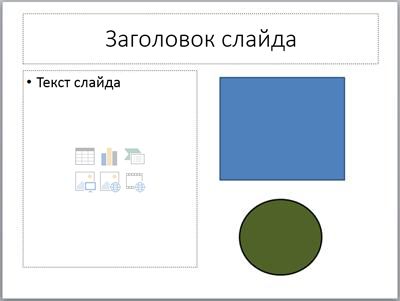
В приведенном выше примере голубой квадрат и зеленый круг могут быть сгруппированы. Но фигуры нельзя группировать с заполнителями.
Чтобы возобновить действие кнопки Группировать, переместите фигуру, изображение или объект в другое место на слайде за пределами заполнителей или удалите заполнитель из объектов, которые необходимо сгруппировать.
Примечание: Если ничего из предложенного не помогает активировать кнопку Группировать, воспользуйтесь поиском по форуму Answers или задайте там свои вопросы.
Щелкните заголовки ниже, чтобы получить дополнительные сведения.
Удерживая нажатой клавишу CTRL, щелкните фигуры, изображения или другие объекты, которые вы хотите сгруппировать.
Выполните одно из указанных ниже действий.
Чтобы сгруппировать рисунки, в группе "Формат" на вкладке "Формат" в группе " " нажмите кнопку "Группировать".
Если вкладка Средства рисования или Работа с рисунками не отображается, убедитесь, что вы выделили рисунок, фигуру или объект. Для открытия вкладки Формат может потребоваться дважды щелкнуть объект.
Чтобы сгруппировать фигуры и другие объекты: в группе "Средства рисования" на вкладке "Формат" в группе "Упорядоставить" нажмите кнопку а затем выберите "Группировать".
Совет: Вы можете выбрать любой отдельный элемент в группе. Для этого выберите группу, а затем щелкните нужный объект.
Выделите группу, которую требуется разгруппировать.
Выполните одно из указанных ниже действий:
Чтобы разгруппировать фигуры или другие объекты, на вкладке "Формат" в группе "Средства рисования" нажмите кнопку "Группировать " и выберите "Разгруппировать".
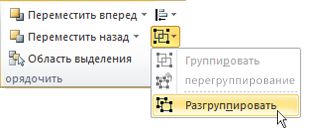
Чтобы разгруппировать рисунки, на вкладке "Формат" в группе "Формат" в группе " " нажмите кнопку "Разгруппировать".
Если вкладка Средства рисования, Работа с рисунками или Формат не отображается, убедитесь, что вы выделили группу рисунков, фигур или объектов. Для открытия вкладки Формат может потребоваться дважды щелкнуть объект.
Выделите любую фигуру или объект, которые раньше находились в группе.
Примечание: Преобразование графического элемента SmartArt в отдельные фигуры необратимо. Их невозможно превратить обратно в графический элемент SmartArt или перегруппировать.
Выполните одно из указанных ниже действий.
Чтобы перегруппировать фигуры и объекты: в группе "Средства рисования" на вкладке "Формат" в группе "Упорядоставить" нажмите кнопку а затем выберите "Перегруппировать".
Чтобы перегруппировать рисунки, на вкладке "Формат" в группе "Формат" нажмите кнопку и выберите "Перегруппировать".
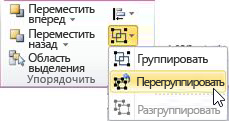
Если вкладка Средства рисования, Работа с рисунками или Формат не отображается, убедитесь, что вы выделили группу рисунков, фигур или объектов. Для открытия вкладки Формат может потребоваться дважды щелкнуть объект.
Если вы выбрали таблицу, лист или изображение в формате GIF, кнопка Группировать не будет доступна. В PowerPoint кнопка Группировать может быть недоступна, если фигура, рисунок или объект вставлены в заполнитель или вы пытаетесь сгруппировать заполнитель, так как заполнители нельзя группировать с другими фигурами, рисунками и объектами.
Переместите фигуру, рисунок или объект в другое место на слайде за пределами заполнителей или удалите заполнитель из объектов, которые необходимо сгруппировать.
Группирование фигур, изображений и других объектов
Удерживая нажатой кнопку мыши или сенсорной панели, выберите фигуры, изображения или другие объекты, которые нужно сгруппировать.
На вкладке "Формат фигуры"или "Формат рисунка" выберите "Группирование > группу".
Примечание: Вкладки "Форматфигуры" и "Формат рисунка" являются контекстными, то есть отображаются на ленте только при выборе фигуры или рисунка.

Office может отображаться одна или обе эти вкладки в зависимости от типов объектов, выбранных на странице.

Если группа не отображается на ленте, нажмите кнопку кнопку "Упорядонуть", чтобы отобразить ее.
После того как вы сделаете группу объектов, вы по-прежнему сможете работать с отдельным элементом в группе, выбрав группу и щелкнув элемент, чтобы выбрать ее.
Примечание: Если кнопка Группировать недоступна, убедитесь, что выбрали больше одного объекта. Если не может быть выбран дополнительный объект, убедитесь, что для объектов, которые вы хотите добавить в группу, не выбрано "Обтекать текстом" в Word.
Разгруппирование фигур, изображений и других объектов
Иногда бывает нужно переместить группу, но оставить одну фигуру или одно изображение на прежнем месте, либо существенно изменить одну фигуру, не изменяя другие в этой группе. Для этого следует сначала расформировать группу, то есть разгруппировать , содержащиеся в ней объекты.
Выберите группу, содержащую объекты, которые требуется отделить от остальных.
На вкладке "Формат фигуры" или "Формат рисунка" нажмите кнопку"Группировать" и выберите "Разгруппировать".
Если группа не отображается на ленте, нажмите кнопку кнопку "Упорядонуть", чтобы отобразить ее.
Office растворяет группу, оставляя отдельные объекты в текущем месте и выбирая их.
Примечание: После преобразования Графический элемент SmartArt в отдельные фигуры их нельзя будет преобразовать обратно в Графический элемент SmartArt перегруппировать.
Выделите фигуры, изображения или объекты, которые раньше находились в группе.
Выполните одно из указанных ниже действий:
Чтобы перегруппировать фигуры и объекты, на вкладке "Формат фигуры" нажмите кнопку "Группировать> перегруппировать.
Чтобы перегруппировать рисунки, на вкладке "Формат рисунка" нажмите кнопку "Группировать> перегруппировать.
Ниже приведены причины, почему кнопка Группировать окрашена в серый цвет и способы ее восстановления.
Выделен только один объект. Убедитесь, что вы выделили несколько фигур или изображений. Использовать инструмент "Группировка" со значками SVG нельзя, поэтому они не учитываются.
Вы выбрали таблицу, лист или изображение в формате GIF. Кнопка Группа не будет доступна, если выбран любой из этих объектов.
В приведенном выше примере голубой квадрат и зеленый круг могут быть сгруппированы. Но фигуры нельзя группировать с заполнителями.
Чтобы возобновить действие кнопки Группировать, переместите фигуру, изображение или объект в другое место на слайде за пределами заполнителей или удалите заполнитель из объектов, которые необходимо сгруппировать.
Примечание: Если ничего из предложенного не помогает активировать кнопку Группировать, воспользуйтесь поиском по форуму Answers или задайте там свои вопросы.
Группирование фигур, изображений и других объектов
Удерживая нажатой кнопку CTRL, щелкните фигуры, изображения или другие объекты для группировки. Чтобы включить кнопку "Группа", необходимо выбрать несколько фигур, рисунков или объектов. Вы можете выбрать все объекты на слайде, нажав CTRL+A.
Выберите кнопку "Упорядоставить" и выберите "Группировать".

Совет: Чтобы разгруппировать объекты, выберите группу, а затем нажать кнопку "Упорядоставить" и выбрать "Разгруппировать".
Вы можете группировать фигуры, рисунки и другие объекты. Группировка позволяет поворачивать, перелистывать, перемещать и размеры нескольких фигур или объектов, как если бы они были одной фигурой или объектом.
Группирование фигур, изображений и других объектов
Нажмите и удерживайте нажатой кнопку CTRL, а затем выберите фигуры, рисунки и другие объекты, которые нужно сгруппировать.
Параметр Обтекать текстом для каждого объекта должен быть не в тексте. Дополнительные сведения см. в документе Перенос текста.
Выполните одно из следующих действий:
Перейдите в формат рисунка или Средства работы с рисунками >группу >группу.
Перейдите в группу Формат фигуры или Средства рисования >группу > .

Чтобы по-прежнему работать с отдельным элементом в группе, выберите группу, а затем выберите элемент.
Кнопка Групповая включена для двух или более выбранных объектов.
Группировка фигур, рисунков или объектов
Удерживая нажатой клавишу CTRL, щелкните фигуры, изображения или другие объекты, которые вы хотите сгруппировать.
Параметр Обтекать текстом для каждого объекта должен быть не в тексте. Дополнительные сведения см. в документе Перенос текста.
Перейдите в вкладку Средстварисованияили Средства рисования , на вкладке Формат в группе Упорядока выберите группировать и выберите Группировать.
Для работы с отдельным элементом в группе выберите группу, а затем выберите элемент.
Группирование фигур, изображений и других объектов
Нажмите и удерживайте кнопку при выборе фигур, рисунков и других объектов для группировки.
Параметр Обтекать текстом для каждого объекта должен быть не в тексте. Дополнительные сведения см. в документе Перенос текста.
Перейдите в формат фигурыили Формат рисунка, а затем выберите Группирование > групп.
Если группа не отображается на ленте, выберите Упорядоставить, чтобы отобразить ее.
Для работы с отдельным элементом в группе выберите группу, а затем выберите элемент.
Если кнопка Группировать недоступна, убедитесь, что выбрали больше одного объекта.
Дополнительные сведения
Дополнительные сведения о выборе фигур и рисунков см. в этой теме.
Перед группировкой значки SVG необходимо преобразовать в фигуры. Дополнительные сведения см. в статьи Преобразование изображения SVG в Office фигуру.

Когда вы работаете с фигурами и объектами в Microsoft Word, одной из самых удобных функций является группировка. Группируя эти типы элементов вместе, они становятся единым целым. Это упрощает их перемещение, изменение размера и форматирование.
Как группировать объекты в Word
Возможно, вы делаете блок-схему или инструкции, используя стрелки в Word. Вы можете сгруппировать их, чтобы управлять ими одновременно.
Выделите все фигуры или объекты, которые хотите сгруппировать. Вы можете сделать это, удерживая Ctrl (Windows) или Command (Mac) и щелкая каждый из них. Если вы хотите сгруппировать все элементы в документе, вы можете использовать Ctrl + A (Windows) или Command + A (Mac), чтобы ускорить процесс.
Когда у вас выделены фигуры или объекты, вы увидите индикатор границы для каждого из них. Это хороший способ убедиться, что все они выбраны.

Перейдите на вкладку «Макет» и раздел «Упорядочить» на ленте. Щелкните «Группа» и выберите «Группа». Кроме того, вы можете щелкнуть правой кнопкой мыши, переместить курсор на «Группирование» и выбрать «Группировать».

Затем вы увидите все эти формы или объекты в одной граничной области. Теперь это единый элемент.

Затем вы можете перетащить группу, изменить ее размер, используя один из углов, добавить цвет к элементам или выполнить любое действие, которое вам нужно.
На скриншоте ниже мы перемещаем группу вверх. Вы можете видеть контур каждого элемента в группе, но они остаются вместе.

Как разгруппировать объекты в Word
После того, как вы сгруппируете свои формы или объекты, они не обязательно останутся такими навсегда. Вы можете сгруппировать их только для выполнения нескольких действий, а затем захотите снова работать с ними по отдельности.
Выберите группу и вернитесь на вкладку «Макет». Нажмите «Группировать» и выберите «Разгруппировать».

Кроме того, вы можете щелкнуть правой кнопкой мыши, переместить курсор на «Группирование» и выбрать «Разгруппировать».
Затем вы увидите все элементы в группе в пределах их собственных границ, как до того, как вы их изначально сгруппировали.
Как перегруппировать объекты
Очень удобный трюк после того, как вы сгруппировали, а затем разгруппировали свои объекты, заключается в том, что вы можете легко их перегруппировать. Самое приятное то, что вам не нужно щелкать каждую из них.
Просто выберите один из объектов, который был в группе, и перейдите на вкладку Layout еще раз. Нажмите «Группировать» и выберите «Перегруппировать».

Или вы можете щелкнуть правой кнопкой мыши, перейти в раздел «Группировка» и выбрать «Перегруппировать».
Словно по волшебству, Word запоминает формы и объекты, которые были в группе, и группирует их за вас!
Дополнительные советы см. В нашем руководстве по работе с фигурами, изображениями и другой графикой в Microsoft Word.
Работая с документами Microsoft Word , вы можете вставлять в текст изображения, графики, смарт-объекты и типовые фигуры, которых в базе текстового редактора имеется несколько десятков. Вставляя фигуры в документ, пользователи обычно тут же приводят их в надлежащий вид, то есть масштабируют, располагают в определенной последовательности, изменяют цвет заливки и так далее.
По умолчанию все вставленные в документы фигуры существуют как-бы сами по себе, что не очень правильно, если речь идет о схемах — группах, состоящих из нескольких логически взаимосвязанных элементов.

Чтобы упростить редактирование таких схем в будущем, хорошо использовать встроенную в Word функцию группировки графических объектов. Сгруппировав фигуры, вы тем самым делаете их как бы одним целым, что существенно упрощает их перемещение и редактирование в будущем. Предположим, что вы создали в Word некую схему из фигур и хотите объединить ее элементы в блок. Делается это элементарно.
Удерживая нажатой клавишу Ctrl , выделите все объединяемые объекты кликом по каждому из них,

переключитесь на ленте инструментов на вкладку «Макет» и выберите опцию «Сгруппировать».

Как только вы это сделаете, у всех выделенных объектов появится общая граница,

становящаяся видимой при клике по любому из них, — признак того, что заключенные в нее элементы стали одним целым.
Отныне при масштабировании, повороте и других действиях изменения станут применяться ко всем объектам сразу, впрочем, группирование фигур в Word вовсе не означает, что вы больше не сможете изменять их параметры по-отдельности. Первый клик по любому объекту группы выделяет всю группу, второй клик по объекту в группе выделяет этот самый объект, к которому можно будет применять все доступные настройки форматирования.

Аналогичным образом производится разгруппирование объединенных объектов, только порядок действий обратный.
Выделив группу кликом по любой из составляющей ее частей, переключитесь на вкладку «Макет» и выберите на ленте инструментов опцию Группировать -> Разгруппировать.
- Лфз 1с что это
- Выписка из регистров налогового учета по ндфл где в 1с
- Как перекрасить розу в фотошопе
- Инструмент замена цвета в фотошопе как пользоваться
- Цвет ячейки в зависимости от значения в word
Как сгруппировать фигуры в ворде
Группировка и разгруппировка фигур и объектов в Microsoft Word

При работе с фигурами и объектами в Microsoft Word группировка – одна из самых полезных функций. Объединение этих типов элементов вместе делает их единым целым. Это упрощает их перемещение, изменение размера и форматирование.
Группировка объектов в Word
Возможно, вы создаете блок-схему или инструкции, используя стрелки в Word. Вы можете сгруппировать их, чтобы управлять ими одновременно.
Выделите все фигуры или объекты, которые хотите сгруппировать. Вы можете сделать это, удерживая Ctrl (Windows) или Command (Mac) и щелкая каждый из них. Если вы хотите сгруппировать все элементы в документе, вы можете использовать Ctrl + A (Windows) или Command + A (Mac), чтобы ускорить процесс.
Выбрав фигуры или объекты, вы увидите индикатор границы для каждого из них. Это хороший способ убедиться, что вы выбрали их все.

Перейдите на вкладку «Макет» и раздел «Упорядочить» на ленте. Щелкните «Группа» и выберите «Группа». Вы также можете щелкнуть правой кнопкой мыши, переместить курсор на «Группа» и выбрать «Группа».

После этого вы увидите все эти формы или объекты в пределах одной границы. Теперь это единый элемент.
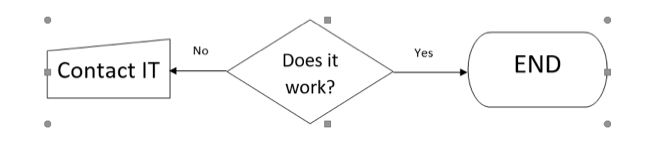
Затем вы можете перетащить группу, чтобы переместить группу, изменить ее размер с помощью любого из углов, добавить цвет к элементам или выполнить желаемое действие.
На скриншоте ниже мы перемещаем группу вверх. Вы можете видеть контур каждого элемента в группе, но они остаются вместе.

Разгруппировать объекты в Word
После того, как вы сгруппировали свои фигуры или объекты вместе, они не должны оставаться такими навсегда. Вы можете просто сгруппировать их вместе, чтобы выполнить несколько действий, а затем снова захотеть работать с ними по отдельности.
Выберите группу и вернитесь на вкладку «Макет». Нажмите «Группировать» и выберите «Разгруппировать».

Вы также можете щелкнуть правой кнопкой мыши, переместить курсор на «Группировать» и выбрать «Разгруппировать».
Затем вы увидите все элементы в группе в пределах их собственных границ, как и прежде, чем вы изначально сгруппировали их.
Перегруппировать объекты
Очень удобный трюк после того, как вы сгруппировали, а затем разгруппировали свои объекты, заключается в том, что вы можете легко их перегруппировать. Самое приятное то, что вам не нужно нажимать на каждую из них.
Просто выберите один из объектов, который был в группе, и снова перейдите на вкладку Layout. Щелкните «Группировать» и выберите «Перегруппировать».

Или вы можете щелкнуть правой кнопкой мыши, перейти в раздел «Группа» и выбрать «Перегруппировать».
Словно по волшебству, Word запоминает формы и объекты, которые были в группе, и группирует их за вас!
Дополнительные советы см. В нашем руководстве по работе с фигурами, графикой и другой графикой в Microsoft Word.
Как сгруппировать несколько фигур и переместить диаграмму в MS Word

Вы должны были в тот или иной момент использовать Формы инструмент в MS Word для рисования объектов, диаграмм и т. д. Тогда вы должны знать, что для завершения одной целой диаграммы требуются определенные усилия и ряд форм (линии, стрелки, прямоугольники, круги, текст…).
Теперь, да поможет вам Бог, если вам нужно выполнить какое-то форматирование документа, которое рассчитывает на то, что вы переместите свою диаграмму на новую страницу или в новое место. Вы начнете выбирать каждый элемент, чтобы переместить его и перестроить диаграмму? На этот раз это может быть хорошо, но это становится действительно раздражающим, если вы перестаете делать это часто.
Я видел, как люди делали скриншоты своих собственных диаграмм, чтобы позже вставить их обратно в документ в виде изображения. Интеллигентно, не так ли? Конечно, вы делаете это, потому что упустили замечательную функцию, которую предлагает MS Word. Позвольте нам рассказать вам об этом. Расскажем, как вы могли сгруппировать все элементы фигуры (из которых состоит ваша картинка/диаграмма) и сделайте их единым объектом, чтобы вы могли перемещать их все сразу.
Шаги по группировке элементов фигур для создания объекта
Этот процесс может показаться трудоемким, но он действительно помогает в долгосрочной перспективе. В противном случае вы бы осознали боль перемещения.
Шаг 1: Перейдите к Вставка > Фигуры и выберите фигуру, которую вы хотите вставить или сделать частью изображения, которое хотите нарисовать.

Шаг 4: После выбора всех элементов отпустить клавишу Ctrl и наведите курсор на любой элемент, пока ваш курсор не изменится на крест с четырьмя стрелами.
Шаг 5: В этот момент щелкните правой кнопкой мыши и перейдите к Группировка и выберите Группа вариант.

Все элементы будут объединены в один объект, а именно. диаграмма теперь будет рассматриваться как единый элемент, который вы можете легко перемещать, поворачивать, форматировать или выполнять любую другую подобную задачу. Попробуйте и выберите его, вы сможете заметить разницу.

Примечание: Следуйте вышеуказанным шагам точно так же, как мы упоминали, очень внимательно. Если вы пропустите шаг, вы потеряете выбор, и вам, возможно, придется начать заново.
Группируем фигуры и графические файлы в Microsoft Word
Если в дополнение к тексту ваш документ MS Word также содержит фигуры и / или графические объекты, в некоторых случаях может потребоваться их сгруппировать. Это нужно для того, чтобы максимально удобно и эффективно производить различные манипуляции не над каждым объектом в отдельности, а сразу над двумя и более объектами.
Например, у вас есть две фигуры рядом друг с другом, которые нужно переместить, чтобы расстояние между ними не нарушалось. Именно для таких целей рекомендуется сгруппировать или объединить рисунки в Ворде. Как это сделать, мы расскажем ниже.
1. Откройте документ, в котором вы хотите сгруппировать фигуры. Это также может быть пустой документ, в который вы просто планируете добавить фигуры или графические файлы.
2. Щелкните любую из фигур (объектов), чтобы открыть с ней режим работы (вкладка «Формат»). Перейдите на появившуюся вкладку.
3. Удерживая нажатой клавишу «CTRL», щелкните фигуры, которые хотите сгруппировать.
Совет: прежде чем выбирать фигуры, убедитесь, что они расположены именно так, как вы хотите.
4. На вкладке «Формат» в группе «Упорядочить» нажмите кнопку «Группировать» и выберите «Группировать”.
5. Объекты (формы или изображения) будут сгруппированы, будут иметь общее поле, с помощью которого их можно будет перемещать, изменять размер, а Выполнять все другие манипуляции, разрешенные для элементов определенного типа.
Вот и все, из этой статьи вы узнали, как группировать объекты в Word. Инструкции в этой статье можно использовать не только для группировки фигур. Его также можно использовать для объединения изображений и другой графики. Правильно и эффективно используйте программное обеспечение Microsoft, осваивая все его возможности.
Как группировать и разгруппировать фигуры и объекты в Microsoft Word
При работе с фигурами и объектами в Microsoft Word одной из самых полезных функций является группировка. Группируя эти типы элементов, они становятся единым целым. Это упрощает их перемещение, изменение размера и форматирование.
Как сгруппировать объекты в Word
Возможно, вы создаете блок-схему или инструкции, используя стрелки в Word. Вы можете сгруппировать их вместе, чтобы управлять ими одновременно.
Выделите все фигуры или объекты, которые хотите сгруппировать. Вы можете сделать это, удерживая Ctrl (Windows) или Command (Mac) и щелкая каждый из них. Если вы хотите сгруппировать все в своем документе вместе, вы можете использовать Ctrl + A (Windows) или Command + A (Mac), чтобы ускорить процесс.
Когда вы выбрали фигуры или объекты, вы увидите индикатор границы для каждого из них. Это хороший способ убедиться, что вы выбрали их все.

Перейдите на вкладку «Макет» и в раздел «Макет» ленты. Щелкните «Группа» и выберите «Группа». Вы также можете щелкнуть правой кнопкой мыши, навести курсор на Группирование и выбрать «Группировать».

Затем вы увидите все эти формы или объекты в области границы. Теперь это уникальный элемент.

Затем вы можете перетащить группу, изменить ее размер, используя один из углов, добавить цвет к элементам или выполнить необходимое действие.
На скриншоте ниже мы перемещаем группу вверх. Вы можете видеть контур каждого элемента в группе, но они остаются вместе.

Как разгруппировать объекты в Word
После того, как вы сгруппировали свои фигуры или объекты вместе, они не должны оставаться такими навсегда. Вы можете сгруппировать их вместе, чтобы выполнить несколько действий, а затем снова использовать их по отдельности.
Выберите группу и вернитесь на вкладку «Макет». Щелкните «Группировать» и выберите «Разгруппировать».

Кроме того, вы можете щелкнуть правой кнопкой мыши, навести курсор на «Группирование» и выбрать «Разгруппировать».
После этого вы увидите все элементы группы в их собственных границах, как и раньше, когда вы изначально сгруппировали их.
Как группировать объекты
Очень удобный совет после того, как вы сгруппировали, а затем разгруппировали свои объекты, заключается в том, что вы можете легко сгруппировать их. Самое приятное, что вам не нужно нажимать на каждую из них.
Просто выберите один из объектов, которые были в группе, и снова перейдите на вкладку Layout. Щелкните «Группа» и выберите «Группа».

Или вы можете щелкнуть правой кнопкой мыши, перейти в раздел «Группировка» и выбрать «Группировать».
Словно по волшебству, Word запоминает формы и объекты, которые были в группе, и группирует их вместе за вас!
Дополнительные советы см. В нашем руководстве по использованию фигур, изображений и другой графики в Microsoft Word.
Tremplin Numérique
Написание Tremplin Numérique, французское веб-агентство. Наши авторы ежедневно и бесплатно предоставляют вам последние технологические и цифровые новости во Франции и во всем мире.



