
Microsoft Graph – прикладная программа, которая может быть использована для создания, импорта, редактирования диаграмм и графиков. Диаграммы и графики – это внедренные объекты, их можно не только вставлять в любую прикладную программу, которая поддерживает механизм OLE, но также и редактировать.
Типы диаграмм
Для установки правильного типа диаграммы нужно воспользоваться пунктом меню Диаграмма › Тип диаграммы. | В открывающемся диалоговом окне имеется две вкладки со стандартными и комбинированными, или нестандартными, типами диаграмм. | Общий тип диаграммы выбирается в списке Тип.
Гистограмма
Диаграммы этого типа служат для сравнения между элементами, причем эти элементы отображаются в виде вертикальных полос различной длины в зависимости от количественного вклада. | Такую диаграмму удобно использовать, например, для сопоставления стоимостей различных товаров.
Линейчатая диаграмма
Назначение линейчатых диаграмм то же, что и у гистограмм, но полосы в них размещаются не вертикально, а горизонтально.
График
В диаграммах этого типа подчеркивается период и степень изменения. | Они отражают, например, такую информацию, как коммерческий рост за период в двенадцать месяцев.
Круговая диаграмма
Показывает отношение частей к целому, например, вклад каждого отдела в общий бюджет расходов фирмы. | В такую диаграмму можно включить только одну серию данных, поэтому сфера их применения не так широка, как для других видов диаграмм.
Точечная диаграмма
Диаграммы этого класса еще называют диаграммами разброса. Они могут наглядно показать зависимости или связи между переменными. | Хотя этот тип диаграммы во многом напоминает тип "График", его стоит использовать в том случае, если нет необходимой зависимости между двумя переменными, которую нужно отобразить на координатной плоскости.
Диаграмма с областями
Показывает изменения в относительных значениях для множества серий в течение некоторого времени. | Диаграммы с областями используются, чтобы подчеркнуть различия и количественные изменения, появляющиеся с течением времени.
Кольцевая диаграмма
Аналогично круговым диаграммам кольцевые служат для показа вклада частей в целое.
Лепестковая диаграмма
Эти диаграммы, так же как и диаграммы с областями, помогают подчеркнуть различия и количественные изменения.
Поверхность
Отображает изменение значений по двум измерениям в виде поверхности. | Поверхность имеет несколько уровней, каждый из которых выделяется своим цветом.
Пузырьковая диаграмма
Эта диаграмма во многом подобна точечной. Как и последняя, она служит для нанесения значений на координатной плоскости. | Единственное отличие состоит в том, что помимо координат точки вводится третья величина, которая отображает размер пузырька на плоскости.
Биржевая диаграмма
Служит для отображения наборов данных, состоящих из трех значений. | В биржевой интерпретации это может быть самый высокий курс, самый низкий курс и курс закрытия.
Цилиндрическая, коническая, пирамидальная диаграммы
Эти типы диаграмм представляют собой гистограммы со столбцами соответственно в виде цилиндров, конусов и пирамид.
Нестандартные диаграммы
Такие диаграммы могут содержать несколько осей и представлять данные в различных форматах (например, линии и столбцы). | Они предлагают множество способов для обеспечения наглядного представления проектируемых данных, часто связывая переменные совершенно различной природы.
Объемные диаграммы
Объемные разновидности диаграмм Microsoft Graph позволяют представить данные в перспективе. Их типы дублируют уже рассмотренные типы двумерных диаграмм, однако объемные диаграммы допускают выполнение некоторых дополнительных операций, например поворот в пространстве.
Установка типа диаграммы по умолчанию
Как правило, в Microsoft Graph по умолчанию задан тип диаграммы "Гистограмма". | Если Вам регулярно приходится работать с диаграммами другого типа, то следует изменить тип диаграммы по умолчанию и задать удобный для Вас. | Для этой цели служит кнопка Сделать стандартной в окне выбора типа диаграммы.
Форматирование диаграмм
Вы можете выбирать различные части диаграммы и затем редактировать, перемещать и оформлять их. В режиме редактирования диаграмм щелкните мышью, чтобы выбрать какой-либо элемент. Черные маркеры по периметру указывают, что выбранный элемент может форматироваться с помощью команд и перемещаться или изменяться с помощью мыши. | К элементам, которые можно изменять, относятся: | "пол" объемной диаграммы;
Ввод присоединенного текста заголовка. Ввод неприсоединенного текста диаграммы
Для задания заголовков осей и/или всей диаграммы служит пункт меню Диаграмма › Параметры диаграммы. Во вкладке Заголовки нужно выбрать объекты, которые Вы хотите озаглавить. | Перечень объектов различается в зависимости от типа диаграммы.
Меню и инструменты в Microsoft Graph
Сделаем краткий обзор команд меню и наиболее важных инструментов, имеющихся в Microsoft Graph. | Меню Файл | Содержит только пункты, относящиеся ко всему документу Word. В режиме редактирования диаграммы часть из них запрещена.
Способы изменения данных диаграммы в Microsoft Word
Способ 1: Редактирование данных через рабочую панель
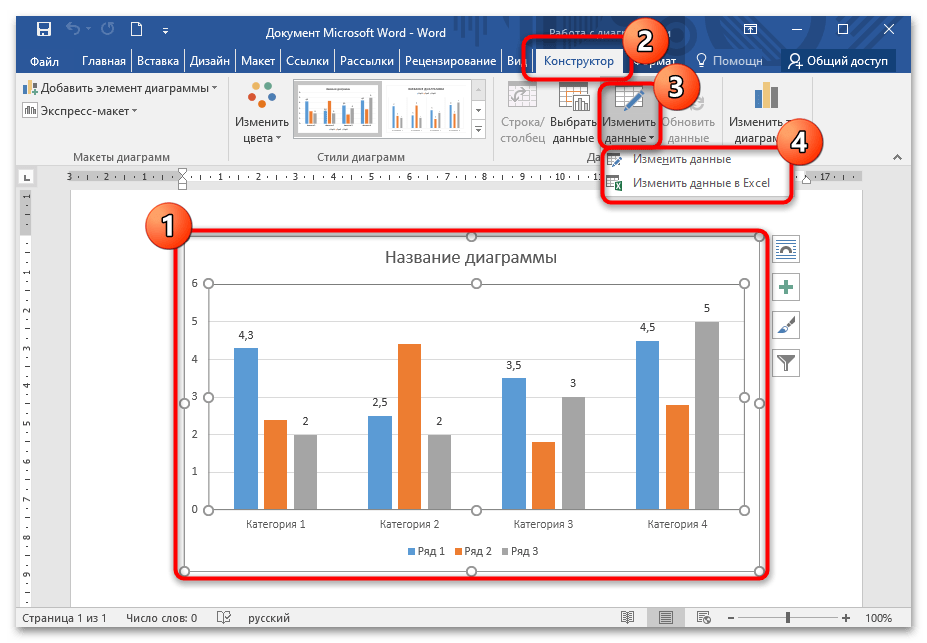
Самый простой способ изменить данные в диаграмме – это использование верхней рабочей панели Microsoft Word. Для работы активируется специальная вкладка, которая предусматривает «Конструктор» и «Формат». Чтобы внести изменения в созданную диаграмму в Ворде, действуйте следующим образом:
- Один раз щелкните левой кнопкой мыши по диаграмме в документе.
- На верхней панели отобразится новый раздел – «Работа с диаграммами». Нажмите на вкладку «Конструктор», затем кликните по кнопке «Изменить данные». Выберите в меню нужную опцию.
![]()
- В открывшейся таблице Excel внесите нужные изменения в ячейках, затем закройте окно.
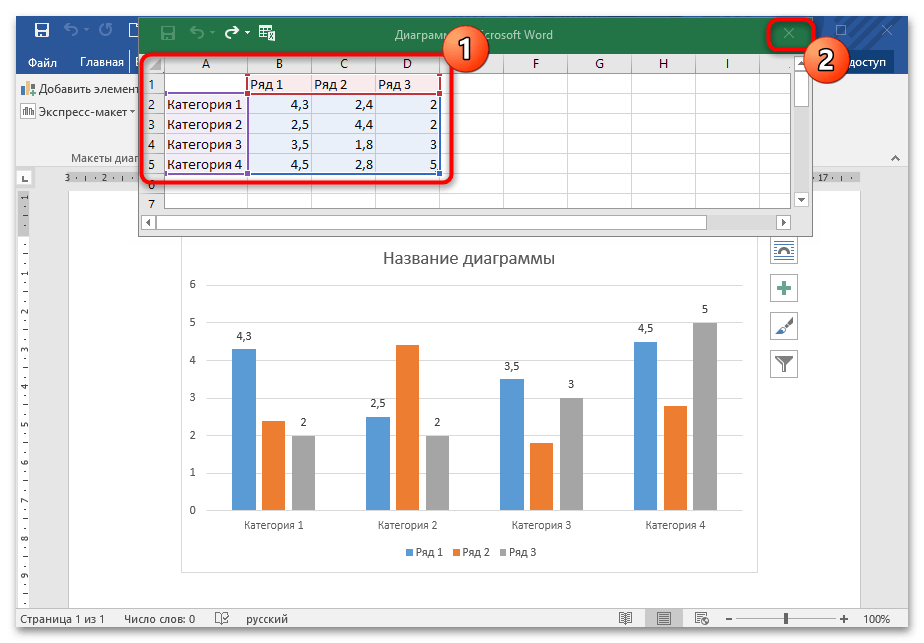
Для удобства можно запустить программу Excel со всеми доступными функциями, если выбрать соответствующую кнопку.
На вкладке «Конструктор» возможно изменить не только данные, но и добавить новые элементы в диаграмму, а также редактировать ее стиль или тип.
Читайте также: Как изменить цвет диаграммы в Ворде
Способ 2: Контекстное меню диаграммы
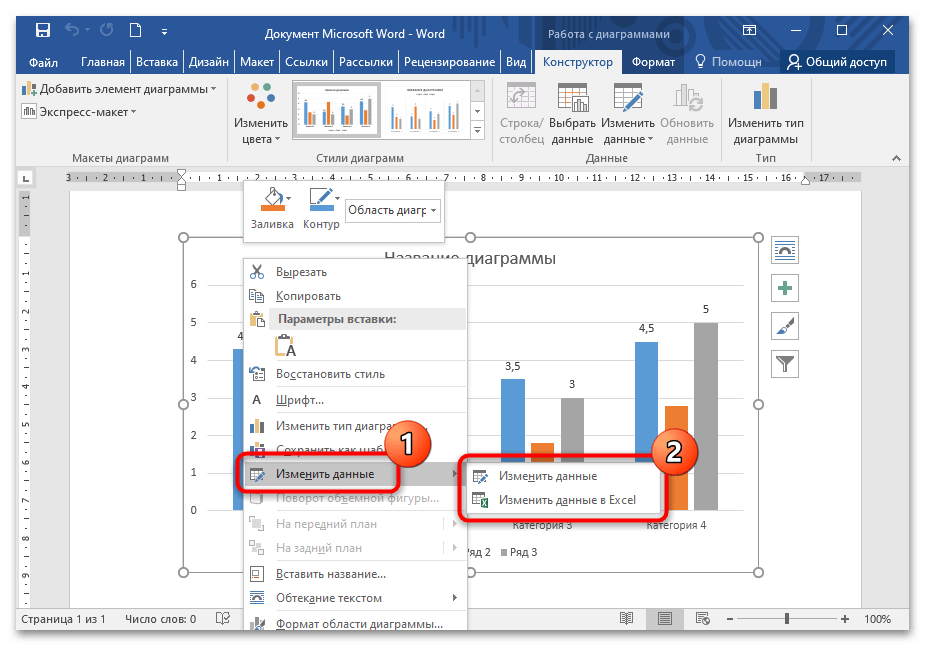
Перейти в окно Excel для редактирования данных можно через контекстное меню диаграммы. Для этого щелкните по ее изображению правой кнопкой мыши и наведите указатель на пункт «Изменить данные», затем выберите нужную опцию.
Способ 3: Изменяем название и легенду диаграммы
Поменять название готовой диаграммы можно двумя методами. Самый простой – выделить его прямо на диаграмме, затем отредактировать текст. При этом у названия должен отобразиться курсор мыши. Есть Вариант редактирования названия через панель управления:
- Выделите диаграмму, чтобы активировать дополнительную вкладку – «Работа с диаграммами». Перейдите на вкладку «Формат». В блоке «Текущий фрагмент» кликните по стрелочке, чтобы раскрыть дополнительное меню, и выберите пункт «Название диаграммы». Оно автоматически выделится на самой диаграмме в текстовом документе.
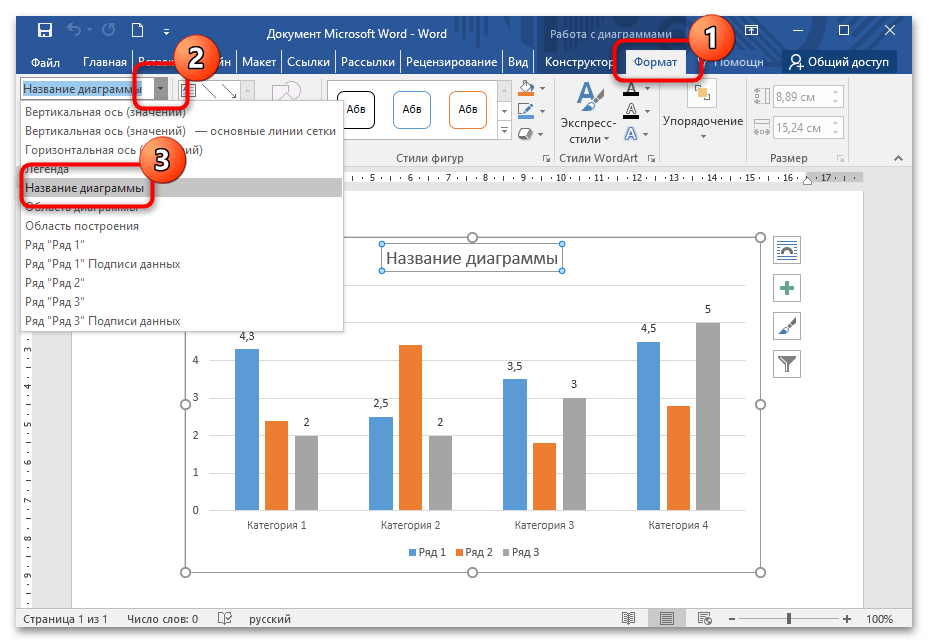
- Измените текст названия.
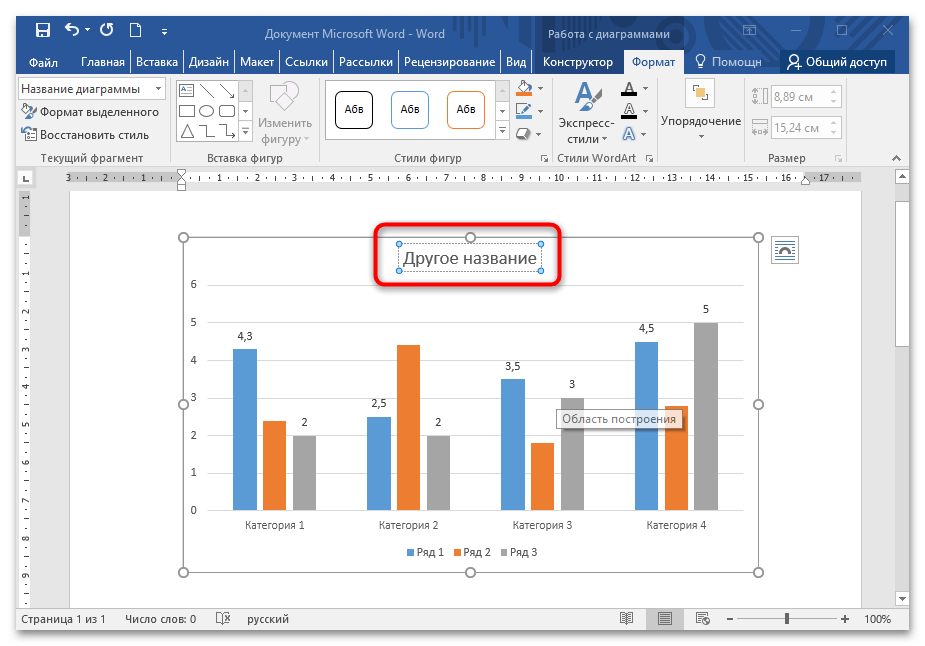
Таким же образом можно изменить легенду: выделить ее на диаграмме нажатием мыши или воспользоваться вкладкой «Формат».
Способ 4: Изменение текста диаграммы
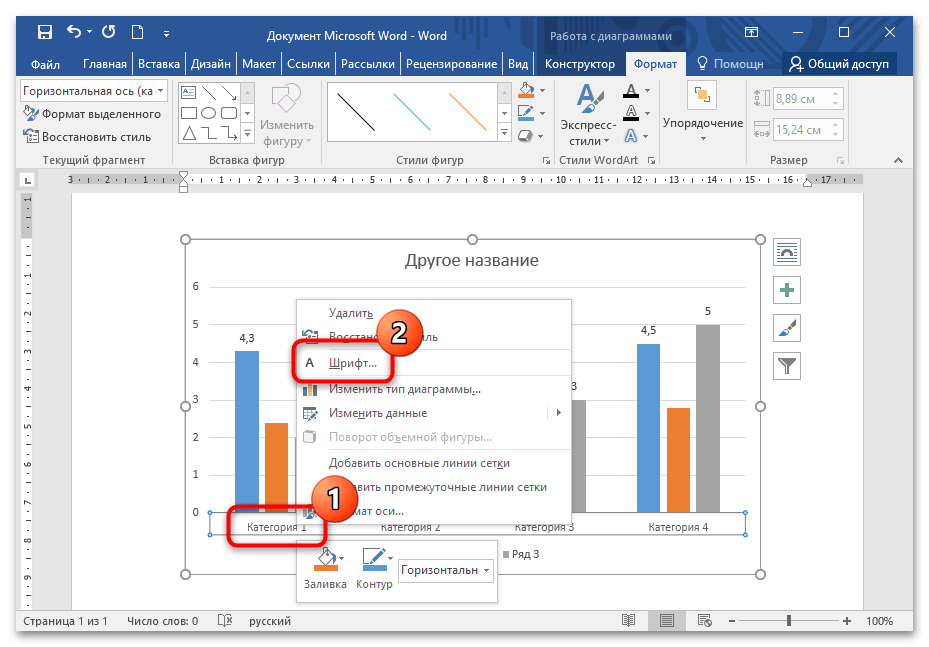
Встроенные инструменты MS Word позволяют изменить стиль шрифта, его размер, интервал. Чтобы задать новый стиль тексту, который используется в диаграмме, действуйте согласно инструкции:
- Щелкните правой кнопкой мыши по тексту, нуждающемуся в редактировании: в оси категорий, названии или легенде. Из появившегося контекстного меню воспользуйтесь пунктом «Шрифт».
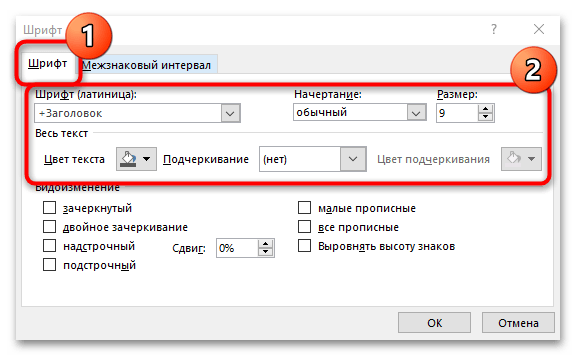
- В новом окне на вкладке «Шрифт» можно выбрать стиль шрифта, размер, цвет или видоизменить текст.
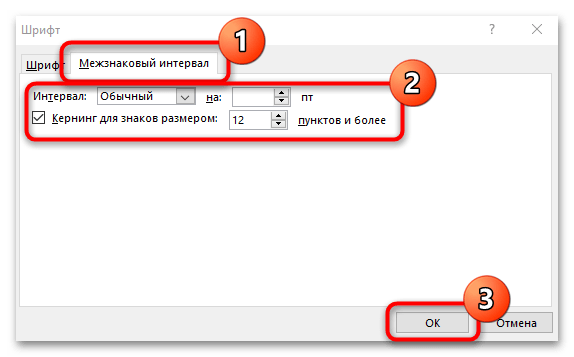
- На вкладке «Межзнаковый интервал» задайте интервал между букв или цифр в диаграмме. Сохраните изменения, нажав на кнопку «ОК».
- Установите курсор в то место документа, в которое необходимо добавление диаграммы.
- В главном меню программы выберите пункт «Вставка», в котором активируйте вкладку «Диаграмма». вкладка «Диаграмма» меню «Вставка»
- В правой части появившегося окна выберите нужный тип диаграммы. Основные типы доступных диаграмм, которые наиболее часто используются в зависимости от поставленных целей: >
- Графики – диаграмма в виде графика позволит вам наглядно продемонстрировать динамику изменения определённого значения в зависимости от определенного показателя. Изменение дохода по месяцам, производительности по различным годам — типичные области использования графиков.
- Круговая диаграмма используется для того, чтобы показать соотношения нескольких величин, объединенных определенным общим параметром. К примеру, с ее помощью можно показать доли людей разных национальностей в пределах одного государства, соотношение различных источников дохода в общей массе прибыли.
- Гистограмма – позволит показать изменение соотношения устойчивых групп определенных величин в зависимости от какого-либо фактора. К примеру, отношение стоимости евро к доллару, доллара к рублю сегодня, неделю назад, две недели, три и так далее. Это достаточно сложный тип диаграмм, который формируется, исходя из значений из пяти столбиков, в которых занесена информация по объёму, самому низкому курсу, самому высокому курсу, курсу закрытия и курсу открытия.
- Биржевая диаграмма используется брокерами, для наглядности изменений в росте-падении цен на акции компаний, или курсах валют. Биржевые диаграммы позволяют отслеживать связи сразу нескольких величин, в зависимости от выбранного показателя в роли которого чаще всего выступает время. Например, на одном графике можно представить суточную динамику по объемам продаж, с одновременным контролем максимальной и минимальной цен продажи с указание стоимости отслеживаемых позиций на момент закрытия.
- Поверхность в виде диаграммы чаще всего используется в научной деятельности для отображения трехмерных моделей различных процессов.
Изменить стиль или размер шрифта возможно через вкладку «Главная» на рабочей панели, расположенную вверху. Для этого достаточно выделить нужные данные, затем внести изменения в блоке «Шрифт».

Задать вопрос Наш Telegram канал Только полезная информация
Все про работу с excel, word, access, powerpoint

Находка для тех, чьи девушки и супруги работают в сфере услуг: маникюр, брови, ресницы и так далее. Вы же наверняка задумывались, как помочь своей половинке зарабатывать больше? Но что делать, если во всех этих маркетингах и процедурах не разбираешься от слова «совсем»? Мы нашли выход — это сервис VisitTime Чат-бот для мастеров и специалистов, который упрощает ведение записей: — Сам записывает клиентов и напоминает им о визите — Персонализирует скидки, чаевые, кешбек и предоплаты — Увеличивает доходимость и помогает больше зарабатывать А еще там первый месяц бесплатно, поэтому лучшее, что вы можете сделать сейчас — установить или показать его своей принцессе Всё интуитивно понятно и просто, достаточно нажать на этот текст и запустить чат-бота
Как сделать гистограмму в word?

В программе MS Word имеется множество полезных функций, которые выводят данную программу далеко за пределы среднестатистического текстового редактора. Одна из таких “полезностей” — создание диаграмм, более подробно о котором вы можете узнать в нашей статье. В этот же раз мы детально разберем то, как построить гистограмму в Ворде.
Урок: Как создать диаграмму в Word
Гистограмма — это удобный и наглядный метод представления табличных данных в графическом виде. Состоит она из определенного количества прямоугольников пропорциональной площади, высота которых и является показателем значений.
Урок: Как сделать таблицу в Ворде
Для того, чтобы создать гистрограмму, выполните следующие действия:
1. Откройте документ Word, в котором необходимо построить гистрограмму и перейдите во вкладку “Вставка”.

2. В группе “Иллюстрации” нажмите на кнопку “Вставить диаграмму”.

3. В окне, которое появится перед вами, выберите пункт “Гистрограмма”.

4. В верхнем ряду, где представлены черно-белые образцы, выберите гистограмму подходящего типа и нажмите “ОК”.

5. Гистограмма вместе с небольшой таблицей Excel будет добавлена в документ.

6. Все, что вам остается сделать, заполнить категории и ряды в таблице, дать им наименование, а Ввести название для вашей гистограммы.

Изменение гистрограммы
Для изменения размера гистрограммы кликните по ней, а затем потяните за один из маркеров, расположенных по ее контуру.

Кликнув на гистограмму, вы активируете основной раздел “Работа с диаграммами”, в котором есть две вкладки “Конструктор” и “Формат”.
Здесь вы можете полностью изменить внешний вид гистограммы, ее стиль, цвет, добавить или удалить составные элементы.

Во вкладке “Формат” вы можете задать точный размер гистограммы, указав ее высоту и ширину, добавить различные фигуры, а также изменить фон поля, в котором она находится.

Урок: Как сгруппировать фигуры в Ворде
На этом мы закончим, в этой небольшой статье мы рассказали вам о том, как сделать гистограмму в Word, также о том, как ее можно изменить и преобразить.
Мы рады, что смогли помочь Вам в решении проблемы.
Задайте свой вопрос в комментариях, подробно расписав суть проблемы. Наши специалисты постараются ответить максимально быстро.
Помогла ли вам эта статья?
Диаграммы в Microsoft Word являются отличным средством для визуализации и наглядного представления сложно воспринимаемых объемов числовой информации в тексте. Диаграммы позволяют четко проследить закономерности, соотношения фактических величин, выявить тенденции и логические последовательности в массивах данных. Microsof Word из пакета Office предоставляет достаточный набор инструментов для быстрого создания диаграмм всех распространенных типов.
Как сделать диаграмму в ворде В современных версиях текстового редактора Microsoft Word диаграммы создаются следующим образом.
Другие типы диаграмм являются либо разновидностями уже рассмотренных, либо используются значительно реже.
выбор типа диаграммы
Грамотно и своевременно используя диаграммы в Word, вы значительно повышаете шансы на то, что предоставляемая вами информация будет однозначно понята и наглядно представлена в сравнении с табличной или текстовой формами подачи этого же материала.
Работа с большими текстовыми документами, содержащими числовые данные, часто требует визуальной интерпретации для лучшего понимания информации.
Одним из способов представления сведений в числовом формате является график, диаграмма или гистограмма. Приложение Microsoft Word включает в набор своих функций решение данной задачи.
Тип конкретного графического представления может быть различным в зависимости от того, как необходимо визуализировать значения.
Под гистограммой обычно понимают отражение данных из таблиц в форме прямоугольников с одинаковой шириной и пропорциональной значениям длиной. Однако возможно использование и объемных гистограмм, которые отражают табличные элементы в виде цилиндров, конусов и параллелепипедов.
Первым шагом для вставки гистограммы будет открытие пункта меню «Диаграммы» на вкладке «Вставка».


После выбора нужного варианта экран будет разбит документами в MS Word и Excel. На листе последнего приложения расположен тестовый вариант таблицы, значения и характеристики которой можно изменить. В документе Word на основании этих данных построена гистограмма.

С помощью функций контекстного меню можно изменить цветовую гамму границ и заливки элементов, повернуть фигуры, выбрать другой стиль, задать толщину границ и тип линий.


Есть возможность выбора других данных для отражения в виде гистограммы. Для этих целей нужно выделить существующий график и через пункт «Выбрать данные» закладки «Конструктор» изменить диапазон значения с листа Excel.

При необходимости можно добавить таблицу значений в качестве легенды к графику путем изменения макета на закладке «Конструктор».

Microsoft Office Word — это настольная пользовательская программа, пользующаяся немалым спросом среди людей разных профессий. Она обладает массой возможностей, из которых большое количество остается неизведанной областью даже для людей, работающих в Ворде регулярно. Сегодня попробуем разобраться, что такое диаграмма и в чем ее польза.
Очень часто, создавая документы, необходимо наглядно проиллюстрировать какие-либо данные, и самым распространенным решением такого рода задачи является диаграмма.


Процесс создания диаграмм
В современных версиях текстового редактора создать диаграмму совершенно несложно. Как сделать диаграммы в Ворде, поможет понять следующий список действий:
- В открытом вордовском документе мышкой нажимаем на место, где и будет размещаться изображение.
- В главном меню выбираем команду «Вставка» с переходом на поле «Диаграмма». В появившемся окне необходимо будет выбрать определенный тип диаграммы.
- После подтверждения выбора пример диаграммы появится одновременно в Word и в Excel. В последнем документе изображение будет построено на основании занесенных значений.
- Необходимо в новой диаграмме отредактировать данные, произвести замену на нужные показатели. При этом помните, что изменение показателей в Excel вордовский график будет автоматически менять.
- Оформление. Созданному творению нужно присвоить название и осуществить настройку разных параметров ее оформления. Сделать это можно путем нажатия правой кнопкой мышки по диаграмме в открывшемся окне.
Рассмотрим основные типы диаграмм:
- график — позволяет наглядно проиллюстрировать динамику каких-либо изменений определенных значений в зависимости от другого показателя;
- диаграмма круговая — демонстрирует соотношение нескольких величин, которые объединены общим показателем;
- гистограмма — иллюстрирует изменений соотношений устойчивых групп конкретных величин в зависимости от определенного фактора;
- диаграммы биржевые — позволяют наглядно отслеживать связь сразу нескольких параметров, в зависимости от выбранного фактора, роль которого зачастую выполняет время;
- поверхность — может отображать 3-мерные модели разных процессов.
Как построить гистограмму?
Давайте представим, что вам необходимо провести социологическое исследование и затем представить его результаты.Для наглядности вам предстоит построить диаграмму. В этом вам и поможет гистограмма.
Схема построения гистограммы:
- С помощью Ворда создайте гистограмму, где основными элементами является признак и его распределение. Признаком можно считать изучаемое явление, а распределением — полученные результаты.
- Необходимо построить 2-мерную координатную плоскость, где на оси Х будут представлены ответы, а по оси У — частота их получения. Результаты необходимо на графике отметить так, чтобы получились вертикальные столбцы, количество которых должно совпадать с количеством отмеченных признаков. При этом нужно достичь совпадения высоты с частотой встречаемости результатов исследования. Для лучшего восприятия рекомендуется раскрасить столбцы в разные цвета.
- В Ворде, выбрав в меню пункт «Вставка», нужно нажать на команду «Иллюстрация», после чего кнопку «Диаграммы» и «Гистограммы». В открывшееся окно следует внести всю необходимую информацию, где после подтверждения в документе появится гистограмма. Для коррекции нужно будет левой кнопкой кликнуть дважды.
Грамотное использование диаграмм в Word существенно увеличивает шансы того, что представленная информация будет понятна для всех.



