
Обычно функция «Найти и заменить» может помочь найти и заменить определенный текст в теле, верхнем и нижнем колонтитулах документа Word одновременно. Вы когда-нибудь пытались найти и заменить текст только в разделе верхнего и нижнего колонтитула в документе Word? Или найти и заменить несколько разных текстов одновременно в текстовом документе или в нескольких документах? В этом руководстве показаны некоторые методы их достижения.
Найдите и замените тот же текст в документе Word с помощью функции поиска и замены
В документе Word легко использовать функцию «Найти и заменить».
1. Откройте документ, содержащий слова, которые вы хотите заменить, нажмите Ctrl + H в то же время, чтобы открыть Найти и заменить диалоговое окно.
2. в Найти и заменить диалоговое окно под Замените вкладку, введите старый текст и новый текст отдельно в поле Найти то, что и Rзаменить с поля, а затем щелкните Заменить все кнопка. Смотрите скриншот:

Примечание: Вы можете нажать Ещё кнопку, чтобы найти дополнительные параметры поиска по мере необходимости.
3. Затем появится диалоговое окно, в котором показано, сколько замен было произведено. Нажмите OK в конце.

Найдите и замените тот же текст только в разделе верхнего и нижнего колонтитула кодом VBA
Если вы хотите найти и заменить только в верхнем и нижнем колонтитулах документа, вам может помочь метод из этого раздела.
1. Откройте документ, который вы найдете и замените текст в верхнем и нижнем колонтитулах, нажмите другой + F11 , чтобы открыть Microsoft Visual Basic для приложений окно.
2. в Microsoft Visual Basic для приложений окна, нажмите Вставить > Модуль, а затем скопируйте приведенный ниже код VBA в окно модуля.
Код VBA: найти и заменить текст только в верхнем и нижнем колонтитулах
re>Sub FindAndReplaceOfHeaderAndFooter() 'Update by Extendoffice 20190805 Dim xDoc As Document Dim xSelection As Selection Dim xSec As Section Dim xHeader As HeaderFooter Dim xFooter As HeaderFooter On Error Resume Next Set xDoc = Application.ActiveDocument For Each xSec In xDoc.Sections For Each xHeader In xSec.Headers xHeader.Range.Select Set xSelection = xDoc.Application.Selection With xSelection.Find .Text = "I've found header text" 'Enter the old header text here! .Replacement.Text = "I've found header text" 'Enter the new header text here! .Wrap = wdFindContinue .Execute Replace:=wdReplaceAll End With Next xHeader For Each xFooter In xSec.Footers xFooter.Range.Select Set xSelection = xDoc.Application.Selection With xSelection.Find .Text = "I've found footer text" 'Enter the old footer text here! .Replacement.Text = "I've found footer text" 'Enter the old footer text here! .Wrap = wdFindContinue .Execute Replace:=wdReplaceAll End With Next xFooter Next xSec xDoc.ActiveWindow.ActivePane.Close If xDoc.ActiveWindow.View.SplitSpecial = wdPaneNone Then xDoc.ActiveWindow.View.Type = wdPrintView Else xDoc.ActiveWindow.View.Type = wdPrintView End If xDoc.Activate End Sub
Примечание: В коде замените "Найти текст заголовка"И"Найти текст нижнего колонтитула»С текстами, которые вы хотите найти в верхнем и нижнем колонтитулах; и замените "Я нашел текст заголовка(Основной ключ) и Я нашел нижний колонтитул»С новым текстом заголовка и текстом нижнего колонтитула.
3. нажмите F5 ключ для запуска кода. Затем конкретные тексты в верхнем и нижнем колонтитулах заменяются новыми текстами.
Находите и заменяйте разные тексты одновременно с помощью потрясающей функции
" Пакетный поиск и замена особенность Kutools for Word может помочь легко найти и заменить разные тексты в документе или в нескольких документах одновременно.
Прежде чем применить эту функцию, уделите несколько минут сначала скачайте и установите.
1. Запустите приложение Microsoft Word, нажмите Кутулс Плюс > Пакетный поиск и замена.

2. в Пакетный поиск и замена окно нужно сделать следующим образом.

- 2.1 щелкните значок кнопка>Добавить файл or Add Folder добавить документы, необходимые для поиска и замены текстов внутри.
- 2.2 Щелкните значок Добавить ряд кнопку, чтобы вставить поля поиска и замены. Если вы хотите найти и заменить три разных текста одновременно, создайте три строки.
- 2.3 В каждой строке введите существующие тексты, которые вы замените новым в поле Найти столбец, а затем введите новый текст в Замените колонка.
- 2.4 Укажите Тип поиска для каждой строки.
- 2.5 В Найти в столбец выберите, где применить поиск и замену. Оно включает Основной документ, заголовок и нижний колонтитул в этой секции. Вы можете выбрать один из них, два или все в зависимости от ваших потребностей.
- 2.6. Нажмите Замените кнопку, чтобы начать операцию. Смотрите скриншот:

Затем все конкретные тексты заменяются в выбранных документах.
Наконечник: Вы можете выделить результат цветом фона, указав определенный цвет в столбце «Выделить» для строки.
Kutools for Word — это идеальная надстройка Word, которая оптимизирует вашу работу и повышает ваши навыки обработки документов. Получи это сейчас!
Статьи по теме
Одновременный поиск и замена нескольких слов в документе Word Word предоставляет функцию «Найти и заменить», чтобы найти все вхождения слова или фразы и одновременно заменить их новым словом. Но если вы хотите найти и заменить разные слова одновременно, эта встроенная функция не поможет. В этой статье мы говорим о методе VBA для поиска и замены нескольких разных слов одновременно в документе Word.
Поиск и замена в нескольких файлах по слову Если у вас есть несколько десятков файлов слов, которые содержат одинаковое содержимое (например, верхний колонтитул, нижний колонтитул, некоторые специальные слова или числа), и вам необходимо заменить одно и то же содержимое в этих документах в Word. Как вам было бы проще сделать это быстро? Конечно, вы можете открывать эти файлы один за другим, чтобы заменить одно и то же содержимое, но это займет много времени и проблем. Это руководство покажет вам сложный способ одновременной замены одного и того же содержимого в нескольких документах Word.
Заменить жесткие возвраты на мягкие в Word Если вы хотите отформатировать документ Word, заменив в нем знаки абзаца (жесткий возврат) на ручной перенос строки (мягкий возврат). Как можно быстро заменить жесткие возвраты на мягкие в Word? Это руководство покажет вам несколько способов преобразования жесткой отдачи в мягкую.
Замена мягких возвратов жесткими в Word Если вы хотите отформатировать документ Word, заменив в нем ручные разрывы строк (мягкий возврат) знаками абзаца (жесткий возврат). Как можно быстро заменить мягкие возвраты жесткими в Word? Этот учебник покажет вам несколько способов преобразовать мягкую отдачу в жесткую.
Лучшие инструменты для офисной работы
Kutools for Word — Повысьте свой опыт работы со словом с помощью Over 100 Замечательные особенности!
Легкая очистка: Убрать Дополнительные места / Разрывы разделов / Текстовые поля / Гиперссылки / Дополнительные инструменты для снятия см. Удалить группа.
➕ Креативные вставки: Вставлять Разделители тысяч / Флажки / радио кнопки / QR код / Штрих-код / Несколько изображений / Узнайте больше в Вставить группа.

Хотите попробовать эти функции? Загрузите Kutools for Word прямо сейчас!
Бесплатная загрузка Купить Узнайте больше о Kutools для Word
Лучшие инструменты для офисной работы
Добавление колонтитулов в Microsoft Word
Колонтитулы в MS Word — это область, расположенная вверху, снизу и по бокам каждой страницы текстового документа. В колонтитулах может содержаться текст или графические изображения, которые, к слову, при первой необходимости всегда можно изменить. Это та часть (части) страницы, куда можно включить нумерацию страниц, добавить дату и время, логотип компании, указать имя файла, автора, название документа или любые другие данные, необходимые в той или иной ситуации.
Добавляем одинаковые колонтитулы на каждую страницу
В текстовых документах Ворд имеются уже готовые колонтитулы, которые могут быть добавлены на страницы. Точно так же, можно изменить существующие или создать новые верхние и нижние колонтитулы. Воспользовавшись нижеизложенной инструкцией, вы сможете добавить в колонтитулы такие элементы, как имя файла, номера страниц, дату и время, название документа, данные об авторе, а также другую информацию.
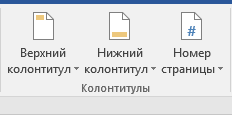
Добавление готового колонтитула
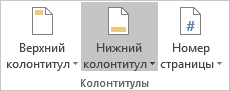
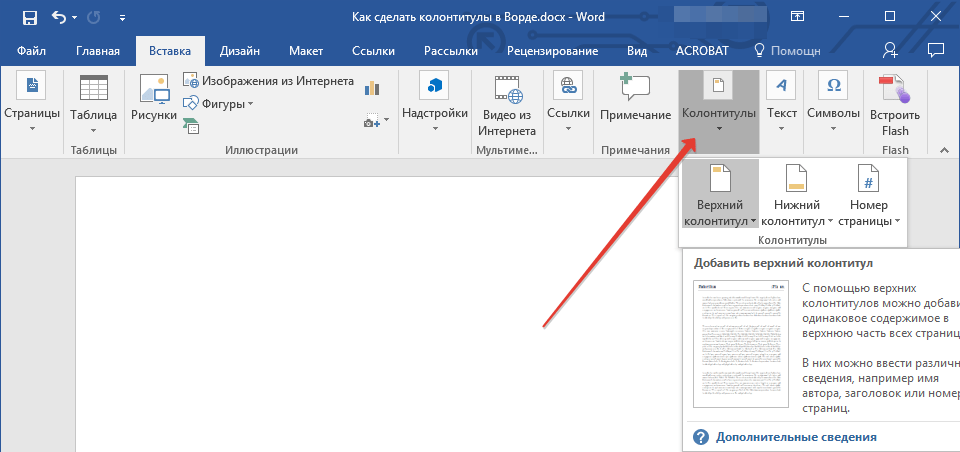
- Перейдите ко вкладке “Вставка”, в группе “Колонтитулы” выберите, какой колонтитул вы хотите добавить — верхний или нижний. Нажмите на соответствующую кнопку.
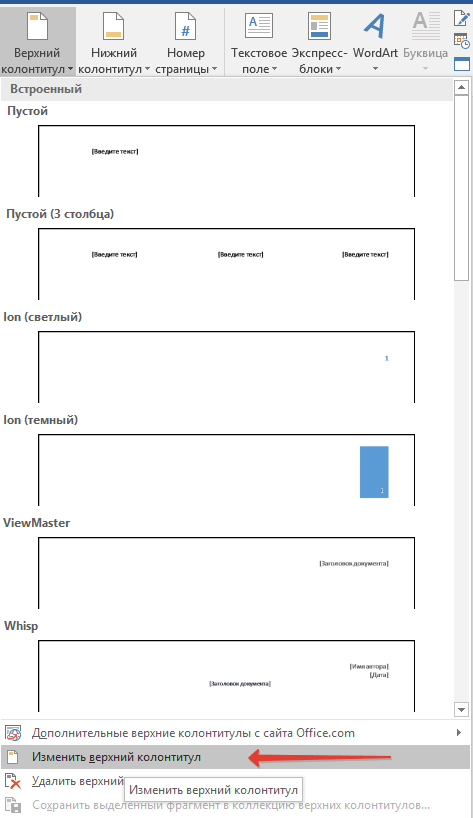
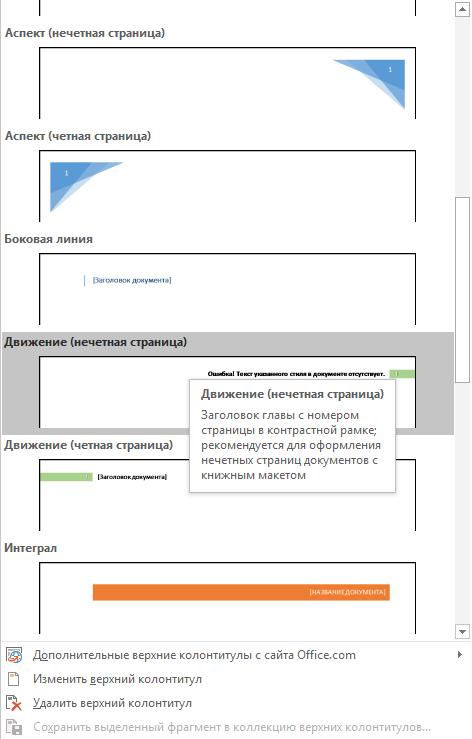
- В развернувшемся меню вы можете выбрать готовый (шаблонный) колонтитул подходящего типа.
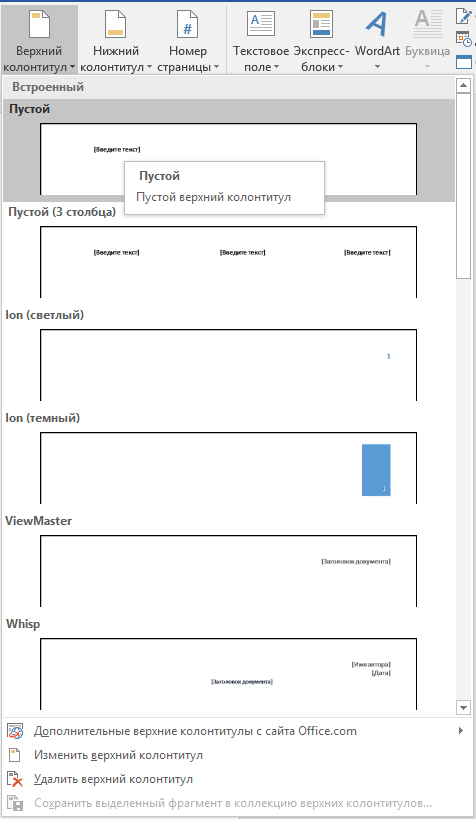
- На страницы документа будет добавлен колонтитул.
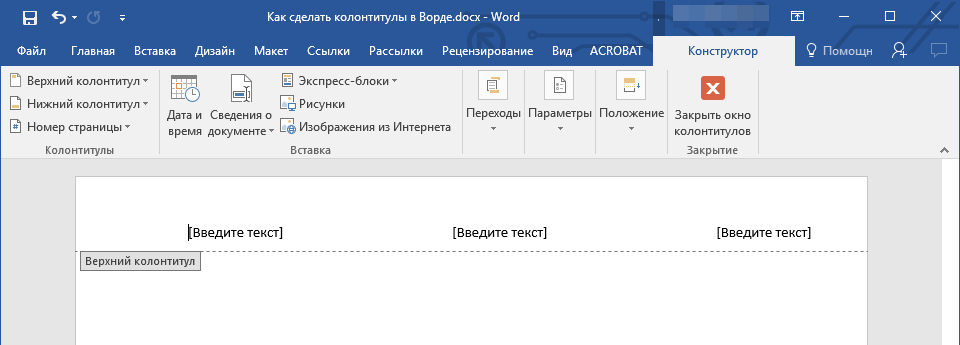
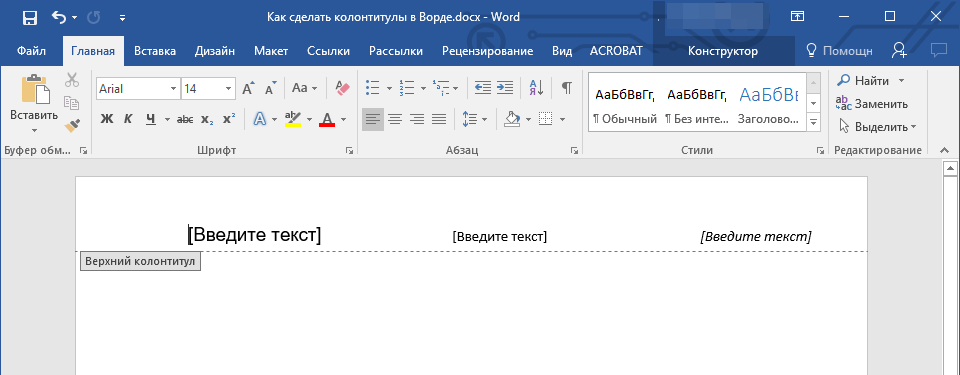
При необходимости вы всегда можете изменить форматирование текст, содержащего в колонтитуле. Делается это точно так же, как и с любым другим текстом в Word, с разницей лишь в том, что активной должно быть не основное содержимое документа, а область колонтитулов.
Добавление настраиваемого колонтитула
- В группе “Колонтитулы” (вкладка “Вставка”), выберите, какой колонтитул вы хотите добавить — нижний или верхний. Нажмите на соответствующую кнопку на панели управления.
- В развернувшемся меню выберите пункт “Изменить… колонтитул”.
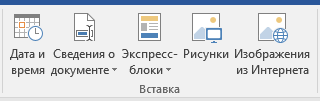
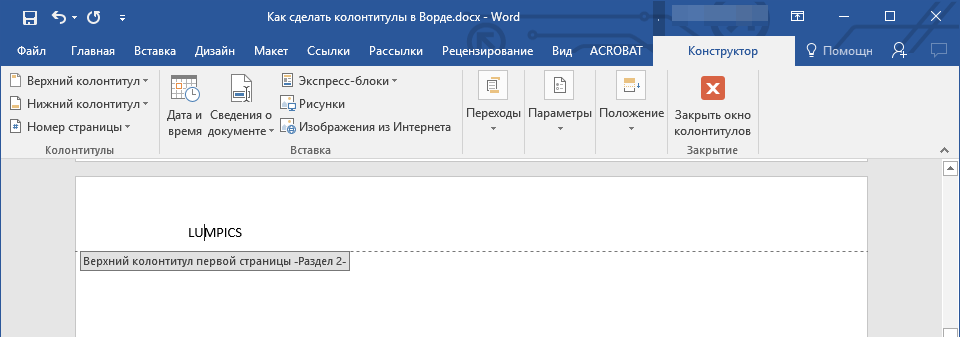
- На листе отобразится область колонтитула. В группе “Вставка”, которая находится во вкладке “Конструктор”, вы можете выбрать то, что хотите добавить в область колонтитула.
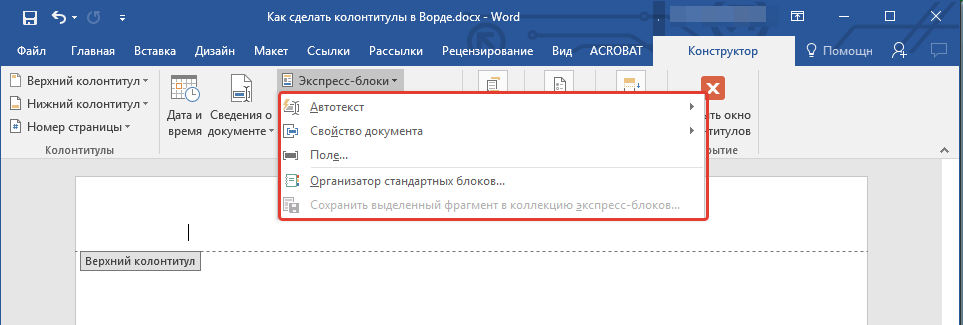
 Помимо стандартного текста можно добавить следующее: >
 - экспресс-блоки;
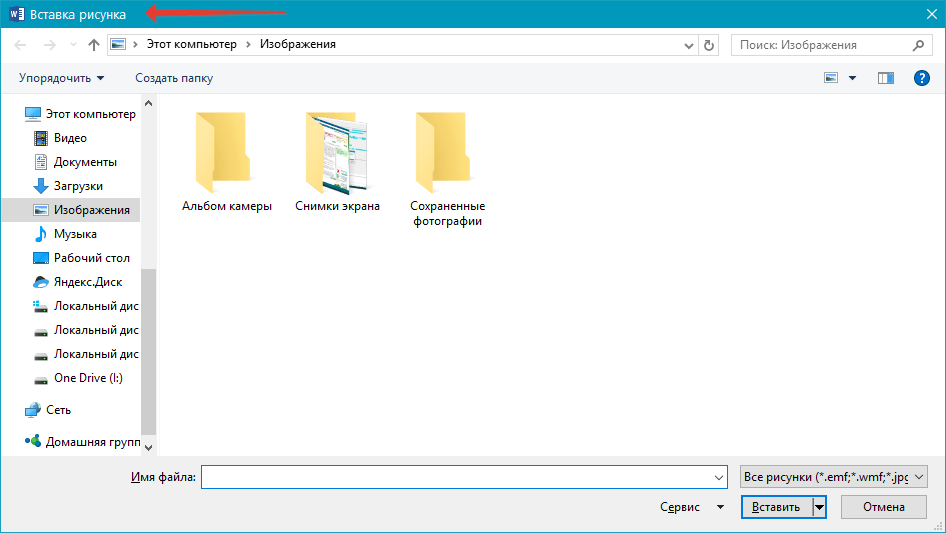
- рисунки (с жесткого диска);
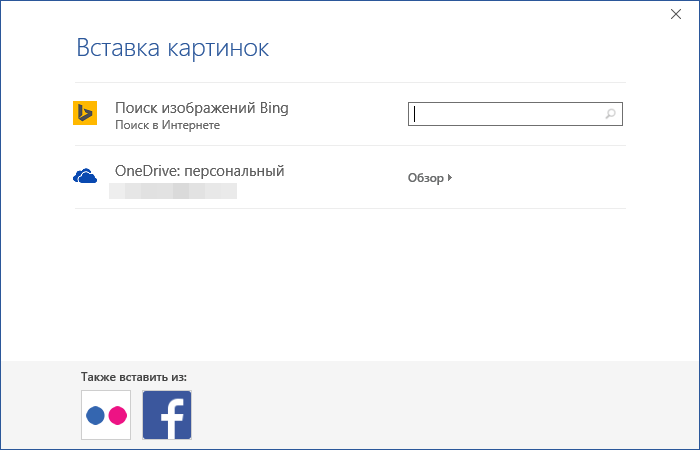
- изображения из интернета.
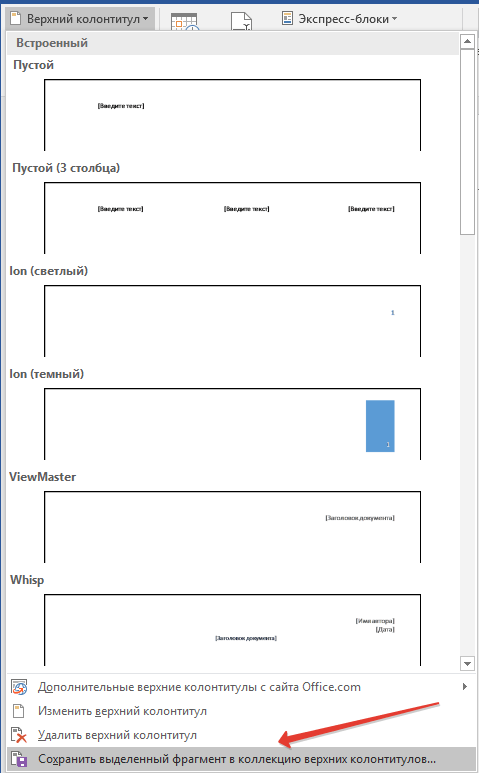
Примечание: Созданный вами колонтитул можно сохранить. Для этого выделите его содержимое и нажмите на панели управления кнопку “Сохранить выделенный фрагмент как новый… колонтитул” (предварительно нужно развернуть меню соответствующего колонтитула — верхнего или нижнего).
Добавляем разные колонтитулы для первой и последующих страниц
- Дважды кликните по области колонтитула на первой странице.

- В открывшемся разделе “Работа с колонтитулами” появится вкладка “Конструктор”, именно в ней, в группе “Параметры” возле пункта “Особый колонтитул для первой страницы” следует установить галочку.
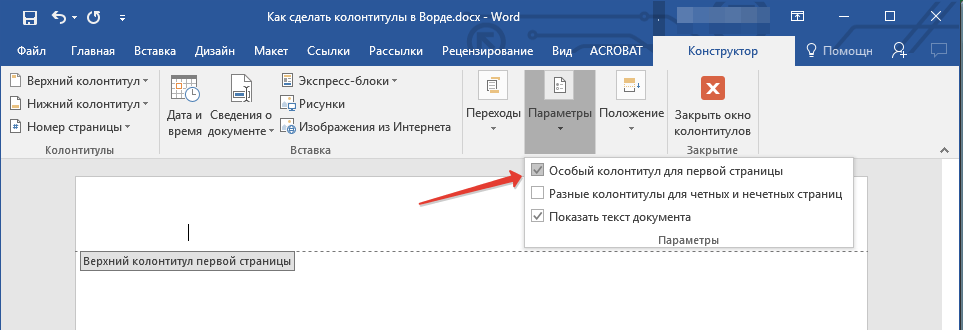
Примечание: В случае, если эта галочка у вас уже была установлена, снимать ее не нужно. сразу перейдите к следующему действию.
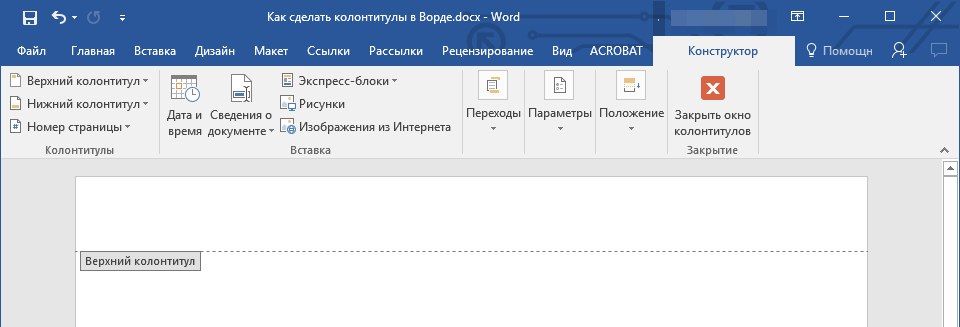
Удалите содержимое области “Верхний колонтитул первой страницы” или “Нижний колонтитул первой страницы”.
Добавление разных колонтитулов для нечетных и четных страниц
В документах некоторого типа может возникнуть необходимость создания разных колонтитулов на нечетных и четных страницах. К примеру, на одних может быть указан заголовок документа, а на других — заголовок главы. Или же, например, для брошюр можно сделать так, чтобы на нечетных страницах номер располагался справа, а на четных — слева. Если такой документ распечатывать на обоих сторонах листа, номера страниц всегда будут расположены около краев.
Добавление разных колонтитулов на страницы документа, на которых еще нет колонтитулов
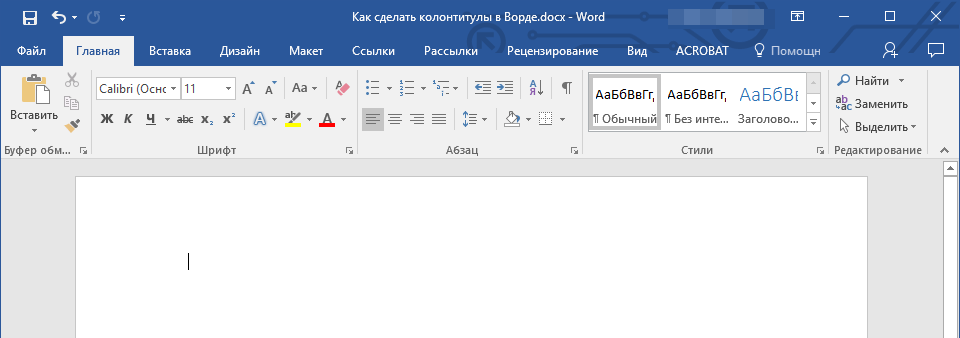
- Кликните левой кнопкой мышки по нечетной странице документа (к примеру, первой).
- Во вкладке “Вставка” выберите и нажмите “Верхний колонтитул” или “Нижний колонтитул”, расположенные в группе “Колонтитулы”.
- Выберите один из подходящих вам макетов, в название которого присутствует фраза “Нечетный колонтитул”.
- Во вкладке “Конструктор”, появившейся после выбора и добавления колонтитула, в группе “Параметры”, напротив пункта “Разные колонтитулы для четных и нечетных страниц” установите галочку.
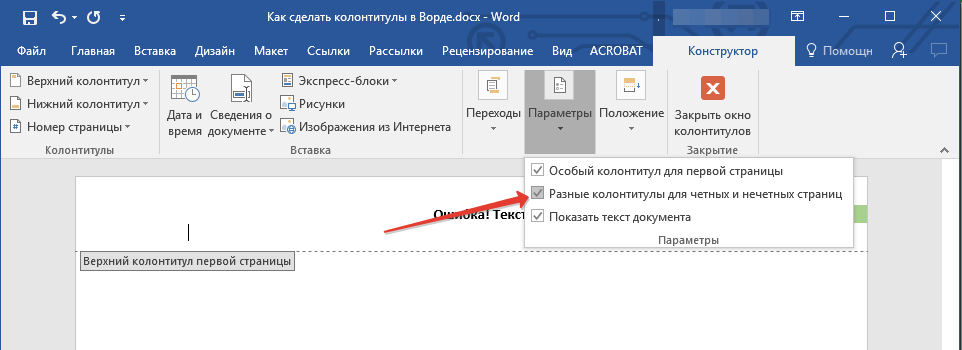
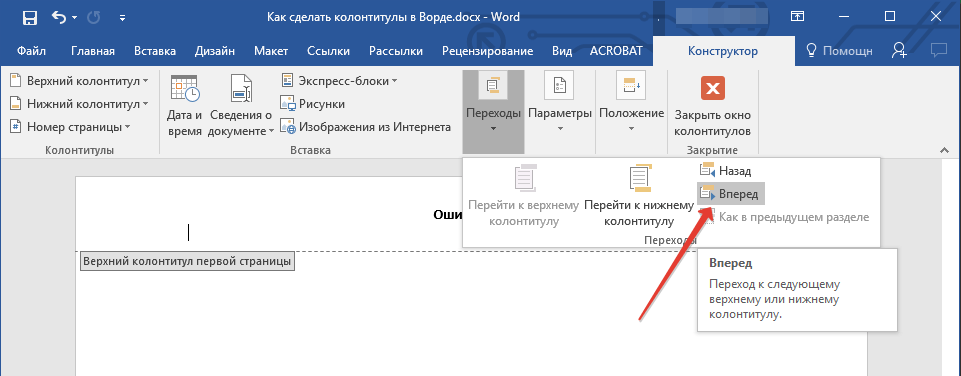
- Не покидая вкладки “Конструктор”, в группе “Переходы” нажмите “Вперед” (в старых версиях MS Word этот пункт называется “Следующий раздел”) — это переместит курсор в область колонтитула четной страницы.
- Во вкладке “Конструктор” в группе “Колонтитулы” нажмите “Нижний колонтитул” или “Верхний колонтитул”.
- В развернувшемся меню выберите макет колонтитула, в название которого содержится фраза “Четная страница”.

Если это необходимо, вы всегда можете изменить формат текста, который содержится в колонтитуле. Для этого достаточно двойным кликом открыть для редактирования область колонтитула и воспользоваться стандартными инструментами форматирования, доступными в Ворде по умолчанию. Находятся они во вкладке “Главная”.
Добавление разных колонтитулов на страницы документа, в которых уже есть колонтитулы
- Дважды кликните левой кнопкой мышки по области колонтитула на листе.

- Во вкладке “Конструктор” напротив пункта “Разные колонтитулы для четных и нечетных страниц” (группа “Параметры”) установите галочку.
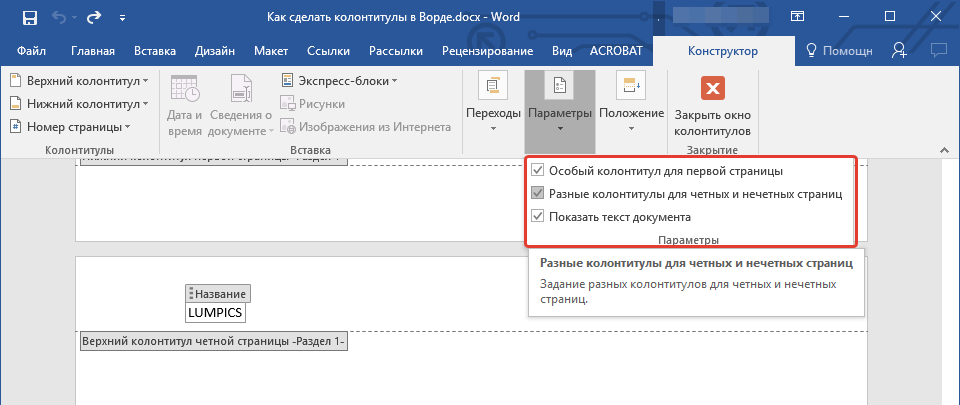
Примечание: Существующий колонтитул теперь будет располагаться только на нечетных или только на четных страницах, в зависимости от того, с какой из них вы начали настройку.
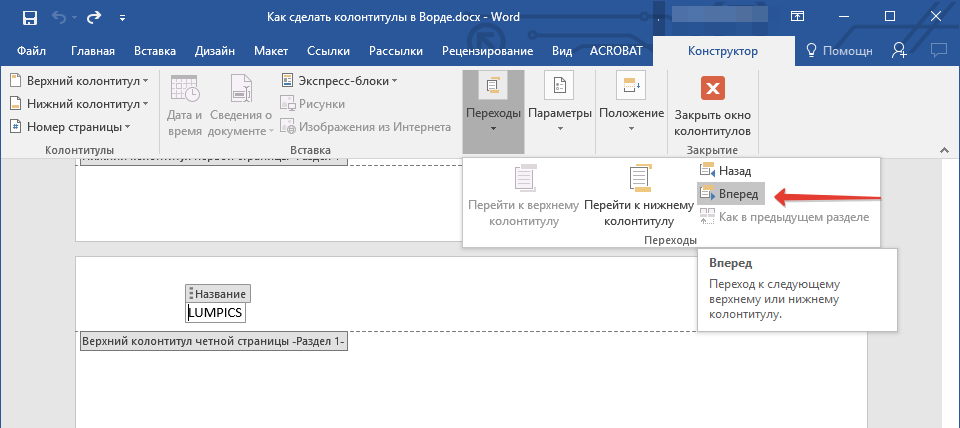
- Во вкладке “Конструктор”, группа “Переходы”, нажмите “Вперед” (или “Следующий раздел”), чтобы курсор переместился в колонтитул следующей (нечетной или четной) страницы. Создайте новый колонтитул для выбранной страницы.
Добавляем разные колонтитулы для разных глав и разделов
Как найти разрыв в документе?
В некоторых случаях неизвестно, содержит ли документ разрывы. Если и вы этого не знаете, можно их поискать, для чего нужно выполнить следующее:
- Перейдите ко вкладке “Вид” и включите режим просмотра “Черновик”.

Примечание: По умолчанию в программе открыт режим “Разметки страницы”.
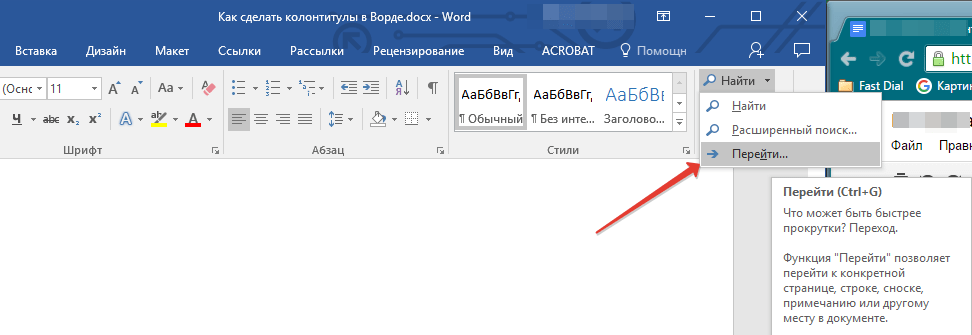
Вернитесь во вкладку “Главная” и нажмите кнопку “Перейти”, расположенную в группе “Найти”.
Совет: Для выполнения этой команды также можно использовать клавиши “Ctrl+G”.
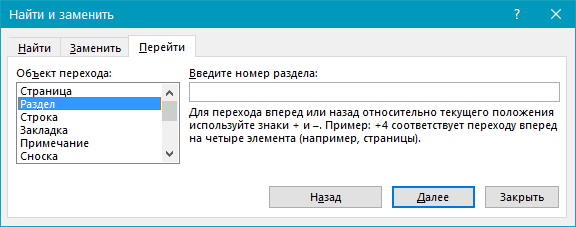
В открывшемся диалоговом окне, в группе “Объекты перехода” выберите “Раздел”.
Примечание: Просмотр документа в режиме черновика заметно упрощает визуальный поиск и просмотр разрывов разделов, делая их более наглядными.
Если документ, с которым вы работаете, еще не разбит на разделы, но вы хотите сделать разные колонтитулы для каждой главы и/или раздела, добавить разрывы разделов можно вручную. О том, как это сделать, написано в статье по ссылке ниже.
После добавления в документ разрывов раздела можно переходить к добавлению к ним соответствующих колонтитулов.
Добавление и настройка разных колонтитулов с помощью разрывов разделов
Разделы, на которые уже разбит документ, могут быть использованы для настройки колонтитулов.
- Отсчитывая с начала документа, кликните на первый раздел, для которого требуется создать (внедрить) другой колонтитул. Это может быть, к примеру, второй или третий раздел документа, его первая страница.
- Перейдите ко вкладке “Вставка”, где выберите верхний или нижний колонтитулы (группа “Колонтитулы”), просто нажав на одну из кнопок.
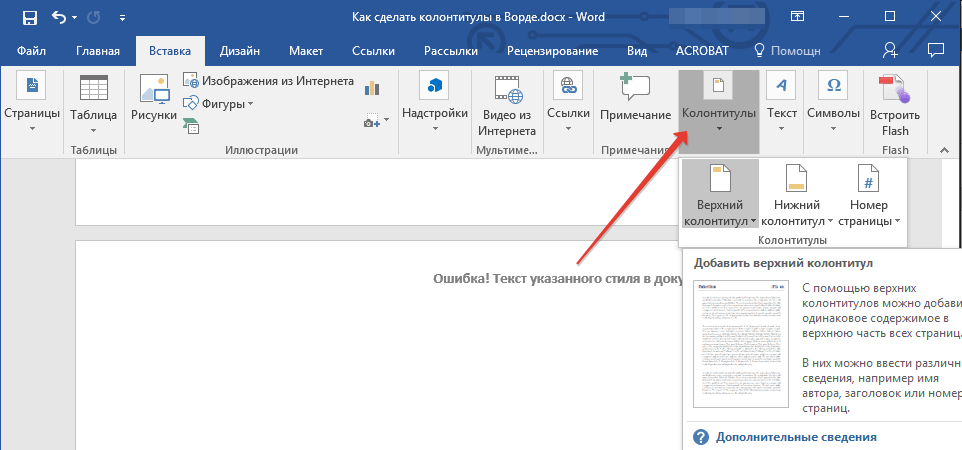
- В развернувшемся меню выберите команду “Изменить… колонтитул”.
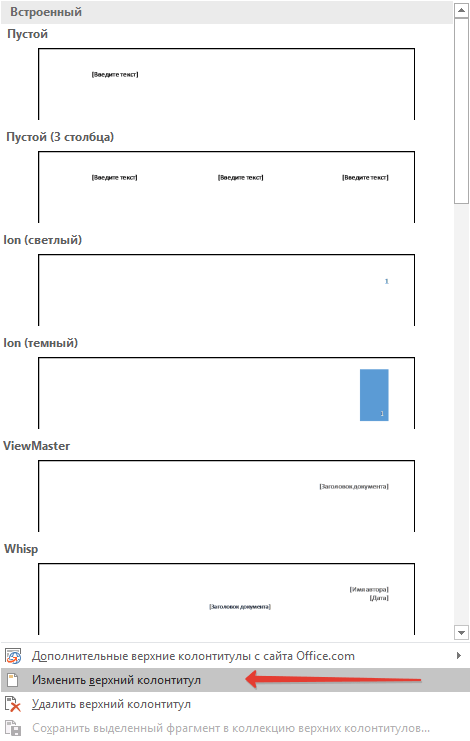
- Во вкладке “Колонтитулы” найдите и нажмите “Как в предыдущем” (“Связать с предыдущим” в более старых версиях MS Word), которая расположена в группе “Переходы”. Это разорвет связь с колонтитулами текущего документа.

- Теперь вы можете изменить текущий колонтитул или создать новый.
- Во вкладке “Конструктор”, группа “Переходы”, в разворачивающемся меню нажмите “Вперед” (“Следующий раздел” — в более старых версиях). Это переместит курсор в область колонтитула следующего раздела.
- Повторите шаг 4, чтобы разорвать связь колонтитулов этого раздела с предыдущим.
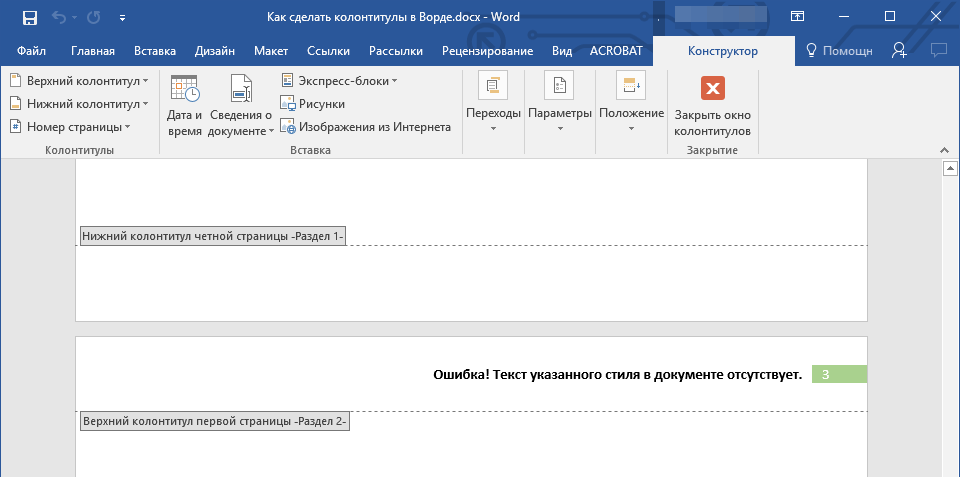
- Измените колонтитул или создайте для данного раздела новый, если это необходимо.
- Повторите шаги 6 — 8 для остальных разделов в документе, если таковые имеются.
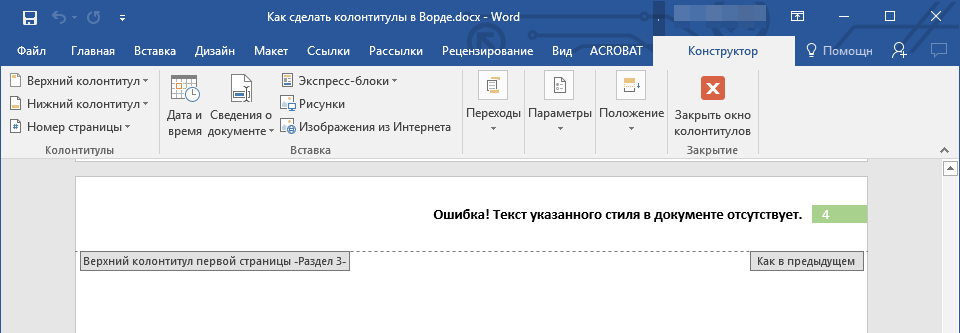
Добавление одинакового колонтитула сразу для нескольких разделов
Выше мы рассказали о том, как сделать для разных разделов документа различные колонтитулы. Точно так же в Ворде можно проделать и противоположное — использовать одинаковый колонтитул в нескольких разных разделах.
- Кликните дважды по колонтитулу, который хотите задействовать для нескольких разделов, чтобы открыть режим работы с ним.
- Во вкладке “Колонтитулы”, группа “Переходы”, нажмите “Вперед” (“Следующий раздел”).
- В открывшемся колонтитуле нажмите кнопку “Как в предыдущем разделе” (“Связать с предыдущим”).
Примечание: Если вы используете Microsoft Office Word 2007, перед вами появится запрос на удаление уже существующих колонтитулов и создание связи с теми, что принадлежат к предыдущему разделу. Подтвердите свои намерения, нажав кнопку “Да”.
Изменяем содержимое колонтитулов
- Во вкладке “Вставка”, группа “Колонтитул”, выберите колонтитул, содержимое которого вы хотите изменить — верхний или нижний.
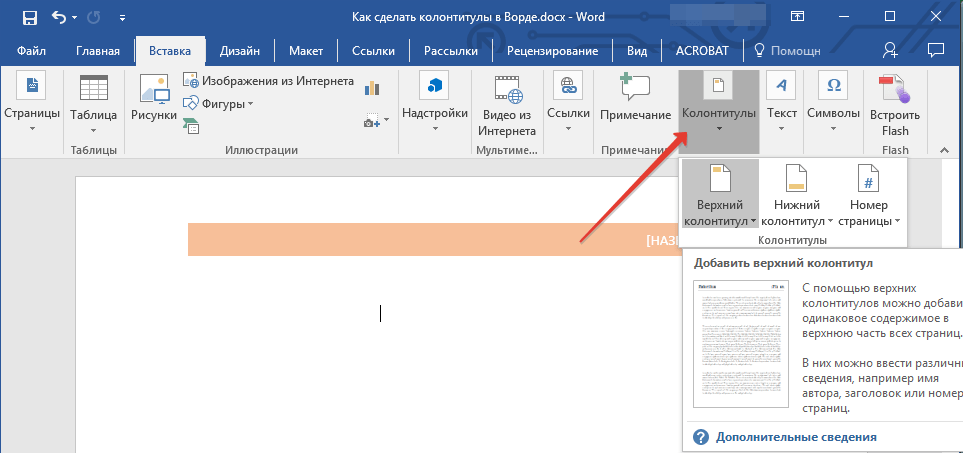
- Нажмите на соответствующую колонтитулу кнопку и в развернувшемся меню выберите команду “Изменить… колонтитул”.
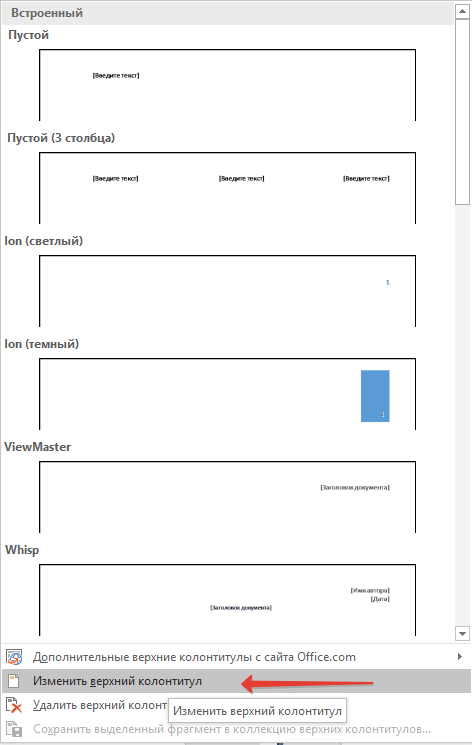
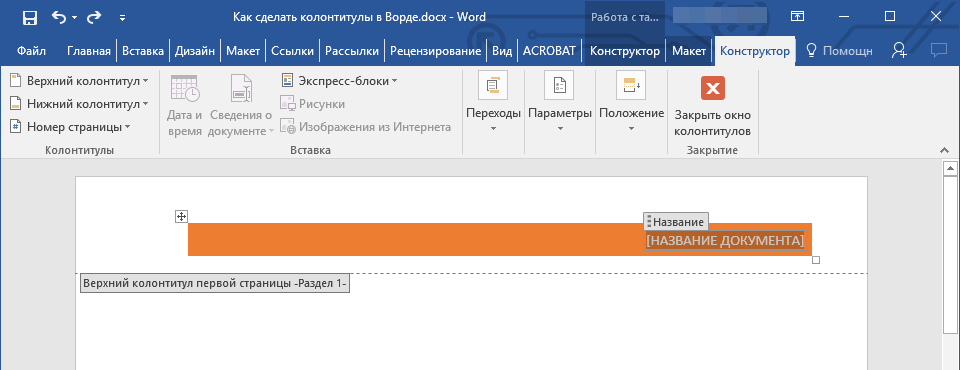
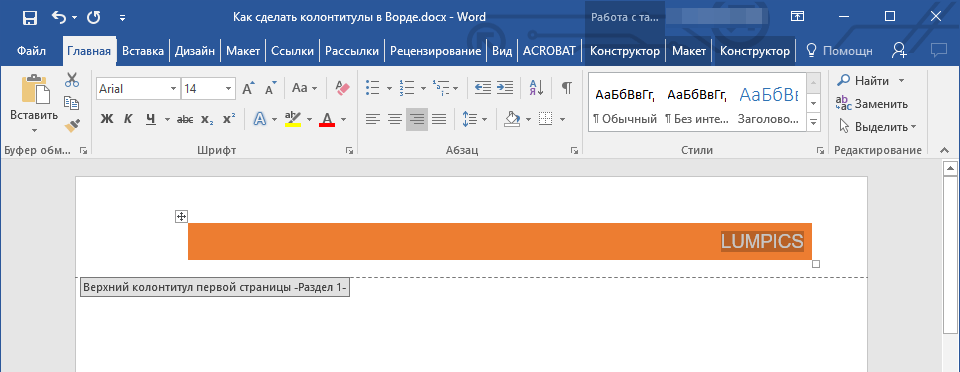
- Выделите текст колонтитула и внесите в него необходимые изменения (шрифт, размер, форматирование), используя встроенные средства программы Ворд.
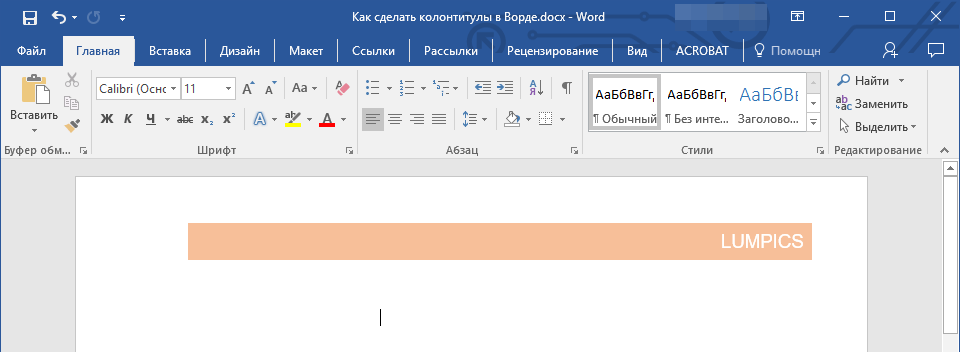
- Завершив изменение колонтитула, дважды кликните по рабочей области листа, чтобы отключить режим редактирования.
- Если это необходимо, точно таким же образом измените и другие колонтитулы.
Добавление номера страницы
С помощью колонтитулов в MS Word можно добавлять нумерацию страниц. О том, как это сделать, вы можете прочесть в статье по ссылке ниже:
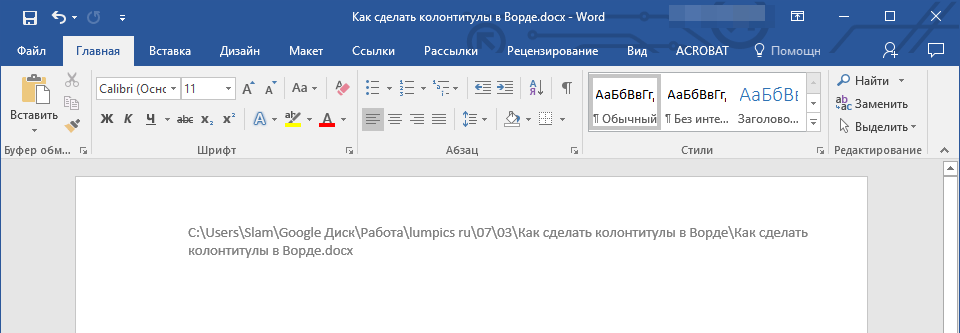
Добавление имени файла
- Установите курсор в той части колонтитула, куда вы желаете добавить имя файла.

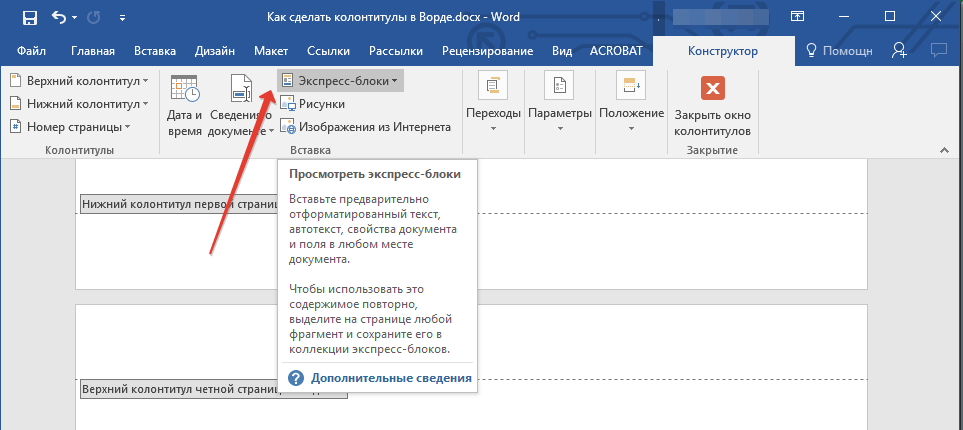
- Перейдите во вкладку “Конструктор”, расположенную в разделе “Работа с колонтитулами”, после чего нажмите “Экспресс-блоки” (группа “Вставка”).
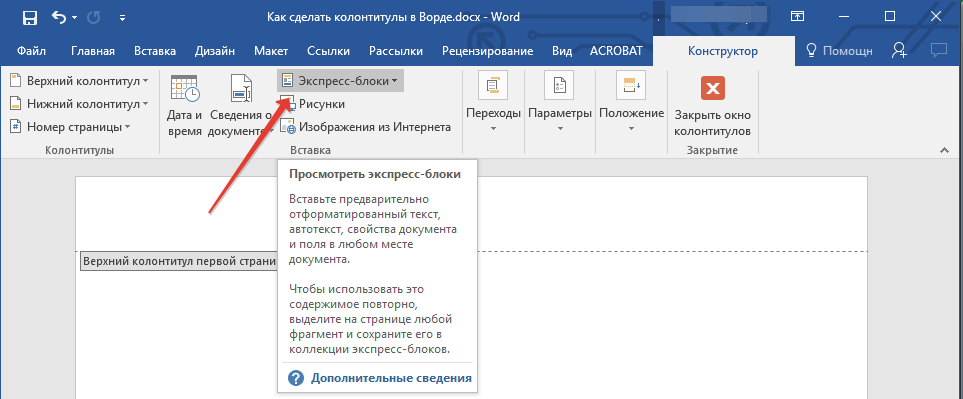
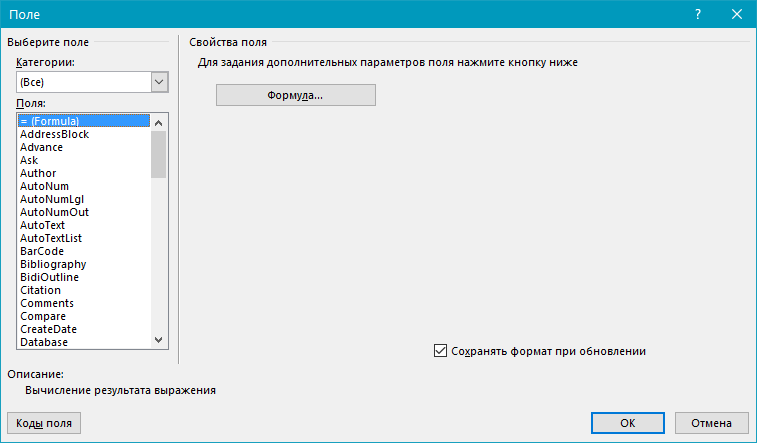
- Выберите “Поле”.

- В диалоговом окне, которое перед вами появится, в списке “Поля” выберите пункт “FileName”.
 Если вы хотите включить в имя файла путь, нажмите на галочку “Добавить путь к имени файла”. Вы можете выбрать формат колонтитула.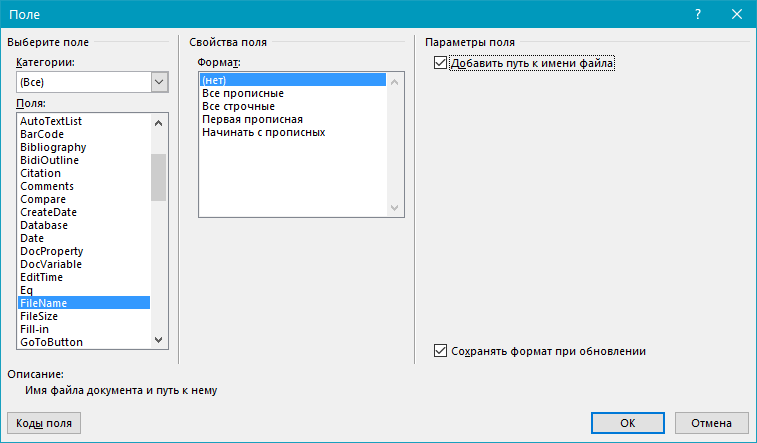
- Имя файла будет указано в колонтитуле. Чтобы покинуть режим редактирования, дважды кликните по пустой области на листе.
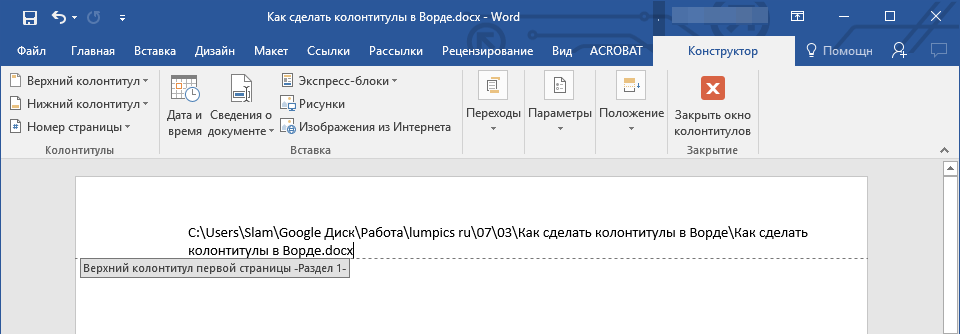
Примечание: Коды полей может видеть каждый пользователь, поэтому прежде, чем добавлять в колонтитул что-то, кроме названия документа, убедитесь в том, что это не та информация, которую бы вы хотели скрыть от читателей.
Добавление имя автора, названия и прочих свойств документа
- Установите курсор в том месте колонтитула, куда вы хотите добавить одно или несколько свойств документа.
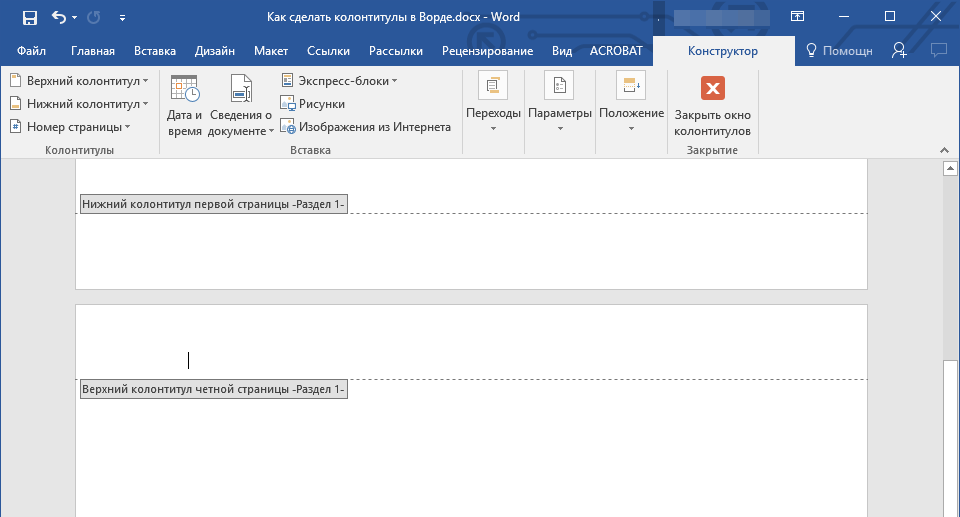
- Во вкладке “Конструктор” нажмите на “Экспресс-блоки”.
- Выберите пункт “Свойства документа”, а в развернувшемся меню выберите, какое из представленных свойств вы хотите добавить.
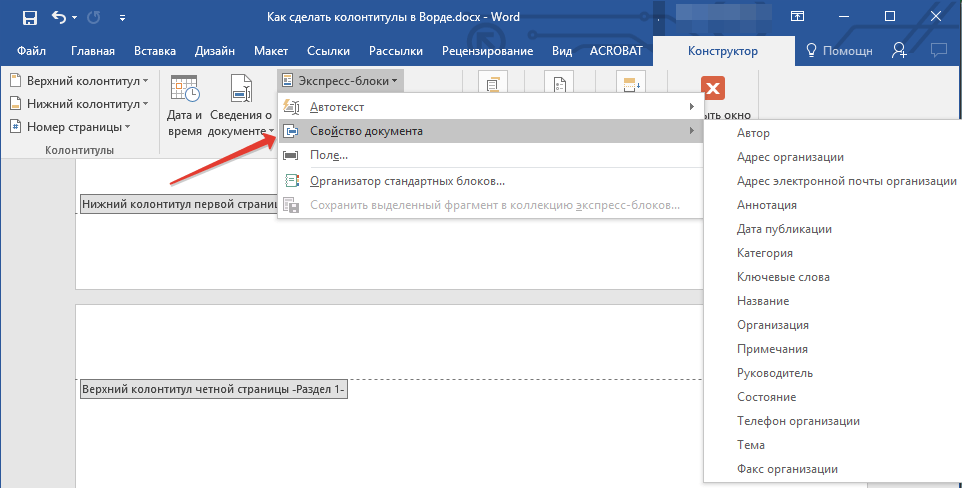
- Выберите и добавьте необходимую информацию.

- Дважды кликните по рабочей области листа, чтобы покинуть режим редактирования колонтитулов.
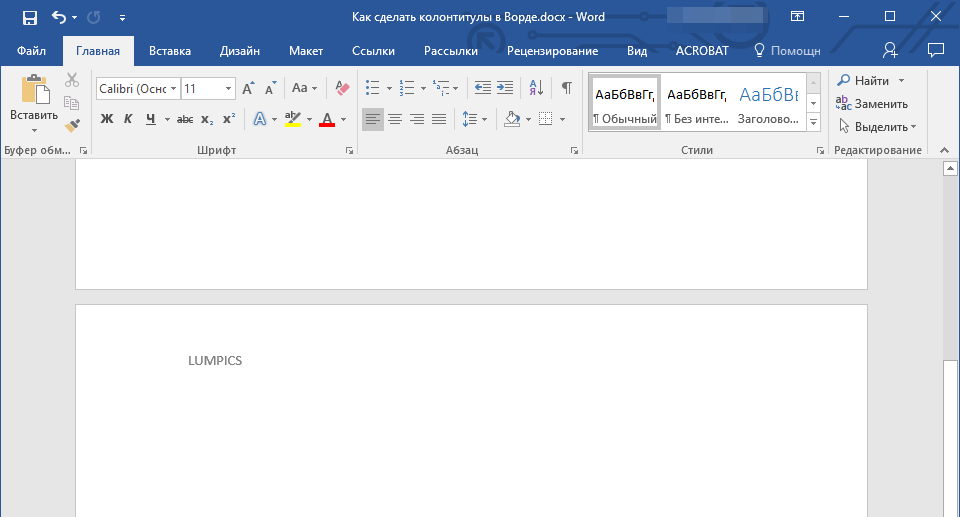
Добавление текущей даты
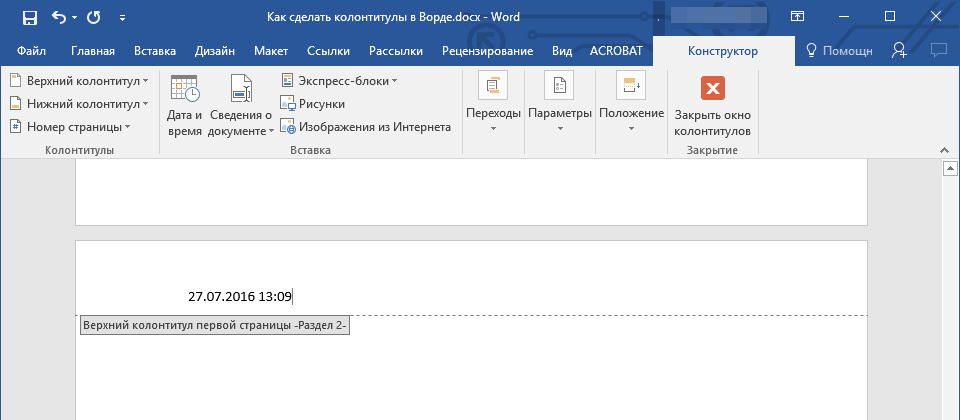
- Установите курсор в том месте колонтитула, куда вы желаете добавить текущую дату.
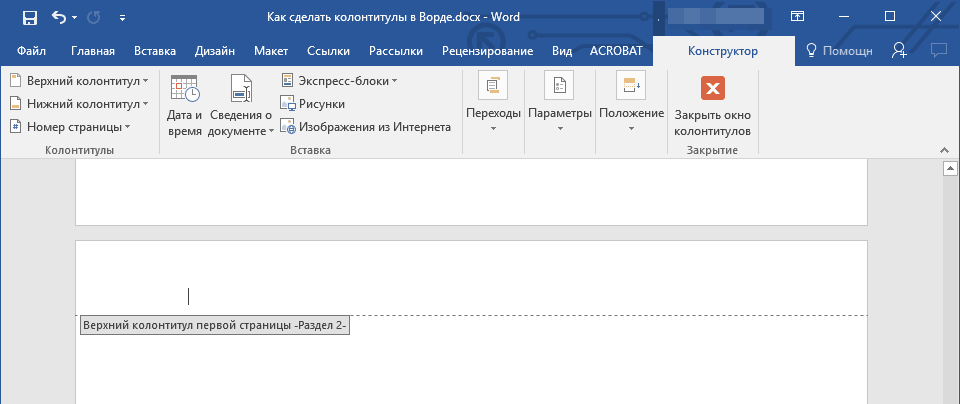
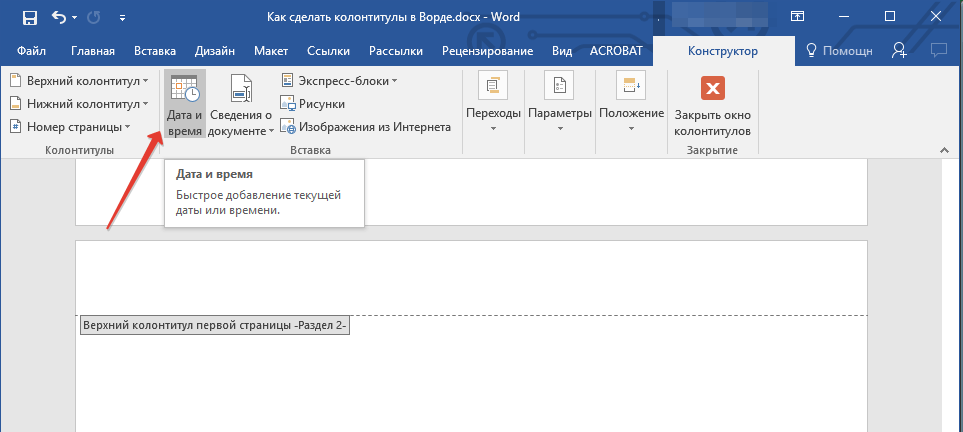
- Во вкладке “Конструктор” нажмите кнопку “Дата и время”, расположенную в группе “Вставка”.
- В появившемся списке “Доступные форматы” выберите необходимый формат написания даты.
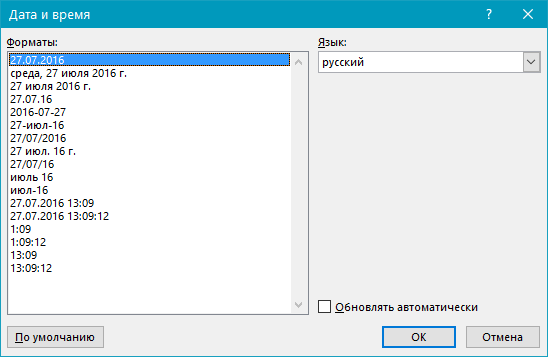
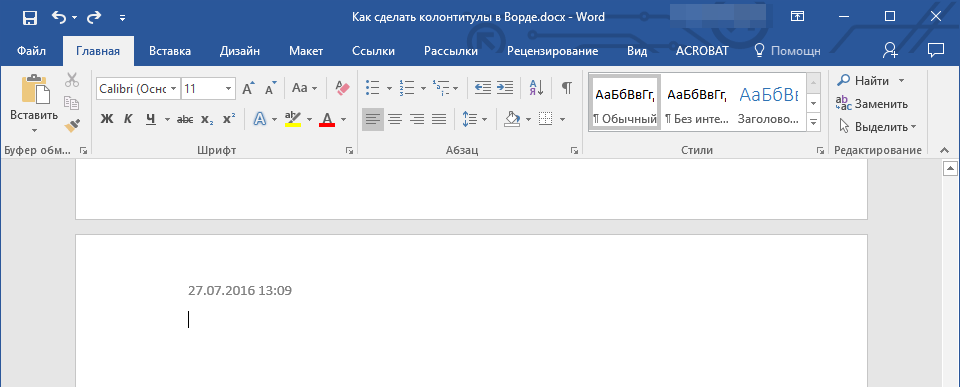
Если это необходимо, можно указать еще и время. 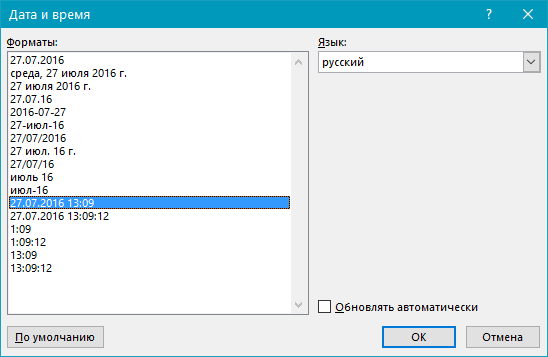
Удаление колонтитулов
Если вам не нужны колонтитулы в документе Microsoft Word, их всегда можно удалить. О том, как это сделать, вы можете прочесть в статье, представленной по ссылке ниже:
На этом все, теперь вы знаете, как добавлять колонтитулы в MS Word, как с ними работать и изменять их. Более того, теперь вы знаете о том, как можно добавить в область колонтитула практически любую информацию, начиная от имени автора и номеров страниц, заканчивая названием компаний и путем к папке, в которой этот документ хранится. Желаем вам продуктивной работы и только положительных результатов.



