
Шаблон договора я предложила вам поработать с шаблоном договора, в котором есть текстовые поля. Рассмотрим, как ввести один из видов текстового поля (их на самом деле намного больше).
Для начала нам надо убедиться, что среди лент есть лента «Разработчик». Как сделать эту ленту доступной для работы, я рассказала в статье Урок 60. Макрос для таблицы.
Для работы скачайте файл тут. Можете сделать сами, так как учебный файл очень простой:

- Лента «Разработчик»
- Нижнее тире (Ctrl+тире)
- Установленный табулятор (статья «Урок 74. Табуляция») для того, чтобы разделить номер и дату.
Обычно пользователи так и делают в своих шаблонах: применяют нижнее тире для выделения каких-то значений, вводимых позднее. Но при работе с таким шаблоном возникают неприятности:


Не надо пугаться серого цвета – в любом случае на печати мы этого не увидим. Серый цвет сигнализирует, что перед нами текстовое поле.
Шаг 2. ПМ → команда Свойства из контактного меню → поле Текст по умолчанию → вводим «Номер записки» (или что вам надо):

Шаг 3. Щелкаем по текстовому полю → лента Главная → группа команд Шрифт → команда Подчеркивание:

Вы обратили внимание, что текстовое поле выделяется при одиночном щелчке ЛМ по полю? Щелкнули – и сразу вводим данные, не заботясь об удалении излишков.
Шаг 4. Вводим номер документа:

Как видите, все очень аккуратно. Подать такое начальству не стыдно.
Шаг 5. Делаем такие же текстовые поля для числа и месяца:

И вот здесь нас может подстерегать опасность такого вида:

Я покажу вам самый лучший способ избежать этой неприятности.
2. Табуляция по правому краю
Сначала займемся вычислениями.
Шаг 1. Ширина страницы – 21 см, отступ левого поля – 2,5 см, а правого – 1,5 см:

| 21 – 2,5 – 1,5 = 17 |
Значит крайняя правая граница печатного поля в 17 сантиметрах. Запомним это число.
Шаг 2. Выделяем абзац (см. статью «Урок 2. Выделяем текстовую информацию в документе Word») → лента Главная → группа команд Абзац:

- Кнопка группы команд «Абзац»
- Команда «Табуляция» в диалоговом окне «Абзац» → диалоговое окно «Табуляция»
- Число «17» в поле «Позиция табуляции»
- Выравнивание табуляции по правому краю
- Команда «Установить» (ОБЯЗАТЕЛЬНО!)
- Выделение числа «13,5 см» в поле «Позиция табуляции»
- Команда «Удалить»

Обратите внимание, что крючок Табулятора развернулся вправо, то есть выравнивание текста по правому краю табулятора. Чем этот точный способ установки табулятора предпочтительней?

- Вы не зависите от длины текста, в данном случае названия месяца (сравните длины: «май» и «сентябрь»
- Дата всегда будет выравнена по правому краю текста:

Для того-то мы и считали крайнюю правую позицию печатного поля. Кстати, четко ориентироваться в размерах печатного поля очень помогает мне точно позиционировать элементы текста по странице.
Табулятор можно назначить и не прибегая к диалоговому окну:
Теперь вы сможете:
- Задать текстовое поле
- Применить табуляцию с выравниванием по правому краю
- nf
- word вставка поля
- word задать поля
- word поле для заполнения
- word поле формат
- word поле формы
- изменяемые поля в word
- как изменить поля в word
- поля в шаблоне word
- поля данных word
- Табулятор
- табуляция
Изменение полей в "Ворде"

Поля в "Ворде" — это пространство, которое находится по краям документа. Любое содержимое файла, будь то текст, изображение или другой элемент, расположено в рабочей области внутри этих отступов. Если изменить размер полей страницы, то меняется и рабочая область.
Выбор из готовых шаблонов
Для того чтобы изменить ширину полей в "Ворде", можно применить один из имеющихся шаблонов или создать собственные наборы полей и добавить их в коллекцию.
Готовые наборы полей находятся в меню "Макет" или, если у вас более ранняя версия "Ворда", в "Разметке страницы". Чтобы выбрать шаблон, щелкните по кнопке "Поля", расположенной сверху слева на панели инструментов. Появится выпадающий список, из которого вы можете выбрать один из интересующих вас шаблонов полей.
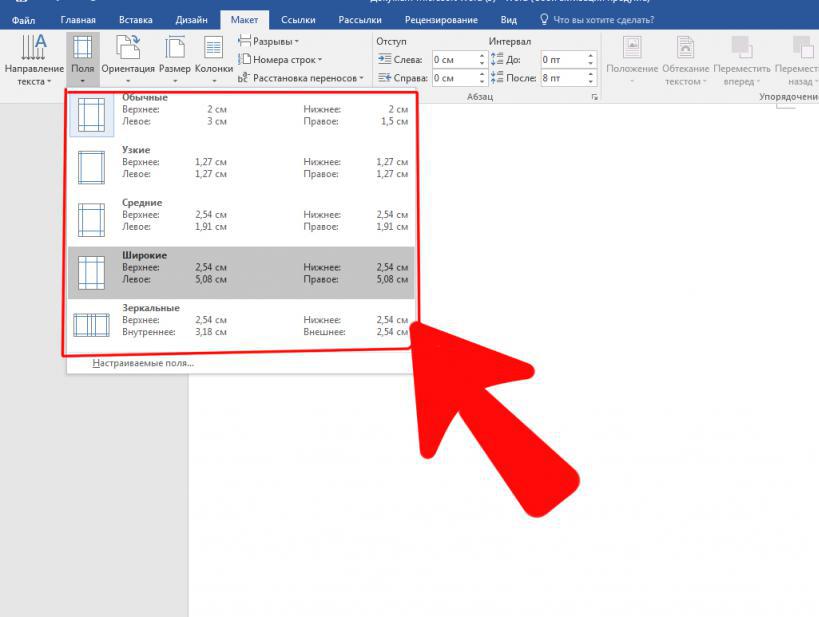
Если в вашем документе больше одного раздела, то выбранный шаблон будет применен только к активному разделу. Чтобы поменять размер отступов во всех нужных разделах, их следует сначала выделить, а затем применить к ним подходящий.
Добавление и изменение полей
Чтобы сделать поле в "Ворде" и поменять его параметры, нажмите на пункт "Макет", а затем выберите кнопку "Поля". После этого щелкните по строчке "Настраиваемые поля". Откроется окно с параметрами, в котором нужно указать необходимый размер отступов. Для применения изменений нажмите "ОК".
Если вы хотите настроить размер полей в "Ворде" по умолчанию, то укажите интересующий вас шаблон. Затем нажмите строку "Настраиваемые поля". Во всплывшее диалоговое окно внесите необходимые изменения и щелкните по кнопке "По умолчанию". Все изменения сохранятся в виде шаблона, и он будет применяться к новым документам.
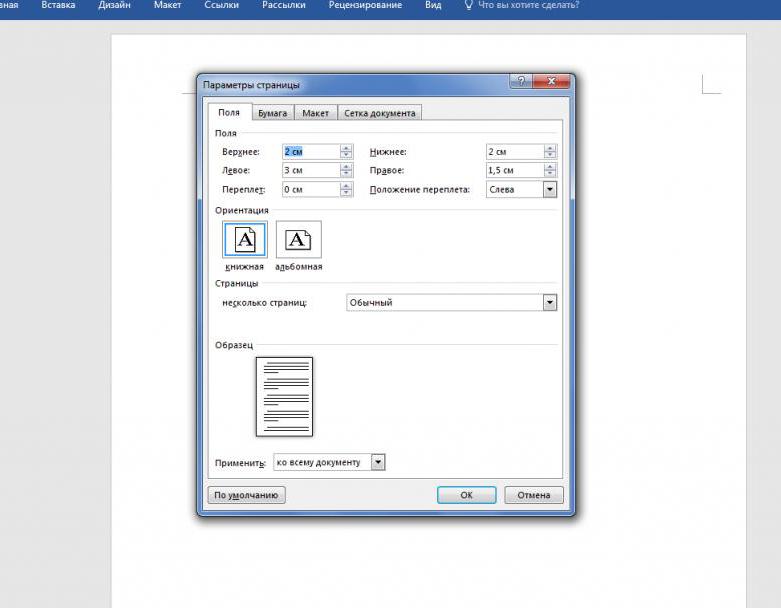
Вы можете изменить поля для определенного фрагмента текста. Чтобы это сделать, нужно выбрать необходимую часть текста, мышкой открыть "Параметры страницы" и ввести нужные параметры. После этого найдите внизу строку "Применить" и выберите в выпадающем меню пункт "К выделенному тексту".
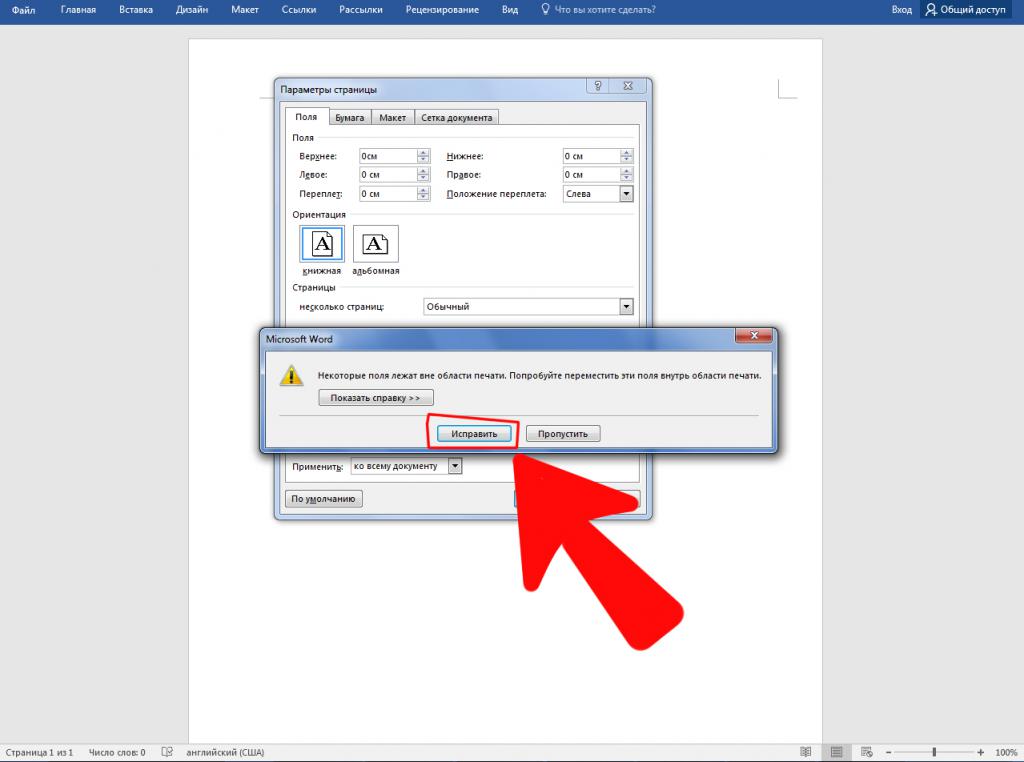
Следует отметить, что большей части принтеров для правильной работы требуется определенная ширина полей, поскольку они не печатают до краев листа. Если вы попытаетесь распечатать документ со слишком маленькими полями, то получите уведомление о том, что поля выходят за области печати.
Если вы не хотите, чтобы при распечатывании текст по краям был обрезан, нажмите на клавишу "Исправить" во всплывшем окне с предупреждением. Это действие автоматически изменит ширину полей. Если окно с предупреждением пропустить, то оно опять появится при очередной попытке печати.
Настройка ширины отступов для разных страниц
Если вам нужно распечатать текстовый документ с двух сторон, то следует установить поля для четных и нечетных страниц. В этом случае лучше всего подойдет шаблон "Зеркальные поля", который находится в разделе "Поля".
При выборе этого параметра отступы на левой странице будут такими же, как и на правой. Это значит, что внутренние и внешние отступы у этих листов будут одинаковыми.
Чтобы заменить стандартные значения зеркальных полей, перейдите в "Настраиваемые поля" и укажите нужные параметры в строках "Внутри" и "Снаружи".
Создание полей для переплета
Для того чтобы добавить переплет к распечатанным страницам, при работе с документом в "Ворде" нужно создать дополнительные поля сбоку, сверху и внутри листа. Именно это пространство будет использовано для переплета, и благодаря ему текст остается видимым после брошюровки.
Для добавления полей перейдите в раздел "Макет" и щелкните по пункту "Поля". Во всплывшем меню нажмите на "Настраиваемые поля", а затем укажите в соответствующей строке параметры переплета. Также здесь вы можете выбрать расположение: сверху или слева.
Как отобразить и убрать поля в "Ворде"
В программе Word доступна функция отображения полей на странице в виде дополнительной линии. Для этого нажмите на "Файл", а затем на строку "Параметры". После этого щелкните на меню "Дополнительно", найдите справа строку "Показывать границы текста" и поставьте рядом с ней галочку.
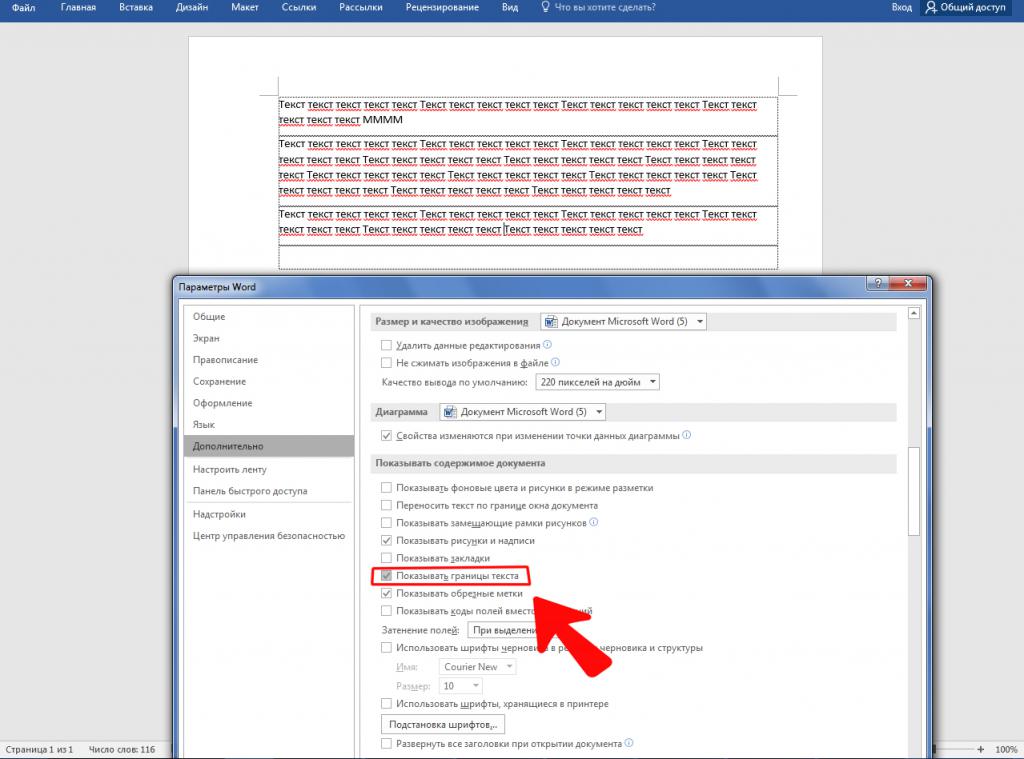
Теперь в открытом документе границы полей будут обозначаться пунктирной линией.
Также при необходимости отступы на странице можно полностью удалить, но делать это крайне не рекомендуется.
Во-первых, потому что при печати часть текста по краям будет обрезана, а во-вторых — это является нарушением правил ведения документации.
Чтобы убрать поля, перейдите в "Настраиваемые поля" и установите минимальное значение для всех отступов. После чего нажмите на кнопку "ОК" для применения настроек.
Как убрать поле исправлений в "Ворде"
Удалить поле исправлений можно несколькими способами. Первый — это принять внесенные изменения. Для этого перейдите во вкладку "Рецензирование" и щелкните по кнопке "Далее" в группе инструментов "Изменения". После этого вы будете перенесены к первому замечанию, которое можно принять или отклонить. После принятия или отклонения замечания поле будет удаляться.
Вы можете принять или отклонить сразу все изменения, нажав на кнопку "Принять" или "Отклонить" среди инструментов "Изменения" и в соответствующем выпадающем меню выбрать "Принять все иборьбы" или "Отклонить все иборьбы".
Примечания также можно удалить с помощью кнопки "Удалить", которая находится в группе инструментов "Примечания".



