
Вообще, резонный вопрос, которые многие зададут: "а зачем она вообще нужна, чем она лучше локальной учет. записи?". Ниже приведу основные преимущества учетной записи Майкрософт, которые прояснят этот "туман":
- возможность работы со своими документами, адресной книгой, файлами, настройками и пр. с любого компьютера (с Windows 10/11) подключенного к сети Интернет (мега-удобно!);
- возможность использования многих приложений : Skype (программа для разговоров по сети), OneDrive (облачный диск) , Office 365 (редактор текста, таблиц и пр.) , и пр.;
- возможность создавать детские учетные записи , и ограничивать время работы и потребляемый контент (об это подробнее в этой статье);
- возможность использования магазина приложений (как установить Microsoft Store);
- доступ к электронной почте с любых ПК и мобильных гаджетов, подключенных к Интернет;
- после переустановки системы на компьютере — можно гораздо быстрее вернуть всё в рабочий лад (достаточно просто указать свои данные к учетной записи) ;
- если вы измените какие-то параметры своей учетной записи — то они автоматически изменятся на всех ваших ПК (и др. устройствах), использующих эту учетную запись (т.е. полная синхронизация по Интернету).
В общем-то, весьма удобно?!
На мой взгляд, Microsoft идет по пути "персонального ID/записи/профиля", который можно использовать как на домашних устройствах, так и на работе. Наверное, скоро привяжут это к какой-нибудь банковской карте, и чтобы поработать со своими данными, будет достаточно преподнести ее к любому ПК.
Ладно, хватит лирики, переходим к делу.
Пример создания учетной запись Майкрософт
В статье я буду считать, что у вас нет учетной записи и никогда не было (т.е. вы не регистрировались раньше в различных сервисах от Microsoft). Просто часть шагов ниже, возможно, вы сможете пропустить (если, скажем, при регистрации Microsoft сообщит, что профиль уже был ранее создан и вы можете его использовать).
ШАГ 1
Сначала необходимо зайти на официальный сайт Microsoft и в углу экрана кликнуть по ссылке "Войти" (неважно, если у вас учетная запись или нет).
Примечание : учетную запись можно создать с любого компьютера! Не обязательно сидеть за тем, за которым вы хотите ее в последствии использовать.
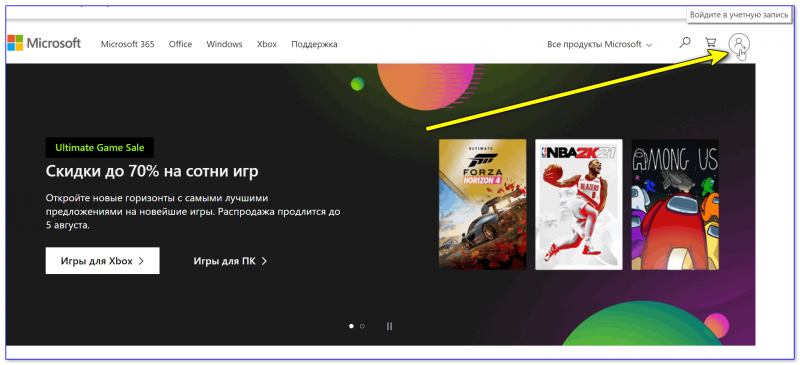
Войти (скрин с официал. сайта Майкрософт)
После укажите свой адрес электронной почты (на него в последствии придет код подтверждения) и нажмите "Далее" .
Примечание!
Если у вас нет рабочей электронной почты, рекомендую ее создать .
Ввод своего рабочего e-mail адреса
ШАГ 2
Далее может быть два развития событий:
- если ваша почта уже использовалась в каких-нибудь сервисах от Microsoft — то, возможно, сервис вам сообщит, что ваша учетная запись уже была создана ранее, и вы можете ее использовать;
- если почта нигде не использовалась — сервис предложит создать новую учетной запись (как в моем случае на скрине ниже). Жмем кнопку "Создать учетную запись" .
Создать учетную запись
ШАГ 3
Введите пароль (он будет использоваться для доступа к вашей учетной записи), дату своего рождения, имя и фамилию. Рекомендую вводить достоверные сведения, т.к. после начала работы (если вдруг возникнет проблема со входом) — возможно придется подтвердить свои данные.
Три скрина ниже приведены в качестве примера.
ШАГ 4
Далее вам нужно открыть свою почту (которую вы использовали при регистрации), найти письмо от Microsoft и ввести код из него в форму для регистрации. Кстати, письмо придет на русском языке, в общем-то, в нем все понятно, поэтому отдельно его не комментирую.
ШАГ 5
Подтвердите, что регистрацию проводит человек: достаточно ввести буквы и цифры, представленные на небольшой картинке (капча).
Подтверждение, что вы не робот
ШАГ 6
После создания учетной записи — попробуйте авторизоваться на сайте Microsoft. Если у вас получилось авторизоваться (в углу "загорелся" синий кружок, как на скрине ниже) — ваша учетная запись готова к дальнейшему использованию.
Активировались на сайте Microsoft
ШАГ 7
Теперь на компьютере, на котором вы хотите работать с этой учетной записью, необходимо открыть параметры Windows и добавить ее в список разрешенных.
Для этого нажмите сочетание кнопок Win+i , откройте раздел " Учетные записи -> Семья и другие люди" , нажмите кнопку "Добавить члена семьи" (см. скрин ниже).
Добавить члена семьи
Далее укажите E-mail, на который регистрировали учетную запись.
Указываем E-mail и пароль
В следующем шаге укажите тип учетной записи: взрослый или ребенок (прим.: для ребенка могут действовать ограничения).
добавить учетную запись взрослого
После чего на почту (e-mail) учетной записи (которую мы добавляем) придет сообщение о том, что "такой-то" пользователь может присоединиться к работе (нужно просто согласиться с предложением).
Собственно, после этого под этой учетной записью можно заходить на этом ПК и работать. Как это сделать — расскажу в паре строк ниже.
ШАГ 8
Для того, чтобы начать работу под другой учетной записью в Windows 10/11 — сначала выйдите из системы. В Windows 10 это можно сделать, если нажать правой кнопкой мышки по меню ПУСК (см. пример ниже).
Альтернативный вариант : можно нажать сочетание кнопок Win+L .
ШАГ 9
Далее появиться окно приветствия (которое всегда видите при загрузке Windows). В нижнем левом углу будут представлены несколько пользователей (в зависимости от того, сколько учетных записей вы добавите).
В общем-то, для работы с одной из них — просто выберите ее, и нажмите кнопку "Войти" (обращаю внимание, что для входа потребуется также пароль!).
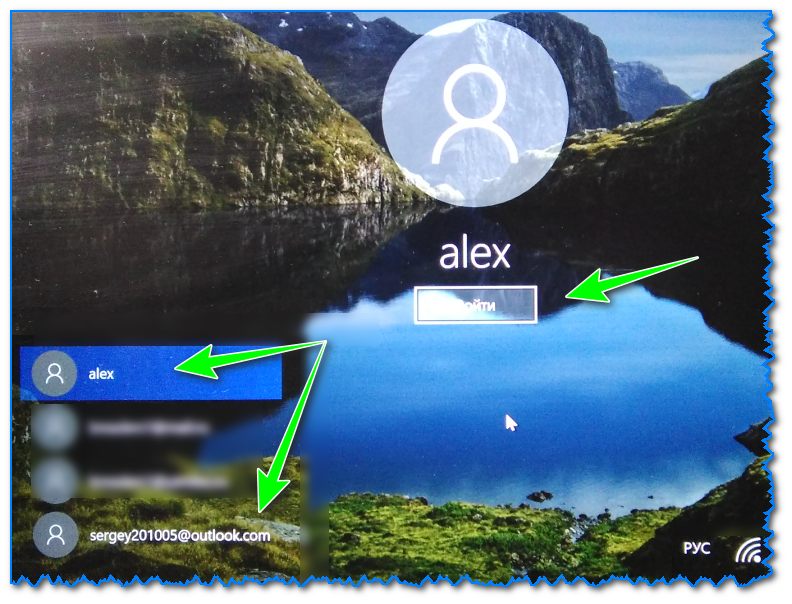
Окно приветствия Windows 10
Если это ваш первый вход под этой учетной записью — придется подождать несколько минут, пока будут сконфигурированы и настроены основные параметры.
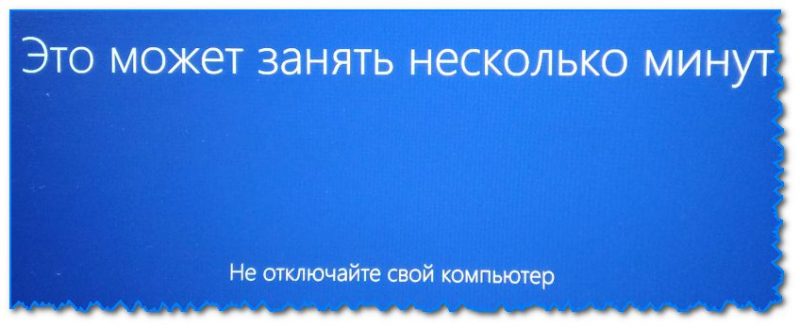
Настройка учетной записи
В общем-то, после этого увидите самый обычный рабочий стол (как на фото ниже) — можно начинать работать!
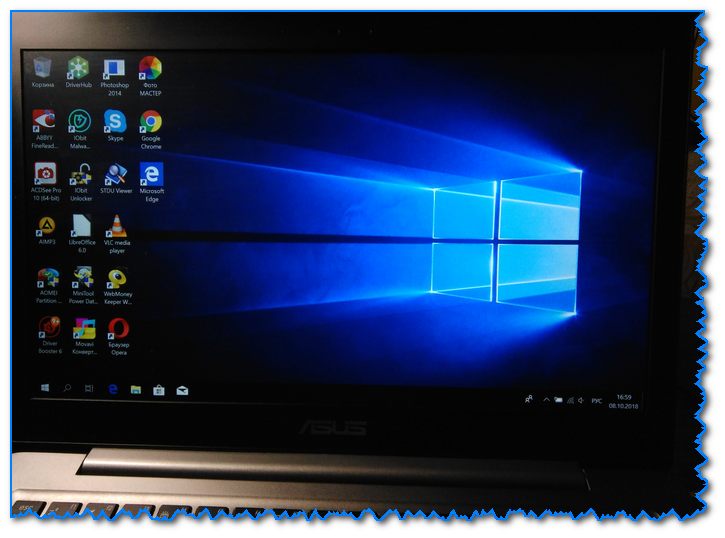
Windows загружена — можно работать
На этом пока все.
Критика и дополнения по теме приветствуются.
Создание учетной записи Microsoft в России

Хотите создать учетную запись Microsoft для доступа ко всем сервисам компании? В этой статье мы расскажем, как зарегистрировать учетную запись Microsoft в России шаг за шагом
31.05.2024 2695 softnet.su
Популярная статья 0.00
Шаг 1: Откройте веб-браузер
- Начните с открытия любого веб-браузера на вашем компьютере или мобильном устройстве.
Шаг 2: Перейдите на страницу создания учетной записи Microsoft
- В адресной строке браузера введите адрес: ссылка на страницу регистрации Microsoft.
- Нажмите Enter, чтобы перейти на страницу создания учетной записи Microsoft.
Шаг 3: Нажмите "Создать учетную запись"
- На странице создания учетной записи Microsoft найдите и нажмите кнопку "Создать учетную запись".
- Эта опция обычно расположена под формой входа в учетную запись.
Шаг 4: Заполните форму регистрации
- Введите необходимую информацию в форму регистрации, включая ваш адрес электронной почты и пароль.
- Убедитесь, что пароль сложный и надежный, чтобы обеспечить безопасность вашей учетной записи.
Шаг 5: Укажите страну проживания
- В процессе регистрации укажите страну проживания как "Россия" или выберите из выпадающего списка.
Шаг 6: Завершите регистрацию
- После заполнения всех необходимых полей нажмите кнопку "Создать учетную запись" или "Зарегистрироваться".
- Подтвердите свою учетную запись, следуя инструкциям, отправленным на указанный вами адрес электронной почты.
Шаг 7: Войдите в учетную запись Microsoft
- После завершения регистрации вернитесь на главную страницу Microsoft и введите свой адрес электронной почты и пароль для входа в учетную запись.
Теперь у вас есть учетная запись Microsoft, которая позволяет использовать различные сервисы компании, такие как Office 365, OneDrive, Skype и многие другие.
Надеемся, что это руководство было полезным для вас! Если у вас возникли вопросы или проблемы с созданием учетной записи Microsoft, не стесняйтесь обратиться за помощью в службу поддержки или ознакомиться с дополнительной информацией на официальном сайте Microsoft.



