
Как в Word писать формулы: создание и добавление
Всем привет! Сегодня я покажу вам, как в Word сделать и добавить формулу к уже имеющемуся документу. Мы рассмотрим несколько вариантов. Первый – это добавление уже готовых и известных формул. Второй – мы научимся самостоятельно вручную с помощью конструктора создавать уравнения любых форм и видов.
В третьем способе я покажу вам, как упростить себе задачу ввода с помощью рукописного добавления формул.
Способ 1: Вставка готовой формулы
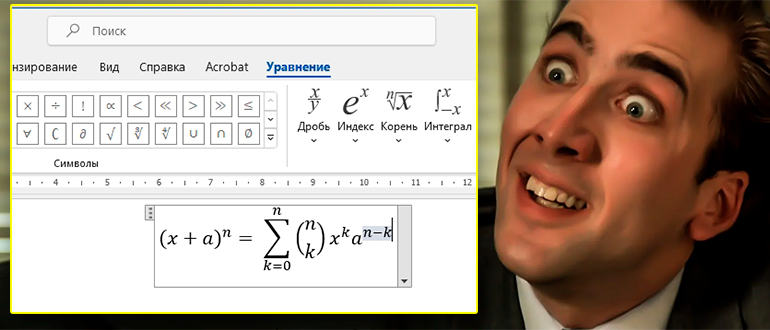
Давайте посмотрим, как проще всего в Ворде писать и добавлять формулы. Для этого вы можете использовать уже готовые и известные всем варианты.
- Перейдите на вкладку «Вставка».
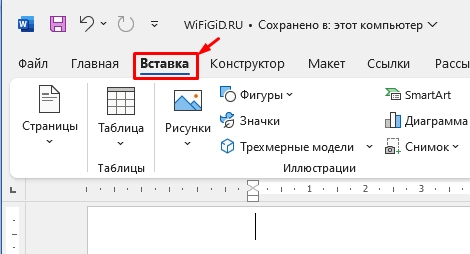
- Найдите подраздел «Символы» справа.
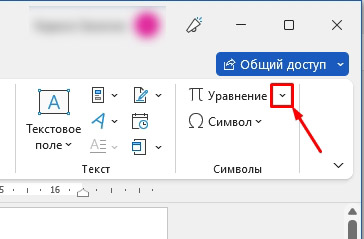
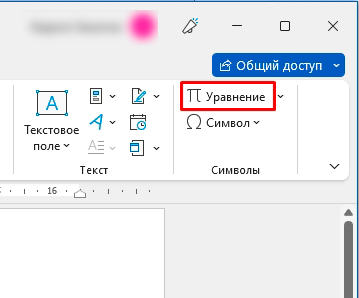
- Далее нажмите по маленькой стрелочке справа от кнопки «Уравнение».
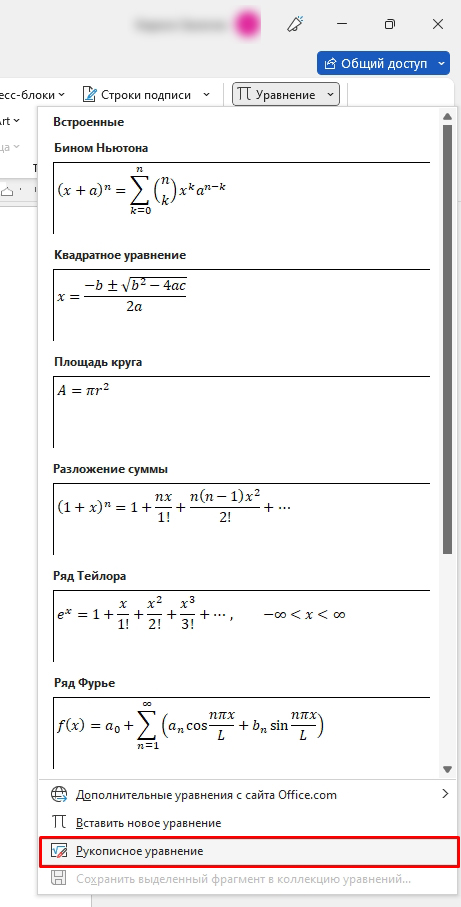
- В списке вы сможете сразу же найти уже готовые формулы. Например, Бином Ньютона, квадратное уравнение, площадь круга и т.д.
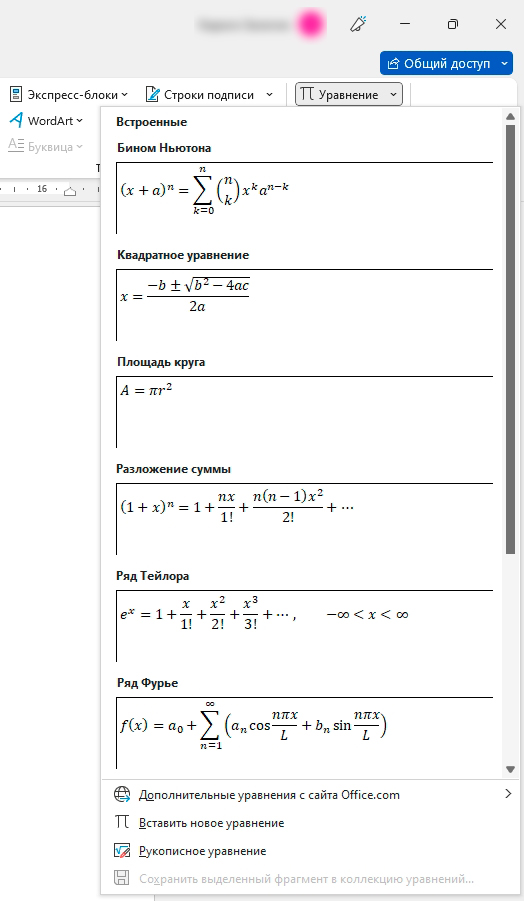
- Если нужного вариант нет, попробуйте найти его, нажав по кнопке «Дополнительные уравнения с сайта Office».
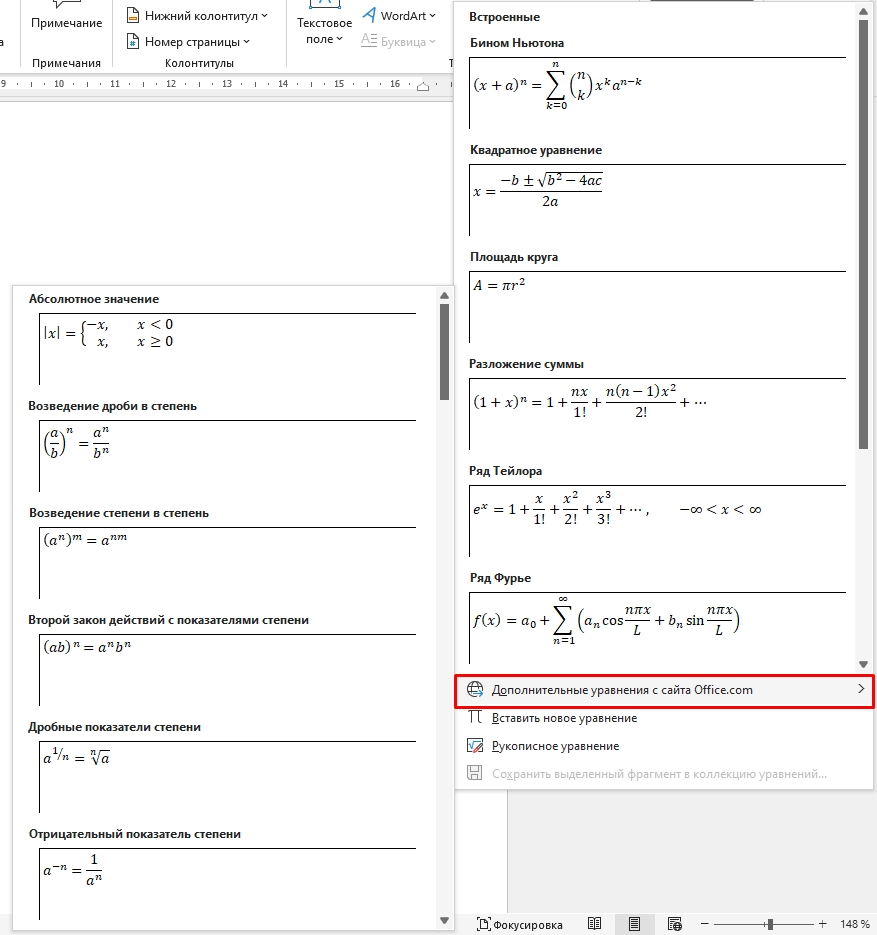
ВНИМАНИЕ! После вставки в формуле можно изменять жирность, начертание, цвет символов. Невозможно изменять шрифт – он всегда будет «Cambria Math». Сам блок с формулой аналогично можно выравнивать по центру, с левой или правой стороны.
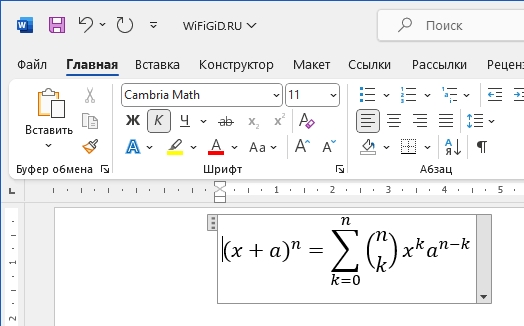
При выделении формулы появляется дополнительная вкладка «Уравнение». В более старых версиях Word эта вкладка может называться по-другому – «Конструктор», «Макет», «Дизайн». Здесь находятся все основные кнопки для работы с формулами. Чтобы выйти из режима работы с уравнениями – просто кликните по любому месту вне рабочего блока.
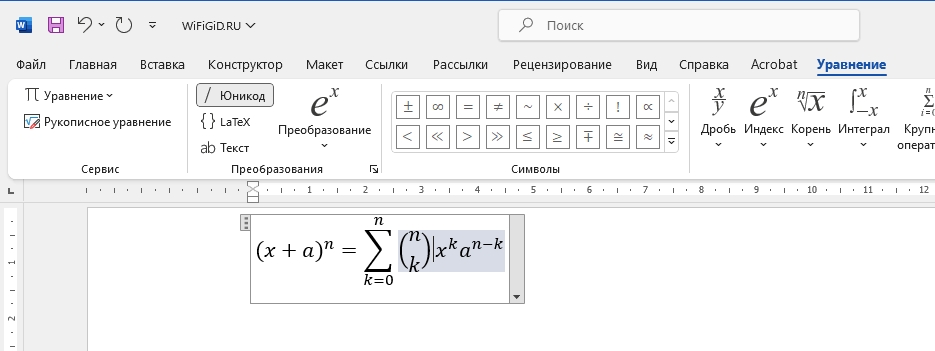
Способ 2: Ручное создание формулы
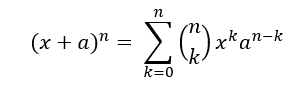
Но как же нам написать формулу в Ворде, если её нет в списке готовых. В таком случае мы можем воспользоваться конструктором и все сделать вручную. Для примера я взял сложную формулу Бинома Ньютона. Давайте попробуем её написать:
- Чтобы вставить уравнение и заполнить его вручную, нужно нажать не по стрелочке, а по самой кнопке.
- Итак, наша формула начинается с обычной скобки, где находится сумма – жмем по кнопке «Скобка» и выбираем обычный вариант в самом начале.
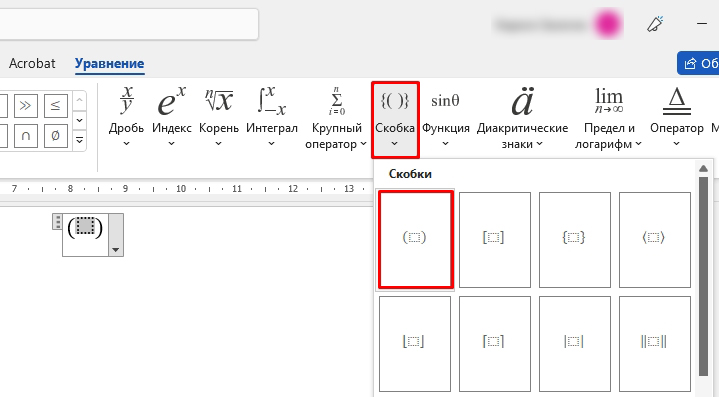
- Заполняем данные скобки:
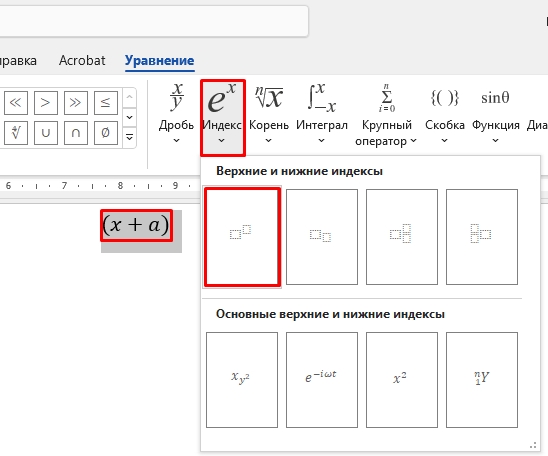
- Наша задача возвести эту скобку в степень n – для этого с помощью зажатой кнопки мыши, выделяем полностью нашу скобку и далее жмем «Индекс», и из списка выбираем обычное возведение, как на скриншоте ниже.
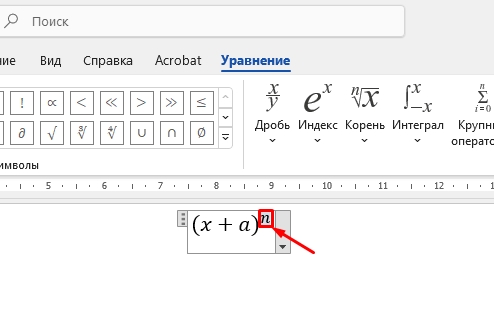
- Чтобы выйти из режима возведения в степень, просто один раз нажмите по стрелке, чтобы перевести текстовый курсор:
- Вводим знак равно:
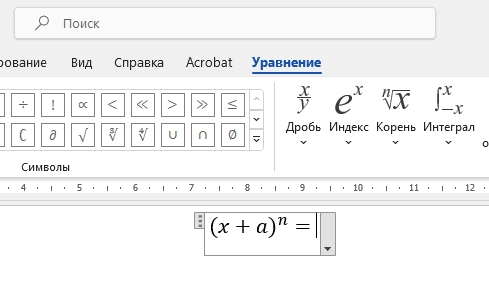
- Теперь нужно добавить знак суммы – жмем по «Крупному оператору».
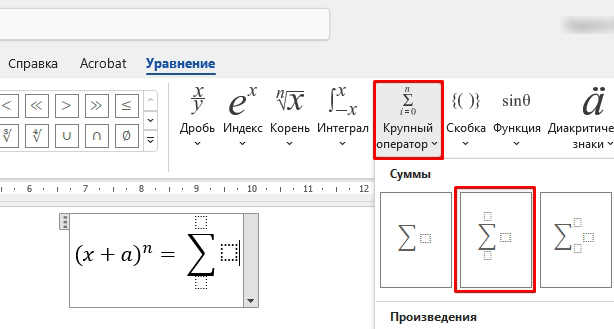
- Вам останется заполнить верхний и нижний блок.
- Теперь кликаем по переднему блоку и добавляем «Скобки» с значениями сверху и снизу.
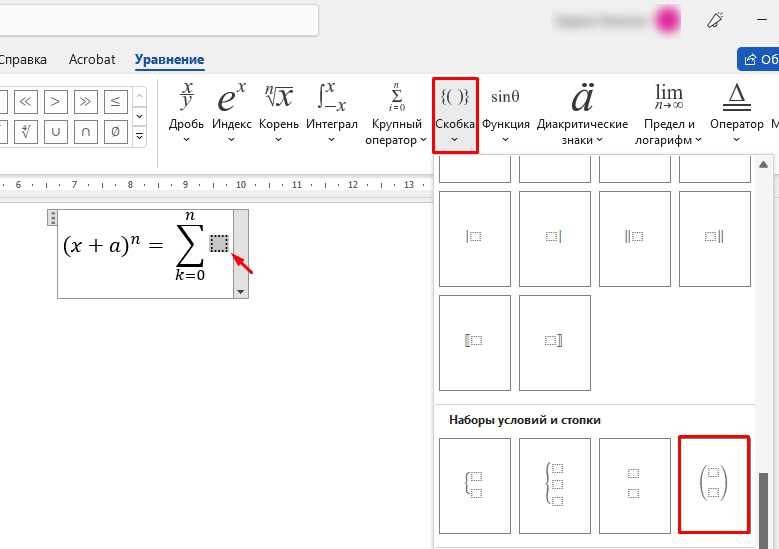
- Заполняем их и с помощью стрелки переходим дальше:
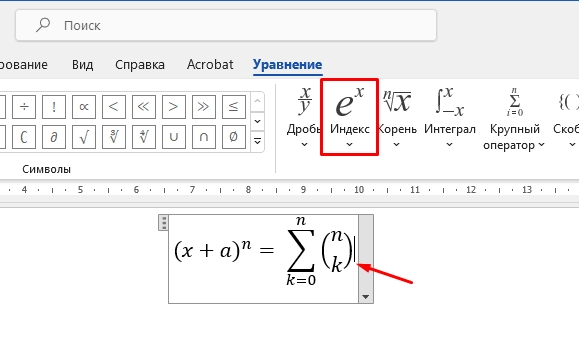
- Аналогично добавляем индекс со степенью.
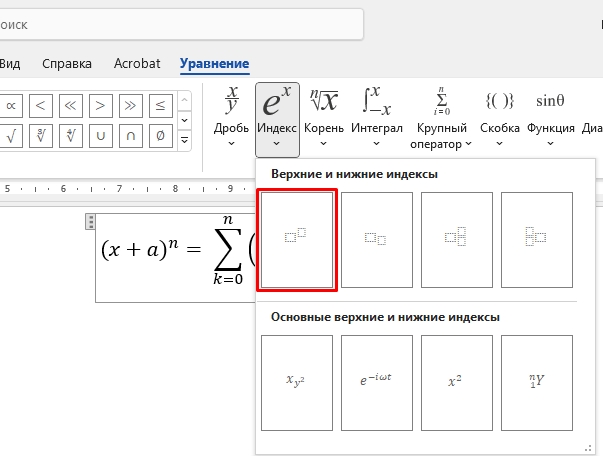
- Вводим два символа.
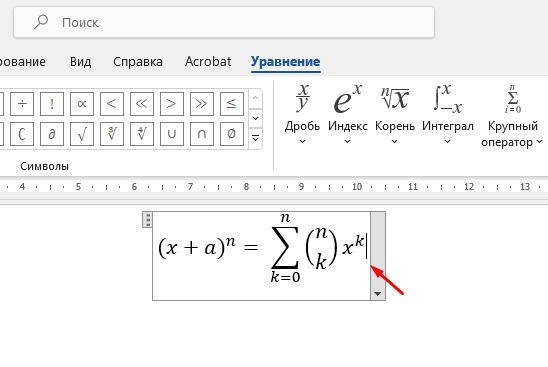
- Еще раз жмем:
- Добавляем следующий индекс.
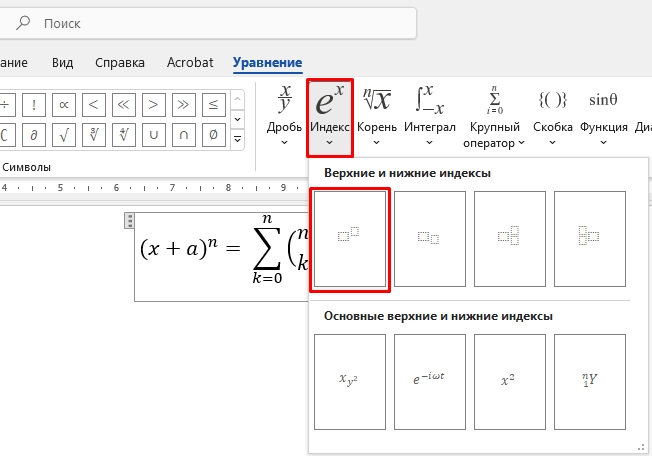
- В степени дописываем:
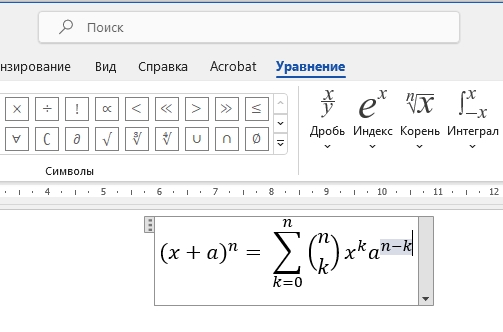
И вот формула наконец-то готова.
Способ 3: Рукописный ввод
Вставить или добавить формулу в Word документ, можно с помощью ваших рук и мышки. Мы в буквальном смысле можем нарисовать формулу, а она уже с помощью алгоритмов программы будет преобразована в человеческий вид. Вызовите меню вставки формулы, как мы делали это в первой главе, и из списка выберите вариант «Рукописного уравнения».
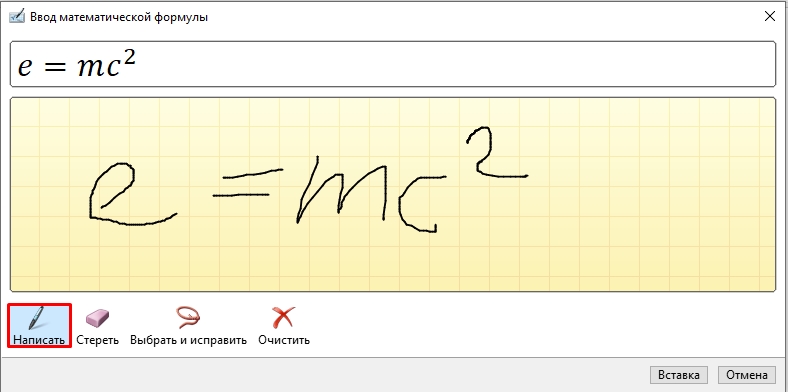
Нажмите по кнопке «Написать». Давайте попробуем что-то простое. Как видите, программа справилась хорошо.
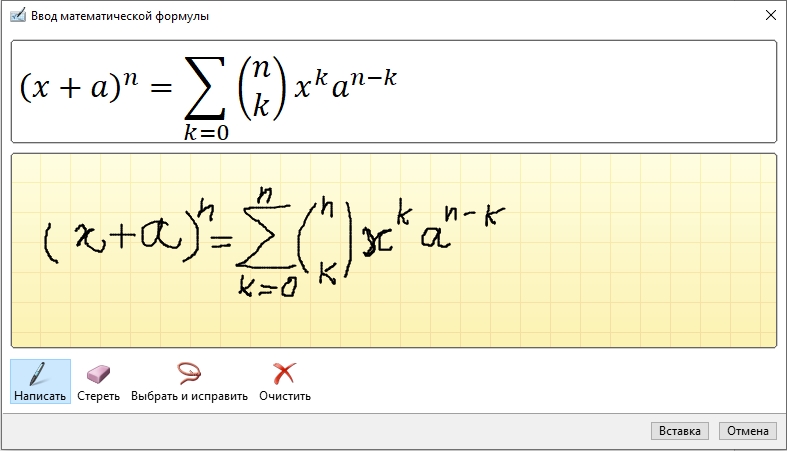
А давайте попробуем нарисовать формулу из прошлой главы. Word справился просто отлично. Если какой-то символ у вас не получился, вы можете его стереть с помощью специального инструмента.
Вот и все, дорогие друзья. Теперь вы знаете, как в Ворде создать любую известные и неизвестные формулы. Задавайте свои дополнительные вопросы в комментариях. До новых встреч на портале WiFiGiD.
Видео
Как написать формулу в Ворде: простые и быстрые способы
Word ― это про буквы, но иногда в текст нужно вставить уравнение. С этим возникают сложности. На самом деле все очень просто, и мы расскажем, как поставить формулу в ворде. Мы сделали инструкции для Windows, но они будут работать и для macOS.

- Как вставить формулу в ворде
- Как делать свои формулы в ворде
- Как вставить формулу в ворде в таблицу
Написание формул в документах Microsoft Word ― важный навык для пользователей, которые работают с математическими, научными или техническими текстами. Разные числовые выражения делают документ более понятным и профессиональным.
Как вставить формулу в ворде
Word содержит несколько готовых формул: треугольника, круга, бинома Ньютона, различных тригонометрических выражений. Их не надо создавать вручную, а можно просто выбрать из каталога.
Действуйте по алгоритму:
1. Откройте Word-документ, нажмите на «Вставка» «Формула».
2. В появившемся списке найдите нужную формулу. Если ее нет, кликните по «Дополнительные уравнения с сайта Office.com» и поищите там.
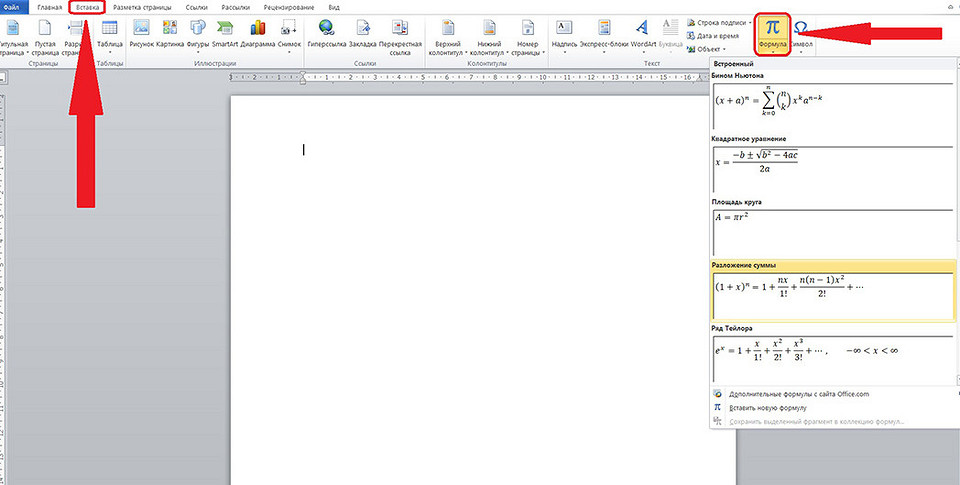
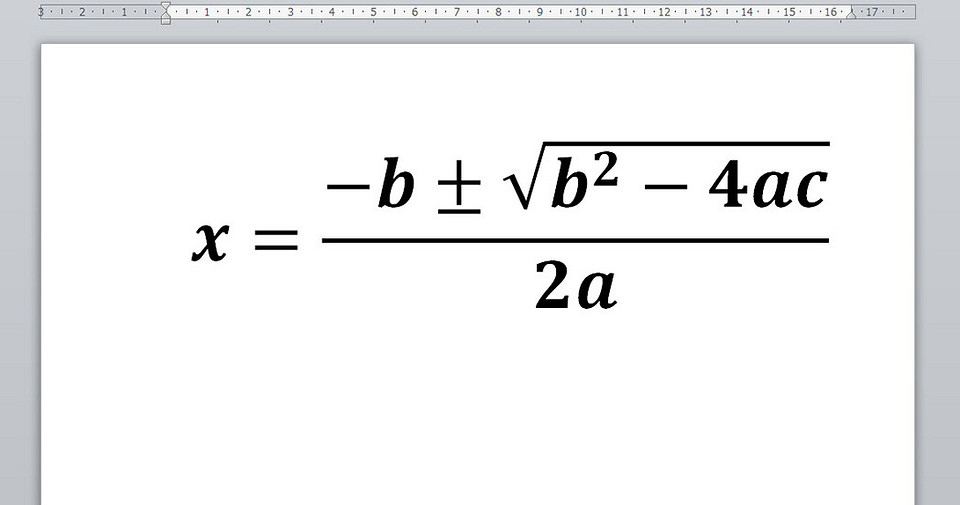
Вставленную в текст формулу можно редактировать ― менять размер шрифта.
Как делать свои формулы в ворде
Если в списке формул нет подходящей, нарисуйте свою. Используйте конструктор формул и библиотеку математических символов.
1. Пройдите по «Вставка» «Формула».
2. На панели инструментов откроется конструктор с разными инструментами, а в документе ― место для формулы.
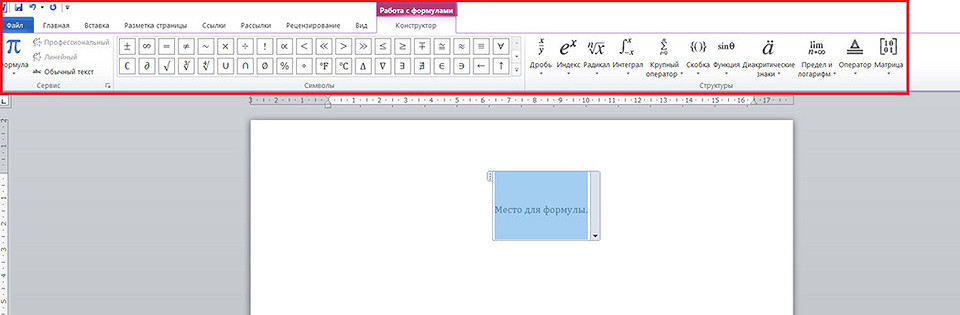
3. Выбирайте нужные символы и структуры: скобки, интегралы и логарифмы, дроби, корни и т. д.
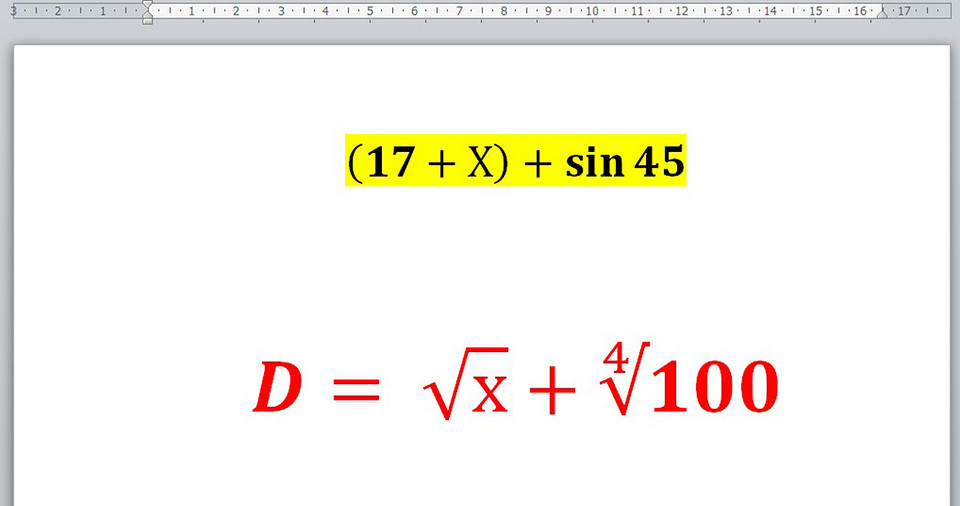
4. Отредактируйте формулу: подставьте значения, измените размер шрифта или цвет.
Если вы часто используете одну и ту же формулу, сохраните ее как шаблон, и вам не придется каждый раз создавать ее:
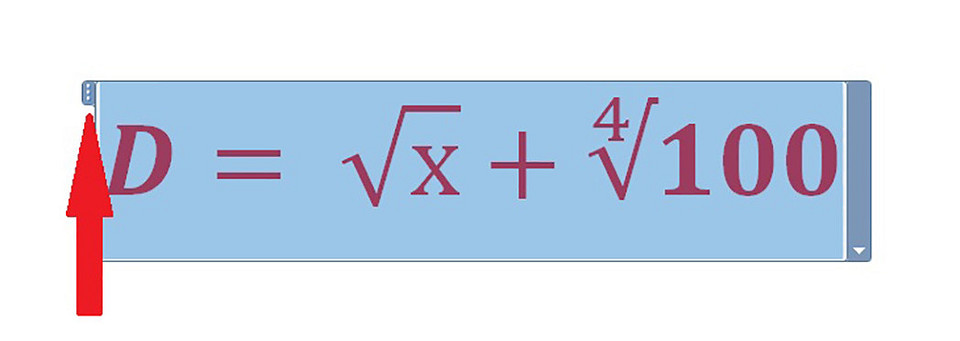
1. Выделите формулу, нажав на три точки в углу.
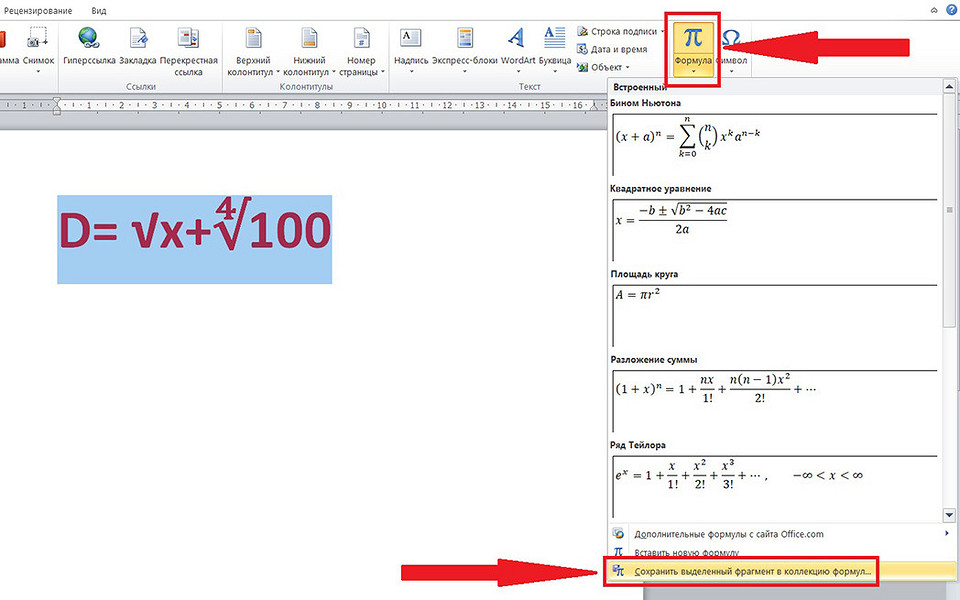
2. Откройте «Вставка» «Формула» «Сохранить в коллекцию».
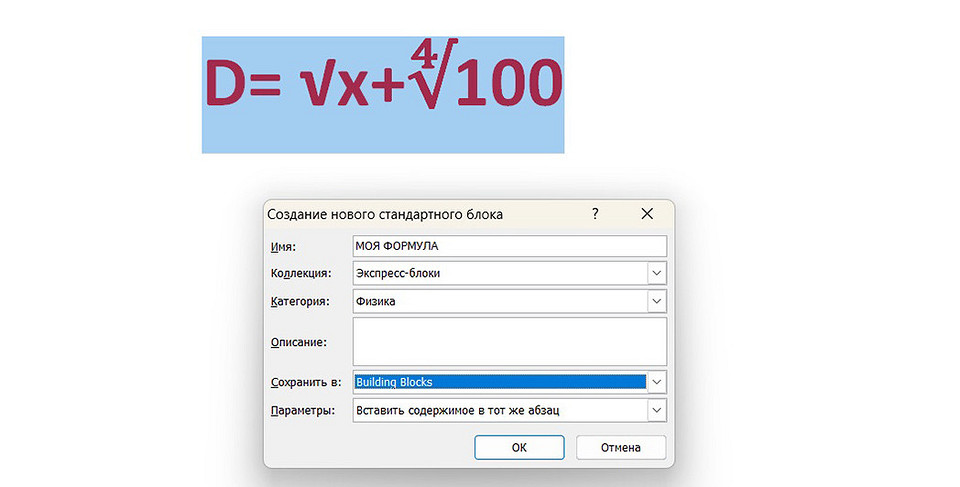
3. Пропишите параметры своей формулы: дайте ей название, присвойте категорию, например, «Физика», сделайте описание, если нужно.
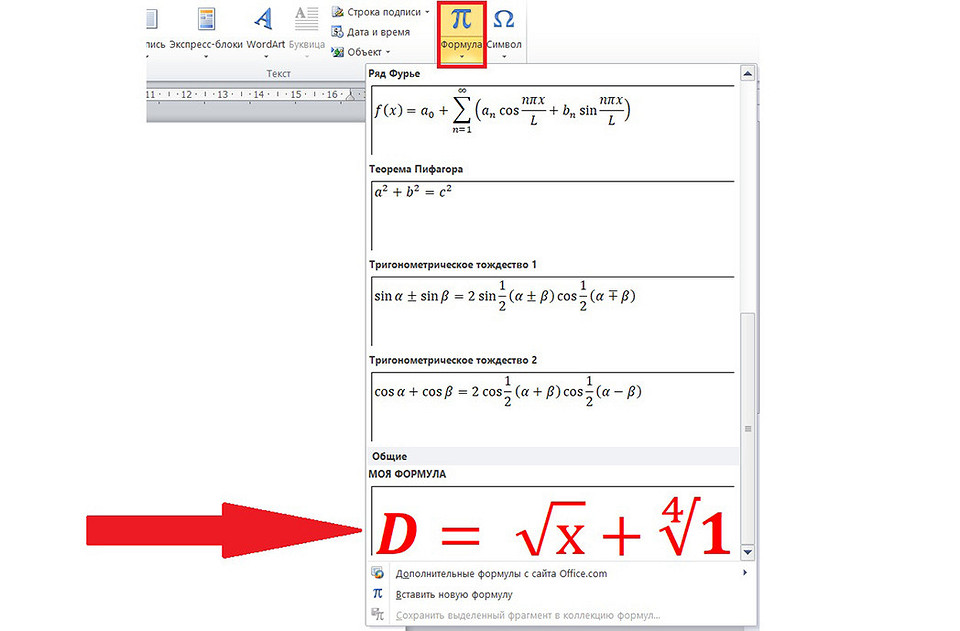
После этих действий ваша уникальная формула появится в коллекции шаблонов, откуда ее можно брать и вставлять в текст.
Как вставить формулу в ворде в таблицу
В текстовом документе могут быть таблицы. А в таблицах иногда нужно что-то посчитать, например, сумму всех чисел.
Как сделать формулу в ворде в этом случае:
1. Заполните ячейки таблицы цифрами. Перейдите в ту, где должны быть результаты вычислений.
2. Нажмите на «Макет» «Формула». Откроется окно с доступными параметрами.
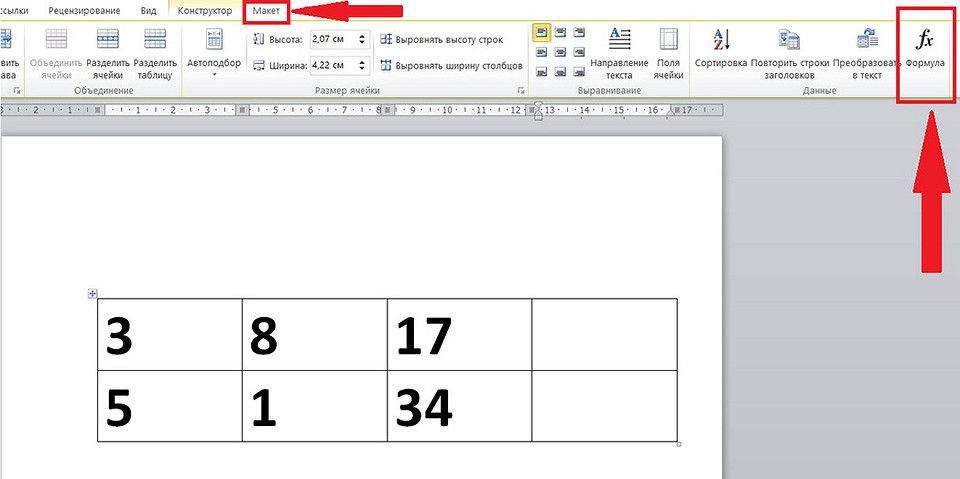
3. Выберите нужную функцию, например, SUM(), если надо посчитать сумму чисел в ячейках.
4. В поле Формула обозначьте расположение ячеек, к которым нужно применить формулу:
- LEFT — слева;
- RIGHT — справа;
- BELOW — под;
- ABOVE — над.
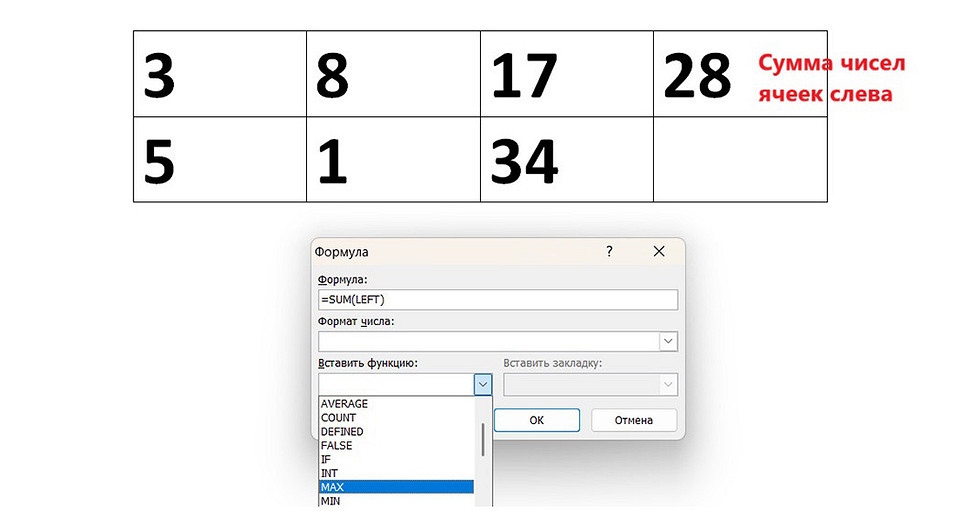
Работа с формулами в таблице в ворд ограничена и не очень удобна. Лучше, конечно, делать это в Exel. Но этот способ тоже имеет право на жизнь ― используйте его, если нужно выполнить несложные математические расчеты прямо в текстовом редакторе.
- Как сделать дробь в ворде: простые способы
- Word: автоматическая нумерация формул
- Как построить диаграмму по таблице в Ворде: несколько способов



