
На первый взгляд может показаться, что графическому планшету не найти применения в офисе, тем не менее при работе с офисными программами он может стать верным помощником, особенно для бизнес-пользователей компьютера.
Графический планшет представляет собой перьевое устройство ввода для работы на компьютере, и его преимуществом является удобное и эргономичное перо, работающее без проводов и без батареек (запатентованная технология компании Wacom).
Удобство применения планшета достигается благодаря тому, что ввод информации и вся работа осуществляются пользователем при помощи пера. Оно комфортно располагается в руке и позволяет более точно и быстро работать с офисными приложениями, поскольку перо аналогично ручке, которой мы привыкли пользоваться. Кроме того, в отличие от мыши, перо не вызывает развития туннельного синдрома запястья и болей в руке.
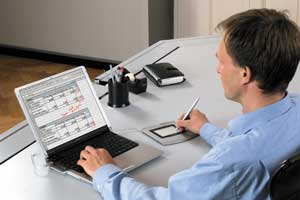
Чувствительное к нажатию перо, регулирующее толщину и прозрачность линии, идеально подходит для быстрой и удобной навигации. Оно предоставляет пользователю больше новых возможностей по сравнению со стандартной мышью, поскольку его можно программировать.
После установки драйвера планшета активируется абсолютное позиционирование. Что это значит? К примеру, вы работаете на компьютере с помощью мыши. Для того чтобы переместить курсор из одной точки в другую, вам придется выполнить несколько манипуляций мышью: передвинуть, оторвать и снова передвинуть ее по коврику.
Чем больше диагональ экрана монитора, тем большее количество манипуляций потребуется произвести. Если же вы работаете с планшетом, то при поднесении пера к любой точке на поверхности планшета курсор мгновенно оказывается в том же месте и на экране монитора. Преимущество очевидно.
Графический планшет отлично работает со всеми часто используемыми офисными приложениями: Word, Excel, PowerPoint и др.
Начнем с самого простого…
Планшет полностью заменяет обычную мышь при работе на компьютере, позволяя при этом более быстро, точно и удобно выполнять любые навигационные функции.
Эргономичное, не требующее батареек и проводов перо оснащено двумя кнопками, которые можно программировать на различные необходимые в работе команды и функции, такие как двойной щелчок левой кнопкой мыши, щелчок правой кнопкой мыши, Shift, Ctrl, Alt, Space, сочетание команд и многие другие. Например, наведя перо на файловую папку, вы нажимаете кнопку на пере или два раза жмете ручкой по поверхности планшета (что равнозначно двойному клику мышью) и попадаете в необходимую папку.
Мы не будем рассматривать профессиональные планшеты серии Intuos 3 для графических дизайнеров и художников, получившие признание во всем мире, а поговорим о планшетах серии Graphire 4, с появлением которых на российском рынке работать с офисными документами стало гораздо проще.
Повышение комфортности работы произошло за счет того, что на корпусе планшета теперь имеются две клавиши и колесо прокрутки, а следовательно, при работе с текстовыми файлами или в Интернете можно использовать привычное колесо прокрутки. Легкость и быстродействие работы с пером, обеспечивающие мгновенную доступность любой точки экрана, позволяют свободно перемещаться по любым крупноформатным документам, например по таблицам Excel.
Программа PenReader
Программу PenReader — первый в мире распознаватель рукописного русского текста — выпустила компания Paragon. Она разработана специально для Wacom, поэтому полное ее название — PenReader Wacom Edition.
PenReader — это многоязыковая система распознавания рукописного ввода для Windows, не требующая специального обучения и переводящая рукописный текст в электронный вид на лету: вы просто пишете от руки и сразу получаете электронную версию текста.
Стандартные средства операционной системы Microsoft Windows позволяют распознавать только английский рукописный текст. Система PenReader расширяет возможности ввода рукописного текста, позволяя вводить его на любом языке из списка поддерживаемых. PenReader распознает любой различимый на глаз почерк. Более того, это единственная в мире система, полноценно работающая с русским рукописным вводом.
PenReader обеспечивает рукописный ввод во всех приложениях, распознает текст, написанный в любом месте экрана, и вставляет его туда, куда указывает курсор.
Еще одной удобной функцией системы PenReader является рукописный калькулятор. Например, вы хотите быстро подсчитать, какую сумму вам придется заплатить за покупку с учетом НДС. Вы записываете арифметическое действие на экране, а PenReader распознает символы, подсчитывает результат и выводит на экран ответ (или все вычисление целиком).
Если вы хотите повысить качество распознавания, то можете воспользоваться режимом динамического самообучения. В нем система анализирует надежность распознавания и при необходимости выводит окно подсказки, содержащее возможные варианты ответов. Пользователю остается только подтвердить правильный вариант. Нескольких таких подтверждений достаточно, чтобы система запомнила трудное или новое написание.
Программа JustWrite Office
Данная программа является собственной разработкой компании Wacom. Она позволяет вставлять подпись в электронные документы, делать рукописные пометки в любых офисных документах, подписывать e-mail, рисовать эскизы, схемы и графики прямо в офисных программах и презентациях, а также использовать планшет вместо мыши.
Программа позволяет вносить и сохранять примечания и рисунки в PowerPoint, Word и Excel. Документы с внесенными изменениями смогут прочесть и пользователи с другим программным окружением, даже если они не имеют JustWrite Office.
С помощью JustWrite Office можно проверять статьи, электронной ручкой делать пометки и необходимые правки, выделять текст, а после отправлять исправленный текст по электронной почте коллегам.
Интересной особенностью программы является возможность создавать на рабочем столе или в документах заметки, выглядящие как обычные стикеры. Разместите их на рабочем столе — и вы не пропустите важную встречу и не забудете о запланированных делах!
Для подписания электронного документа можно использовать утилиту Just Write Office — Just Sign. Она позволяет поставить защищенную электронную подпись с указанием даты и времени визирования документа.
Все вышеописанные возможности пригодятся вам и в дороге, когда вы находитесь вне офиса, а срочные дела не терпят отлагательства.
Проведение презентаций
Как правило, презентации проводятся при помощи компьютера и проектора. Однако, чтобы привлечь внимание аудитории, зачастую приходится идти на различные хитрости: обращаться к слушателям, шутить, менять тональность голоса, скорость речи, формат проведения презентации, рисовать на флип-чартах, демонстрировать видеофильмы и многое другое — при этом компьютер может существенно ограничивать вашу свободу действий.
В таком случае лучшим помощником для вас станет планшет от Wacom — Graphire Bluetooth. Он делает возможным перемещение по аудитории, позволяя отходить от компьютера на расстояние до 10 м. Планшеты Wacom обеспечивают наглядную подачу материала, что повышает степень его понимания и усвоения.
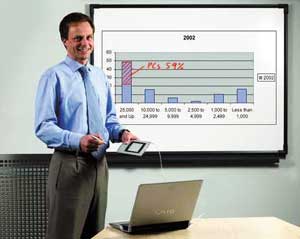
Заряда аккумуляторной батареи планшета хватает на 25 часов беспрерывной работы. В комплект устройства входят перо и драйвер планшета.
Перед началом работы необходимо подключить планшет к компьютеру по USB-порту, установить драйвер планшета и программу JustWrite Office.
Используя планшет с пером, а также программу JustWrite Office, вы сможете дополнять слайды рукописными пометками, рисунками, иборьбыми, чертежами и графиками — то есть все, что раньше вы могли исправить или нарисовать на бумаге, теперь можно сделать во время презентации в программе PowerPoint. Для этого в ней предусмотрено специальное меню в левом нижнем углу окна, где вы активируете иконку, изображающую ручку (карандаш).
Во время презентации пометки накладываются как графический JPEG-файл и не вносят изменений в основной текст, поэтому впоследствии их можно сохранить или легко удалить.
С помощью колеса прокрутки и дополнительных кнопок, расположенных в верхней части планшета, можно перелистывать слайды и двигаться по странице вверх и вниз, благодаря чему необходимость в клавиатуре компьютера отпадает.
Планшет Wacom PL-720
Интересной новинкой от Wacom является интерактивный 17-дюймовый монитор-планшет PL-720. По сути он представляет собой монитор, в который встроен графический планшет.
Устройство предоставляет любопытную возможность: в небольшом помещении и при малом количестве слушателей вы можете демонстрировать все необходимые материалы на экране планшета. При этом существует возможность в любой момент подключить PL-720 к проектору и перевести демонстрацию на проекционный экран.
Еще одним огромным преимуществом монитора-планшета является то, что у пользователя при работе с ним не возникает дискомфорта из-за необходимости переводить взгляд с экрана монитора на планшет, а следовательно, не нарушается координация движений.
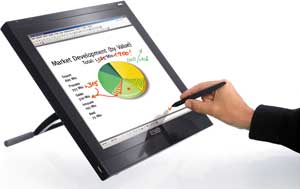
Экран PL-720 сенсорный и позволяет писать специальной ручкой прямо по монитору, как по листу бумаги, делать эскизы и рукописные пометки в офисных документах. Таким образом, вы можете пользоваться всеми вышеописанными функциями, работая пером непосредственно на мониторе (дополнительные устройства не нужны).
Перо планшета реагирует на силу нажатия, то есть чем сильнее вы нажимаете, тем толще становится линия. Кроме того, перо позволяет управлять компьютером. Две программируемые кнопки на ручке по умолчанию выполняют функции щелчка правой кнопкой мыши и двойного щелчка левой кнопкой мыши. Пользователь может запрограммировать эти кнопки по своему усмотрению на любые команды.
Из всего вышесказанного можно сделать вывод, что планшет PL-720 станет отличным помощником при проведении деловых презентаций.
- ПК и комплектующие
Популярные статьи

В настоящем обзоре мы рассмотрим модель моноблока от компании HP, которая является признанным лидером в производстве компьютеров как для домашнего использования, так и для офисов. Моноблок HP 205 G4 22 — модель нового семейства, которая построена на базе процессоров AMD последнего поколения и отличается неплохой производительностью вкупе с привлекательной ценой

Швейцарская компания Logitech G представила беспроводную игровую мышь Logitech G PRO X Superlight. Новинка предназначена для профессиональных киберспортсменов, а слово Superlight в ее названии указывает на малый вес этой модели, который не превышает 63 г. Это почти на четверть меньше по сравнению с анонсированным пару лет тому назад манипулятором Logitech G PRO Wireless

Как показало недавнее исследование Кембриджского университета — количество людей, которые пользуются сегодня криптовалютами, приближается к размеру населения небольшой страны и это только начало, мир меняется. Поэтому компания ASRock разработала и выпустила в продажу весьма необычную материнскую плату — H110 PRO BTC+, которую мы и рассмотрим в этом обзоре

Компания Rapoo анонсировала в Китае беспроводную клавиатуру Ralemo Pre 5 Fabric Edition. Новинка выполнена в формате TKL (без секции цифровых клавиш) и привлекает внимание оригинальным дизайном. Одна из отличительных особенностей этой модели — верхняя панель, обтянутая тканью с меланжевым рисунком

Линейку компьютерных мониторов MSI пополнила модель Optix MAG301 CR2, адресованная любителям игр. Она оборудована ЖК-панелью типа VA со сверхширокоформатным (21:9) экраном изогнутой формы (радиус закругления — 1,5 м). Его размер — 29,5 дюйма по диагонали, разрешение — 2560×1080 пикселов

Каталог продукции компании SilverStone пополнил комплект MS12. Он позволяет создать портативный накопитель на базе стандартного SSD типоразмера M.2 2280 с интерфейсом PCI Express

Компания ADATA Technology анонсировала твердотельные накопители серии XPG Spectrix S20G. Они предназначены для оснащения игровых ПК и, как утверждают их создатели, сочетают высокую производительность и эффектный внешний вид

Линейку видеоадаптеров ASUS на базе графических процессоров NVIDIA пополнила модель GeForce RTX 3070 Turbo (заводской индекс TURBO-RTX3070-8G), предназначенная для оснащения игровых ПК. Одной из особенностей новинки является конструкция системы охлаждения

КомпьютерПресс использует
Как делать цифровые рукописные заметки на ноутбуке с помощью графического планшета
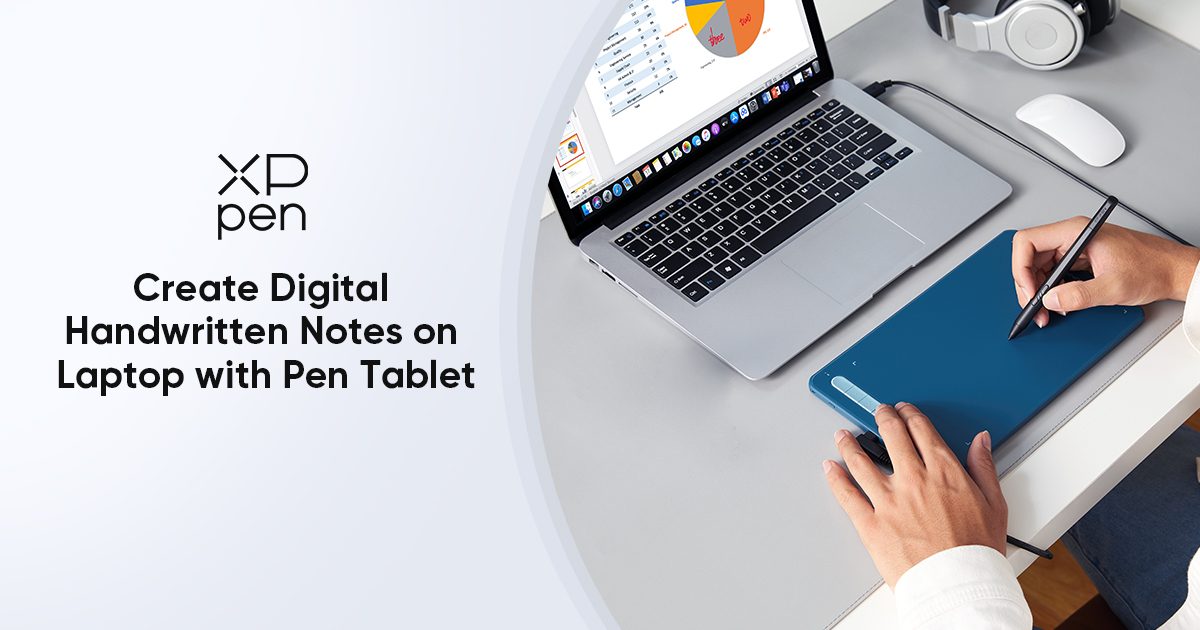
Люди делают записи по разным причинам. Одни — для улучшения памяти, другие — для записей. Кто-то предпочитает делать заметки в блокнотах или на липких записках, а кому-то нравится делать заметки на компьютере или других цифровых интеллектуальных инструментах, таких как графические планшеты. Цифровые рукописные заметки становятся все более популярными по мере того, как мы внедряем технологии в нашу повседневную жизнь.
Цифровые рукописные заметки подходят для всех
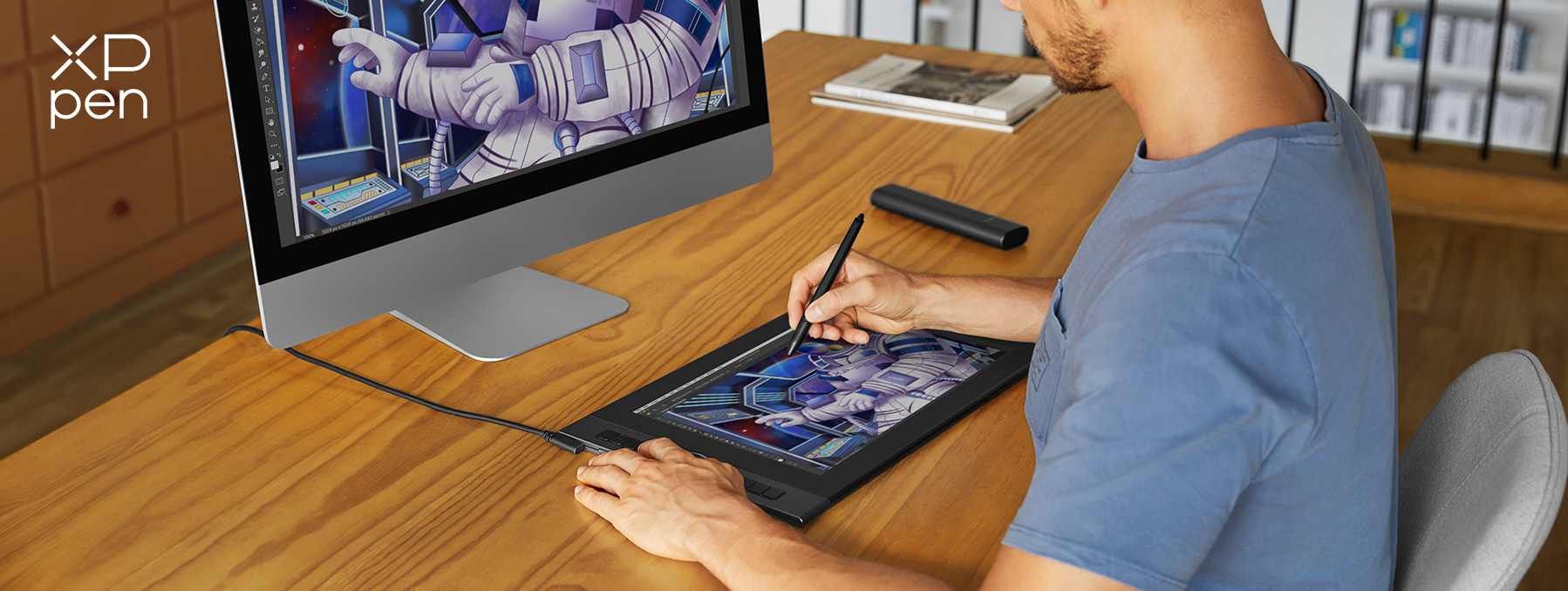
Одно из главных преимуществ цифровых заметок перед бумажными — их удобство в обращении и портативность. Цифровые заметки можно носить с собой, не требуя большого блокнота или скоросшивателя. Цифровые рукописные заметки повышают эффективность ведения записей как для студентов, так и для профессионалов. Цифровые заметки чаще всего используют профессионалы, студенты колледжей, фрилансеры и те, кто любит вести дневник.
Преимущества цифровых рукописных заметок
Поскольку в наши дни распространено множество цифровых устройств для ведения заметок, многим рекомендуется практиковать цифровые записи. Смартфоны, планшеты, ноутбуки и другие устройства делают ведение цифровых заметок более простым и удобным.
Поиск заметок в любое время
Цифровые рукописные заметки помогут вам работать эффективно. С помощью цифровых рукописных заметок вы сможете легко искать и организовывать свои заметки. Вы можете быстро отслеживать различные темы или проекты, организуя цифровые рукописные заметки в папки и подпапки, что поможет вам работать быстро и более эффективно. Вы можете легко находить нужную информацию, задавая поиск по определенным ключевым словам или фразам в цифровых рукописных заметках.
Создавайте персонализированные заметки
Создание персонализированных заметок улучшает память и память лучше, чем однообразные заметки. Вы даже можете создать дизайн своих цифровых рукописных заметок. Если вы ненавидите печатать заметки на клавиатуре и не переносите заметки без индивидуальности. С помощью планшета вы сможете легко создавать, сохранять и искать свои персонализированные цифровые рукописные заметки в любое время.
Повысить эффективность
Лучший письменный планшет позволяет делать заметки так же быстро, как на бумаге, без необходимости печатать. Цифровые рукописные заметки легче организовывать, редактировать и форматировать. Упорядочивая свои заметки, вы экономите время и можете использовать его, чтобы сосредоточиться на других важных вещах, над которыми вам нужно работать.
Вы также можете использовать планшеты для рисования, чтобы добавлять в цифровые заметки заголовки, пулевые точки и другие форматы. Вы можете без труда делиться своими цифровыми рукописными заметками сразу с несколькими людьми. Кроме того, цифровые заметки можно синхронизировать между устройствами, поэтому вы сможете легко получать доступ к заметкам и обновлять их со смартфона, планшета или компьютера.
Поддержка мультимедийной интеграции
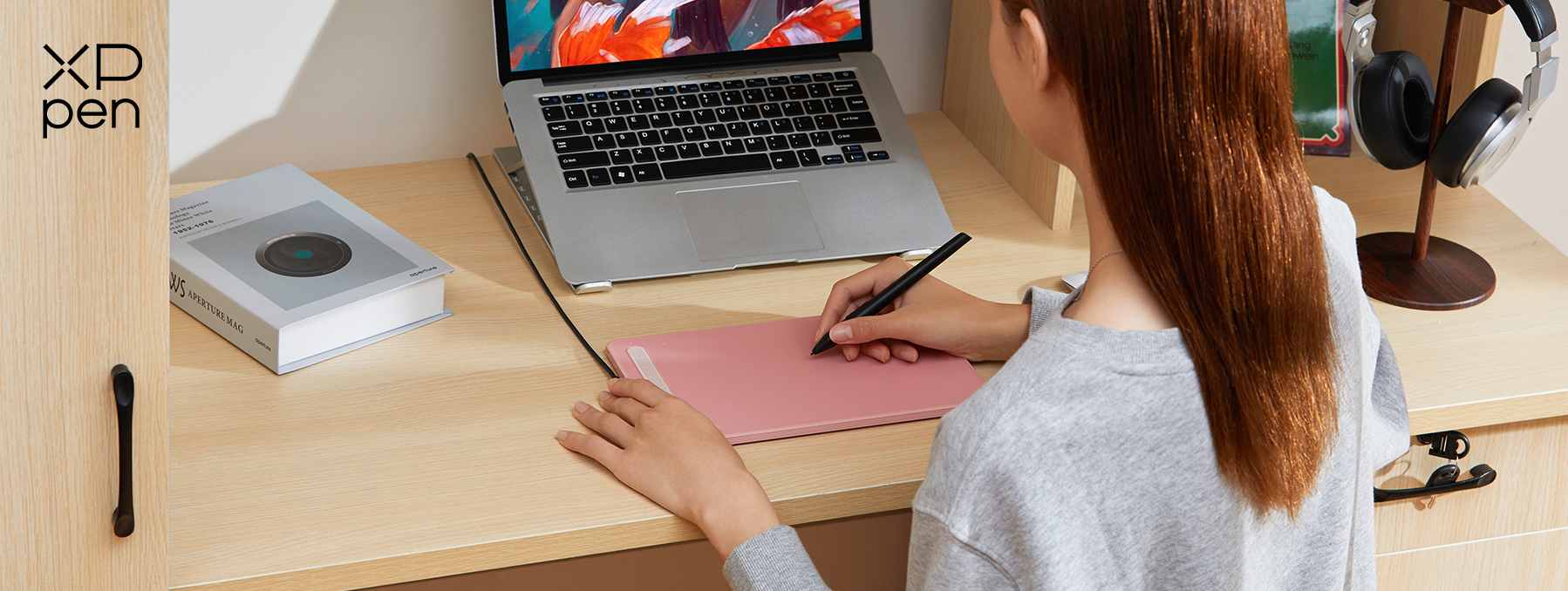
Цифровые рукописные заметки легко объединяют различные мультимедиа, видео, изображения и аудиозаписи. Фотографии и видео могут лучше передать сложные идеи или концепции, что делает ваши заметки более увлекательными и интересными. Благодаря возможности создания уникального дизайна цифровые рукописные заметки могут быть более универсальными, чем традиционные. Вы можете создавать привлекательные и полезные заметки, экспериментируя с различными макетами, цветами и типами носителей.
Рекомендуемые приложения для создания мощных цифровых рукописных заметок
Evernote
Evernote — это отличное приложение для ведения рукописных заметок для студентов и бизнесменов. В Evernote реализованы расширенные возможности поиска, благодаря которым вы сможете легко и быстро найти то, что ищете. Кроме того, Evernote помогает синхронизировать и упорядочивать заметки, сканировать документы, создавать календари и задачи и многое другое. Evernote поддерживает настройку вида. Вы можете импортировать текст, PDF-файлы, записи или документы в цифровые заметки, чтобы создать персонализированные заметки.
NoteLedge
NoteLedge — это инструмент для создания цифровых заметок, специально разработанный для дизайнеров (дизайнеров интерьера, графических дизайнеров, модельеров и т.д.) и создателей контента. Он призван помочь дизайнерам ускорить рабочий процесс. NoteLedge позволяет делать наброски и коллажи и поддерживает добавление аннотаций. Вы можете экспортировать заметки NoteLedge в формат PDF со встроенным мультимедийным контентом, чтобы легко поделиться своими мыслями с клиентами.
OneNote
OneNote — полезный инструмент для ведения заметок для профессионалов бизнеса, которые ищут решение от Microsoft. Если вы обычно работаете с программами Microsoft и хотите интегрировать в них функцию ведения заметок, выбирайте OneNote. С OneNote хорошо работают как рукописные, так и печатные заметки. В OneNote есть функция загрузки и аннотирования изображений, PPT и PDF.
Вы можете делать заметки в любом месте страницы OneNote так же, как и на обычной бумаге. Вы можете хранить текст, презентации, PDF-файлы, ссылки и графику в одном месте. OneNote интуитивно понятен и прост в использовании. Она бесплатна и хорошо зарекомендовала себя среди пользователей.
Google Keep
Google Keep популярен благодаря простому дизайну и возможностям документирования информации. Google Keep также можно использовать в качестве инструмента напоминаний, где можно настроить функции напоминаний и списка дел. Для каждой задачи можно создать заметку разного цвета и указать сроки выполнения, чтобы не пропустить ни одного важного дела.
Supernotes
Supernotes — это инструмент для ведения заметок, разработанный специально для фрилансеров. Приложение помогает пользователям заново найти потерянные заметки и дополнить их. Кроме того, вы можете делиться собственными заметками по защищенной ссылке. Supernotes — это мощный инструмент для ведения заметок и совместной работы с друзьями и коллегами. С помощью Supernotes вы можете легко создавать карточки для заметок с изображениями, маркдауном, смайликами, LaTex и многим другим.
Day One
Day One поддерживает загрузку неограниченного количества фотографий и видео во время создания заметок. Кроме того, с помощью Day One можно записывать аудиозаметки. Для тех, кто предпочитает рукописные дневники, Day One — отличный инструмент для создания цифровых рукописных заметок. Вы можете включить функцию защиты паролем при написании дневника, чтобы не нарушать конфиденциальность.
Удобный графический планшет поможет вам лучше создавать цифровые рукописные заметки. Давайте узнаем о графических планшетах.
Лучшие планшеты для создания цифровых рукописных заметок
Основные типы
Планшеты для рисования делятся на два типа: графические планшеты и графические дисплеи. Графические планшеты — это простые планшеты для рисования, которые для отображения на экране должны быть подключены к компьютеру с экранным монитором. Однако с помощью перьевых дисплеев можно делать наброски прямо на экране планшета. Лучший письменный планшет поддерживает Evernote, Google Keep и другие полезные инструменты для ведения цифровых заметок.
Назначение
Лучший письменный планшет — это полезное устройство, предназначенное для цифрового искусства. Художники, архитекторы, дизайнеры и другие профессионалы используют эти устройства для различных целей, таких как создание цифрового искусства, цифровых рукописных заметок, анимации, иллюстраций, 3D-моделирование и многое другое. Планшет для рисования обычно состоит из чувствительной к прикосновениям поверхности или экрана, который распознает движение пера или стилуса пользователя и преобразует его в цифровой сигнал.
Перспективы развития
Рынок графических планшетов привлекает значительное внимание потребителей и предприятий по всему миру. Мировой рынок графических планшетов продемонстрировал значительный рост в 2022 году, доминируя в сегменте анимации, и, как ожидается, сохранит эту тенденцию в период с 2023 по 2028 год.
Как делать цифровые рукописные заметки на ноутбуке с помощью планшета с пером
Основные способы создания цифровых заметок
Существует три основных способа делать цифровые заметки на ноутбуке. Первый — использовать приложение для ведения заметок, такое как Google Keep или OneNote, о которых говорилось выше. Второй — использовать программу для работы с текстом, например Microsoft Word или Google Docs. И третий — создать текстовый файл с помощью текстового редактора, например Notepad++ или Sublime Text.
Если вы ненавидите печатать заметки, то использование планшета для рисования для цифровых рукописных заметок станет для вас отличным выбором. Лучший письменный планшет со стилусом поможет вам делать заметки быстрее и точнее, чем с помощью традиционной клавиатуры и мыши.
Графический планшет позволяет организовать все необходимое и легко интегрируется с другими программами, такими как Google Keep, Evernote, OneNote, NoteLedge и другими. С помощью графического планшета можно сохранять цифровые файлы рукописных заметок или рисунков. Вы также можете сохранять эти файлы в формате PDF, изображений, документов Word или расшифровывать их как текстовые файлы в Google Docs. Таким образом, все ваши заметки можно искать.
Пример цифровой рукописной заметки: использование OneNote и планшета в классе
- Загрузите OneNote на свое устройство (настольный ПК, ноутбук, Mac и т. д.).
- Подключите графический планшет к ПК, ноутбуку или компьютеру Mac (на этом этапе вы увидите на графическом планшете точно такое же содержимое, как и на мониторе компьютера).
- Откройте OneNote
- Вставьте PDF-файл или связанный с ним файл, чтобы начать делать заметки в классе
- Используйте инструмент «рисовать», чтобы писать заметки от руки, а затем преобразовывать их в текст
- Форматируйте, систематизируйте, ищите и делитесь своими заметками.
Замена записей на бумаге на цифровые рукописные заметки позволяет сократить использование бумаги и печати, что, в свою очередь, способствует сохранению окружающей среды. Кроме того, цифровые рукописные заметки более удобны для студентов. Если все оцифровано и хранится в облаке, студенты могут проверять, редактировать и сотрудничать с записями с любого устройства и из любого места. Выбрав высококачественную ручку-планшет, вы сможете придать записям ощущение бумаги. Сочетая в себе приятные ощущения от письма и удобство, цифровые рукописные заметки на планшете-ручке становятся все более популярными в классе.
Графические планшеты рекомендуются для цифровых рукописных заметок
Как выбрать лучший планшет для написания? Прежде чем выбрать графический планшет, следует подумать о том, что вы собираетесь создавать. Размер, наличие экспресс-клавиш, уровень давления и цена — все это факторы, но ваши личные предпочтения в значительной степени повлияют на ваше решение.
XPPen является одним из лидеров в области производства графических планшетов и дисплеев. Нашей продукции доверяют многие пользователи. Поддержание высокого качества — наше постоянное требование и цель. Ознакомьтесь с этими двумя графическими планшетами XPPen, которые помогут вам писать разборчивые цифровые заметки уже сегодня.
Deco MW (4275 ₽)
Если вы ищете недорогой графический планшет, XPPen прошла долгий путь за последние десять лет. Deco MW — прекрасный бюджетный выбор, стоимостью всего 4275 ₽ Графический планшет совместим с множеством систем, включая Windows 7 (или более поздние версии), Mac OS X 10.10 (или более поздние версии), Android 6.0 (или более поздние версии), Chrome OS 88 (или более поздние версии) и Linux. Вам не нужно беспокоиться о проблемах совместимости.
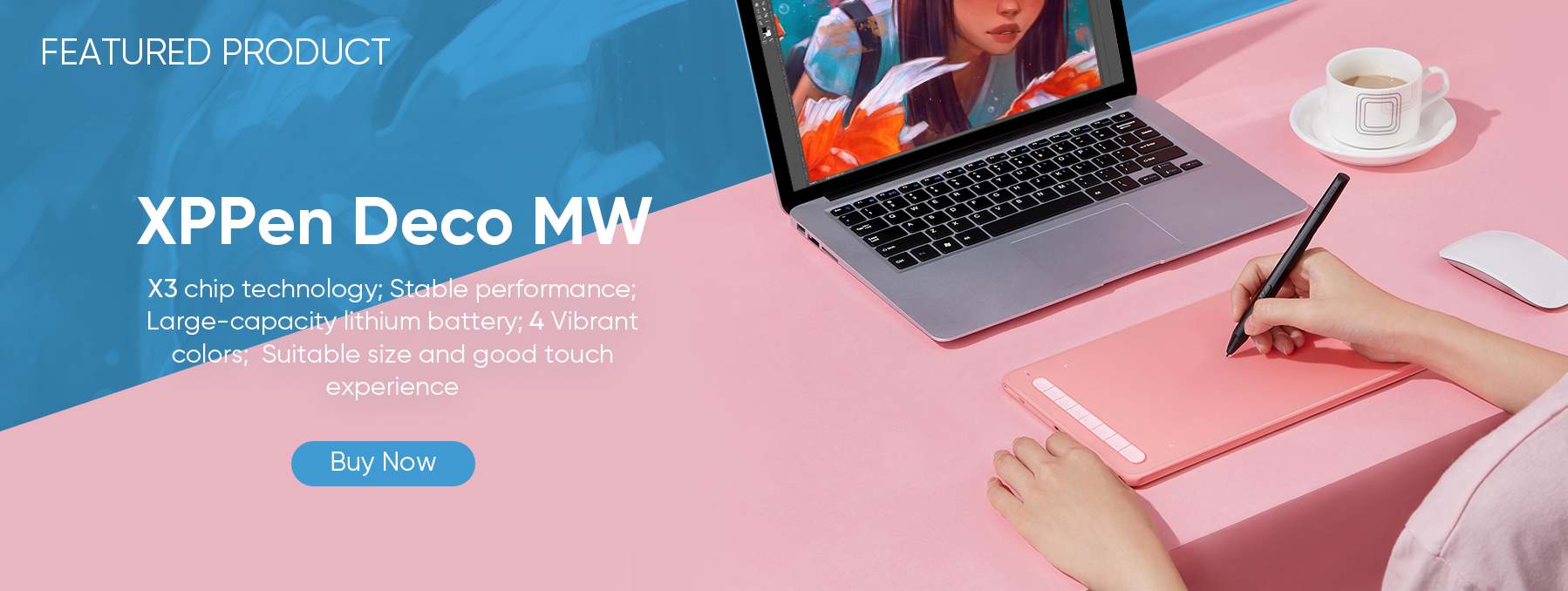
Стилус X3 с интеллектуальным чипом обеспечивает стабильность и точность записи. Он имеет 8192 уровня давления пера и чувствительность к наклону на 60°, что позволяет писать как на бумаге. Процесс создания цифровых рукописных заметок с помощью Deco MW становится плавным и комфортным.
Deco MW имеет простой и изысканный дизайн. Он доступен в четырех популярных цветах: черном, синем, зеленом и розовом. Он также поддерживает подключение по Bluetooth. Благодаря возможности подключения по Bluetooth вы сможете быстро подключить этот лучший планшет для письма к компьютеру.
Легкая конструкция планшета позволяет использовать его на коленях или на столе, а с помощью 8 клавиш быстрого доступа вы можете персонализировать все свои действия в соответствии с вашими привычками и интересами.
Artist Pro 16 (27455 ₽)
Artist Pro 16 поддерживает Mac OS X 10.10 (или более поздние версии), Windows 7 (или более поздние версии), Chrome OS 88 (или более поздние версии) и Linux. Он также применим к популярным программам для цифрового искусства. Это Adobe Photoshop, GIMP, Krita, Illustrator, SAI, CDR, FireAlpaca, MediBang и Blender3D.
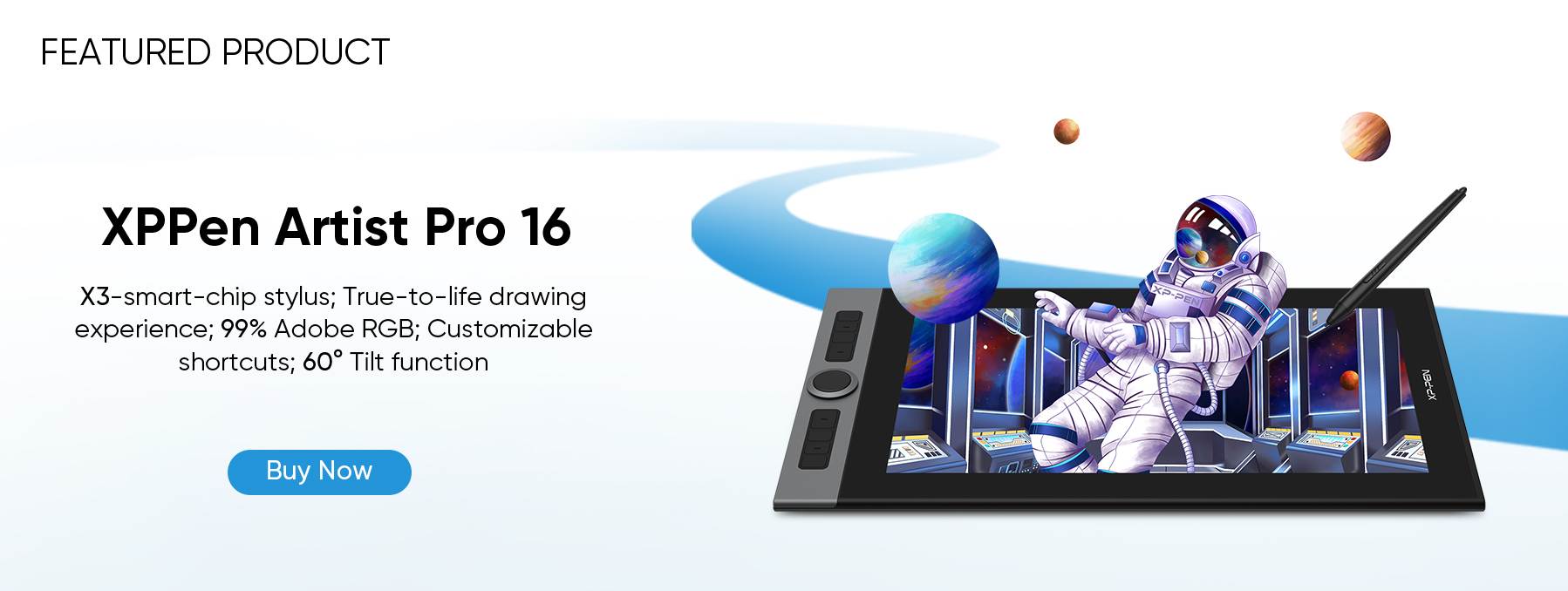
Благодаря практически полному отсутствию задержки, наклону на 60° и 8 192 уровням чувствительности к нажатию в стилусе X3 Elite Plus, Artist Pro 16 — это превосходный графический планшет на рынке для профессиональных художников и любителей. Стилус X3 Elite Plus позволяет легко настраивать детали и мазки кисти в любом приложении для рисования.
Этот лучший планшет для письма оснащен восемью клавишами быстрого доступа для управления масштабированием холста и настройкой кисти. Эти экспресс-клавиши можно настроить в программе Artist Pro 16. Различные тактильные бугорки на клавишах помогают быстро распознать нужное сочетание, что ускоряет рабочий процесс.
Как учителю использовать графический планшет

В данном видео мы рассмотрим некоторые программы и приложения, в которых можно использовать ручной ввод от графического планшета.
0:22-1:38 — Microsoft Whiteboard
2:30-3:00 — Google Jamboard
3:00-4:50 — Zoom board
5:25-7:45 — Power Point
Оцените материал:
Поделитесь ссылкой:










Популярные теги
- Деятельность
TeacherDesmos(42) Desmos(30) эксперт(22) научная игрушка(21) Maqueen MakeCode micro:bit(17)
НОВАТОР
Коллективная блогоплатформа и площадка для профессионального роста, обмена инновационными идеями и решениями, передачи опыта и экспертной деятельности работников образования в области современных стандартов и технологий.



