
Word – одно из самых популярных приложений для работы с текстом и документами. Однако, многие из нас, вполне возможно, уже заметили, что у данного приложения есть и другая функция – рисование. На сегодняшний день возникает все больше и больше ситуаций, когда мы хотим нарисовать или подписать что-либо непосредственно в документе, не прибегая к помощи других приложений. В данной статье мы подробно рассмотрим, как включить данную функцию и начать рисовать прямо в Word на телефоне пошаговой инструкции.
Шаг номер один – войдите в приложение Word на своем телефоне и откройте нужный документ. После открытия документа, найдите и нажмите на вкладку «Вставка» в верхнем меню.
На этом шаге вам будет предоставлен доступ к различным инструментам рисования. Важно отметить, что доступность функции рисования будет варьироваться в зависимости от устройства и версии приложения Word. Но вы всегда можете найти раздел «Рисование» вкладки «Вставка».
Как включить рисование в Word на телефоне:
Рисование в Word на телефоне может быть полезным для создания рукописных заметок, добавления эскизов или просто для удовольствия. Чтобы включить режим рисования в Word на телефоне, выполните следующие шаги:
- Откройте документ Word на своем телефоне. Зайдите в приложение Word и найдите нужный документ, который вы хотите редактировать.
- Нажмите на значок «Режим рисования». В верхней части экрана должна быть панель инструментов с различными функциями. Найдите иконку в виде карандаша или пера, обозначающую режим рисования, и нажмите на нее.
- Начните рисовать на документе. После включения режима рисования на экране должно появиться белое поле, на котором вы сможете рисовать свободно. Используйте палец или стилус для рисования.
- Используйте инструменты для рисования. В режиме рисования доступны различные инструменты, такие как карандаши, маркеры, фломастеры и другие. Нажмите на соответствующий инструмент на панели инструментов для выбора.
- Сохраните изменения. После завершения рисунка нажмите на кнопку сохранения или закрытия режима рисования. Ваши изменения будут сохранены в документе.
Теперь вы знаете, как включить режим рисования в Word на телефоне. Попробуйте использовать эту функцию для создания интересных и визуальных элементов в ваших документах!
Основные настройки Word
Прежде чем начать рисовать в Word на телефоне, полезно ознакомиться с основными настройками программы, которые помогут вам управлять рисунками и настройками документа. Вот несколько ключевых настроек, с которыми стоит ознакомиться:
- Инструменты рисования: Word предлагает набор инструментов рисования, таких как карандаши, кисти, фигуры и т. д. Вы можете настроить эти инструменты, выбрав нужные параметры толщины, цвета и стилей.
- Форматирование рисунков: Word позволяет форматировать рисунки, добавлять различные эффекты, регулировать прозрачность и т. д. Это поможет сделать ваши рисунки более выразительными и профессиональными.
- Настройки документа: Для удобства работы в Word вы можете настроить параметры документа, такие как размер страницы, ориентацию, поля и многое другое. Это позволит вам создать документ с нужными вам характеристиками.
- Сохранение и публикация: Когда ваш рисунок готов, вы можете сохранить его в разных форматах, например, в формате JPEG или PNG, и поделиться им с другими людьми, отправив его по электронной почте или опубликовав в социальных сетях.
Путем настройки и адаптации этих основных параметров Word вы сможете более эффективно использовать программу для рисования на вашем телефоне.
Выбор режима рисования
Для того чтобы начать рисовать в Word на телефоне, необходимо выбрать режим рисования, который наиболее удобен для вас.
Word предлагает два основных режима рисования:
- Режим «Рисование по сетке»: в этом режиме ворд предоставляет сетку, по которой можно рисовать. Сетка поможет вам сохранить пропорции и делает процесс рисования более удобным. Чтобы выбрать этот режим, войдите во вкладку «Рисование» и выберите пункт «Рисование по сетке».
- Свободный режим рисования: в этом режиме вы можете рисовать свободно, без ограничений и сетки. Чтобы выбрать этот режим, войдите во вкладку «Рисование» и выберите пункт «Свободный режим рисования».
После выбора режима рисования вы будете готовы начать творить и создавать уникальные и красочные рисунки в Word на своем телефоне.
Загрузка изображения
Чтобы добавить изображение в документ Word на телефоне, выполните следующие шаги:
- Откройте документ Word на своем телефоне.
- Нажмите на кнопку «Вставить» в верхней панели инструментов.
- Выберите опцию «Фото» из раскрывающегося меню.
- На следующем экране нажмите на кнопку «Выбрать фото».
- Выберите изображение из галереи своего телефона или сделайте новое фото, используя камеру.
- После выбора изображения оно будет добавлено в документ Word.
Теперь вы можете переместить, изменить размер или изменить стиль добавленного изображения, используя инструменты редактирования Word.
Обратите внимание, что процедура загрузки изображения может отличаться в зависимости от версии Word и операционной системы вашего телефона.
Настройка инструментов рисования
Для того чтобы включить рисование в Word на телефоне, необходимо выполнить следующие шаги:
- Откройте приложение Word на своем телефоне.
- Создайте новый документ или откройте уже существующий.
- Выберите вкладку «Вставка» в верхней панели инструментов.
- В открывшемся меню выберите вкладку «Рисование».
- Внизу экрана появятся инструменты рисования, такие как карандаш, кисть, фигуры и т.д.
- Выберите нужный инструмент для рисования.
Подсказка: Чтобы использовать дополнительные функции рисования, такие как цвет линии, толщина и другие параметры, используйте соответствующие кнопки в верхней панели инструментов.
Теперь вы можете начать рисовать на своем документе в Word на телефоне и добавлять различные элементы графики.
Сохранение рисунка в документе
После того, как вы добавили рисунок в свой документ, вы можете сохранить его для последующего использования или печати.
Чтобы сохранить рисунок в документе:
| 1. | Выделите рисунок, щелкнув на нем. |
| 2. | Нажмите на кнопку «Копировать», которая появляется над выделенным рисунком. |
| 3. | Перейдите к месту в документе, где вы хотите вставить рисунок. |
| 4. | Нажмите и удерживайте палец на экране, где хотите разместить рисунок, пока не появится контекстное меню. |
| 5. | Выберите опцию «Вставить», чтобы добавить рисунок в документ. |
Теперь рисунок сохранен в вашем документе и будет отображаться вместе с остальным содержимым при просмотре или печати.
Вставка рисунка в другой файл
Если вам необходимо вставить рисунок из одного файла в другой в приложении Word на телефоне, следуйте этим шагам:
- Откройте файл, в который вы хотите вставить рисунок.
- Найдите место, где вы хотите разместить рисунок.
- Нажмите на этом месте, чтобы установить курсор.
- На панели инструментов, нажмите на иконку «Вставить» (иконка с изображением фото).
- В появившемся меню выберите иконку «Изображение» или «Фото».
- Выберите файл с рисунком из списков доступных файлов.
- Подтвердите выбор рисунка, нажав на кнопку «Вставить».
Теперь рисунок будет вставлен в выбранный файл на заданном месте. Вы можете изменять размер, положение и применять другие настройки к рисунку в приложении Word.
Редактирование рисунка
После создания или добавления рисунка в Word на телефоне, вы можете воспользоваться различными возможностями редактирования для настройки его внешнего вида и добавления дополнительных элементов.
Чтобы открыть режим редактирования рисунка, выполните следующие действия:
1. Выделите рисунок, щелкнув по нему один раз.
2. В появившемся контекстном меню выберите опцию «Изменить рисунок».
После открытия режима редактирования у вас появится доступ к различным инструментам:
1. Изменение размера рисунка — вы можете изменить размеры рисунка, удерживая и перетаскивая его углы или использовать команды «Изменить размер», доступные в контекстном меню.
2. Поворот и отражение — вы можете поворачивать или отражать рисунок при помощи соответствующих команд в контекстном меню.
3. Обрезка рисунка — для обрезки рисунка, щелкните по кнопке «Обрезать» и установите нужные размеры, затем подтвердите изменения.
4. Фильтры и эффекты — вы можете применить различные фильтры и эффекты к рисунку, чтобы изменить его внешний вид.
5. Изменение прозрачности — при помощи ползунка прозрачности можно управлять степенью видимости рисунка на фоне текста или других объектов.
6. Добавление обводки и заливки — вы можете добавить обводку или заливку для рисунка, используя соответствующие команды в контекстном меню.
Когда вы закончите редактирование рисунка, нажмите кнопку «Готово» для сохранения изменений. В случае необходимости вы всегда можете повторно открыть режим редактирования и внести дополнительные изменения.
Экспорт и публикация рисунка
Когда вы создали свой рисунок в приложении Word на телефоне, вы можете экспортировать его для дальнейшего использования или публикации. Вот как это сделать:
- Нажмите на иконку меню в верхнем левом углу экрана.
- Выберите пункт «Сохранить или отправить».
- В появившемся меню выберите нужный вам вариант экспорта или публикации: отправка по электронной почте, сохранение на устройстве или загрузка в облачное хранилище.
- Следуйте инструкциям на экране для завершения процесса экспорта или публикации.
После выполнения этих действий ваш рисунок будет экспортирован или опубликован в выбранном вами формате. Теперь вы можете легко поделиться своим творчеством с другими людьми или использовать его в других приложениях.
Примеры использования рисования в Word
Рисование в Word может быть полезным при создании иллюстраций, схем, диаграмм и других графических элементов. Ниже приведены несколько примеров того, как можно использовать рисование в Word на телефоне:
1. Создание презентаций:
Вы можете использовать инструменты рисования, чтобы создать стрелки, подчеркивания или другие элементы в презентациях для показа важных моментов или направления.
2. Заметки и комментарии:
Если у вас есть замечания или комментарии к документу, вы можете использовать рисование, чтобы выделить или подчеркнуть нужные места или добавить собственные заметки.
3. Иллюстрации и схемы:
Рисование в Word позволяет создавать иллюстрации и схемы для визуализации сложных процессов или идей. Вы можете использовать различные формы, стрелки и линии для создания интуитивно понятных диаграмм.
4. Аннотации и редактирование изображений:
Если у вас есть изображение, вы можете использовать рисование, чтобы добавить аннотации, выделить части изображения, сделать метки или просто исправить ошибки.
5. Создание иллюстраций для документа:
Если вы создаете отчеты или документацию, рисование может быть полезным для создания иллюстраций, которые легко понять и помогут читателям лучше воспринять информацию.
Это лишь некоторые примеры использования рисования в Word на телефоне. В зависимости от ваших нужд и творческого подхода, вы можете создавать самые разные элементы с помощью инструментов рисования в Word.
Графический планшет Wacom в офисе
На первый взгляд может показаться, что графическому планшету не найти применения в офисе, тем не менее при работе с офисными программами он может стать верным помощником, особенно для бизнес-пользователей компьютера.
Графический планшет представляет собой перьевое устройство ввода для работы на компьютере, и его преимуществом является удобное и эргономичное перо, работающее без проводов и без батареек (запатентованная технология компании Wacom).
Удобство применения планшета достигается благодаря тому, что ввод информации и вся работа осуществляются пользователем при помощи пера. Оно комфортно располагается в руке и позволяет более точно и быстро работать с офисными приложениями, поскольку перо аналогично ручке, которой мы привыкли пользоваться. Кроме того, в отличие от мыши, перо не вызывает развития туннельного синдрома запястья и болей в руке.
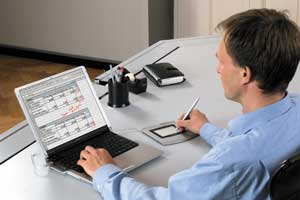
Чувствительное к нажатию перо, регулирующее толщину и прозрачность линии, идеально подходит для быстрой и удобной навигации. Оно предоставляет пользователю больше новых возможностей по сравнению со стандартной мышью, поскольку его можно программировать.
После установки драйвера планшета активируется абсолютное позиционирование. Что это значит? К примеру, вы работаете на компьютере с помощью мыши. Для того чтобы переместить курсор из одной точки в другую, вам придется выполнить несколько манипуляций мышью: передвинуть, оторвать и снова передвинуть ее по коврику.
Чем больше диагональ экрана монитора, тем большее количество манипуляций потребуется произвести. Если же вы работаете с планшетом, то при поднесении пера к любой точке на поверхности планшета курсор мгновенно оказывается в том же месте и на экране монитора. Преимущество очевидно.
Графический планшет отлично работает со всеми часто используемыми офисными приложениями: Word, Excel, PowerPoint и др.
Начнем с самого простого…
Планшет полностью заменяет обычную мышь при работе на компьютере, позволяя при этом более быстро, точно и удобно выполнять любые навигационные функции.
Эргономичное, не требующее батареек и проводов перо оснащено двумя кнопками, которые можно программировать на различные необходимые в работе команды и функции, такие как двойной щелчок левой кнопкой мыши, щелчок правой кнопкой мыши, Shift, Ctrl, Alt, Space, сочетание команд и многие другие. Например, наведя перо на файловую папку, вы нажимаете кнопку на пере или два раза жмете ручкой по поверхности планшета (что равнозначно двойному клику мышью) и попадаете в необходимую папку.
Мы не будем рассматривать профессиональные планшеты серии Intuos 3 для графических дизайнеров и художников, получившие признание во всем мире, а поговорим о планшетах серии Graphire 4, с появлением которых на российском рынке работать с офисными документами стало гораздо проще.
Повышение комфортности работы произошло за счет того, что на корпусе планшета теперь имеются две клавиши и колесо прокрутки, а следовательно, при работе с текстовыми файлами или в Интернете можно использовать привычное колесо прокрутки. Легкость и быстродействие работы с пером, обеспечивающие мгновенную доступность любой точки экрана, позволяют свободно перемещаться по любым крупноформатным документам, например по таблицам Excel.
Программа PenReader
Программу PenReader — первый в мире распознаватель рукописного русского текста — выпустила компания Paragon. Она разработана специально для Wacom, поэтому полное ее название — PenReader Wacom Edition.
PenReader — это многоязыковая система распознавания рукописного ввода для Windows, не требующая специального обучения и переводящая рукописный текст в электронный вид на лету: вы просто пишете от руки и сразу получаете электронную версию текста.
Стандартные средства операционной системы Microsoft Windows позволяют распознавать только английский рукописный текст. Система PenReader расширяет возможности ввода рукописного текста, позволяя вводить его на любом языке из списка поддерживаемых. PenReader распознает любой различимый на глаз почерк. Более того, это единственная в мире система, полноценно работающая с русским рукописным вводом.
PenReader обеспечивает рукописный ввод во всех приложениях, распознает текст, написанный в любом месте экрана, и вставляет его туда, куда указывает курсор.
Еще одной удобной функцией системы PenReader является рукописный калькулятор. Например, вы хотите быстро подсчитать, какую сумму вам придется заплатить за покупку с учетом НДС. Вы записываете арифметическое действие на экране, а PenReader распознает символы, подсчитывает результат и выводит на экран ответ (или все вычисление целиком).
Если вы хотите повысить качество распознавания, то можете воспользоваться режимом динамического самообучения. В нем система анализирует надежность распознавания и при необходимости выводит окно подсказки, содержащее возможные варианты ответов. Пользователю остается только подтвердить правильный вариант. Нескольких таких подтверждений достаточно, чтобы система запомнила трудное или новое написание.
Программа JustWrite Office
Данная программа является собственной разработкой компании Wacom. Она позволяет вставлять подпись в электронные документы, делать рукописные пометки в любых офисных документах, подписывать e-mail, рисовать эскизы, схемы и графики прямо в офисных программах и презентациях, а также использовать планшет вместо мыши.
Программа позволяет вносить и сохранять примечания и рисунки в PowerPoint, Word и Excel. Документы с внесенными изменениями смогут прочесть и пользователи с другим программным окружением, даже если они не имеют JustWrite Office.
С помощью JustWrite Office можно проверять статьи, электронной ручкой делать пометки и необходимые правки, выделять текст, а после отправлять исправленный текст по электронной почте коллегам.
Интересной особенностью программы является возможность создавать на рабочем столе или в документах заметки, выглядящие как обычные стикеры. Разместите их на рабочем столе — и вы не пропустите важную встречу и не забудете о запланированных делах!
Для подписания электронного документа можно использовать утилиту Just Write Office — Just Sign. Она позволяет поставить защищенную электронную подпись с указанием даты и времени визирования документа.
Все вышеописанные возможности пригодятся вам и в дороге, когда вы находитесь вне офиса, а срочные дела не терпят отлагательства.
Проведение презентаций
Как правило, презентации проводятся при помощи компьютера и проектора. Однако, чтобы привлечь внимание аудитории, зачастую приходится идти на различные хитрости: обращаться к слушателям, шутить, менять тональность голоса, скорость речи, формат проведения презентации, рисовать на флип-чартах, демонстрировать видеофильмы и многое другое — при этом компьютер может существенно ограничивать вашу свободу действий.
В таком случае лучшим помощником для вас станет планшет от Wacom — Graphire Bluetooth. Он делает возможным перемещение по аудитории, позволяя отходить от компьютера на расстояние до 10 м. Планшеты Wacom обеспечивают наглядную подачу материала, что повышает степень его понимания и усвоения.
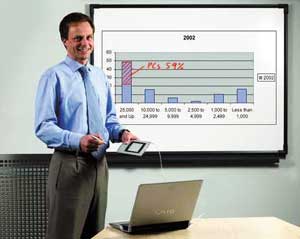
Заряда аккумуляторной батареи планшета хватает на 25 часов беспрерывной работы. В комплект устройства входят перо и драйвер планшета.
Перед началом работы необходимо подключить планшет к компьютеру по USB-порту, установить драйвер планшета и программу JustWrite Office.
Используя планшет с пером, а также программу JustWrite Office, вы сможете дополнять слайды рукописными пометками, рисунками, иборьбыми, чертежами и графиками — то есть все, что раньше вы могли исправить или нарисовать на бумаге, теперь можно сделать во время презентации в программе PowerPoint. Для этого в ней предусмотрено специальное меню в левом нижнем углу окна, где вы активируете иконку, изображающую ручку (карандаш).
Во время презентации пометки накладываются как графический JPEG-файл и не вносят изменений в основной текст, поэтому впоследствии их можно сохранить или легко удалить.
С помощью колеса прокрутки и дополнительных кнопок, расположенных в верхней части планшета, можно перелистывать слайды и двигаться по странице вверх и вниз, благодаря чему необходимость в клавиатуре компьютера отпадает.
Планшет Wacom PL-720
Интересной новинкой от Wacom является интерактивный 17-дюймовый монитор-планшет PL-720. По сути он представляет собой монитор, в который встроен графический планшет.
Устройство предоставляет любопытную возможность: в небольшом помещении и при малом количестве слушателей вы можете демонстрировать все необходимые материалы на экране планшета. При этом существует возможность в любой момент подключить PL-720 к проектору и перевести демонстрацию на проекционный экран.
Еще одним огромным преимуществом монитора-планшета является то, что у пользователя при работе с ним не возникает дискомфорта из-за необходимости переводить взгляд с экрана монитора на планшет, а следовательно, не нарушается координация движений.
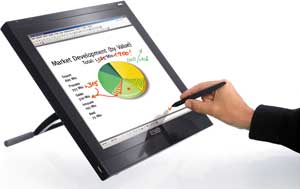
Экран PL-720 сенсорный и позволяет писать специальной ручкой прямо по монитору, как по листу бумаги, делать эскизы и рукописные пометки в офисных документах. Таким образом, вы можете пользоваться всеми вышеописанными функциями, работая пером непосредственно на мониторе (дополнительные устройства не нужны).
Перо планшета реагирует на силу нажатия, то есть чем сильнее вы нажимаете, тем толще становится линия. Кроме того, перо позволяет управлять компьютером. Две программируемые кнопки на ручке по умолчанию выполняют функции щелчка правой кнопкой мыши и двойного щелчка левой кнопкой мыши. Пользователь может запрограммировать эти кнопки по своему усмотрению на любые команды.
Из всего вышесказанного можно сделать вывод, что планшет PL-720 станет отличным помощником при проведении деловых презентаций.
- ПК и комплектующие
Популярные статьи

В настоящем обзоре мы рассмотрим модель моноблока от компании HP, которая является признанным лидером в производстве компьютеров как для домашнего использования, так и для офисов. Моноблок HP 205 G4 22 — модель нового семейства, которая построена на базе процессоров AMD последнего поколения и отличается неплохой производительностью вкупе с привлекательной ценой

Швейцарская компания Logitech G представила беспроводную игровую мышь Logitech G PRO X Superlight. Новинка предназначена для профессиональных киберспортсменов, а слово Superlight в ее названии указывает на малый вес этой модели, который не превышает 63 г. Это почти на четверть меньше по сравнению с анонсированным пару лет тому назад манипулятором Logitech G PRO Wireless

Как показало недавнее исследование Кембриджского университета — количество людей, которые пользуются сегодня криптовалютами, приближается к размеру населения небольшой страны и это только начало, мир меняется. Поэтому компания ASRock разработала и выпустила в продажу весьма необычную материнскую плату — H110 PRO BTC+, которую мы и рассмотрим в этом обзоре

Компания Rapoo анонсировала в Китае беспроводную клавиатуру Ralemo Pre 5 Fabric Edition. Новинка выполнена в формате TKL (без секции цифровых клавиш) и привлекает внимание оригинальным дизайном. Одна из отличительных особенностей этой модели — верхняя панель, обтянутая тканью с меланжевым рисунком

Линейку компьютерных мониторов MSI пополнила модель Optix MAG301 CR2, адресованная любителям игр. Она оборудована ЖК-панелью типа VA со сверхширокоформатным (21:9) экраном изогнутой формы (радиус закругления — 1,5 м). Его размер — 29,5 дюйма по диагонали, разрешение — 2560×1080 пикселов

Каталог продукции компании SilverStone пополнил комплект MS12. Он позволяет создать портативный накопитель на базе стандартного SSD типоразмера M.2 2280 с интерфейсом PCI Express

Компания ADATA Technology анонсировала твердотельные накопители серии XPG Spectrix S20G. Они предназначены для оснащения игровых ПК и, как утверждают их создатели, сочетают высокую производительность и эффектный внешний вид

Линейку видеоадаптеров ASUS на базе графических процессоров NVIDIA пополнила модель GeForce RTX 3070 Turbo (заводской индекс TURBO-RTX3070-8G), предназначенная для оснащения игровых ПК. Одной из особенностей новинки является конструкция системы охлаждения

КомпьютерПресс использует
Основы рисования в Microsoft Word
MS Word — это, в первую очередь, текстовый редактор, однако, рисовать в этой программе тоже можно. Таких возможностей и удобства в работе, как в специализированных программах, изначально предназначенных для рисования и работы с графикой, ждать от Ворда, конечно, не стоит. Тем не менее, для решения базовых задач стандартного набора инструментов будет достаточно.
Прежде, чем рассмотреть то, как сделать рисунок в Ворде, следует отметить, что рисовать в данной программе можно двумя разными методами. Первый — вручную, подобно тому, как это происходит в Paint, правда, немного проще. Второй метод — рисование по шаблонам, то есть, с использованием шаблонных фигур. Обилия карандашей и кистей, цветовых палитр, маркеров и прочих инструментов в детище Майкрософт вы не найдете, но создать простой рисунок здесь все же вполне возможно.
Включение вкладки «Рисование»
В Microsoft Word есть набор средств для рисования, которые подобны таковым в стандартном Paint, интегрированном в Windows. Примечательно, что о существовании этих инструментов многие пользователи даже не догадываются. Все дело в том, что вкладка с ними по умолчанию не отображается на панели быстрого доступа программы. Следовательно, прежде, чем приступить к рисованию в Ворде, нам с вами предстоит эту вкладку отобразить.
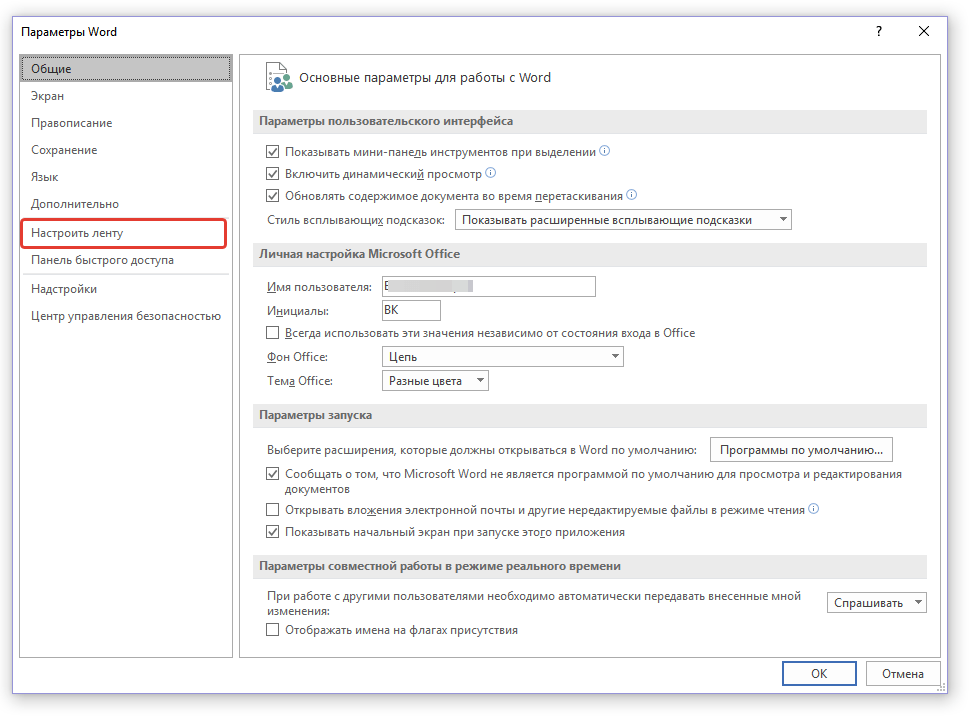
- Откройте меню «Файл» и перейдите в раздел «Параметры».
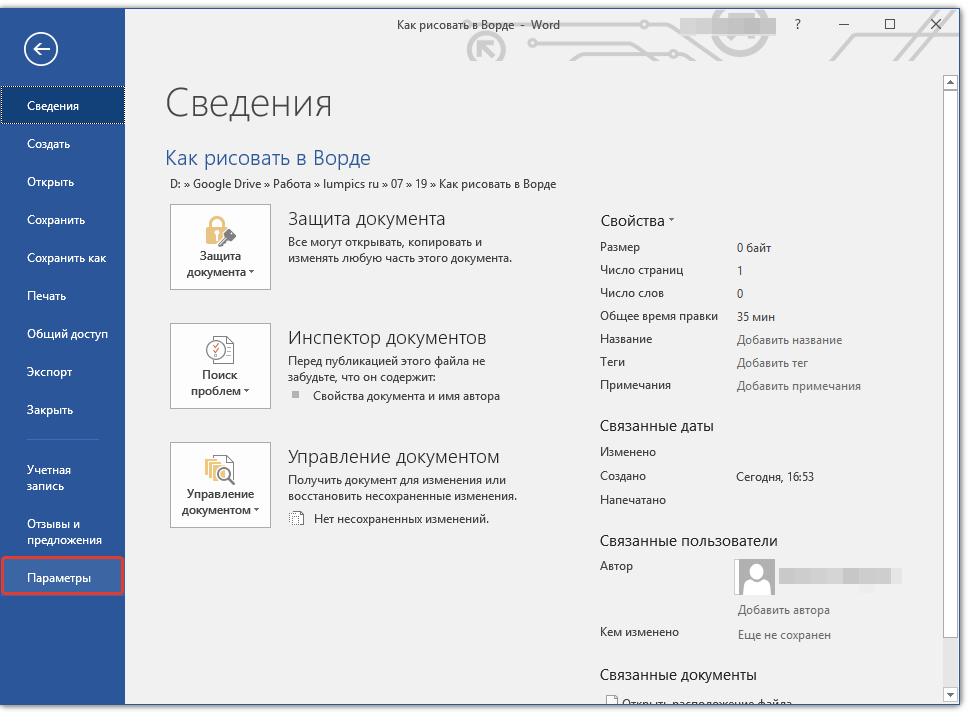
- В открывшемся окне выберите пункт «Настроить ленту».
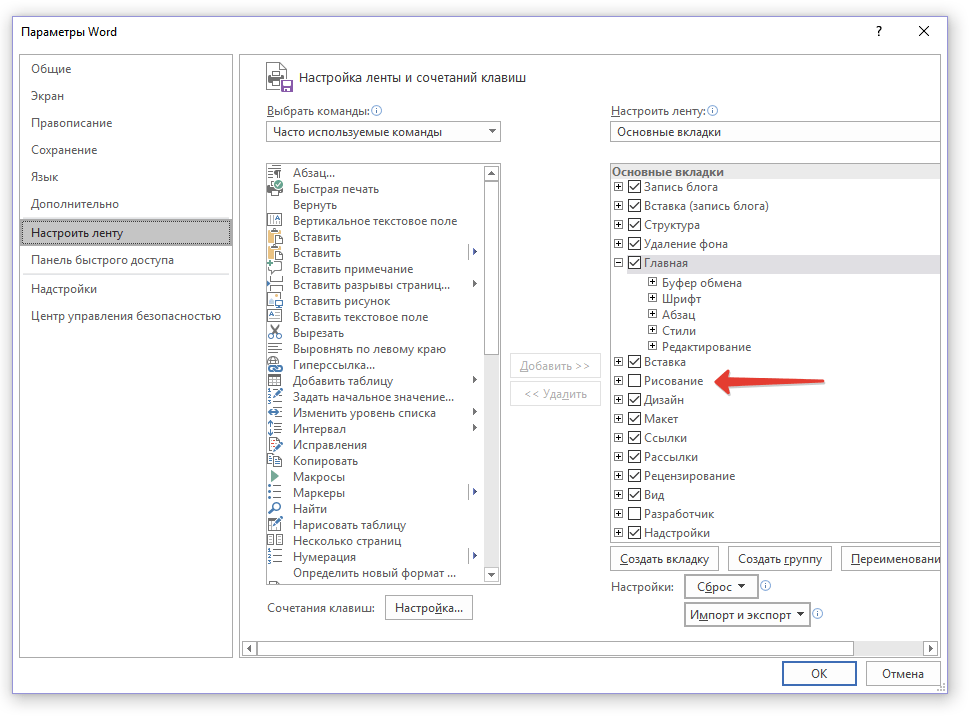
- В разделе «Основные вкладки» установите галочку напротив пункта «Рисование».
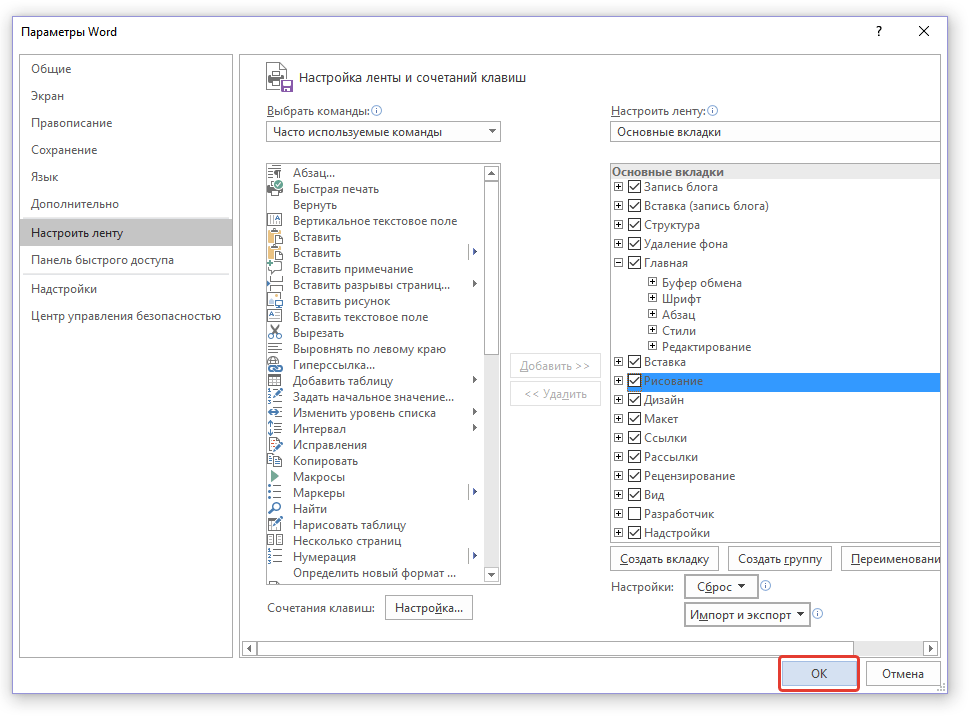
- Нажмите «ОК», чтобы внесенные вами изменения вступили в силу.
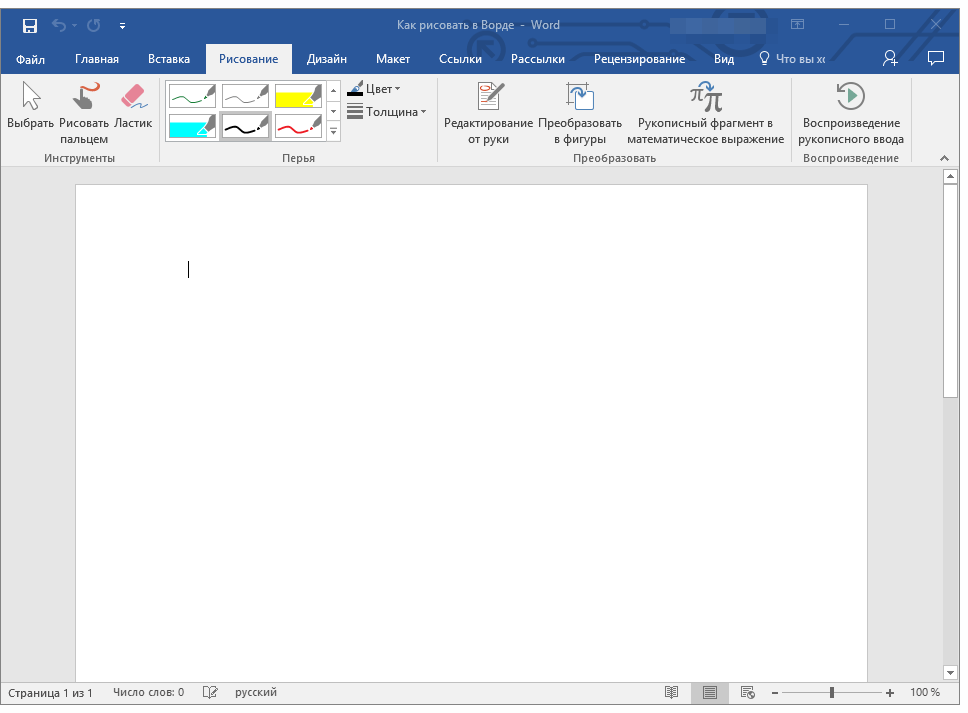
После закрытия окна «Параметры» на панели быстрого доступа в программе Microsoft Word появится вкладка «Рисование». Все инструменты и возможности этой вкладки мы рассмотрим ниже.
Средства рисования
Во вкладке «Рисование» в Ворде, вы можете видеть все те инструменты, с помощью которых можно рисовать в этой программе. Давайте подробно рассмотрим каждый из них.
Инструменты
В этой группе расположились три инструмента, без которых рисование попросту невозможно.
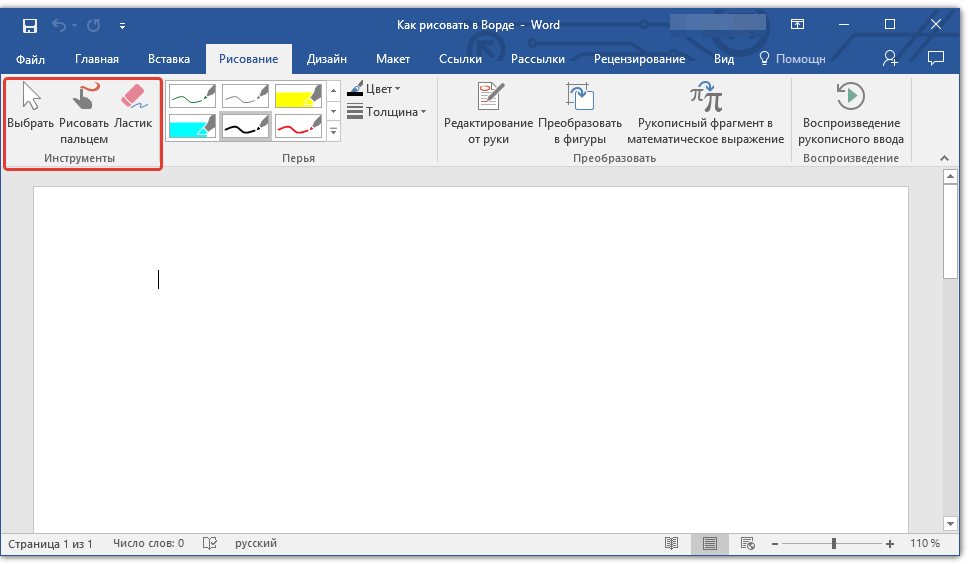
Выбрать: позволяет указать на уже нарисованный объект, расположенный на странице документа.
Рисовать пальцем: предназначен, в первую очередь, для сенсорных экранов, но может использоваться и на обычных. В таком случае вместо пальца будет использоваться указатель курсора — все как в Paint и других подобных программах.
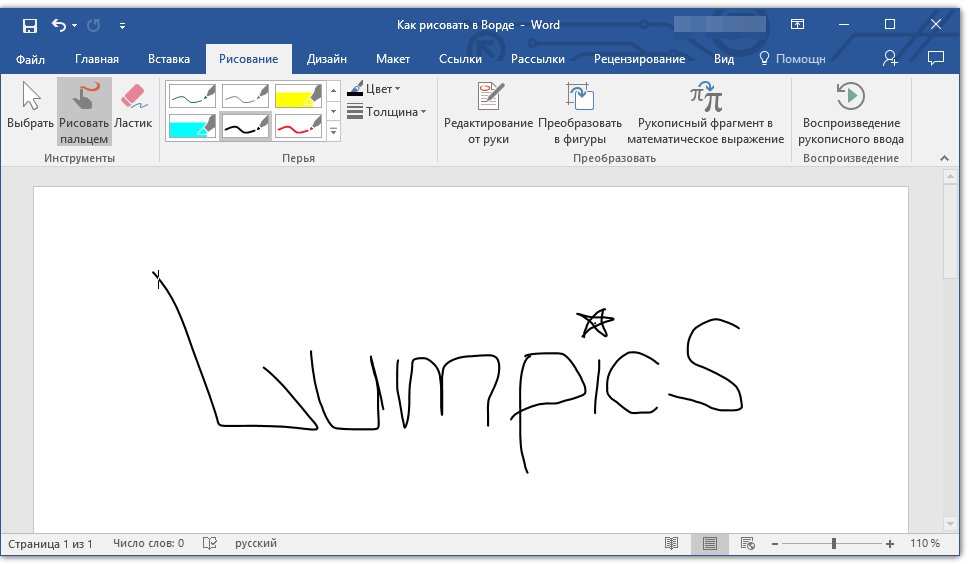
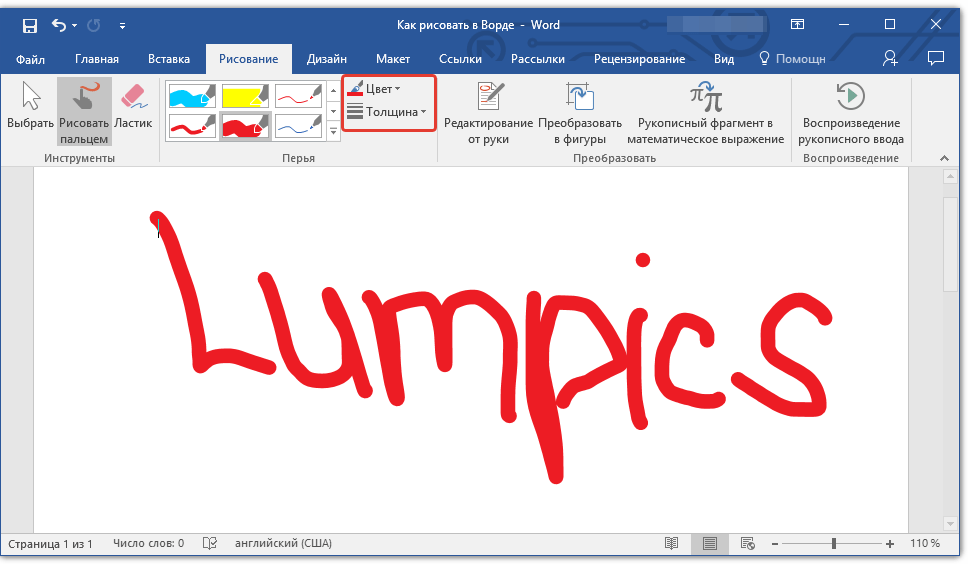
Примечание: Если вам необходимо изменить цвет кисти, которой вы рисуете, сделать это можно в соседней группе инструментов — «Перья», нажав на кнопку «Цвет».
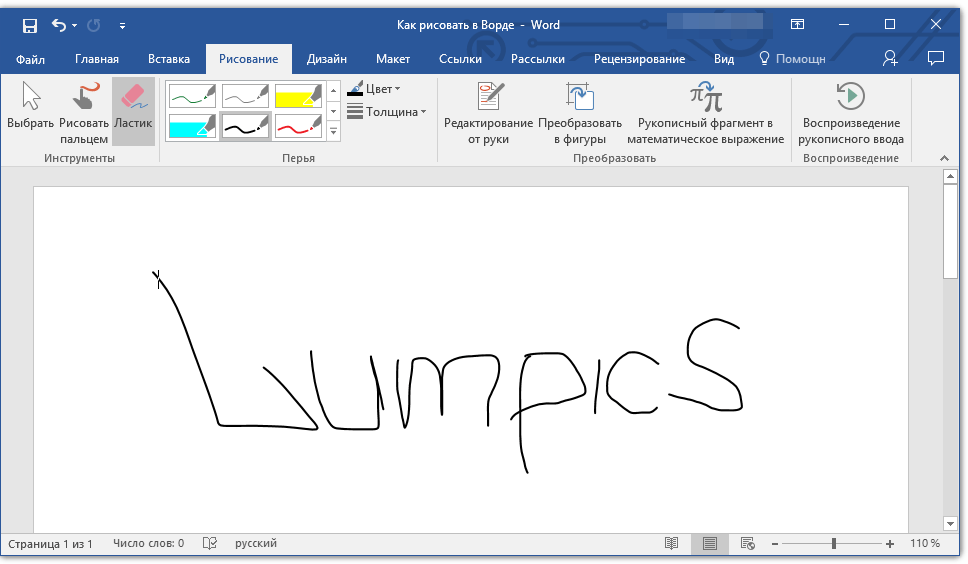
Ластик: этот инструмент позволяет стереть (удалить) объект или его часть.
Перья
В этой группе вы можете выбрать одно из множества доступных перьев, которые отличаются, в первую очередь, по типу линии. Нажав на кнопку «Больше», расположенную в правом нижнем углу окна со стилями, вы сможете увидеть предпросмотр каждого доступного пера.
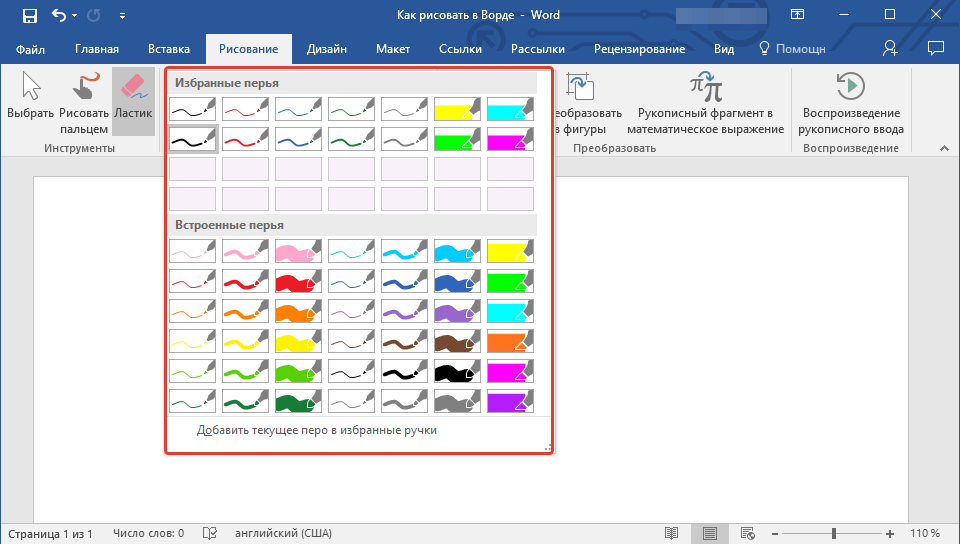
Рядом с окном стилей расположены инструменты «Цвет» и «Толщина», позволяющие выбрать цвет и толщину пера, соответственно.
Преобразовать
Инструменты, расположенные в этой группе, предназначены не совсем для рисования, а то и вовсе не для этих целей.
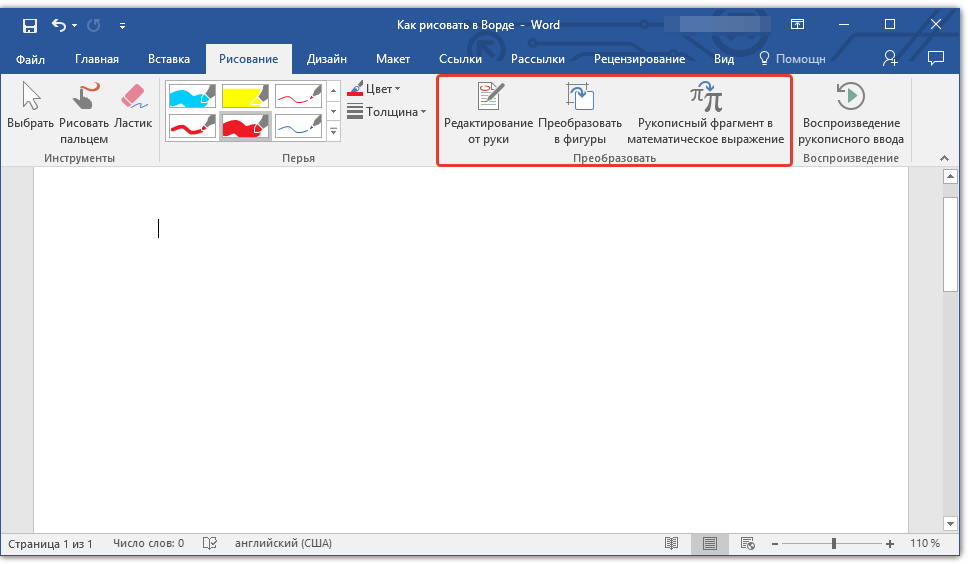
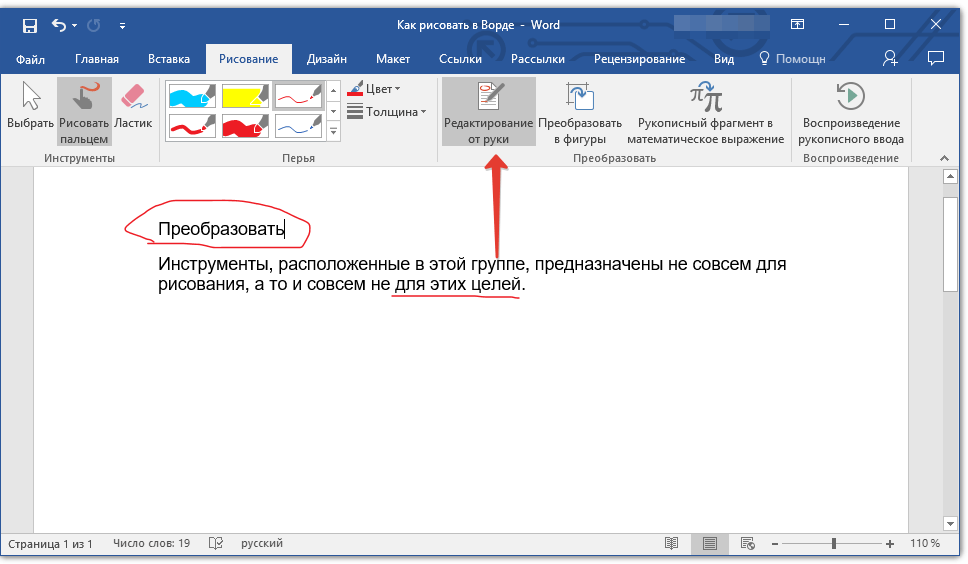
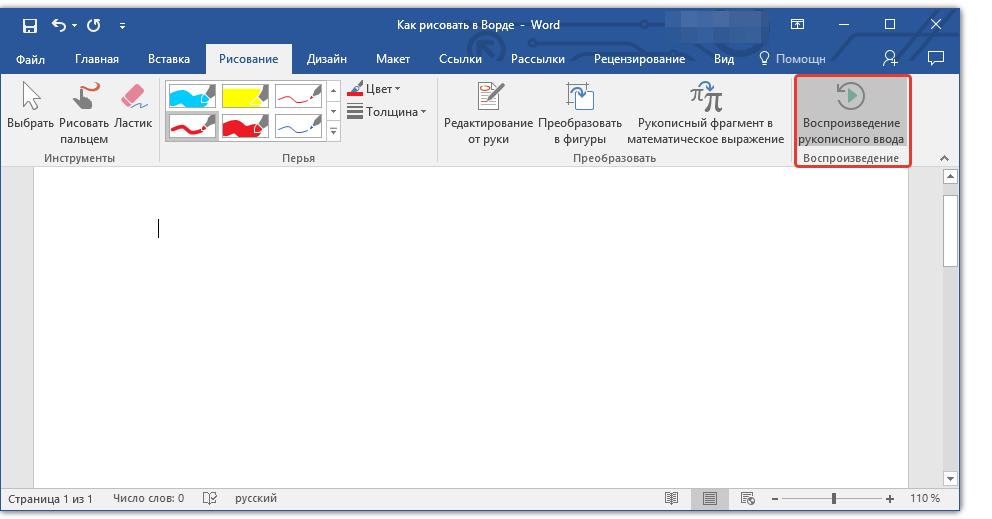
Редактирование от руки: позволяет выполнять редактирование документов с помощью пера. Используя этот инструмент, можно вручную обводить фрагменты текста, подчеркивать слова и фразы, указывать на ошибки, рисовать указательные стрелки и т.д.
Преобразовать в фигуры: сделав набросок какой-либо фигуры, вы можете преобразовать ее из рисунка в объект, который можно будет перемещать по странице, можно будет изменять его размер и выполнять все те манипуляции, которые применимы для других рисованых фигур.
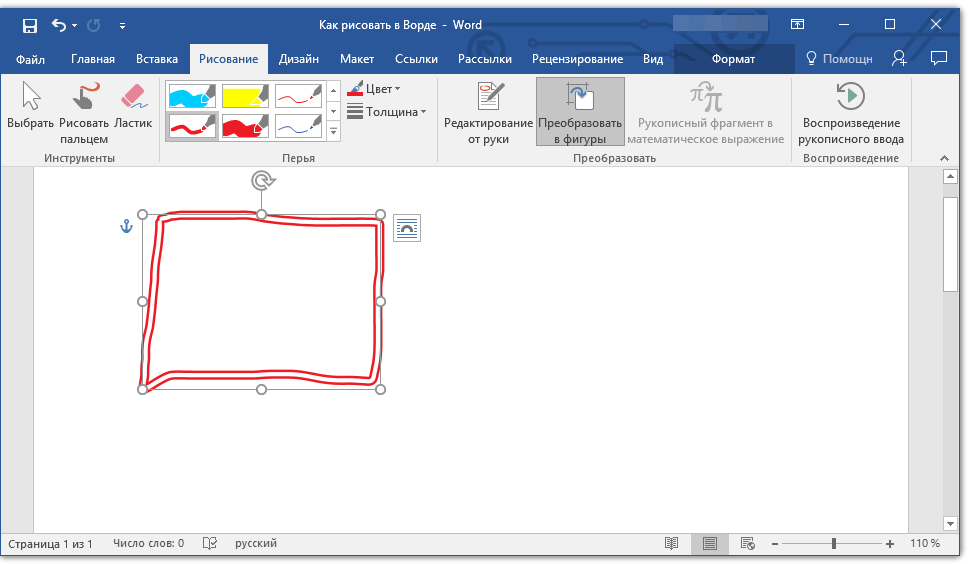
Для преобразования наброска в фигуру (объект) необходимо просто указать на нарисованный элемент, воспользовавшись инструментом «Выбрать», а затем нажать кнопку «Преобразовать в фигуры».
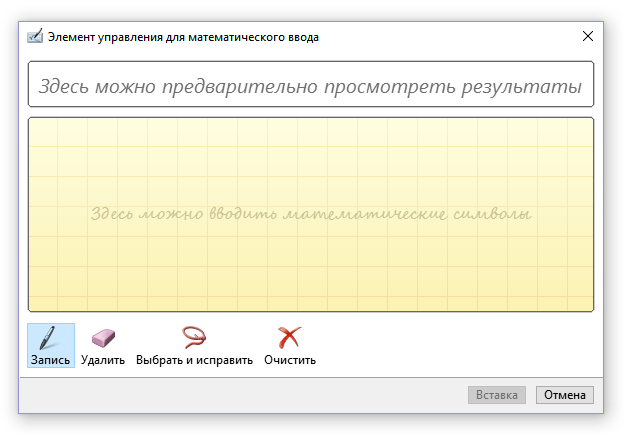
Рукописный фрагмент в математическом выражении: мы уже писали о том, как добавлять математические формулы и уравнения в Word. С помощью данного инструмента группы «Преобразовать» вы можете вписать в эту формулу символ или знак, которого нет в стандартном наборе программы.
Воспроизведение
Нарисовав или написав что-то с помощью пера, вы можете включить визуальное воспроизведение этого процесса. Все, что для этого требуется, нажать кнопку «Воспроизведение рукописного ввода», расположенную в группе «Воспроизведение» на панели быстрого доступа.
Собственно, на этом можно было бы и закончить, так как мы с вами рассмотрели все инструменты и возможности вкладки «Рисование» программы Microsoft Word. Вот только рисовать в этом редакторе можно не только от руки, но и по шаблонам, то есть, используя для этого готовые фигуры и объекты.
С одной стороны такой подход может оказаться ограниченным в плане возможностей, с другой стороны — он предоставляет куда более широкий выбор средств для редактирования и оформления создаваемых рисунков. Более подробно о том, как в Ворде рисовать фигуры и рисовать с помощью фигур, читайте ниже.
Рисование с помощью фигур
Создать рисунок произвольной формы, со скруглениями, пестрыми цветами с плавными переходами, оттенками и прочими деталями этим методом практически невозможно. Правда, зачастую столь серьезный подход и не требуется. Проще говоря, не выдвигайте к Word высокие требования — это не графический редактор.
Добавление области для рисования
- Откройте документ, в котором нужно сделать рисунок, и перейдите во вкладку «Вставка».
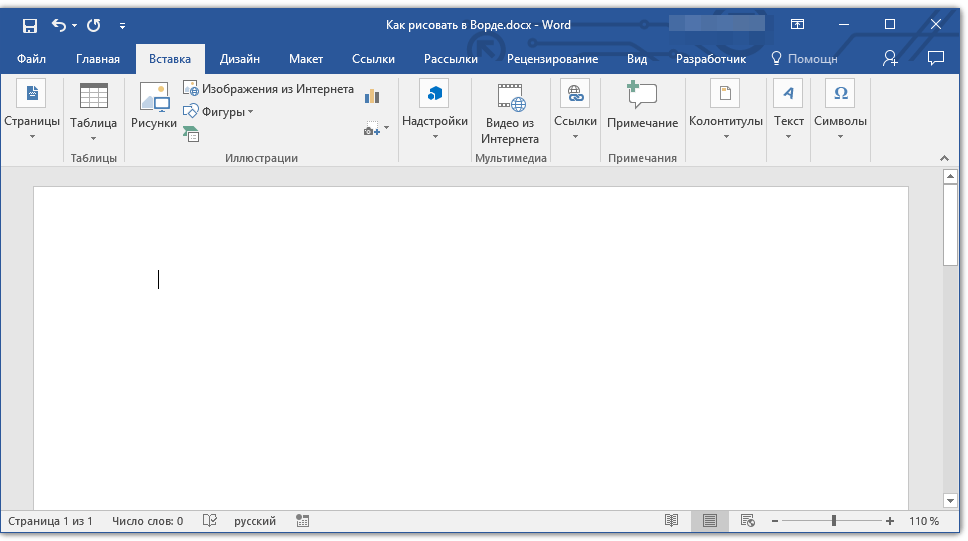
- В группе иллюстрации нажмите на кнопку «Фигуры».
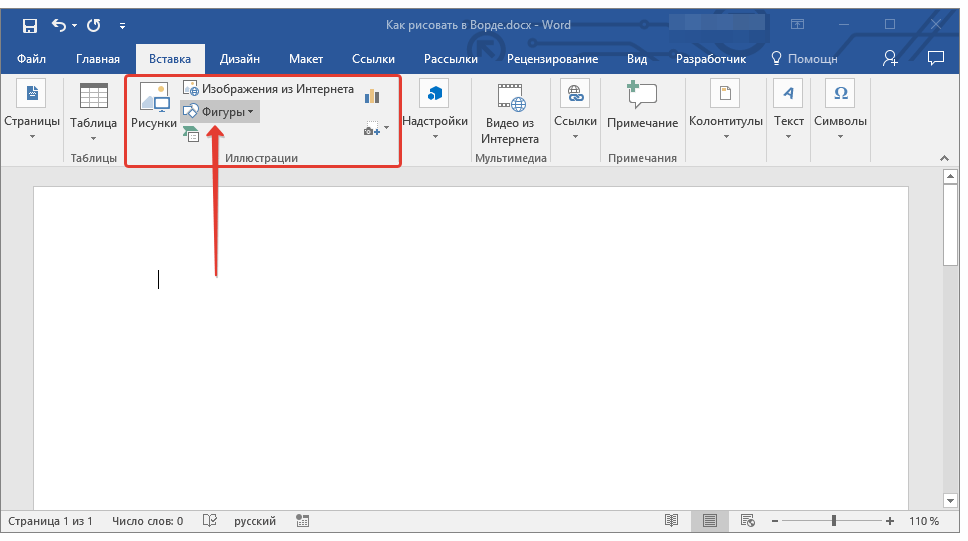
- В выпадающем меню с доступными фигурами выберите последний пункт: «Новое полотно».
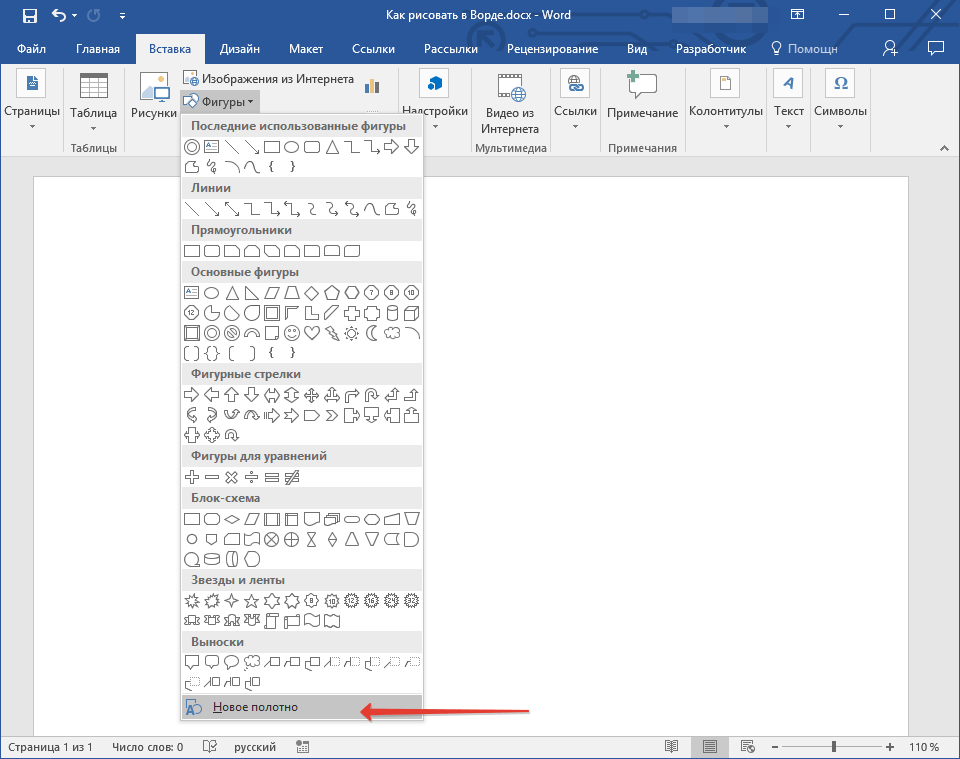
- На странице появится прямоугольная область, в которой и можно начать рисовать.
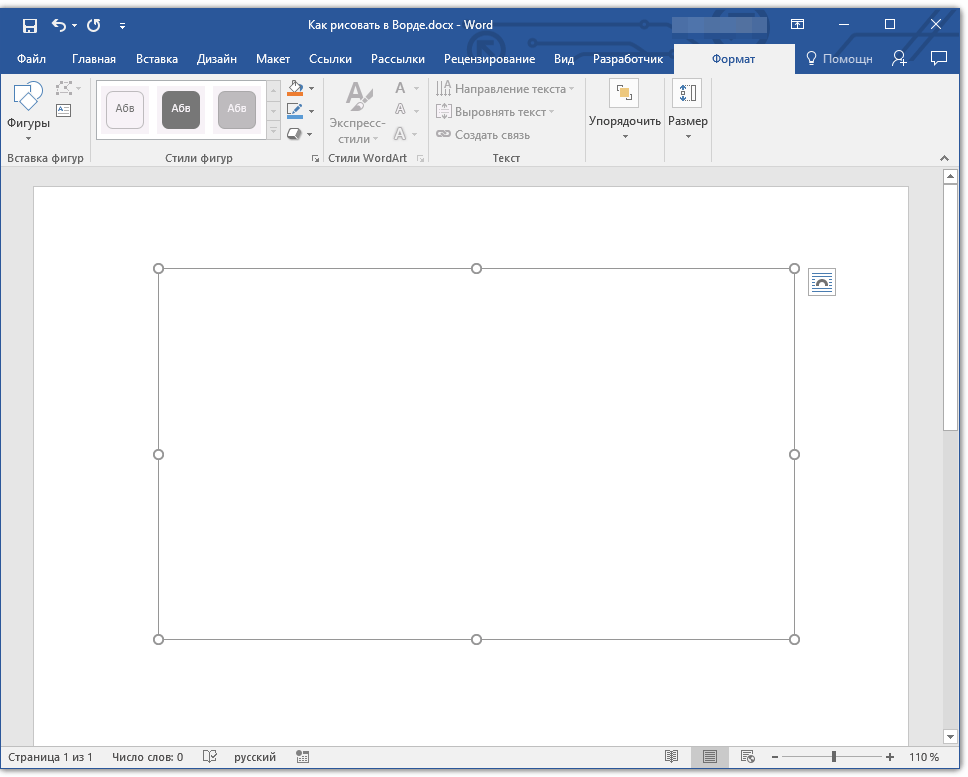
Если это необходимо, измените размеры поля для рисования. Для этого потяните в нужном направлении за один из маркеров, расположенных на его границе.
Инструменты для рисования
Сразу после добавления нового полотна на страницу, в документе откроется вкладка «Формат», в которой и будут находиться основные инструменты для рисования. Рассмотрим детально каждую из групп, представленных на панели быстрого доступа.

Вставка фигур
«Фигуры» — нажав на эту кнопку, вы увидите большой перечень фигур, которые можно добавить на страницу. Все они разделены по тематическим группам, название каждой из которых говорит само за себя. Здесь вы найдете:
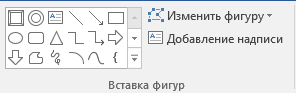
- Линии;
- Прямоугольники;
- Основные фигуры;
- Фигурные стрелки;
- Фигуры для уравнений;
- Блок-схемы;
- Звезды;
- Выноски.
Выберите подходящий тип фигуры и нарисуйте ее, задав левым кликом мышки точку начала. Не отпуская кнопку, укажите конечную точку фигуры (если это прямая) или область, которую она должна занимать. После этого отпустите левую кнопку мышки.
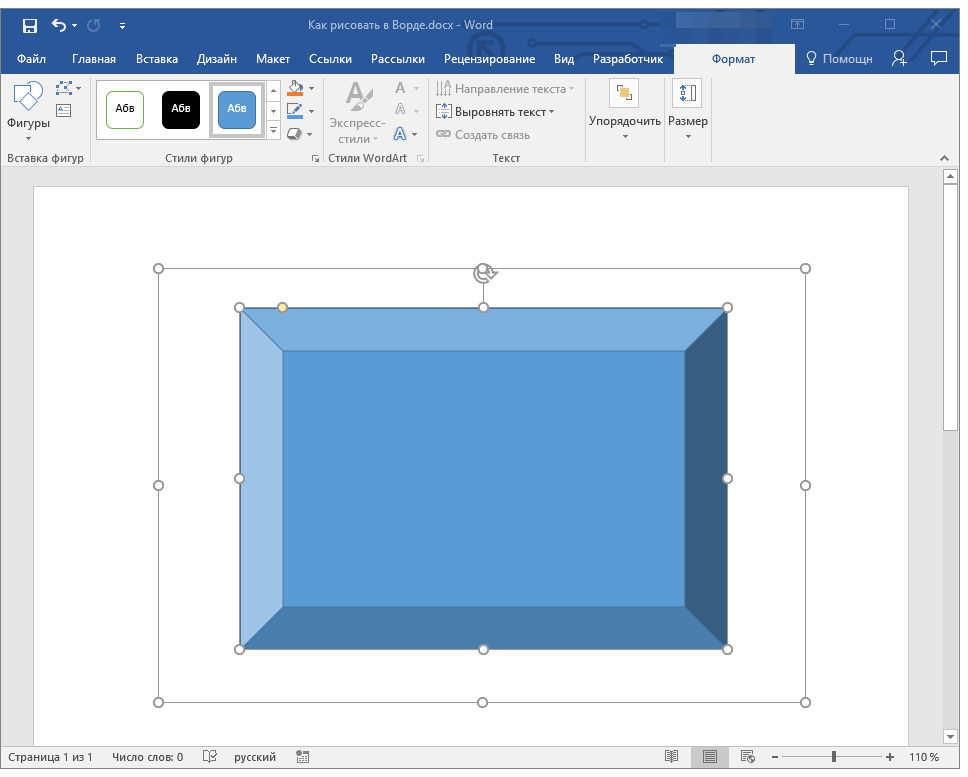
«Изменить фигуру» — выбрав первый пункт в меню этой кнопки, вы можете, в буквальном смысле, изменить фигуру, то есть, вместо одной нарисовать другую. Второй пункт в меню этой кнопки — «Начать изменение узлов». Выбрав его, вы можете изменить узлы, то есть, точки привязки конкретных мест фигуры (в нашем примере это внешние и внутренние углы прямоугольника.
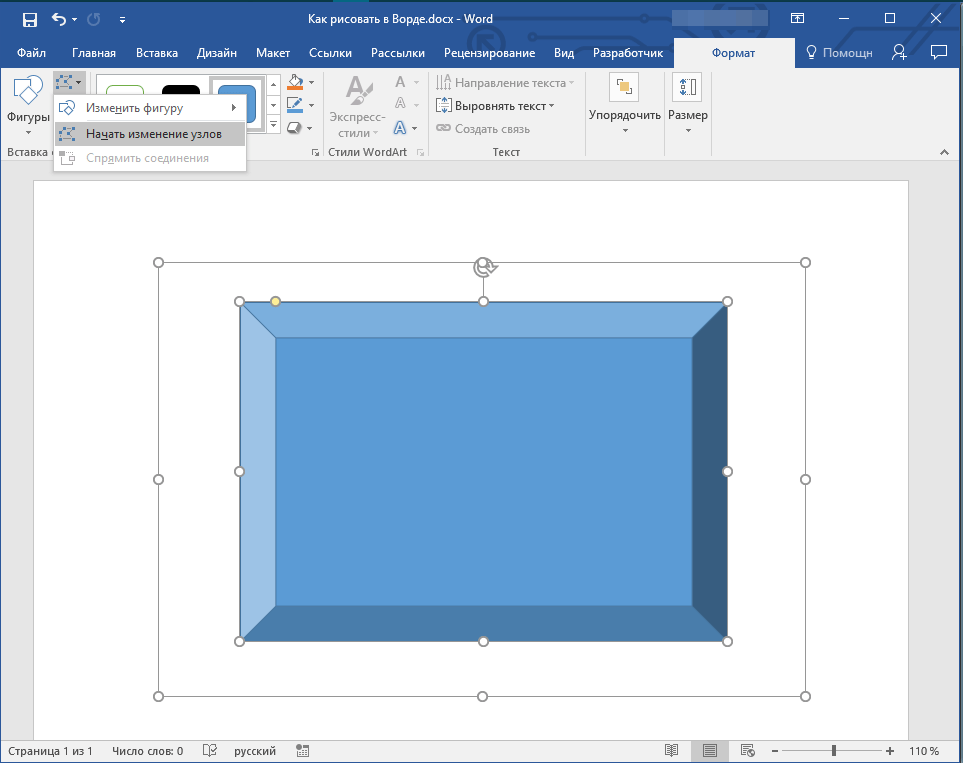
«Добавить надпись» — эта кнопка позволяет добавить текстовое поле и вписать в него текст. Поле добавляется в указанном вами месте, однако, при необходимости его можно свободно перемещать по странице. Рекомендуем предварительно сделать поле и его грани прозрачными. Более подробно о том, как работать с текстовым полем и что можно сделать с его помощью, вы можете прочесть в нашей статье.
Стили фигур
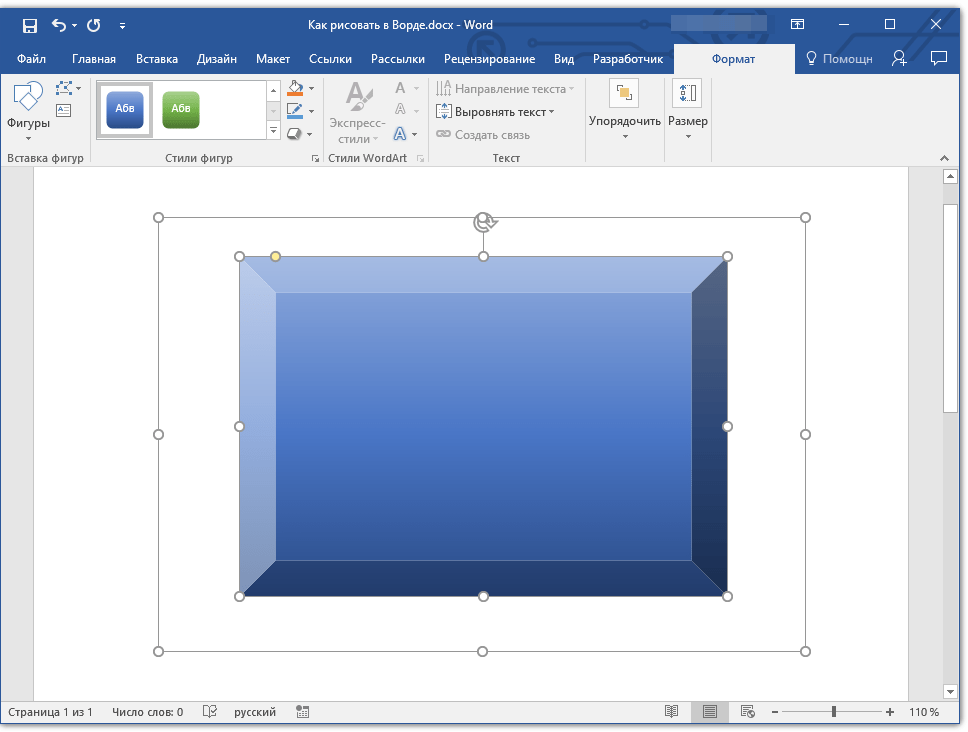
С помощью инструментов данной группы вы можете изменить внешний вид нарисованной фигуры, ее стиль, текстуру.

Выбрав подходящий вариант, вы можете изменить цвет контура фигуры и цвет заливки.
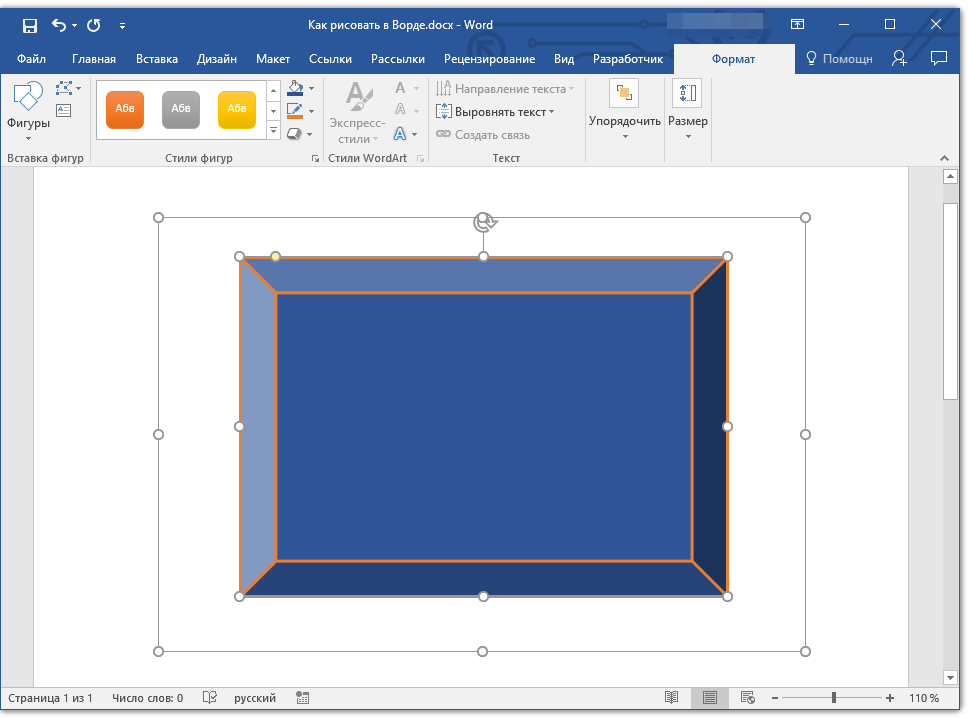
Для этого выберите подходящие цвета в выпадающем меню кнопок «Заливка фигуры» и «Контур фигуры», которые расположены справа от окна с шаблонными стилями фигур.
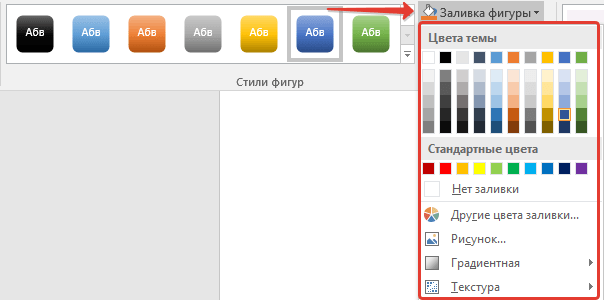
Примечание: Если стандартные цвета вас не устраивают, вы можете изменить их с помощью параметра «Другие цвета». Также, в качестве цвета заливки можно выбрать градиент или текстуру. В меню кнопки «Цвет контура» можно регулировать толщину линии.
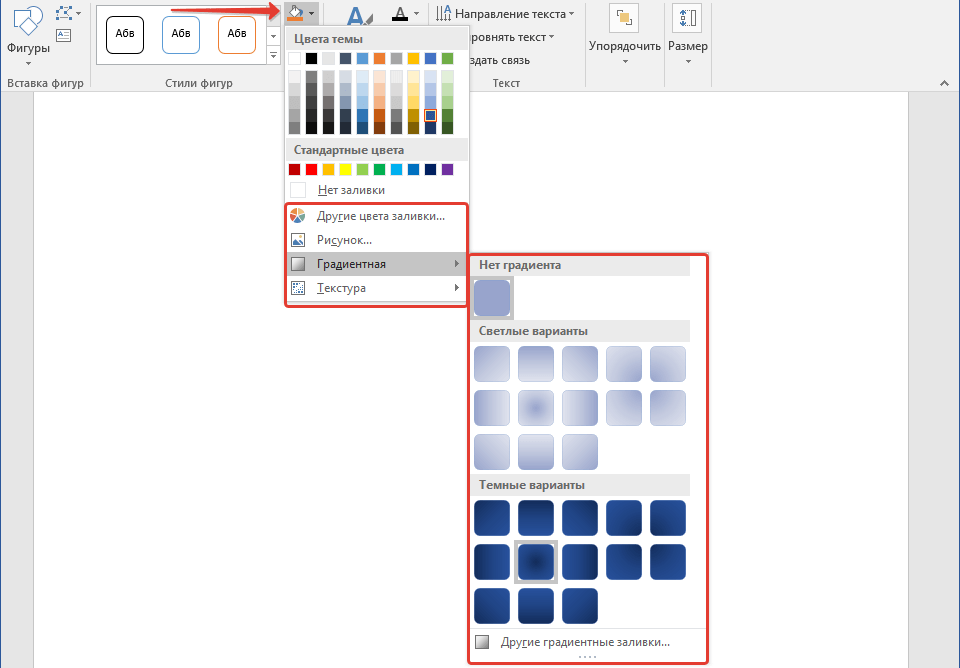
«Эффекты фигуры» — это инструмент, с помощью которого можно еще больше изменить внешний вид фигуры, выбрав один из предложенных эффектов. В числе таковых:
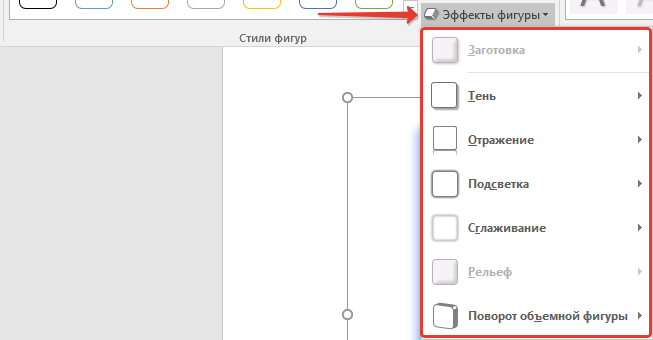
- Тень;
- Отражение;
- Подсветка;
- Сглаживание;
- Рельеф;
- Поворот.
Примечание: Параметр «Поворот» доступен только для объемных фигур, некоторые эффекты из вышеперечисленных разделов тоже доступны только для фигур определенного типа.
Стили WordArt
Эффекты из данного раздела применяются исключительно к тексту, добавленнуму с помощью кнопки «Добавление надписи», расположенной в группе «Вставка фигуры».
Текст
Аналогично стилям WordArt, эффекты применяются исключительно к тексту.
Упорядочить
Инструменты этой группы предназначены для изменения положения фигуры, ее выравнивания, поворота и других подобных манипуляций.
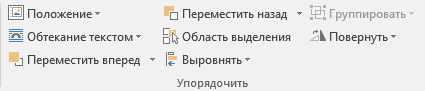
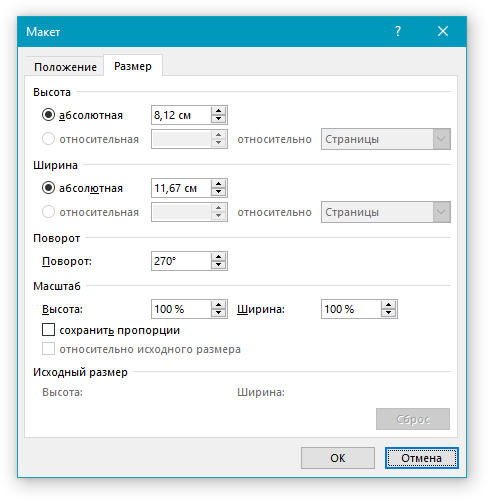
Поворот фигуры выполняется точно так же, как и поворот рисунка — на шаблонное, строго заданное или произвольное значение. То есть, можно выбрать стандартный угол поворота, указать свой или просто повернуть фигуру, потянув за круговую стрелку, расположенную непосредственно над ней.
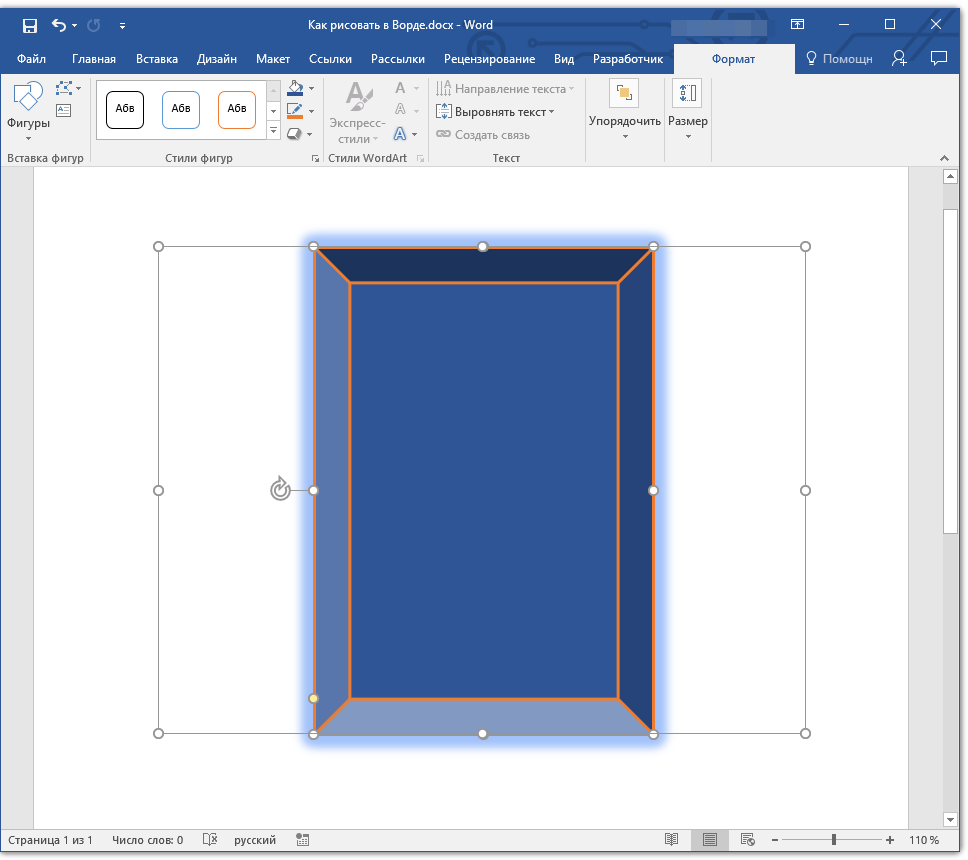
Кроме того, с помощью данного раздела можно наложить одну фигуру на другую, подобно тому, как это можно сделать с рисунками.
В этом же разделе можно сделать обтекание фигуры текстом или сгруппировать две и более фигур.
Примечание: Инструменты группы «Упорядочить» в случае работы с фигурами абсолютно идентичны таковыми при работе с рисунками, с их помощью можно выполнять ровно такие же манипуляции.
Размер
Возможность единого инструмента данной группы всего одна — изменение размера фигуры и поля, в котором она находиться. Здесь можно задать точное значение ширины и высоты в сантиметрах или изменить его пошагово с помощью стрелок.
Кроме того, размер поля, как и размер фигуры, можно менять вручную, используя для этого маркеры, расположенные по контуру их границ.
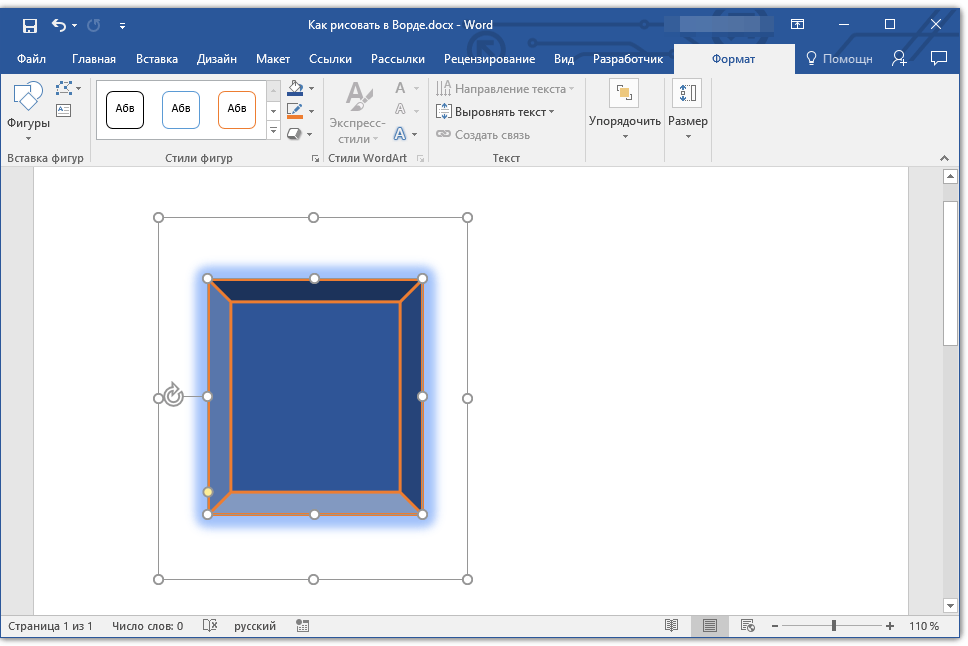
Примечание: Для выхода из режима рисования нажмите клавишу «ESC» или же кликните левой кнопкой мышки в пустом месте документа. Чтобы вернуться к редактированию и открыть вкладку «Формат», дважды кликните по рисунку/фигуре.
Вот, собственно, и все, из этой статьи вы узнали, как рисовать в Ворде. Не забывайте о том, что данная программа является в первую очередь текстовым редактором, поэтому не стоит возлагать на нее слишком серьезных задач. Используйте для таких целей профильный софт — графические редакторы.



