
Когда пользователи начинают интересоваться, как изменить язык в Word, в 99,9% случаев речь идет не об изменении раскладки клавиатуры. Как известно, это можно сделать с помощью одной комбинации клавиш — ALT+SHIFT или CTRL+SHIFT, в зависимости от выбранных языковых настроек. Если переключение раскладки происходит легко и понятно, то смена языка интерфейса может вызвать некоторые сложности. Особенно это актуально, если интерфейс Ворда установлен на языке, который вы плохо понимаете.
Изменение языка интерфейса в настройках программы
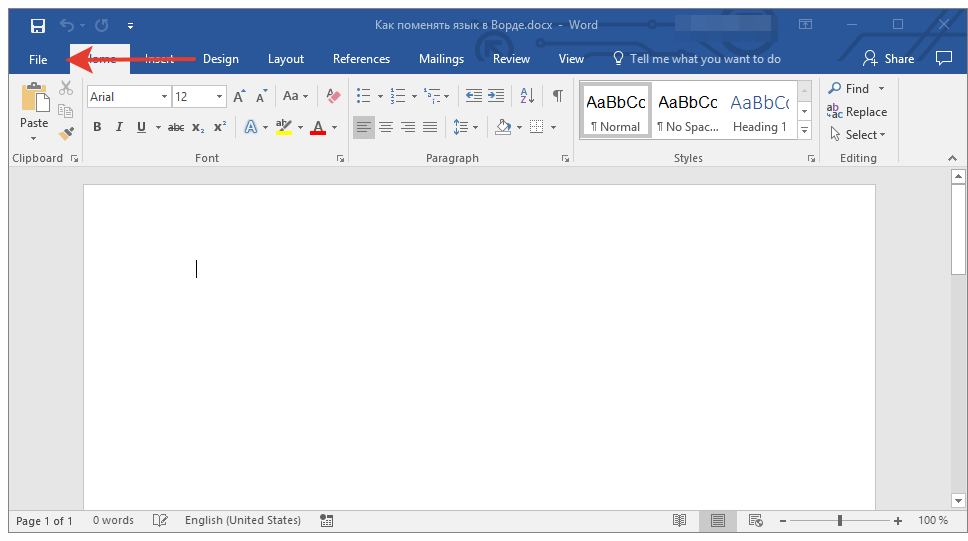
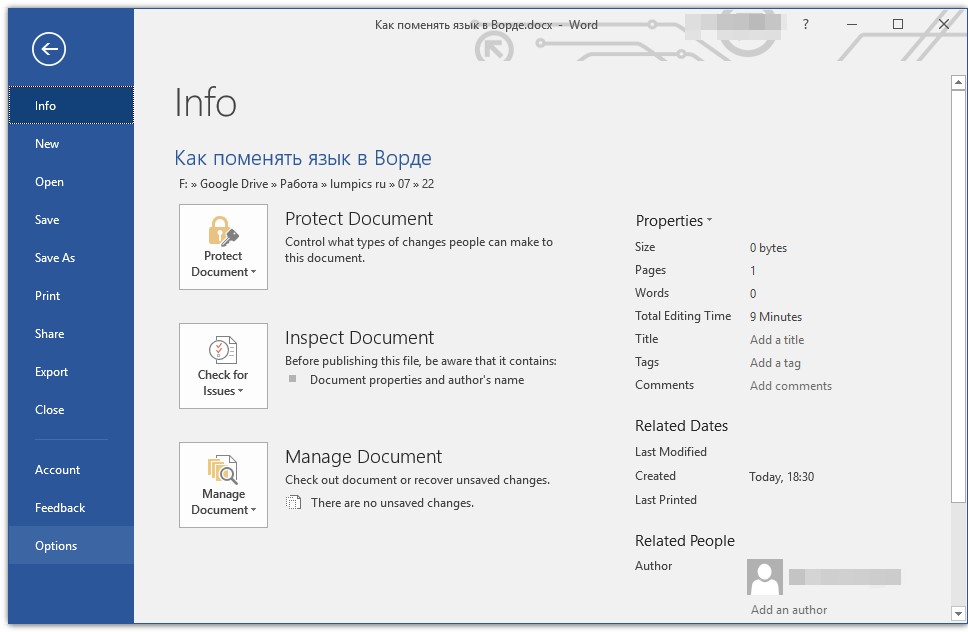
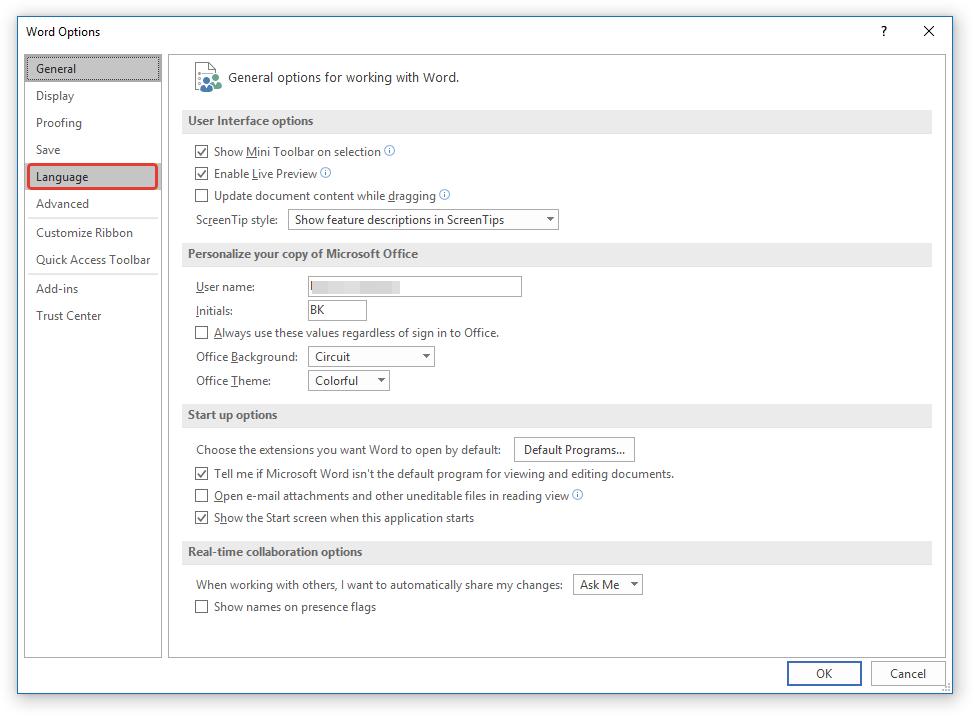
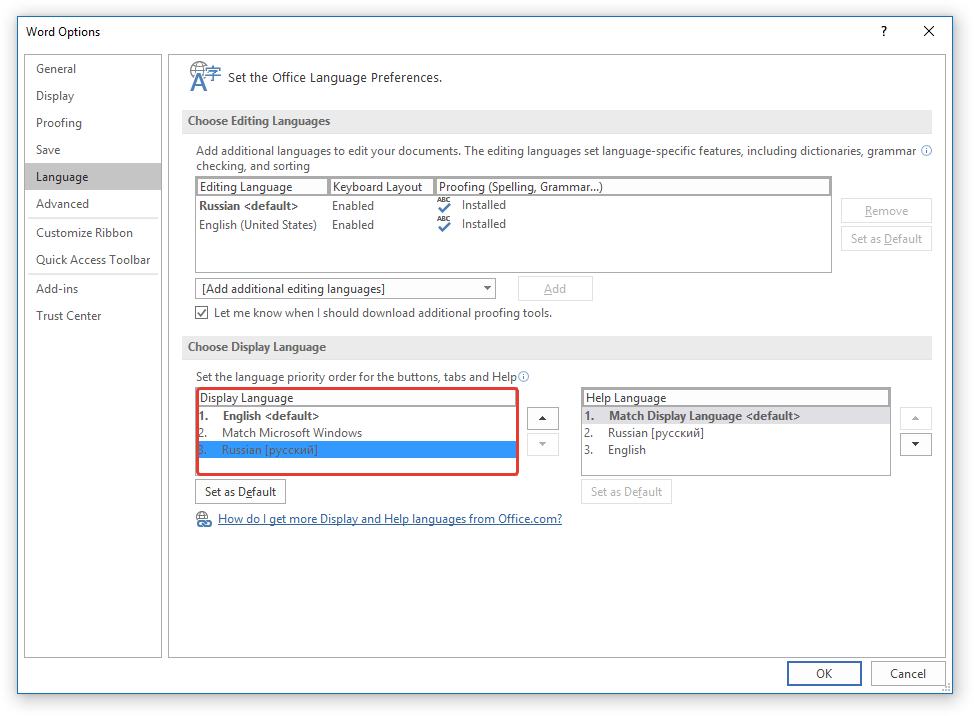
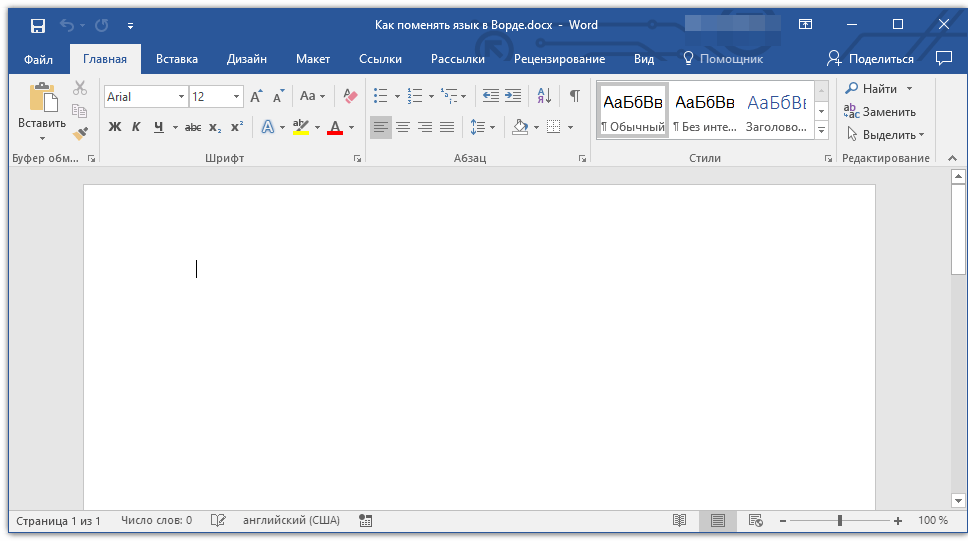
Обратите внимание: Язык интерфейса будет адаптирован в соответствии с вашим выбором для всех приложений из пакета Microsoft Office.
Изменение языка интерфейса для одноязычных версий MS Office
Определенные версии Microsoft Office являются одностраничными, что означает, что они поддерживают лишь один язык интерфейса, и изменить его в настройках невозможно. В этом случае необходимо загрузить требуемый языковой пакет с сайта Microsoft и установить его на компьютер.
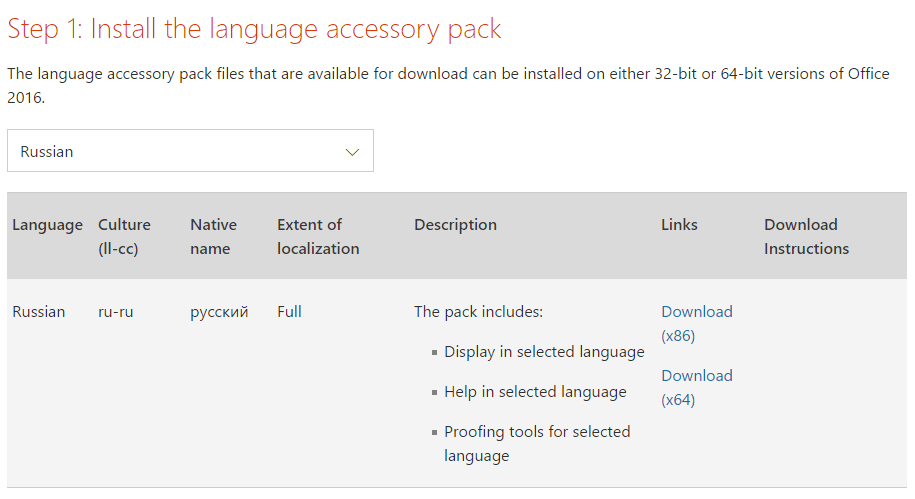
Скачать языковой пакет
- Перейдите по ссылке выше и в пункте «Step 1» выберите язык, который вы хотите использовать в Word в качестве языка интерфейса по умолчанию.
- В таблице, которая расположена под окном выбора языка, выберите версию для скачивания (32 бит или 64 бит): >
- Download (x86);
- Download (x64).
- Дождитесь скачивания языкового пакета на компьютер, установите его (для этого достаточно просто запустить установочный файл).
Установка языкового пакета осуществляется автоматически и требует определенного времени, поэтому вам нужно будет немного потерпеть.
На этом все, теперь у вас есть информация о том, как изменить язык интерфейса в Ворде.
Как изменить язык проверки правописания в Microsoft Word

Документы могут содержать текст на нескольких языках, что требует внимательной настройки инструмента для проверки орфографии. К примеру, если вы редактируете текст на английском языке, а система настроена для русского, Word будет отмечать каждое слово как ошибку, что может затруднить работу. То же самое касается правил грамматики: разные языки придерживаются своих стандартов, и несоответствие может вызвать путаницу. Поэтому крайне важно своевременно настраивать язык проверки орфографии.
Microsoft Word предлагает несколько вариантов изменения языка: как для текущего документа, так и глобально, для всех новых файлов. Кроме того, вы можете добавлять новые языки или удалять те, которыми не пользуетесь. В этой статье мы рассмотрим все возможные варианты настройки.
Почему важно правильно настроить язык проверки?
Использование инструментов для проверки правописания и грамматики является важным аспектом для большинства пользователей Word. Неправильный выбор языка может привести к различным проблемам: от неверных исправлений до полного игнорирования подлинных ошибок. К примеру, если вы вводите текст на английском языке, а система настроена на русский, каждое слово будет помечено как ошибка, хотя на самом деле в тексте все корректно. Такие ситуации не только затрудняют восприятие, но и могут приводить к нежелательным автокоррекциям, если она включена.
Корректная настройка языка позволяет Word применять соответствующие словари, грамматические нормы и предлагать актуальные иборьбы. К счастью, изменения можно внести довольно быстро, что значительно упростит вашу работу в будущем.
Сообщество теперь в Телеграм
Подписывайтесь и следите за последними новостями из мира IT
Как изменить язык в конкретном документе
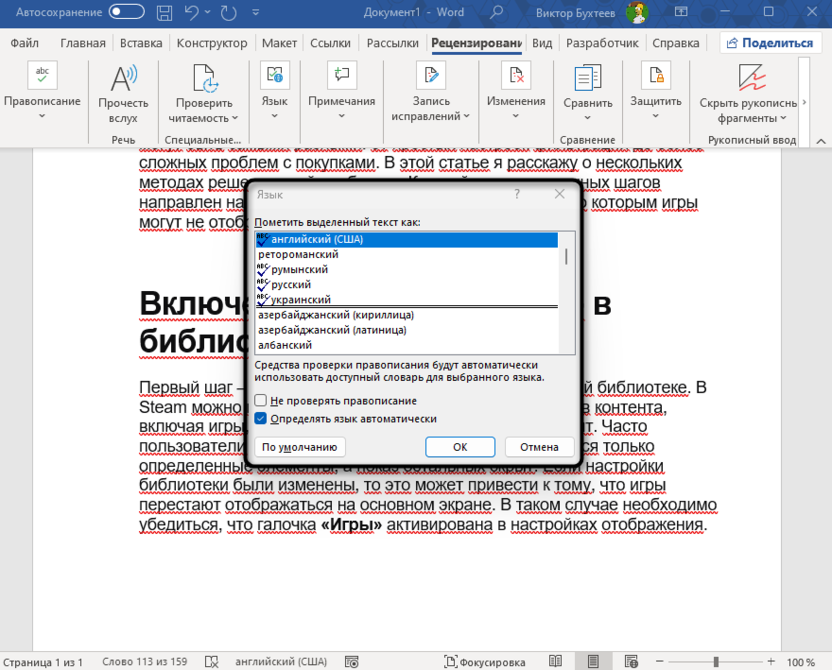
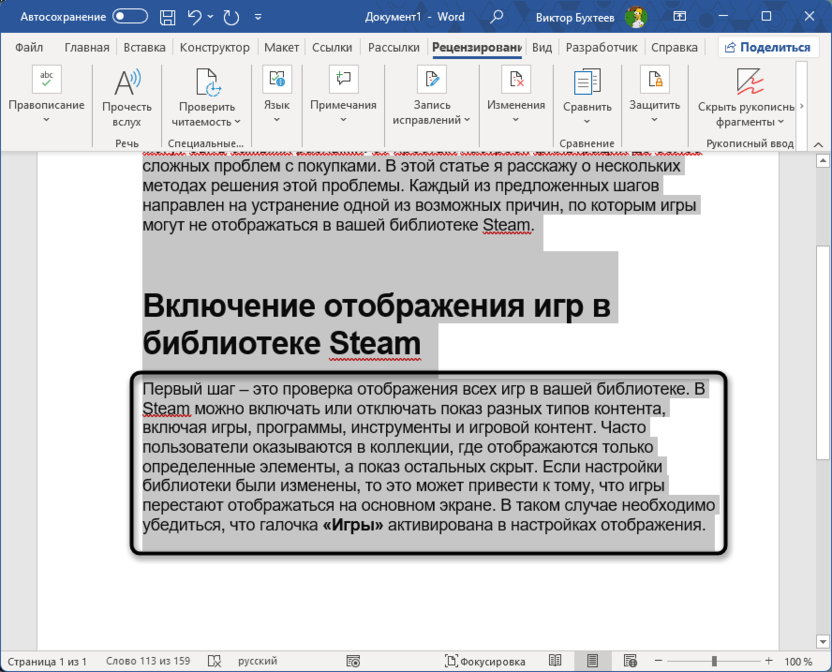
Один из самых простых способов изменить язык проверки правописания – это настроить его только для текущего документа. Такой подход удобен, если вы работаете с текстом на нескольких языках в одном файле или если этот конкретный документ требует другого языка по сравнению с настройками по умолчанию. Сделать это можно двумя разными подходами. Давайте по очереди разберемся с каждым.
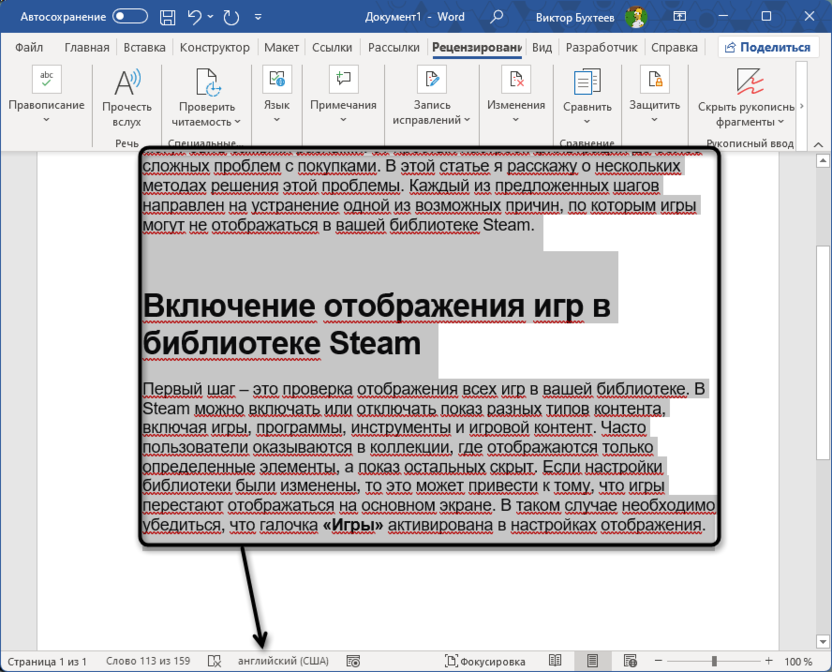
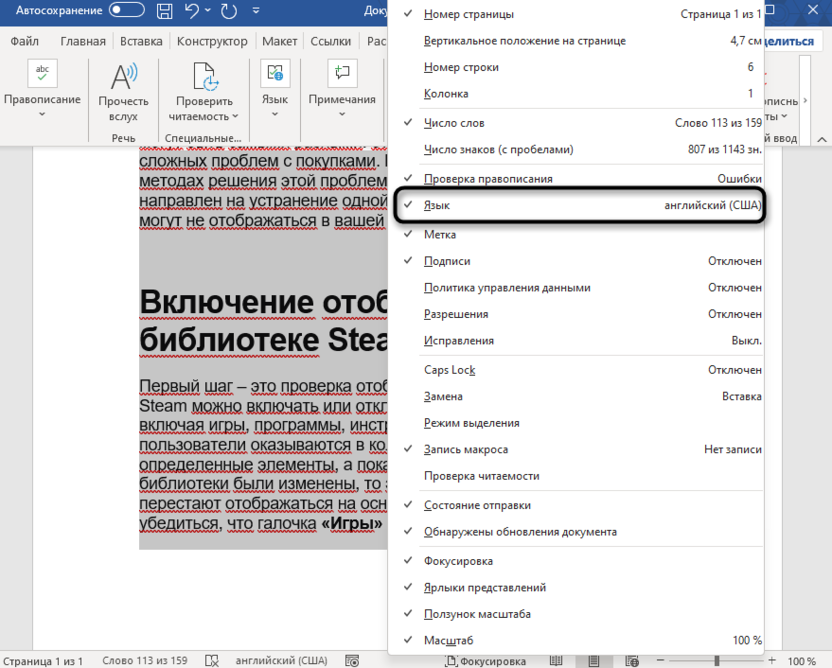
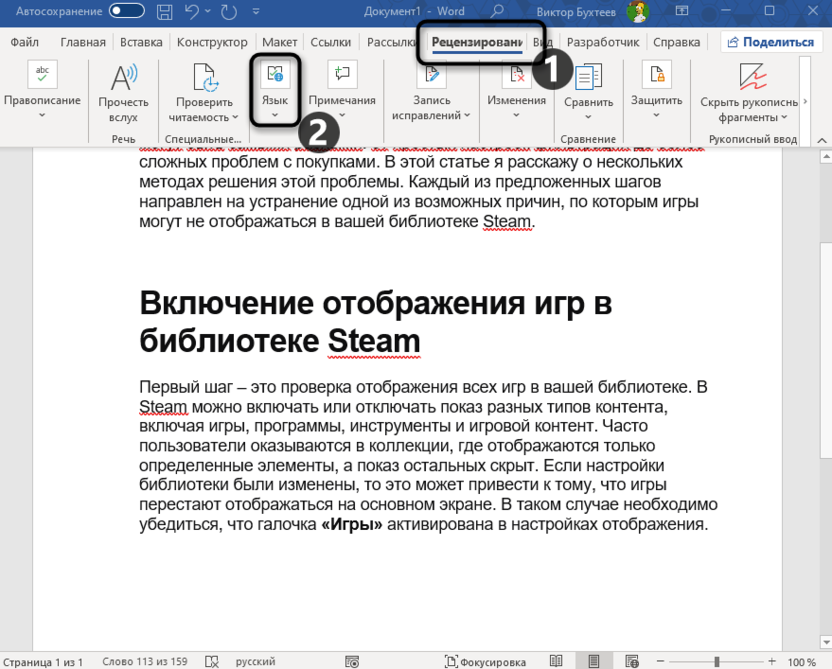
Следующий вариант позволяет добиться аналогичного результата, но может подойти в тех случаях, когда использовать панель быстрого доступа не очень удобно. Суть заключается в вызове окна с настройками через параметры рецензирования.
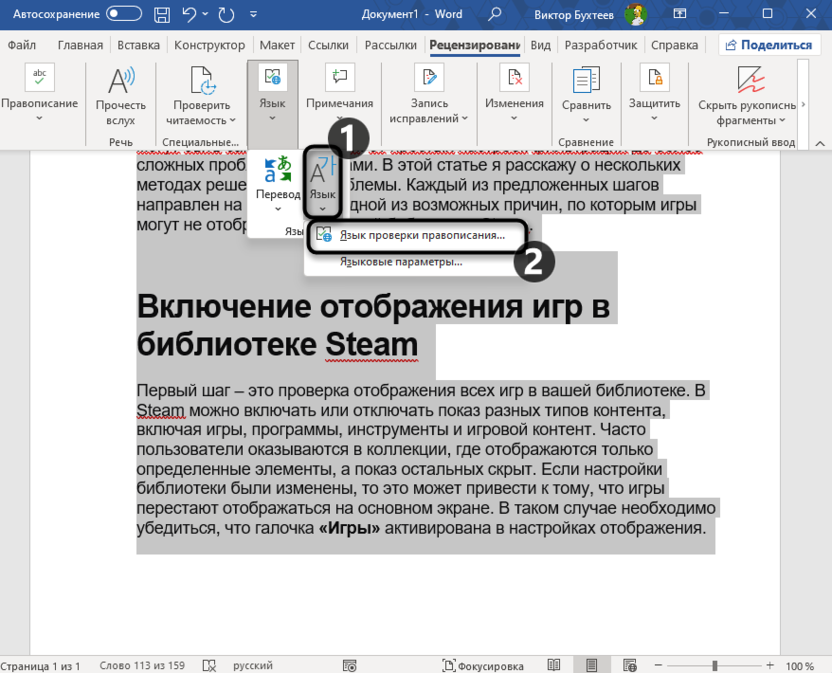
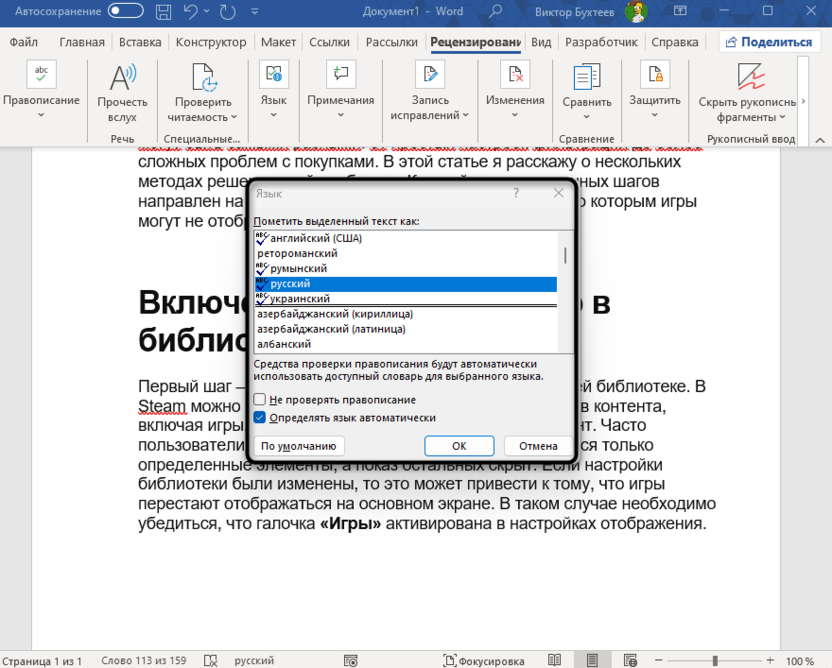
После этого Word начнет проверять правописание в документе на выбранном языке. Если вы работаете с многоязычным документом, можно выделять отдельные части текста и устанавливать для них разные языки. Это особенно полезно, если в документе одновременно используются, например, английский и русский.
Как изменить язык для всех документов
В некоторых случаях требуется изменить язык проверки правописания не только для одного документа, но и для всех новых файлов, которые вы будете создавать. Эта настройка позволяет задать язык по умолчанию для всех будущих документов, что особенно полезно для пользователей, регулярно работающих на одном языке, отличном от системного. Для выполнения действий понадобится заглянуть в общие параметры программного обеспечения.
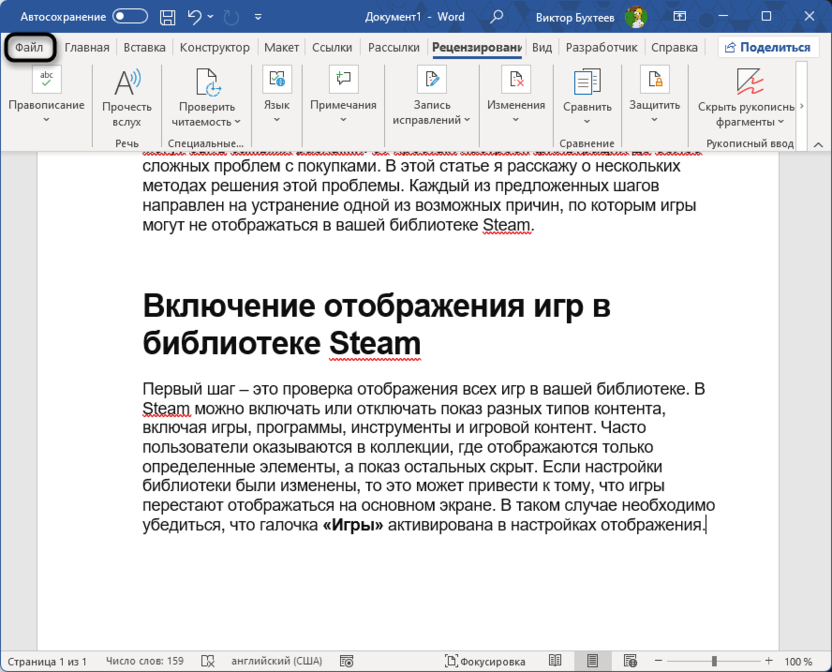
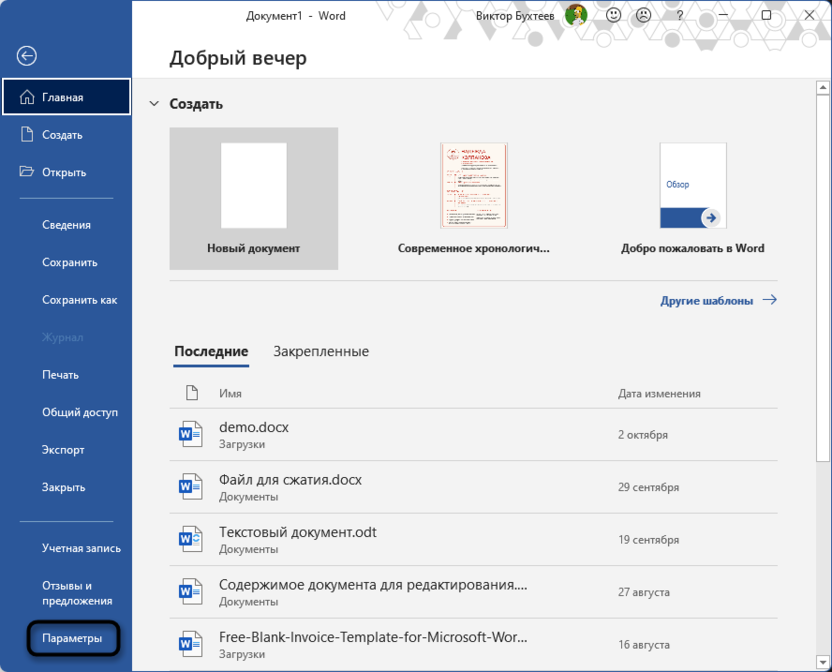
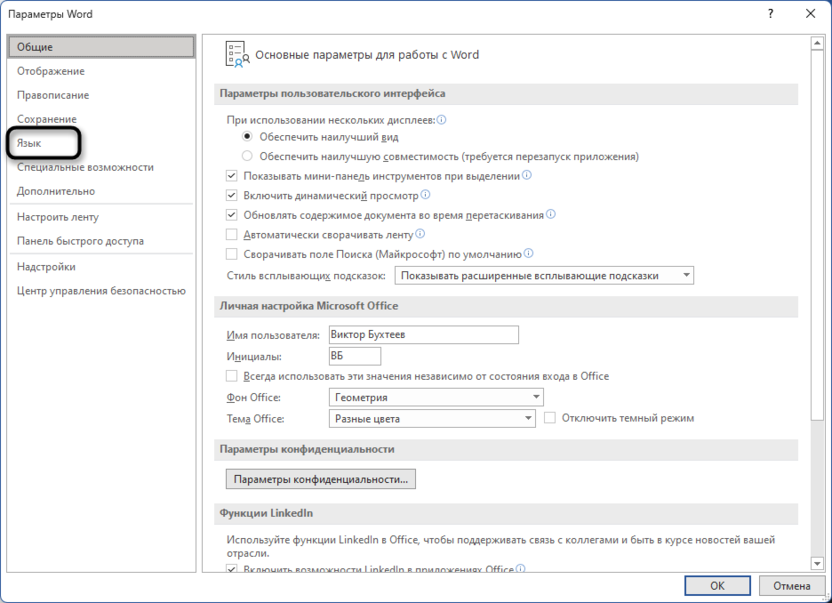
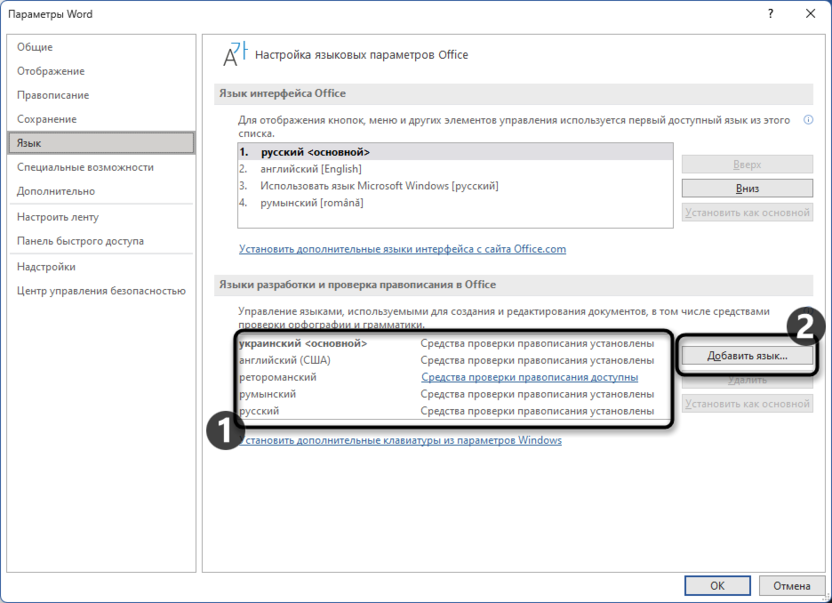
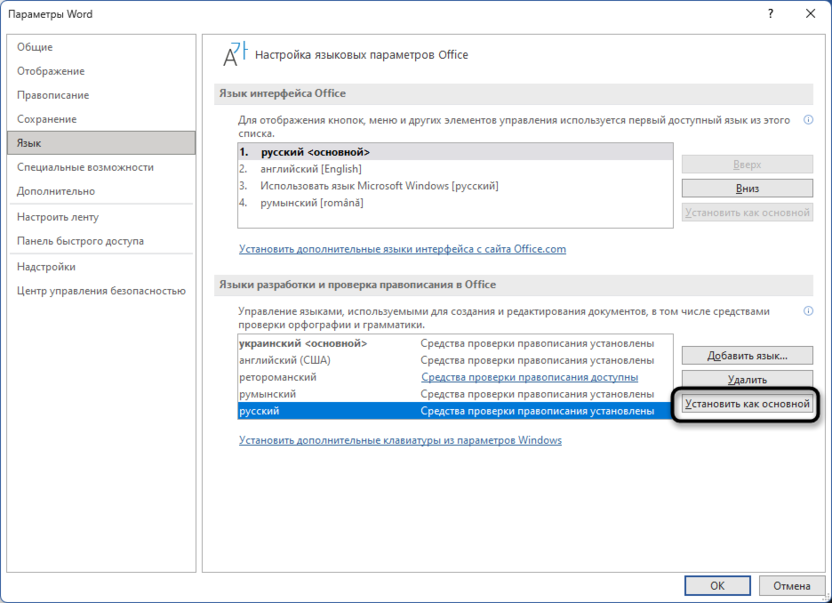
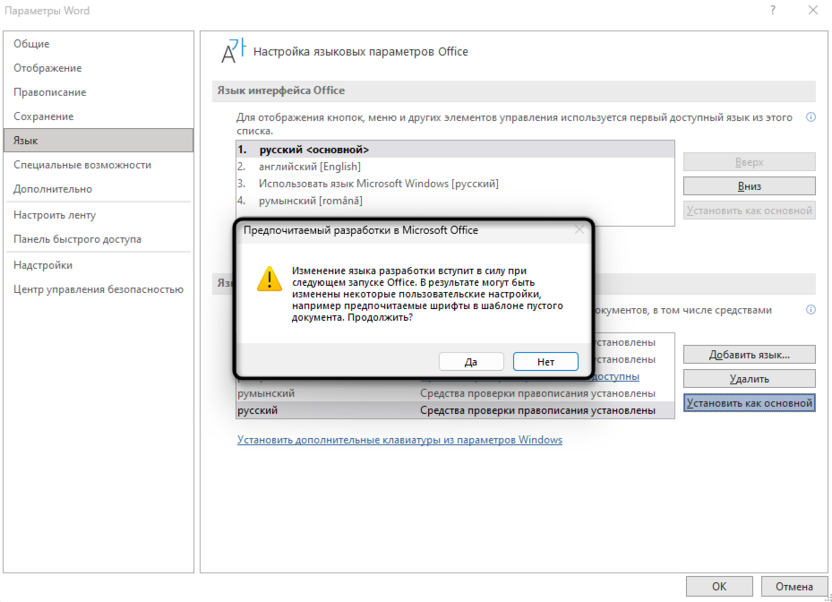
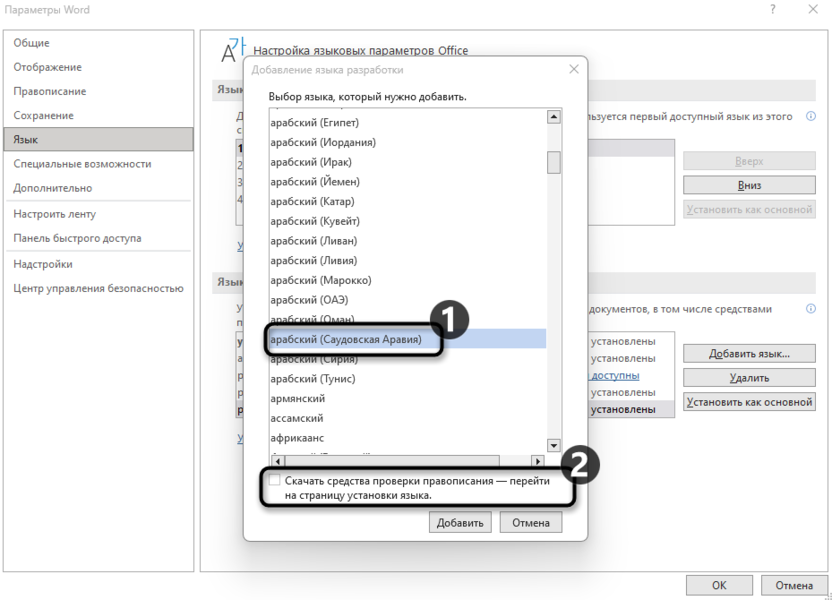
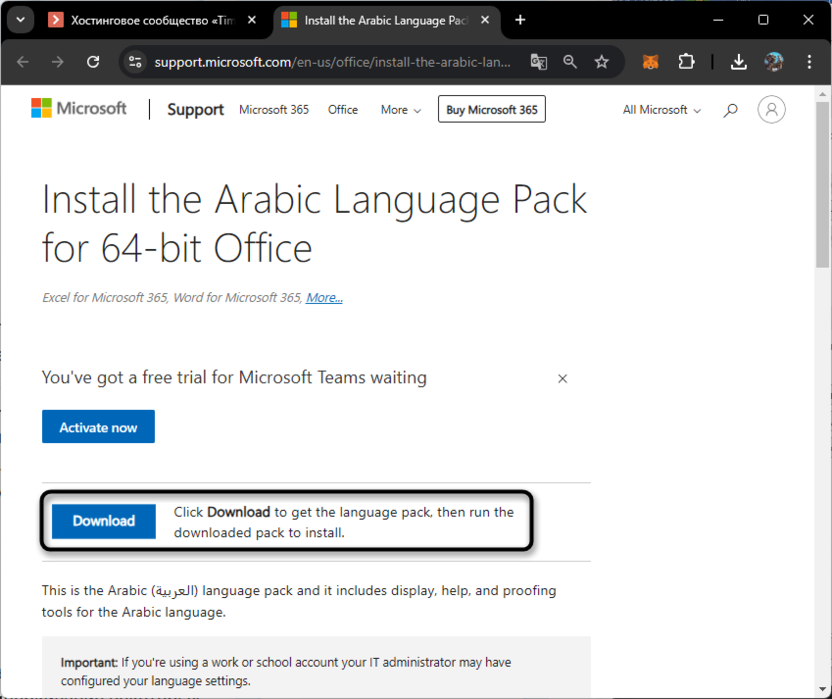
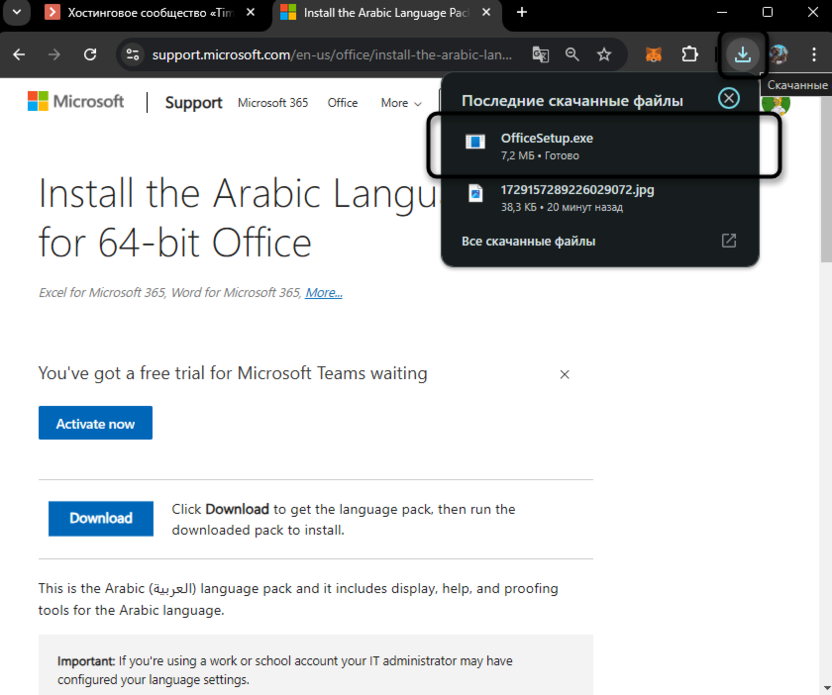
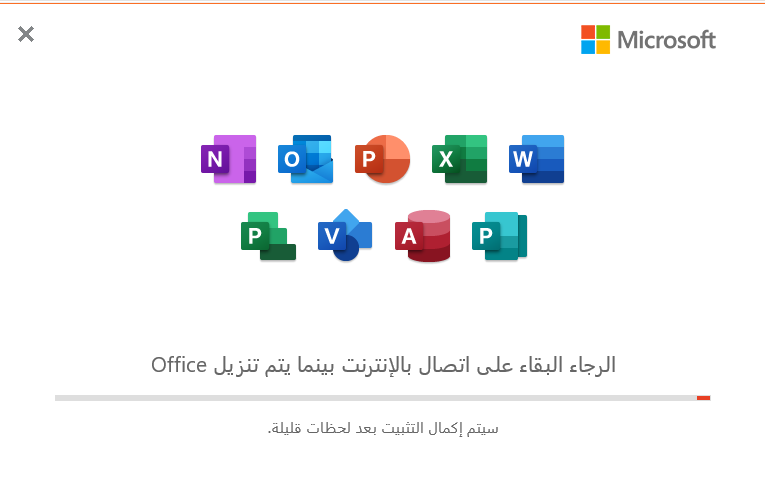
Что касается процесса добавления новых языков для проверки правописания, то в большинстве случаев понадобится отдельно скачивать языковой пакет с официального сайта. Этот процесс для любого языка будет одинаковым, а выглядит следующим образом:
Иногда Возникает необходимость удалить ненужные языки, чтобы не перегружать список доступных вариантов. Для этого нужно перейти в те же параметры и удалить язык через кнопку «Удалить» в списке доступных языков.
Частые ошибки и проблемы при смене языка
Несмотря на то что смена языка проверки правописания – относительно простой процесс, иногда могут возникать непредвиденные сложности. Одна из самых распространенных проблем – это ситуация, когда Word автоматически возвращается к предыдущему языку, даже после того как вы изменили его вручную. Такое может произойти по нескольким причинам: из-за настроек по умолчанию, использования шаблонов или конфликта с языковыми пакетами.
Еще одна частая ошибка – отсутствие некоторых языков в списке доступных. В этом случае решение состоит в установке дополнительных языковых пакетов через настройки Windows.



