
Когда у пользователей возникает вопрос о том, как изменить язык в Word, в 99,9% случаев это не относится к переключению раскладки клавиатуры. Как известно, данная операция во всей системе выполняется одной комбинацией клавиш — нажатием ALT+SHIFT или CTRL+SHIFT, в зависимости от ваших языковых настроек. Если с изменением раскладки все достаточно просто, то смена языка интерфейса может быть несколько затруднительной. Особенно это касается случаев, когда интерфейс Ворда установлен на языке, который вы плохо понимаете.
Изменение языка интерфейса в настройках программы
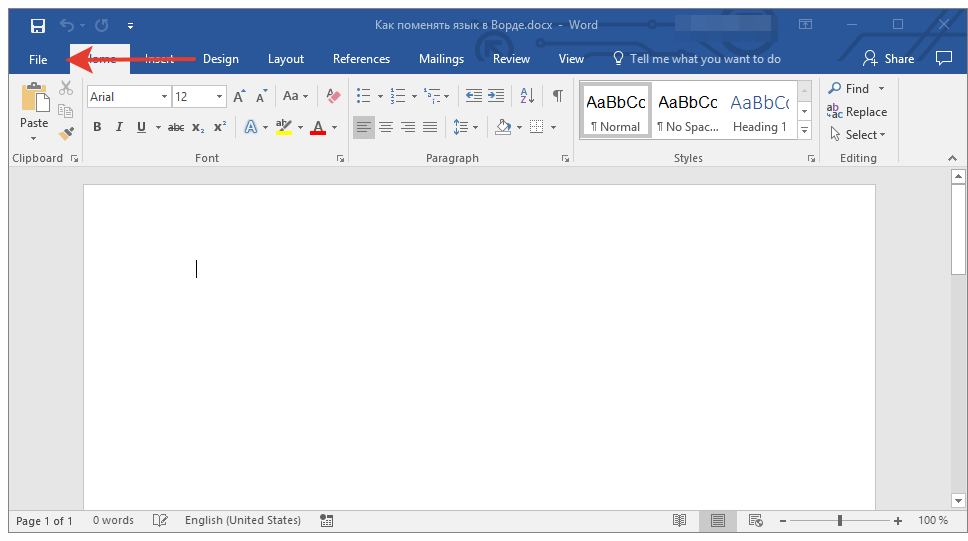
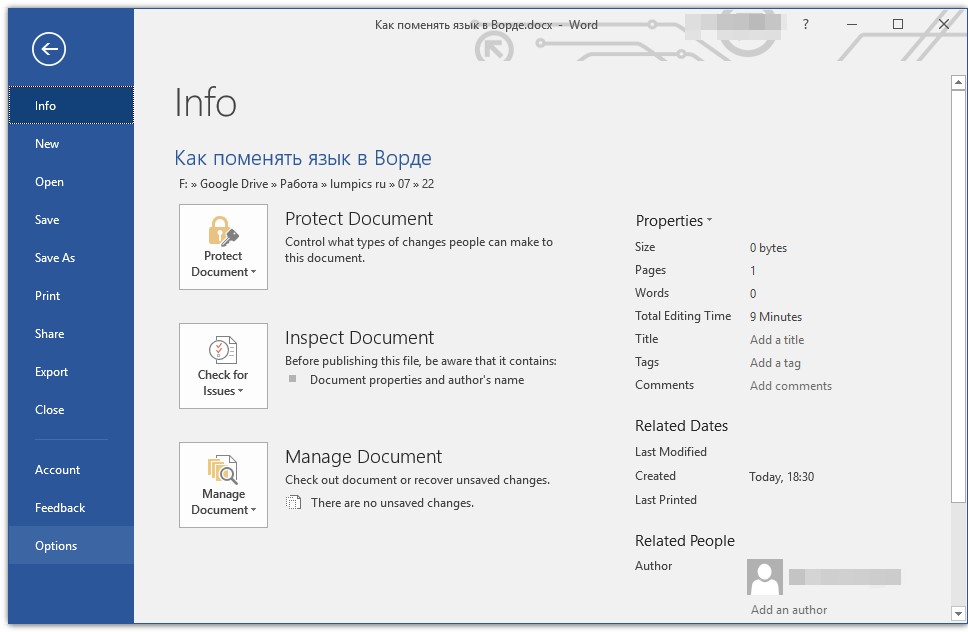
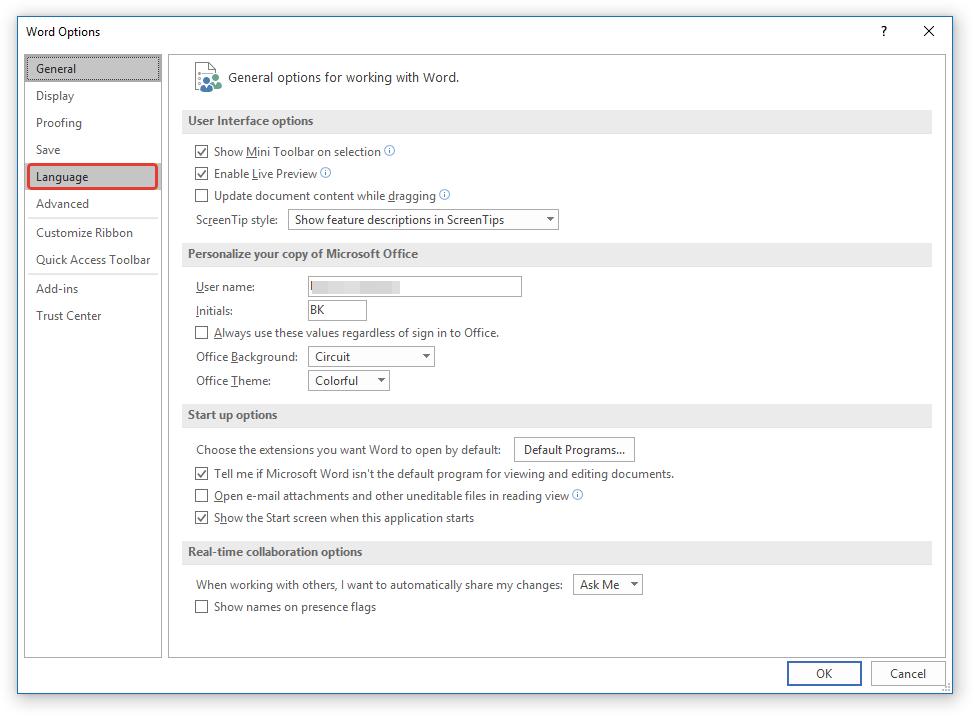
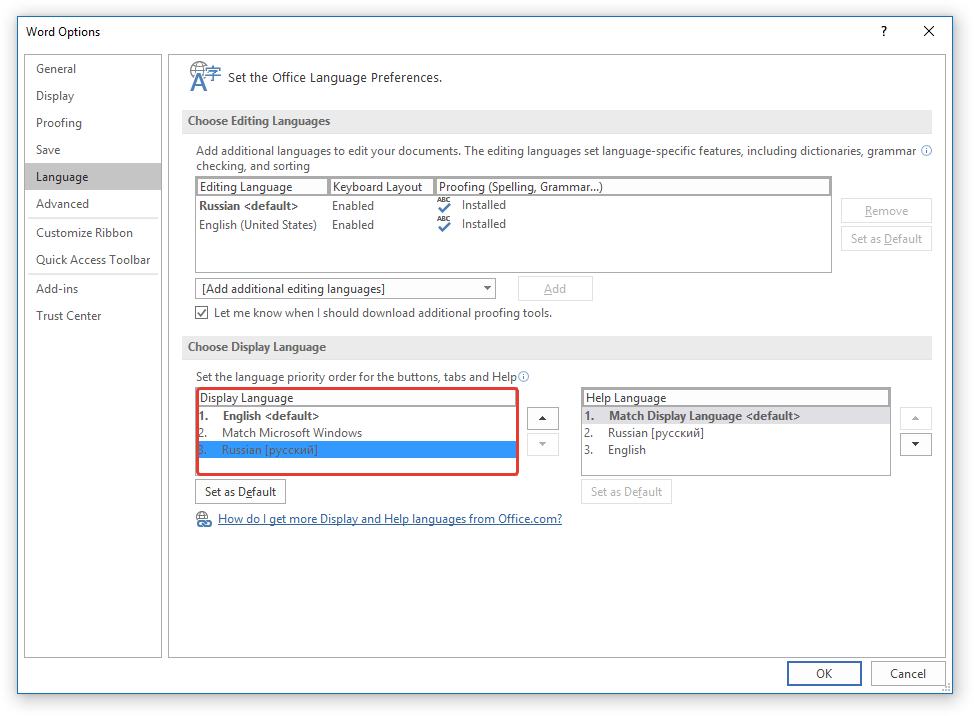
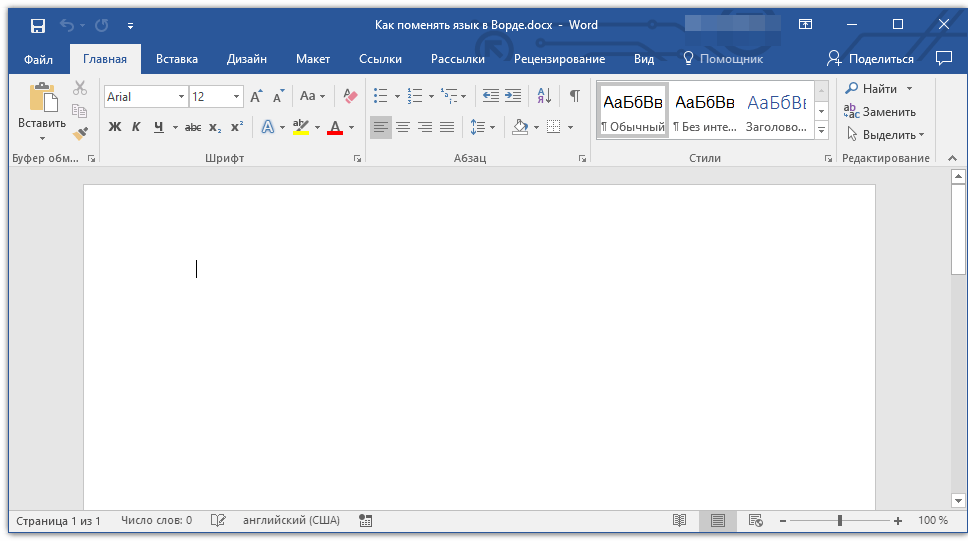
Обратите внимание: Выбранный вами язык интерфейса будет изменен для всех приложений, включенных в комплект Microsoft Office.
Изменение языка интерфейса для одноязычных версий MS Office
Некоторые редакции Microsoft Office имеют одноязычный интерфейс, что означает, что они поддерживают лишь один язык, и изменить его в настройках невозможно. В этом случае необходимо загрузить нужный языковой пакет с сайта Microsoft и установить его на ваше устройство.
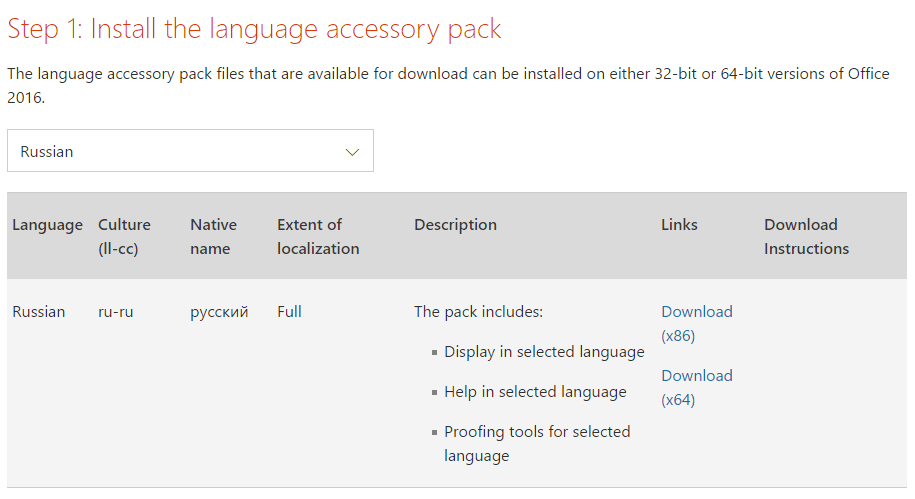
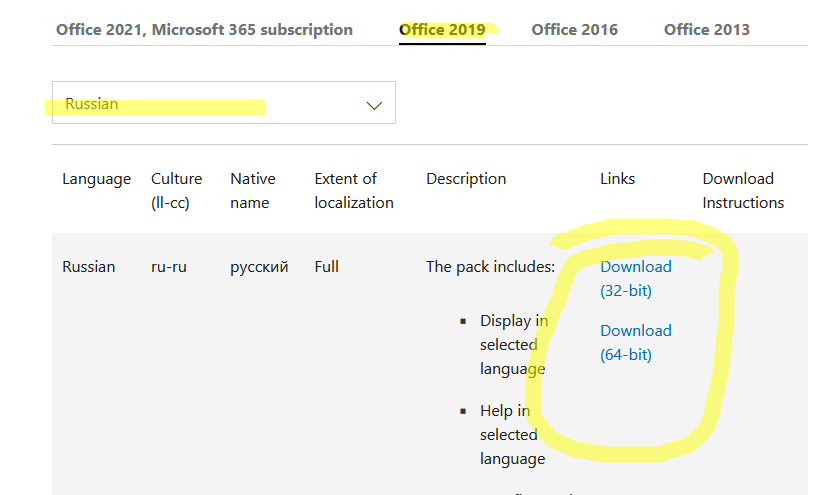
Скачать языковой пакет
- Перейдите по ссылке выше и в пункте «Step 1» выберите язык, который вы хотите использовать в Word в качестве языка интерфейса по умолчанию.
- В таблице, которая расположена под окном выбора языка, выберите версию для скачивания (32 бит или 64 бит): >
- Download (x86);
- Download (x64).
- Дождитесь скачивания языкового пакета на компьютер, установите его (для этого достаточно просто запустить установочный файл).
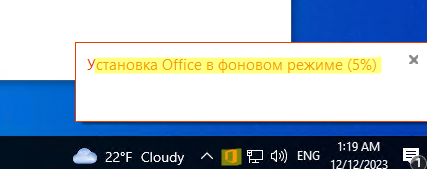
Установка языкового пакета выполняется автоматически и требует определенного времени, поэтому вам придется немного подождать.
Теперь вы обладаете информацией о том, как изменить язык интерфейса в Ворде.
Управление языковыми пакетами и предпочтительным языком Microsoft Office


техноэксперт

Microsoft 365, Office, Office 365, PowerShell, Windows 10, Групповые политики

комментарий 3
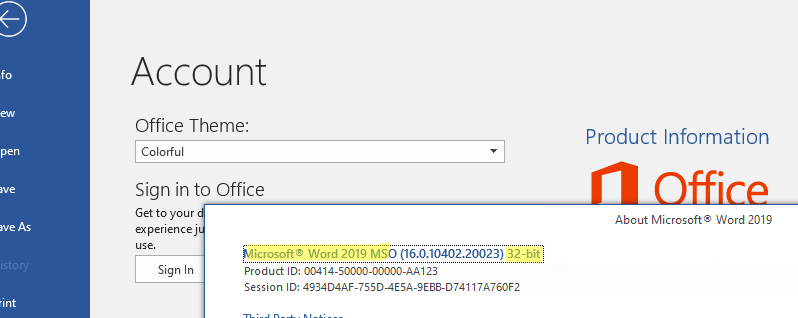
В данной публикации мы изучим как вручную, так и автоматически установить языковые пакеты и задать язык по умолчанию в Microsoft Office 2019, 2016, а В Microsoft 365 Apps for Business (прежнее название — Office 365).
В Microsoft Office можно настроить языковые параметры в следующих категориях, которые устанавливаются отдельно:
- Язык ввода (Editing Language)
Установить и назначить язык интерфейса Microsoft Office вручную
Если на компьютере уже установлен Microsoft Office, вы можете вручную загрузить языковой пакет для Microsoft Office и назначить предпочтительный язык.
Выберите нужный язык в списке Add additional editing languages и нажмите Add;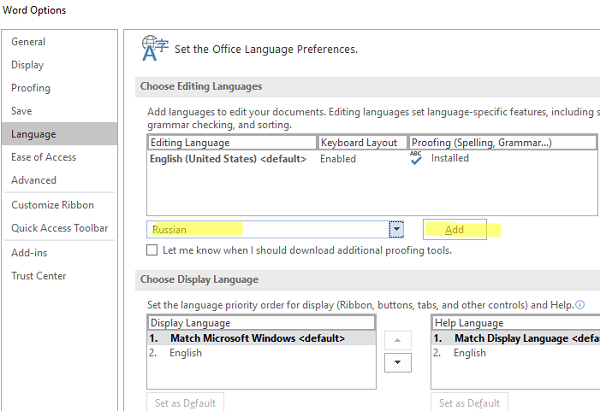
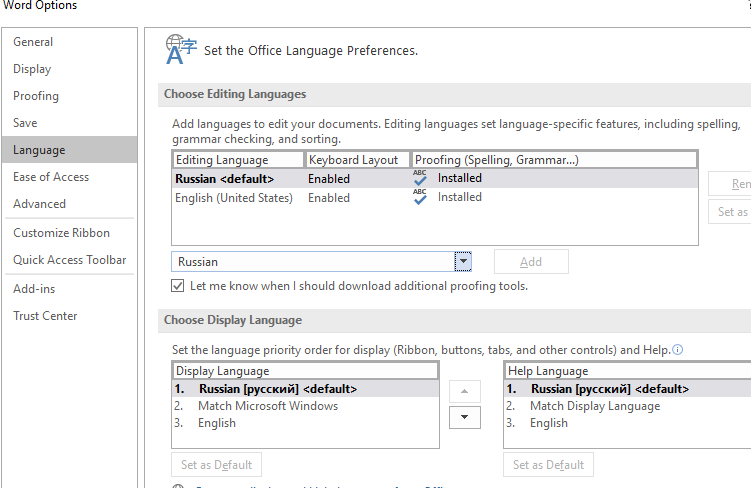
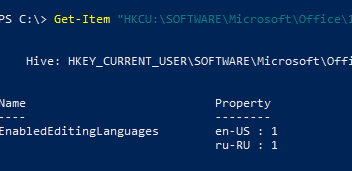
Чтобы узнать, какие языковые пакеты Office установлены на компьютере можно получить информацию из реестра Windows с помощью PowerShell:
Узнать текущий язык интерфейса Office, который назначен в профиле пользователя:

Установка языковых пакетов с помощью Office Deployment Tool
На современных версиях Microsoft Office 2021/2019/2016 и Office 365, которые распространяются с помощью C2R пакетов для автоматической установки дополнительных языковых пакетов можно использовать Office Deployment Tool (ODT).
Подробнее об развертывании MS Office в организации с помощью ODT.
Скачайте ODT и распакуйте его на локальный диск. Создайте файл add-language.xml со следующими настройками:
Подробнее про установку и управление языковыми пакетами в Windows.
После этого перейдите в папку с ODT и введите следующую команду:
Setup.exe /configure add-language.xml
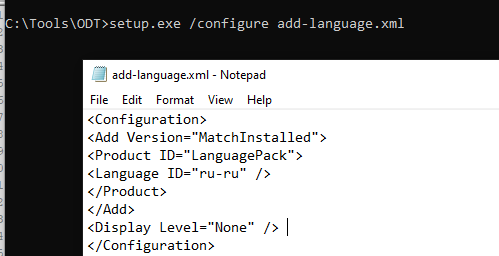
ODT скачает и установит указанный языковой пакет (в этом примере русский) для вашей версии MS Office.
C 2022 года Microsoft блокирует загрузки установочных файлов Office C2R из своей CDN в РФ и Беларуси. Для обхода этого ограничения нужно перед установкой сбросить GeoID на компьютере:
$oldGeoID=(Get-WinHomeLocation).GeoId#Сменить GeoID на USASet-WinHomeLocation -GeoId 244#Удалить несколько разделов в реестреRemove-Item -Path HKCU:SOFTWAREMicrosoftOffice16.0CommonExperiment -Recurse -Force -ErrorAction IgnoreRemove-Item -Path HKCU:SOFTWAREMicrosoftOffice16.0CommonExperimentConfigs -Recurse -Force -ErrorAction IgnoreRemove-Item -Path HKCU:SOFTWAREMicrosoftOffice16.0CommonExperimentEcs -Recurse -Force -ErrorAction Ignore Запустите установку дополнительного языка Office с помощью ODT. После окончания установки, вернуть предыдущий GeoID:
Set-WinHomeLocation -GeoId $oldGeoID
Если нужно удалить один из языковых пакетов, используйте XML файл:
Задать языковые настройки MS Office с помощью GPO
После этого вы можете назначить пользователю язык по умолчанию с помощью групповой политике.
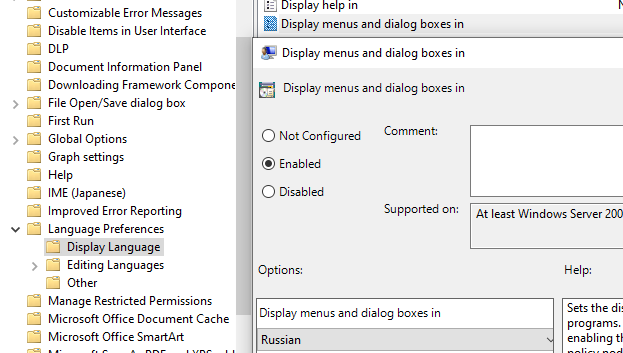
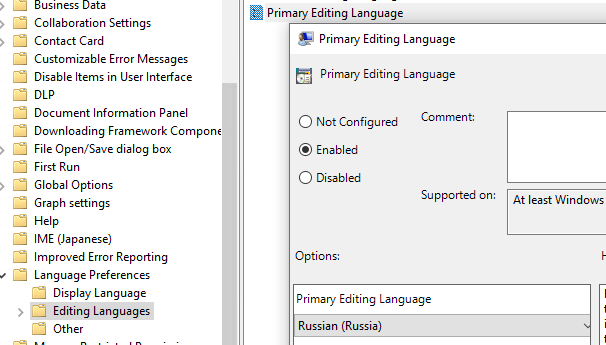
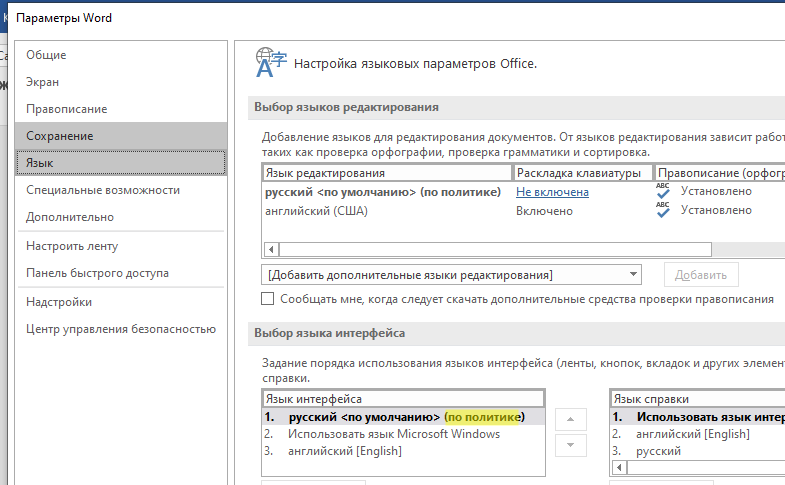
В Microsoft 365 вы можете назначить языковые настройки пользователя с помощью командлета:
Get-MsolUser -UserPrincipalName kbuldogov | Set-MsolUser -PreferredLanguage "ru-RU"
Данное действие изменит языковые и региональные настройки для всех сервисов, за исключением EOL. Для изменения языковых настроек в Exchange Online выполните следующие шаги.
Если пользователь синхронизируется в Microsoft 365 из on-premises Active Directory нужно назначить язык с помощью атрибута preferredLanguage:
 Предыдущая статья Следующая статья



