
При создании сложных документов в текстовом редакторе Word часто требуется значительное количество времени на обработку табличных данных и их оформление в удобочитаемом виде. Особенно сложными бывают объемные таблицы, которые из-за большого количества столбцов не помещаются на странице. В таких ситуациях зачастую единственным решением является транспонирование таблиц, то есть изменение их ориентации путём замены строк на столбцы. В нашем сегодняшнем материале мы расскажем, как выполнить эту простую операцию.
Транспонирование с использованием Excel
Это, пожалуй, самый универсальный метод, имеющий один значительный недостаток: при перемещении данных из Word в табличный редактор и обратно теряется всё форматирование ячеек. Если вас не смущает утрата стилевого оформления транспонируемых таблиц, то предлагаем следующий алгоритм действий.
1. В редакторе Word выделяем ячейки таблицы, которую необходимо транспонировать, и копируем их в буфер обмена Windows.
2. Запускаем Excel и вставляем в него только что созданную таблицу.
3. Не покидая табличный редактор, снова выделяем таблицу мышью и копируем ее в буфер обмена.
4. Курсором помечаем левую верхнюю ячейку области вставки. При этом обратите внимание, что область вставки не должна накладываться на область копирования.
5. Кликаем правой кнопкой мыши и в контекстном меню выбираем пункт "Специальная вставка". Затем в появившемся окне ставим отметку на опции "Транспонировать" и нажимаем кнопку OK, чтобы вставить таблицу в лист Excel.
6. С помощью копирования возвращаем транспонированную таблицу обратно в документ Word и снова настраиваем формат данных по своему усмотрению.
Использование транспонирования через надстройку WrdTools для Microsoft Word
Второй способ, о котором мы бы хотели рассказать, заключается в использовании специального плагина WrdTools (800 кб) стоимостью в 9,5 долларов США. Разработанная Николаем Расторгуевым надстройка в процессе инсталляции интегрируется в панель инструментов редактора Word и умеет выполнять массу других задач кроме банального транспонирования таблиц. Пугаться условий распространения продукта не стоит, так как пользоваться плагином можно в течение пятнадцати дней без регистрации программы. После истечения данного срока надстройку придется либо купить, либо удалить с компьютера.
WrdTools позволяет транспонировать любые таблицы, в том числе и с нерегулярной структурой (с неодинаковым количеством ячеек в строках). При этом таблица может содержать объединенные ячейки или только по колонкам, или только по строкам. Если присутствуют оба варианта объединенных ячеек, то табличные данные необходимо преобразовать таким образом, чтобы они содержали только один тип объединения.
Схема работы с надстройкой следующая.
1. Выделяется мышью таблица, которую нужно преобразовать, и в панели инструментов Word нажимается кнопка "Транспонировать таблицу".
2. В открывшемся окне выбирается предпочтительный режим транспонирования. Обработка в режиме "Сохранять формат" сохраняет формат для каждой ячейки (цвет, шрифт, фон и пр.), а трансформирование в режиме "Встроенный формат" форматирует данные по умолчанию, что положительно сказывается на скорости преобразования таблиц с большим количеством ячеек.
3. Нажимается кнопка OK для начала процесса транспонирования таблиц.
Перед установкой программы обязательно убедитесь, что в редакторе стоит разрешение на запуск макросов (меню "Сервис -> Макрос -> Безопасность"), иначе вся эффективность надстройки будет загублена на корню.
Как поменять местами строки в таблице ворд?
В программе ворд действительно может потребоваться поменять строки местами. В этой связи давайте рассмотрим простую пошаговую инструкцию, как это сделать.
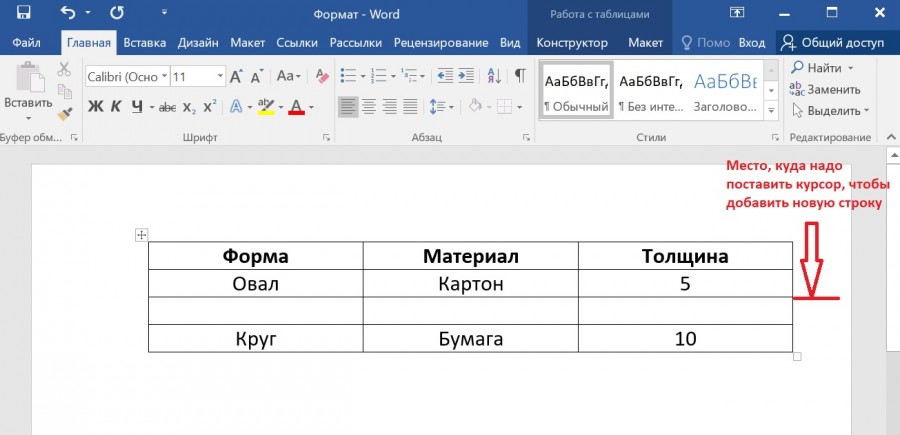
Первый шаг. Перед нами таблица, состоящая из трех строк, необходимо поменять местами вторую и третью строку. Для этого поставим курсор на уровне второй строки, но за пределами таблицы, чтобы при нажатии на клавишу «Enter», появилась новая строка.
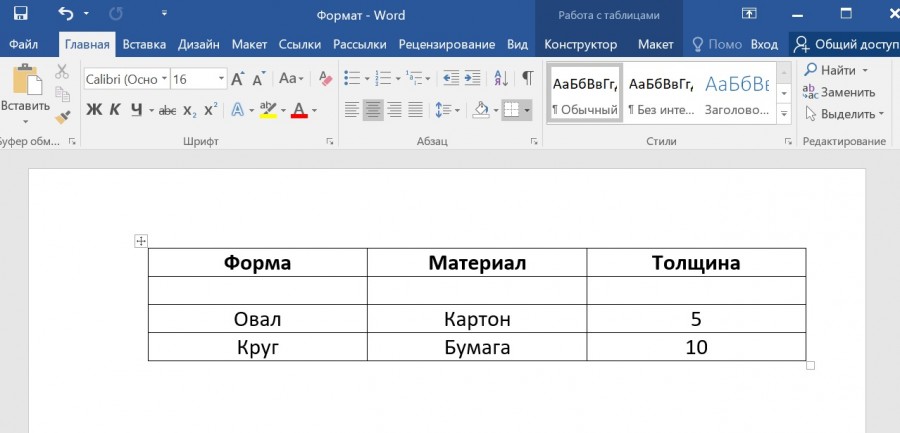
Шаг номер два. С помощью мыши наводим курсор на вторую строку таблицы, удерживаем левую кнопку мыши и перемещаем курсор к первой ячейке третьей строки. В итоге все данные из второй ячейки будут перенесены в третью.
Третий шаг. Теперь выделяем все содержимое четвертой строки, снова зажимаем левую клавишу мыши и перетаскиваем курсор в первую ячейку второй строки, чтобы вся информация из четвертой строки перешла во вторую.
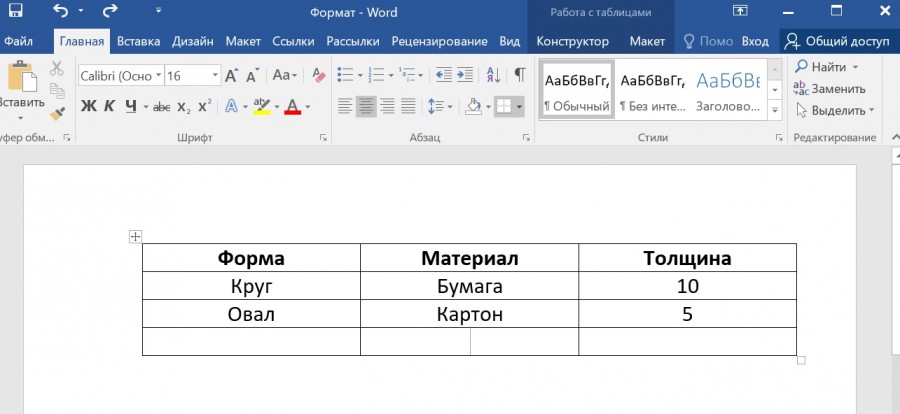
Четвертый шаг. В итоге за простых три шага, мы поменяли местами две стоки. Такой алгоритм можно проделывать с любым количеством строк и выполняется он быстро.
Видео
2 быстрых способа изменить порядок слов в документе Word
Как правило, нам придется пересматривать наш черновик снова и снова, чтобы сделать его идеальным. И в процессе редактирования корректировка порядка слов является одним из необходимых условий. Итак, наша сегодняшняя тема должна быть очень полезной для многих из вас.
Теперь просто читайте дальше и узнавайте подробности.
Метод 1: перевернуть нумерованный список
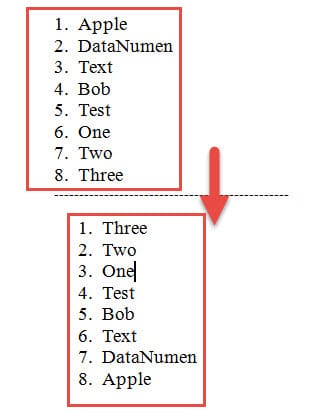
Чаще всего нам придется иметь дело с большим количеством нумерованных списков во всевозможных документах Word, будь то сортировка элементов по возрастанию или по убыванию. Однако в этой статье мы обсудим, как обратить нумерованный список. Например, ниже приведен пример:
Вот конкретные шаги:
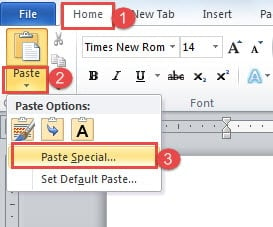
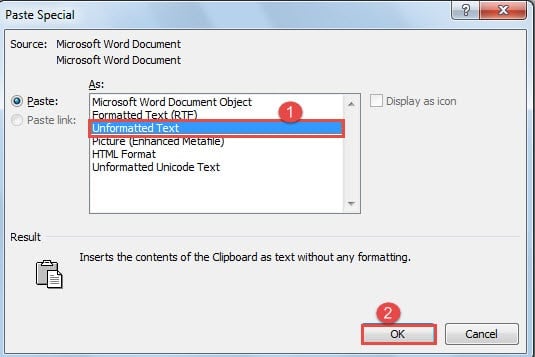
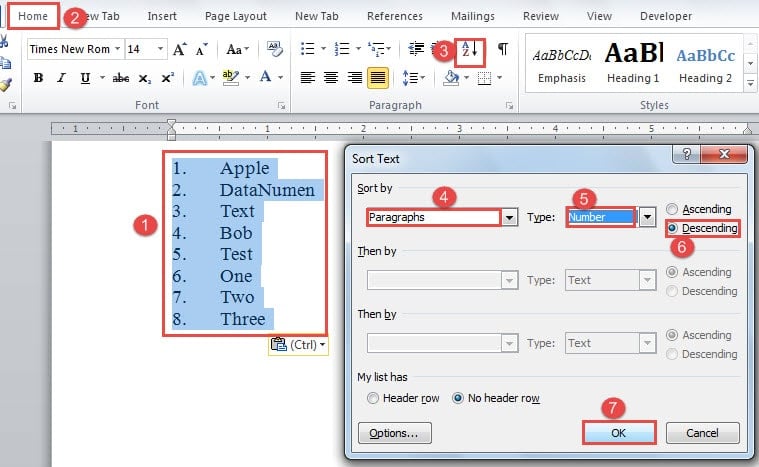
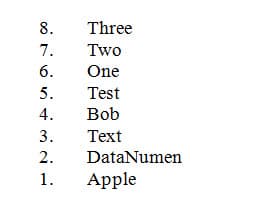
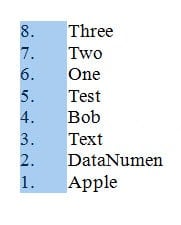
Точно так же, если у вас есть маркированный список, который нужно перевернуть, просто выберите список и нажмите «Нумерация», чтобы преобразовать его в нумерованный список, а затем следуйте приведенным выше инструкциям.
Способ 2: изменить последовательность слов
В методе 1 мы познакомили вас со способом изменения порядка слов по вертикали путем обращения нумерованного списка. Затем в методе 2 мы покажем вам, как изменить последовательность слов по горизонтали.
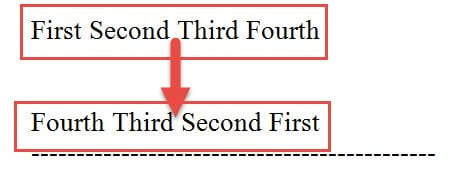
К примеру, внизу представлено, чего мы стремимся добиться:
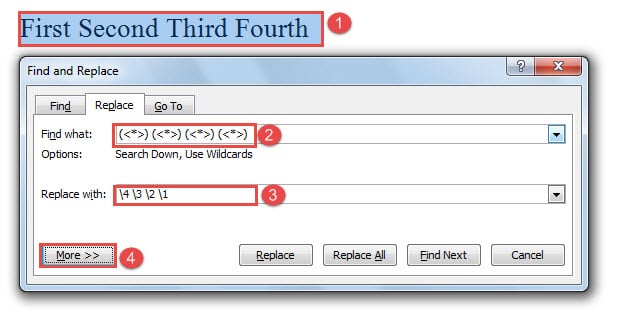
- Первый и первыйost, выберите текст, для которого нужно настроить порядок слов.
- Затем нажмите «Ctrl + H», чтобы открыть диалоговое окно «Найти и заменить».
- В текстовом поле «Найти что» введите «()» 4 раза, так как мы выбираем 4 слова. И убедитесь, что между каждыми двумя «()» есть пробел.
- В текстовом поле «Заменить на» введите числа, обозначающие новую последовательность слов, с «», чтобы разделить каждые 2 числа, например «4 3 2 1». Не забудьте оставить пробел между цифрой и «».
- Затем нажмите «Дополнительно», чтобы получить доступ к дополнительным параметрам.
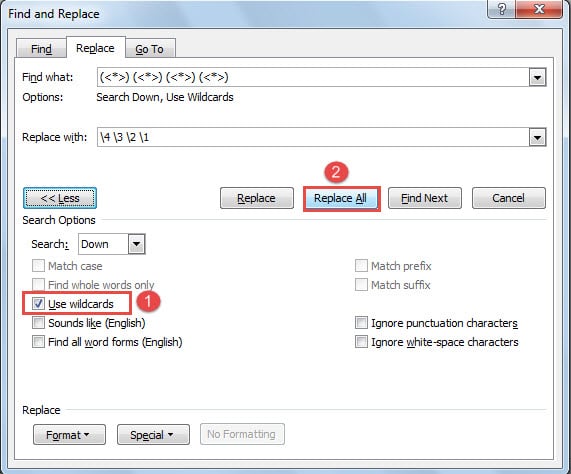
- Затем установите флажок «Использовать подстановочные знаки».
- Наконец, нажмите «Заменить все».
Повысьте бдительность
Ни один мужчина не совершенен. Как и компьютерное программное обеспечение. К счастью, когда программа находится на грани сбоя, вы всегда можете обнаружить намек на аномальные признаки, такие как замедление времени выполнения. Тогда пришло время быть осторожным и немедленно убедиться в безопасности вашего файла. И если они у вас повреждены, вы должны использовать Инструмент для восстановления файлов Word..



