

Задача: Ознакомиться с пользовательским интерфейсом приложения MS Word 2007; научиться конфигурировать окно документа в Word 2007; освоить базовые методы работы с документами в MS Word 2007 (создание, сохранение и открытие документов).
Аппаратура: Персональный компьютер, приложение MS Word 2007.
- Изучить основные сведения по теме.
- Выполнить задания.
- Ответить на контрольные вопросы.
Основные сведенияЗапуск Microsoft WordЧтобы запустить редактор Word, необходимо выполнить команду: Пуск ПрограммыMicrosoft OfficeMicrosoft Office Word 2007

1. При открытии программы Word автоматически создается новый документ с названием «Документ». Основные элементы интерфейса Word располагаются в верхней части окна. Лента главного меню включает в себя различные пункты, выбор которых предоставляет доступ к необходимым инструментам, представленным в виде иконок. Изменить состав значков на ленте меню, добавив или убрав их, невозможно. Кнопки в меню организованы по функциональным категориям.
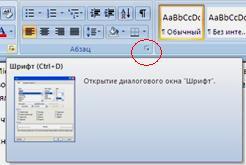
Например, Главная лента состоит из следующих групп: Буфер обмена, Шрифт, Абзац, Стили, Редактирование. В каждой группе на панель вынесены наиболее часто используемые кнопки. Если же нужной кнопки не оказывается на панели, то ее можно найти, нажав на небольшую стрелочку в правом нижнем углу определенной группы. При этом изначально показывается всплывающая подсказка, которая информирует о предназначении инструментов.
Подобные всплывающие подсказки высвечиваются при наведении на любую кнопку меню, что значительно упрощает знакомство с меню. Кроме ленты и вкладок главного меню, во всех приложениях Microsoft Office 2007 присутствует панель быстрого доступа. По умолчанию она расположена рядом с кнопкой «Office»  выше ленты. На ней размещены кнопки часто выполнимых операций. По умолчанию это: Сохранить, Отменить ввод, Повторить ввод. Настроить данную панель можно, нажав на небольшую стрелочку, справа от панели. Ч
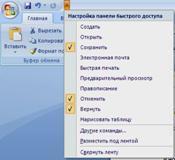 тобы изменить состав панели быстрого доступа, выберите пункт меню «Другие команды..». Откроется окно настроек Word. Нужный раздел «Настройка» при этом будет выбран по умолчанию. Для добавления нужной команды в панель быстрого доступа необходимо ее выделить в левой части списка и нажать кнопку «Добавить». Для удаления ненужной команды,
- надо выделить в правом списке и нажать кнопку «Удалить». Кроме того, здесь же можно указать, будет ли
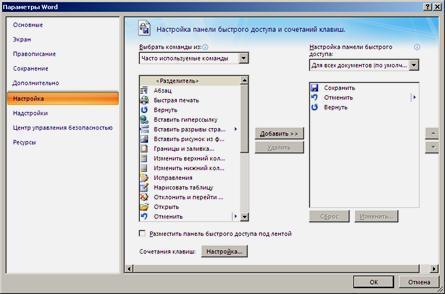
панель иметь заданный вид при открытии всех документов, выбрав из списка пункт «Для всех документов», или только для определенного документа.
- нижней части окна программы находится строка состояния. По умолчанию в этой строке указываются количество страниц и номер текущей страницы, количество
текстовые символы, язык ввода информации; режим отображения документа, масштабирование. Для изменения набора видимых элементов нужно кликнуть правой кнопкой мыши по строке состояния. Убирая или устанавливая галочки касательно соответствующих пунктов меню, можно настроить внешний вид строки состояния по своему усмотрению. >
- центре, в рабочей области окна расположена страница документа.
При работе в Word рекомендуется включать режим отображения непечатаемыхсимволов– кнопка  в панели Абзац на главной ленте. В этом режиме символ пробел отображается точкой, конец абзаца отображается значком ¶, нажатие клавиши Tab отображается символом →. При форматировании документа очень полезно видеть эти символы. На печать они не выводятся. Часто при работе с текстом требуется изменить масштаб отображения документа. Для этого на ленте Вид есть группа кнопок Масштаб. Здесь можно установить произвольный масштаб, масштаб 100%, «одна страница на листе», «две страницы на листе», «по ширине страницы». Наиболее удобный масштаб при наборе текста – «по ширине страницы». Необходимый элемент окна при работе с текстом – Линейка. Включить режим отображения линейки можно на ленте Вид. Создание документаВсе основные команды для операций с файлами собраны в меню кнопки «Office».
  Для создания нового документа предназначен самый первый пункт меню «Создать». При его выборе появляется окно «Создание документа». В его левой части необходимо указать категорию шаблонов, на основе которых будет создан документ. По умолчанию стоит вариант «Пустые и последние». Для завершения создания нового документа необходимо в правом нижнем углу нажать кнопку «Создать». Появится окно нового п
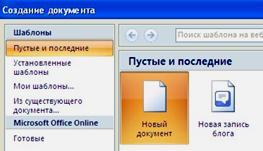 устого документа. Точно такое же окно всегда создается по умолчанию в момент открытия самой программы Word 2007.
Пункт «Из существующего документа » предназначен для создания нового файла на основе уже имеющегося документа. При выборе этого пункта пользователь должен указать на диске уже имеющийся документ. При этом содержимое указанного файла будет размещено в новом созданном документе. Сохранение документа Microsoft Word Сохраняя документ первый раз, надо дать имя файлу документа, т.е., указать, на каком диске, в какой папке файл будет лежать и как он будет называться. Для этого нажмите кнопку Office  в правом верхнем углу окна Word и выберите команду Сохранить или Сохранить как…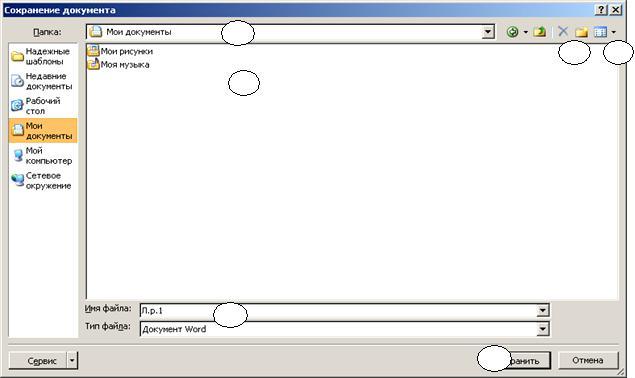
Начало работы в Word. Создание документа
Каждый файл в Microsoft Word называется «Документ». При начальной работе в Word пользователь может либо создать новый документ, либо воспользоваться готовым шаблоном. Важно уметь открывать уже созданные файлы, что и будет раскрыто в данной статье.
Создаем новый документ
Приступая к работе в Word, чаще всего начинают с нового документа.
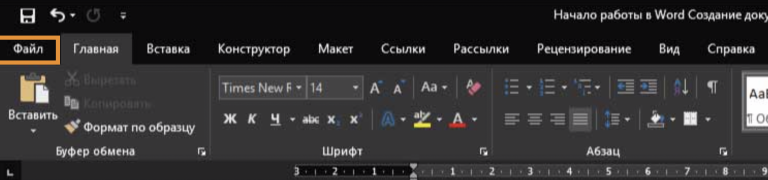
1. Перейдите на вкладку «Файл»:
2. Перейдите на вкладку «Создание», после чего нажмите на «Создать новый документ»:
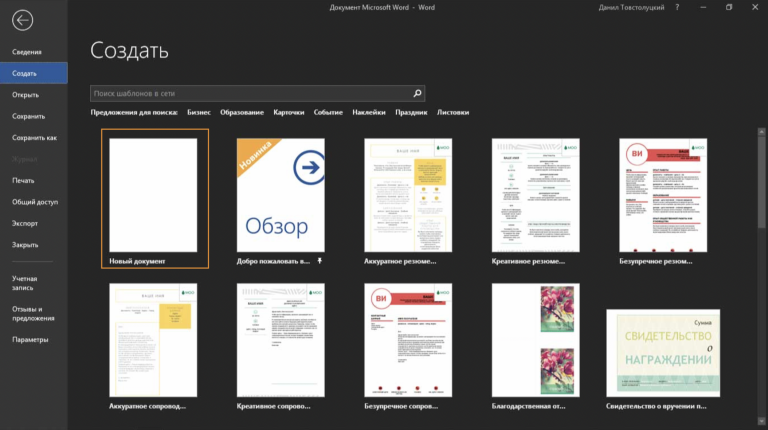
3. Откроется новый документ.
Открываем существующий документ
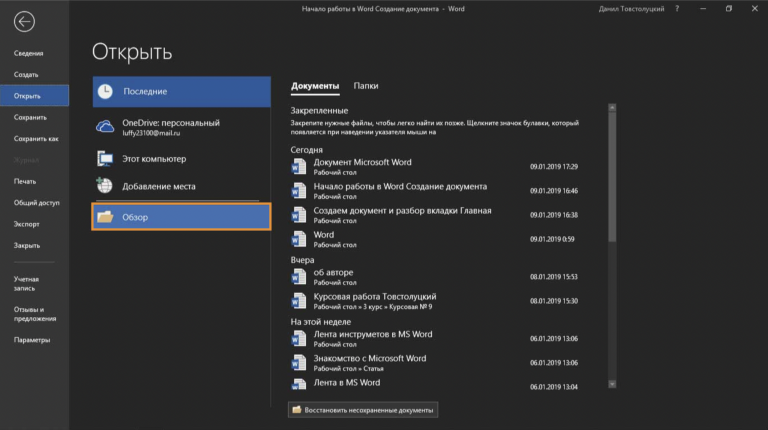
1. Перейдите на вкладку «Открыть»:
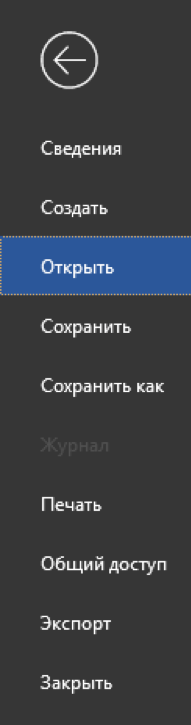
2. Затем нажмите «Обзор». Кроме этого, Вы можете открыть файлы, хранящиеся в службе OneDrive:
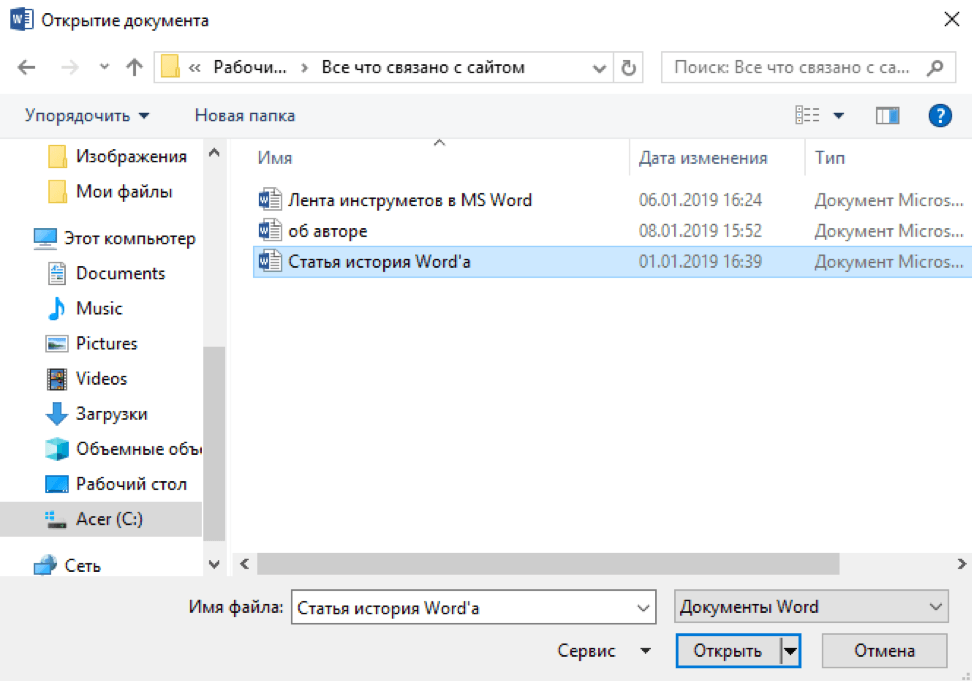
3. Найдите и выберите нужный документ в диалоговом окне «Открытие документа», затем нажмите «Открыть»:
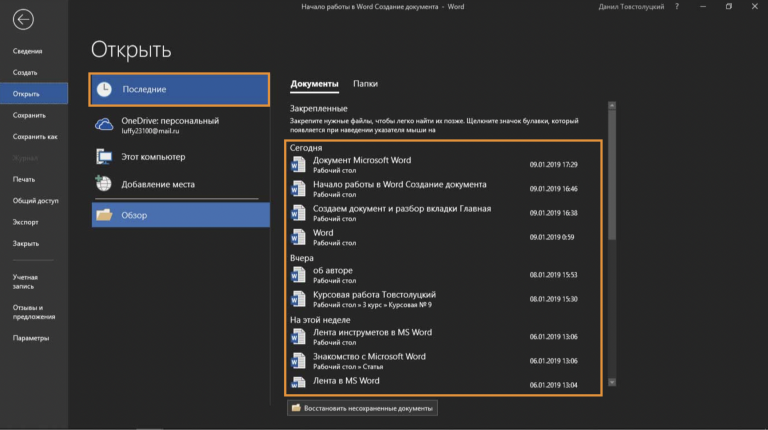
Если Вы открывали данный документ недавно, то удобнее будет найти его в списке «Последние документы», чем искать на компьютере.
Как закрепить документ
Если Вы часто работаете с одним и тем же документом, то удобней будет закрепить его.
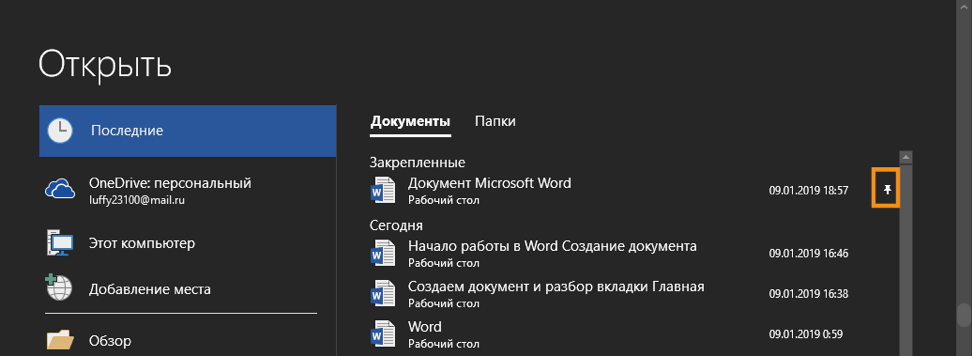
1. Перейдем во вкладку «Файл», затем нажмите «Открыть». Появятся последние открытые документы.
2. Наведите указатель мыши на документ, который необходимо закрепить. Рядом с документом появится значок в виде канцелярской кнопки. Нажмите на значок:
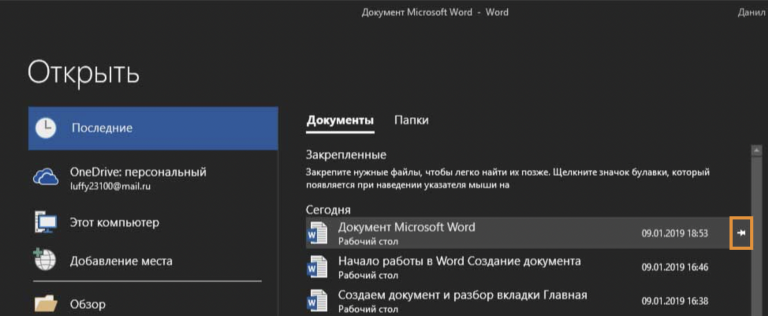
3. Документ окажется закреплённым среди последних документов. Для того чтобы снять закрепление, снова нажмите на значок канцелярской кнопки.
Похожим образом можно закреплять и папки для быстрого доступа к ним.
Использование шаблонов
Шаблон представляет собой заранее разработанный документ, который помогает оптимизировать процесс работы. Он включает в себя уже настроенные параметры, такие как оформление и стиль, что позволяет сэкономить время и усилия при начале нового проекта.
Как создать новый документ на основе шаблона
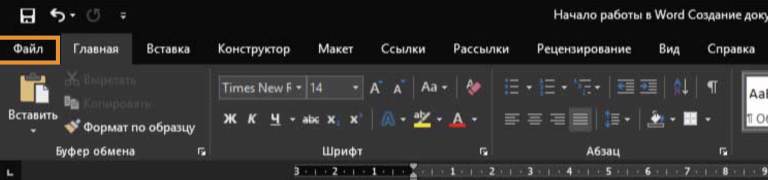
1. Откройте вкладку «Файл»:
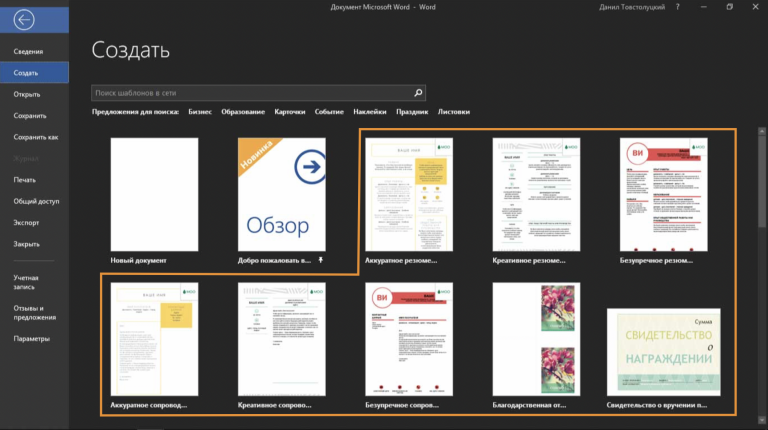
2. Нажмите «Создать». Следом за опцией «Новый документ» расположены несколько шаблонов:
3. Нажмите на шаблон, чтобы посмотреть его:
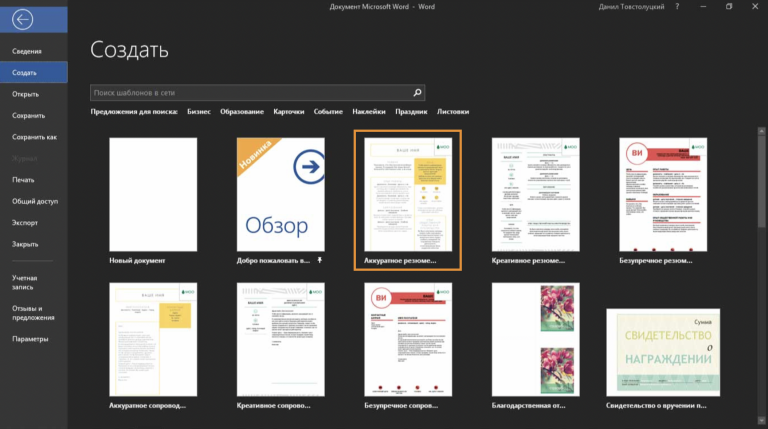
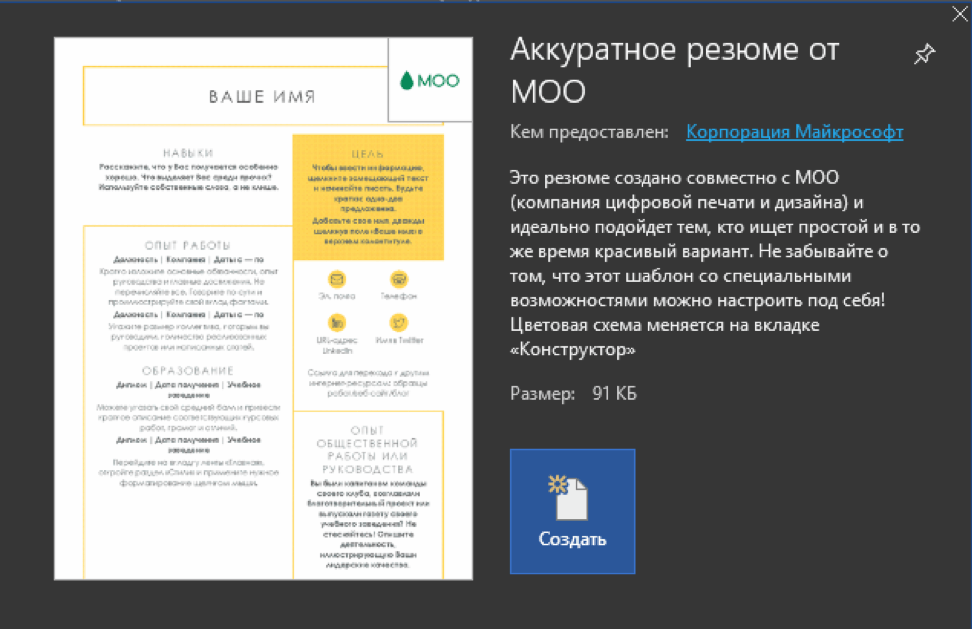
4. Откроется предварительный просмотр и дополнительная информация об использовании шаблона.
5. Нажмите «Создать», чтобы воспользоваться выбранным шаблоном:
Важно: не все шаблоны созданы компанией Microsoft. Многие созданы сторонними компаниями и даже частными пользователями, поэтому некоторые шаблоны могут работать лучше, а некоторые хуже других.



