
В принципе, нам не чужда функция «Сортировка» в Word. Это очень помогает нам в установке чисел и абзацев в определенном порядке. И сегодня мы поднимем тему сортировки по алфавиту по фамилиям, если они идут в последовательности: имя, фамилия. Очевидно, что попробовать обычным способом у вас не получится. А если вы воспользуетесь нашими двумя способами, представленными в следующем содержании, вы сможете легко выполнить эту задачу.
Теперь следуйте за нами на ближайшие методы.
Метод 1. Установите параметры в функции «Сортировка»
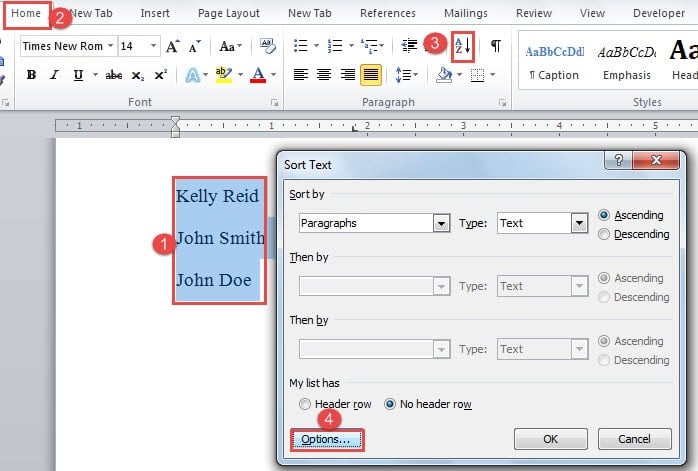
- Первым делом выберите все имена, которые нужно отсортировать.
- Во-вторых, нажмите вкладку «Главная».
- В-третьих, нажмите «Сортировать» в группе «Абзац», чтобы открыть диалоговое окно «Сортировка текста».
- Затем нажмите кнопку «Параметры» в левой нижней части поля.
![]()
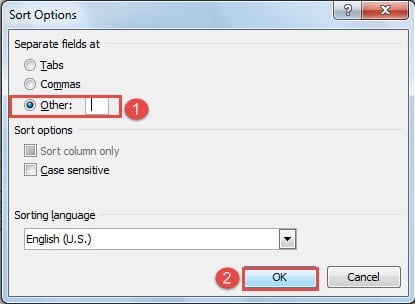
- Теперь вы откроете диалоговое окно «Параметры сортировки». По умолчанию «Вкладки» выбраны в разделе «Отдельные поля в». Вам нужно выбрать «Другое».
- Затем очистите текстовое поле рядом с «Другое» и один раз нажмите клавишу «Пусто».
- Далее нажмите «ОК».
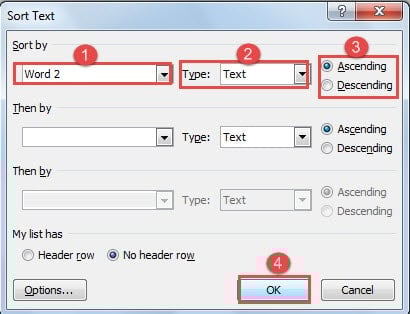
- Теперь вернитесь в диалоговое окно «Сортировка текста». Выберите «Слово 2» для «Сортировать по».
- И выберите «Текст» для «Тип».
- Затем выберите порядок сортировки.
- Наконец, нажмите «ОК», чтобы сохранить изменения.

Вот чего вы добьетесь:
Конечно, вы также можете разделить имя и фамилию табуляцией или запятой. Но это означает, что вы должны использовать «Tab», чтобы выровнять имена или поставить запятую между именем и фамилией, чтоost тебе дополнительное время. Так как в мost случаях люди добавляют пробел между именем и фамилией при вводе, 11 шагов, перечисленных выше, должны быть most удобный способ.
Способ 2: преобразовать текст в таблицу
Второй метод заключается в преобразовании текста в таблицу, и мы сортируем имена по столбцам.
- Для начала выберите все имена.
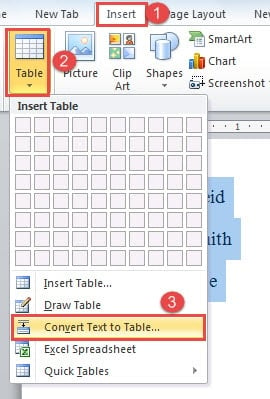
- Затем нажмите вкладку «Вставить».
- Далее нажмите «Таблица» в группе «Таблицы».
- В раскрывающемся списке выберите «Преобразовать текст в таблицу».
- Теперь в диалоговом окне «Преобразовать текст в таблицу» сначала введите номер столбца.
- Затем выберите «Другое» в разделе «Разделить текст в».
- Введите пробел в текстовом поле рядом с «Другое».
- И нажмите «ОК».
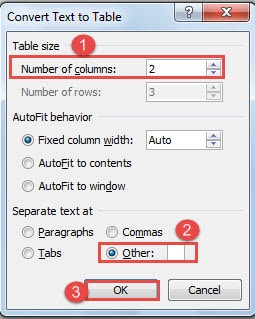
- Теперь вы преобразовали текст в таблицу. Нажмите «Макет».
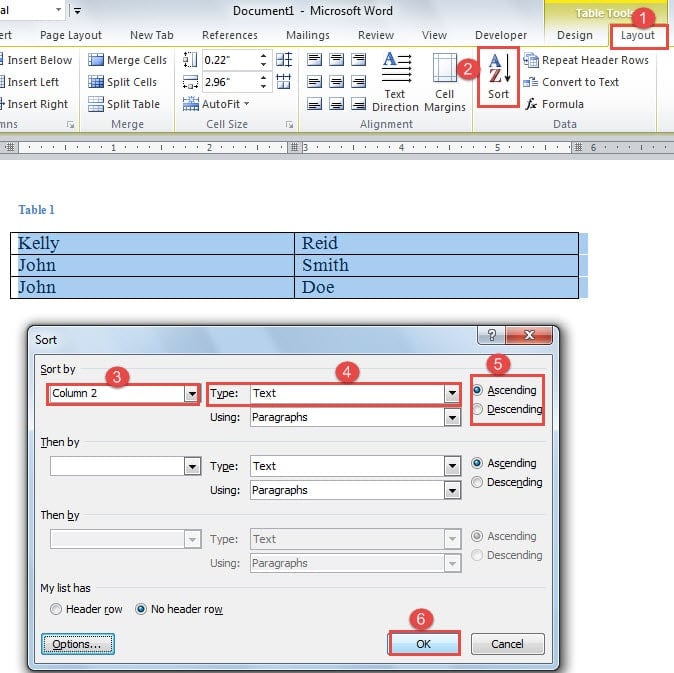
- Затем нажмите «Сортировать» в группе «Данные».
- И в диалоговом окне «Сортировка» выберите «Столбец 2» для «Сортировать по».
- Затем выберите «Текст» для «Тип».
- Далее выберите порядок сортировки.
- Далее нажмите «ОК». Вы можете видеть, что имена были отсортированы правильно, и первый столбец также изменился.

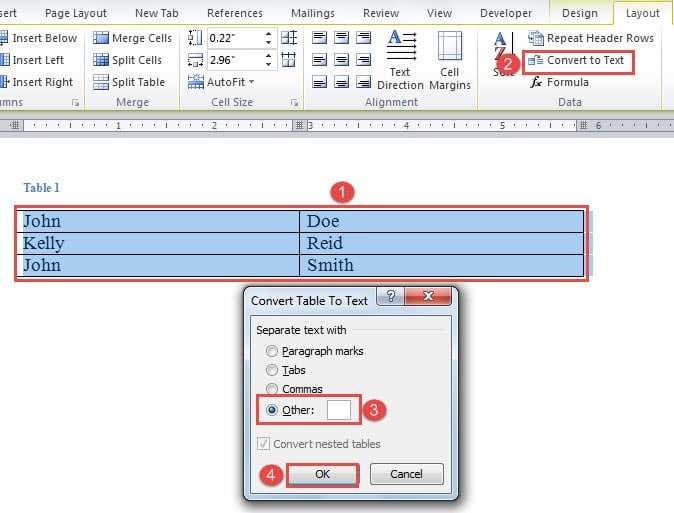
- Затем вам нужно преобразовать таблицу обратно в текст. Убедитесь, что вы выбрали таблицу, а затем нажмите «Преобразовать в текст» в группе «Данные».
- В диалоговом окне «Преобразовать таблицу в текст» выберите «Другое» и введите пробел в текстовое поле.
- Затем нажмите «ОК».
Сравнительно говоря, этот метод очень сложен. Но это все еще может сделать работу.
Лучший выход, когда файл поврежден
Word способен выполнять так много задач, что мы часто упускаем из виду его уязвимость. А иногда нас допрашивают только после безобразной потери документов. На самом деле, вы должны воспользоваться золотым временем, чтобы получить информацию как можно скорее. Это означает, что вам нужно получить инструмент для восстановления doc-файлов заранее.
Как сделать список по алфавиту в Word
Microsoft Word включает в себя функциональную возможность для мгновенной сортировки любого списка по алфавиту. Вы можете в алфавитном порядке сортировать слова, строки, абзацы и даже столбцы таблиц. Очень часто эта функция используется, когда возникает вопрос, как сделать список по алфавиту в ворде. В этой статье мы на примере рассмотрим, как сделать список литературы по алфавиту в ворде.
Сперва нам конечно необходимо пронумеровать наш неотсортированный список литературы. Так как в предыдущей статье было описано, как сделать список в ворде, мы этот пункт пропустим и перейдем непосредственно к вопросу, как в ворде сделать этот список по алфавиту.
- Выделите текст с нумерованным списком литературы в ворде.

Как сделать список по алфавиту в Word – Выделенный список литературы
- На вкладке « Главная » в группе « Абзац » нажмите «Сортировка». Кнопка сортировки выглядит как буквы АЯ со стрелкой вниз рядом с ними.

Как сделать список по алфавиту в Word – Сортировка
- В диалоговом окне «Сортировка текста» в разделе « Сначала по » выберите « абзац » и в « тип: » выберите « текст ». Затем выберите, хотите ли вы сортировать по возрастанию (от А до Я) или по убыванию (от Я до А). В нашем примере, мы хотим упорядочить список литературы по алфавиту, поэтому мы выбираем « по возрастанию ». После этого нажмите « ОК ».

Как сделать список по алфавиту в Word – Сортировка текста
Вот и все, готово!
Теперь ваш список литературы отсортирован по алфавиту!

Как сделать список по алфавиту в Word – Упорядоченный список литературы по алфавиту
Вот таким способом можно сделать список по алфавиту в ворде. Согласитесь, что этот способ намного легче, чем вручную перемещать элементы списка по алфавиту.
Обратите внимание, что процесс сортировки списка по алфавиту в ворде идентичен независимо от того, какую версию ворда вы используете, кроме Word 2003.
- Пользователям ПК
- Офисные приложения
- MS Word



