
Все мы знаем, что Microsoft Word — это один из самых популярных текстовых редакторов, но многие не знают, что в нем также можно создавать трехмерные изображения. Да, да, вы не ослышались! Word позволяет добавлять объемные элементы в документы, делая их более креативными и привлекательными. Это отличный способ сделать ваш текст более наглядным и запоминающимся.
Создание трехмерных изображений в Word — это достаточно простой процесс, который не требует специальных знаний в графическом дизайне. С помощью стандартных инструментов программы вы сможете легко добавить объемные фигуры, изменить их размеры, повороты и расположение. Это отличный способ выделить ваш документ среди других и привлечь внимание к вашему контенту. Вам остается только попробовать!
Выбор подходящего объекта для создания трехмерного изображения в Word
Для создания убедительного трехмерного изображения в Word необходимо выбрать подходящий объект, который вы хотите представить объемно. Правильный выбор объекта поможет сделать изображение более выразительным и привлекательным для зрителя. Вот несколько советов, которые помогут вам определиться с выбором:
1. Подумайте о форме объекта. Идеально подходят объекты с четкими контурами и различными поверхностями, чтобы трехмерный эффект был более заметным.
2. Учитывайте размер объекта. Выбирайте объекты, которые не слишком крупные и не слишком мелкие, чтобы они легко помещались на странице и были четко видны.
3. Рассмотрите возможность использования цветов. Объекты с насыщенными и контрастными цветами лучше всего подходят для создания объемного изображения.
4. Помните о деталях. Объекты с интересными деталями и текстурами делают изображение более живым и убедительным.
Выбрав подходящий объект для создания трехмерного изображения, вы сможете добавить ваши документы Word креативности и оригинальности, привлекая внимание и делая их более привлекательными для читателей.
Добавление трехмерного изображения в Word
Для создания более интересных и выразительных документов в Word можно использовать трехмерные изображения. Добавление трехмерных объектов позволяет придать вашему документу более привлекательный и профессиональный вид.
Для того чтобы добавить трехмерное изображение в документ Word, следуйте следующим шагам:
1. Откройте документ Word, в который вы хотите добавить трехмерное изображение.
2. Выберите вкладку Вставка в верхней панели меню.
3. Нажмите на кнопку 3D-модель в разделе Иллюстрации. Выберите вариант 3D-модель из файла или 3D-модель из онлайн-источника.
4. Выберите файл с трехмерной моделью на вашем компьютере или найдите подходящую модель в онлайн-источнике.
5. После добавления модели в документ, вы можете изменять ее расположение, размер, поворот и другие параметры с помощью инструментов на панели управления.
Добавление трехмерного изображения поможет сделать ваш документ более наглядным и интересным для просмотра. Будьте креативны и экспериментируйте с различными трехмерными моделями, чтобы сделать ваше представление еще более запоминающимся.
Редактирование свойств трехмерного изображения в Word
| 1. | Откройте документ Microsoft Word |
| 2. | Вставьте трехмерное изображение или выберите уже имеющееся в документе |
| 3. | Выделите трехмерное изображение щелчком мыши на нем |
| 4. | Нажмите правой кнопкой мыши на изображении и выберите Формат объекта |
| 5. | Во вкладке 3D-эффект вы можете редактировать свойства трехмерного изображения, такие как освещение, тень, глубина и другие параметры |
| 6. | Используйте инструменты редактирования, чтобы настроить изображение по вашему вкусу и требованиям документа |
| 7. | После внесения изменений нажмите ОК, чтобы применить их к трехмерному изображению |
Изменение ракурса и обзора в трехмерном изображении в Word
Изменение ракурса и обзора в трехмерном изображении в Word позволяет сделать вашу работу более креативной и убедительной. С помощью этих инструментов вы можете создать эффект глубины, привлекая внимание к ключевым элементам изображения, и сделать его более динамичным и интересным для зрителя.
Для изменения ракурса и обзора трехмерного изображения в Word вам необходимо выбрать объект, который хотите изменить, затем перейти на вкладку Формат и выбрать пункт 3D формат. Здесь вы найдете различные инструменты для работы с трехмерными объектами, включая опцию изменения ракурса и обзора.
Используйте возможности поворота, наклона и масштабирования, чтобы создать нужный эффект. Вы можете изменить точку обзора, угол поворота и расстояние до объекта, чтобы достичь желаемого результата. Это позволит вам создать трехмерное изображение, которое будет выглядеть реалистично и привлекать внимание.
Не бойтесь экспериментировать с различными ракурсами и обзорами, чтобы найти наилучшее сочетание для вашего изображения. Помните, что изменение ракурса и обзора может значительно повысить визуальное воздействие вашей работы и сделать ее более запоминающейся.
Используйте инструменты изменения ракурса и обзора в трехмерном изображении в Word, чтобы создать профессионально выглядящие и креативные работы, которые будут впечатлять вашу аудиторию. Не ограничивайтесь стандартными приемами, идите дальше и создавайте уникальные трехмерные изображения, которые будут выделяться среди остальных.
Как создать трехмерное изображение в Word
1. Откройте документ в Word, где вы хотите вставить трехмерное изображение.
2. Выделите место, куда хотите вставить трехмерное изображение.
3. Нажмите на вкладку Вставка в верхней панели меню.
4. В разделе Иллюстрации выберите Формы и выберите трехмерную фигуру, которую хотите вставить.
5. После выбора фигуры, она появится в документе.
6. Чтобы отредактировать трехмерное изображение, нажмите на него правой кнопкой мыши и выберите Формат фигуры.
7. В открывшемся окне вы сможете изменить размер, цвет, наполнение и другие параметры трехмерного изображения.
8. После внесения всех изменений, нажмите ОК для применения.
Теперь у вас есть трехмерное изображение в вашем документе Word, которое вы можете использовать для иллюстрации и оформления.
Сохранение и экспорт
После создания трехмерного изображения в Word важно знать, как сохранить и экспортировать его для дальнейшего использования. Вот несколько способов сохранения вашего трехмерного изображения:
1. Сохранение в формате изображения: Вы можете сохранить трехмерное изображение как обычное изображение в формате JPEG, PNG или другом подходящем формате. Для этого просто кликните правой кнопкой мыши на изображении и выберите опцию Сохранить как изображение.
2. Экспорт в формате 3D: Word также позволяет экспортировать трехмерные изображения в специализированные форматы, такие как формат 3D-модели. Для этого выберите опцию Экспорт в 3D и выберите подходящий формат.
3. Сохранение в документе: Если вам нужно сохранить трехмерное изображение в рамках документа Word, просто сохраните документ, и изображение будет сохранено в нем.
Не забудьте учитывать требования к форматам и разрешениям изображений, если планируете использовать их в других программах или на печатной продукции.
Как создать трехмерное изображение в Word
1. Откройте документ Microsoft Word.
2. Выберите вкладку Вставка в верхней панели инструментов.
3. Нажмите на кнопку Изображения и выберите пункт 3D-модель.
4. В открывшемся окне выберите трехмерное изображение, которое хотите добавить в документ.
5. Нажмите Вставить, чтобы добавить изображение в документ.
6. После добавления изображения, вы можете изменять его размер, поворачивать, перемещать и настраивать другие параметры с помощью инструментов вкладки Формат.
Таким образом, вы можете легко создать трехмерное изображение в документе Word и использовать его для иллюстрации вашего текста или презентации.
Подгонка размера и масштабирование
Для изменения размера трехмерного объекта в Word, выделите его и перетащите одну из точек управления на границе объекта. Вы можете изменить размеры вдоль горизонтальной, вертикальной или глубинной оси, чтобы достичь желаемого эффекта.
- Масштабирование: Чтобы изменить масштаб трехмерного объекта, выделите его и используйте команду Масштабировать во вкладке Формат — Трехмерная модель. Здесь вы можете установить процентное значение масштаба или ввести конкретные числовые значения для изменения размера объекта.
После того как вы подгоните размер и масштабирование трехмерного объекта в Word, он будет готов к использованию в вашем документе. Не забывайте сохранять свою работу и просматривать результаты, чтобы убедиться, что изображение соответствует вашим ожиданиям.
Как в ворде сделать объемную фигуру: фото и видео
Чтобы вставить трехмерные модели в Word, Excel или PowerPoint для Windows Mobile, перейдите на вкладку Вставка ленты и выберите Трехмерные модели. Откроется панель. Выберите одно или несколько изображений и нажмите кнопку Вставить.
Как сделать объемный текст в ворде?
- Перейдите в >WordArt.
- Выберите нужный стиль WordArt.
- Введите текст.
- Выделите текст WordArt.
- Перейдите в формат фигуры > текстовые эффекты > Transform (Преобразовать) и выберите нужный эффект.
Как в ворде сделать геометрические фигуры?
Чтобы добавить фигуру, нажмите кнопку Вставить на ленте, выберите Фигуры, а затем выберите фигуру. После добавления фигуры можно переместить ее и изменить ее размер; добавление текста, маркеров или нумеров; и можно изменить цвет заливки или контур.
Как сделать 3D модель в ворде?
- Выберите вкладку «Вставка» в верхней панели инструментов.
- Нажмите на кнопку «3D-модель«, чтобы выбрать готовую модель из коллекции или выбрать «Фигуры» для создания собственной трехмерной фигуры.
Трехмерные эффекты рисунка в Word 2010
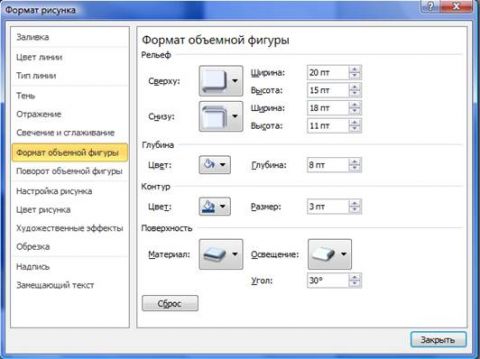
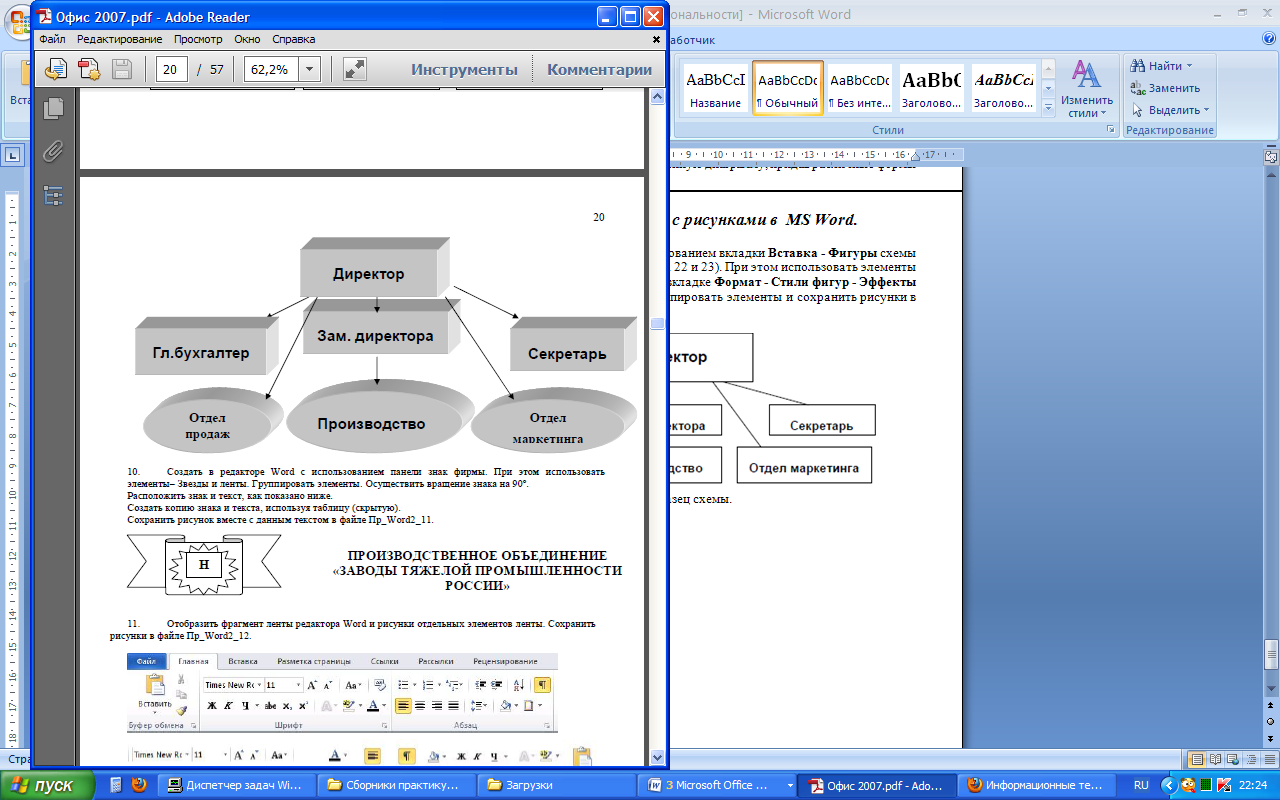

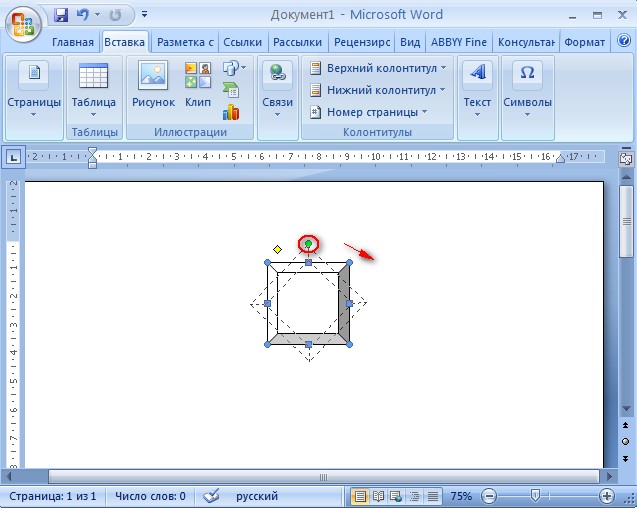

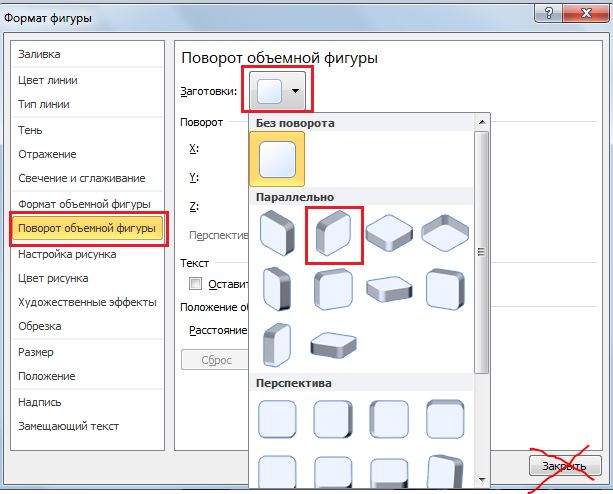
Видео
Фигуры в Word
Как в PowerPoint сделать 3d — объёмную — фигуру
Вставляем фигуры в текстовый документ Word
Как создать конус в Word 2007. 3d модель в Word. Обучающее видео
Как использовать 3D-изображения в программе Word

Microsoft Word — это мощный инструмент для создания и редактирования текстовых документов, но многие люди не знают, что он также позволяет работать с 3D-изображениями. Создание и вставка 3D-графики в документы Word может придать им дополнительный визуальный эффект и сделать их более привлекательными и информативными.
Однако многие люди не знают, как начать работу с 3D-изображениями в Word. В этой статье мы расскажем о нескольких простых и эффективных способах создания и редактирования 3D-графики в Word. Мы покажем вам, как вставить 3D-модель из галереи Word, а также как изменить ее размер, положение и поворот. Мы также расскажем вам о нескольких инструментах редактирования, которые помогут вам настроить и преобразовать 3D-изображение в соответствии с вашими потребностями.
Если вы хотите добавить элемент инновационности и оригинальности в ваши документы, умение работать с 3D-графикой в Word может стать для вас незаменимым навыком. Читайте эту статью, чтобы узнать, как использовать возможности 3D-изображений в Word и создавать уникальные документы, которые привлекут внимание и произведут впечатление на ваших читателей.
Что такое 3D-изображения в Word?
Возможность работать с 3D-изображениями в Word открывает новые возможности для создания наглядных и эффектных документов. С помощью трехмерных изображений можно добавлять объем и глубину в документы, делая их более привлекательными и понятными для читателей.
Когда вы создаете 3D-изображение в Word, вы можете выбрать из различных форм и стилей, применить разные материалы и текстуры, настроить ориентацию и освещение. Вы также можете применять анимацию и эффекты для создания динамичных презентаций и документов.
Редактирование 3D-изображений в Word осуществляется с использованием специальной панели инструментов, которая позволяет изменять параметры объекта, его позицию и ориентацию, добавлять и настраивать эффекты освещения, а также применять другие настройки и фильтры.
Работа с 3D-изображениями в Word предоставляет пользователю большую свободу в создании визуально привлекательных и информативных документов.
Определение и описание
В работе с 3D-изображениями необходимо использовать специализированный 3D-редактор. С помощью такого редактора можно создавать, редактировать, анимировать и визуализировать трехмерные модели. Некоторые из популярных 3D-редакторов включают AutoCAD, Blender, Cinema 4D и 3ds Max.
Когда вы имеете дело с 3D-изображениями в программе Word, вы можете вставить их в документ и настроить их отображение и параметры. Вы также можете добавить текстуры и материалы к 3D-моделям, изменять их положение и масштаб, а также просматривать их в различных ракурсах и режимах.
Работа с 3D-изображениями требует определенных навыков и знаний в области трехмерной графики. Необходимо уметь создавать и редактировать трехмерные модели, а также настраивать параметры и эффекты для достижения желаемого визуального эффекта. Кроме того, вы должны быть в состоянии управлять камерой и источниками света, чтобы создать правильную композицию и освещение.
- 3D-изображения имеют ряд преимуществ перед обычными двухмерными изображениями, так как они представляют объекты и сцены в трехмерном пространстве.
- 3D-редакторы, такие как AutoCAD и Blender, позволяют создавать, редактировать и визуализировать трехмерные модели.
- В программе Word можно вставлять 3D-изображения и настраивать их отображение и параметры.
- Работа с 3D-изображениями требует определенных навыков и знаний в области трехмерной графики.
Преимущества использования 3D-изображений в Word
Использование 3D-изображений в Word позволяет создавать более реалистичные и выразительные документы. Это новое измерение добавляет глубину и привлекательность к изображениям, позволяя пользователям более эффективно передавать информацию и привлекать внимание читателей.
Увеличение визуальной привлекательности: 3D-изображения в Word позволяют создавать трехмерные модели объектов, архитектурных элементов, диаграмм и других визуальных элементов. Благодаря этому, документы выглядят более привлекательными и интересными, что повышает их эффективность.
Использование 3D-изображений в Word также позволяет пользователям создавать более детализированные и наглядные иллюстрации и схемы. Благодаря возможности поворота, масштабирования и перемещения объектов, читатели могут получить полное представление о представленной информации и лучше понять ее смысл.
Преимущества использования 3D-изображений в Word включают:
- Улучшение визуального воздействия и привлекательности документов;
- Возможность создания более наглядных и детализированных иллюстраций;
- Четкое и понятное представление информации;
- Возможность поворота, масштабирования и перемещения объектов;
- Усиление эффекта передаваемого контента;
- Возможность обогатить презентации и документы более интерактивными элементами.
Все эти преимущества делают 3D-изображения в Word мощным инструментом для создания профессиональных, выразительных и информативных документов. Они позволяют пользователю создать более впечатляющие презентации и доклады и эффективно передать информацию своим читателям.
Как добавить трехмерное изображение в Word
Вставка 3D-изображений в документы Word позволяет создавать более интересные и наглядные презентации, отчеты или просто украшать документацию. Чтобы добавить трехмерное изображение в Word, следуйте следующим шагам:
- Выберите изображение. Вам нужно найти или создать трехмерное изображение, которое вы хотите добавить в свой документ Word. Вы можете использовать уже готовое 3D-изображение или создать его при помощи специальных программ.
- Откройте вкладку «Вставка». Перейдите в документ Word и перейдите на вкладку «Вставка» в верхней части экрана. Здесь вы найдете различные инструменты и функции, связанные с вставкой объектов в документ.
- Выберите вариант «3D-модель». В разделе «Вставка» найдите кнопку «3D-модель». Щелкните по ней, чтобы открыть диалоговое окно с выбором 3D-модели.
- Выберите файл. В появившемся окне навигации найдите и выберите файл с трехмерным изображением, который вы хотите добавить в документ. Щелкните по нему, а затем нажмите кнопку «Вставить».
- Настройте изображение. После вставки 3D-изображения в Word, вы можете настроить его положение, размер, поворот и другие параметры с помощью инструментов, доступных вкладке «Рисование».
Теперь, следуя этим простым шагам, вы можете добавить 3D-изображение в свой документ Word и сделать его более привлекательным и динамичным. Это отличный способ визуализации ваших идей и презентации информации.
Шаги по добавлению 3D-изображения
- Шаг 1: Найдите необходимое 3D-изображение, которое вы хотите добавить. Вы можете использовать готовые 3D-изображения из библиотек или создать свои собственные с помощью специализированного программного обеспечения.
- Шаг 2: Сохраните выбранное 3D-изображение на своем компьютере.
- Шаг 3: Откройте документ Word, в который вы хотите добавить 3D-изображение.
- Шаг 4: Перейдите на вкладку «Вставка» в верхней панели инструментов и выберите опцию «3D-модель».
- Шаг 5: В появившемся окне проводника найдите сохраненное 3D-изображение и выберите его. Нажмите кнопку «Вставить».
- Шаг 6: Подождите, пока 3D-изображение загрузится и появится в вашем документе.
- Шаг 7: Чтобы настроить параметры 3D-изображения, используйте инструменты форматирования, доступные во вкладке «Формат». Вы можете изменять угол обзора, поворачивать, масштабировать и перемещать изображение на ваше усмотрение.
Теперь вы можете добавить 3D-изображения в свои документы Word и создать яркий и креативный контент, который будет визуально привлекать внимание ваших читателей.
Возможности редактирования 3D-изображения
3D-изображения предоставляют огромный потенциал для творчества и редактирования. С помощью специализированных программ и инструментов можно изменить форму, цвет, размер и текстуру 3D-объектов, создавая уникальные и реалистичные композиции. Открываются возможности для взаимодействия с объектами, добавления эффектов и реализации самых смелых идей.
Одной из основных возможностей редактирования 3D-изображений является изменение формы объектов. Специальные инструменты позволяют выделять, перемещать, вращать и масштабировать 3D-объекты, создавая новые композиции и придавая им желаемую форму и перспективу. Кроме того, можно изменить цвет и текстуру объектов, применить различные фильтры и эффекты, чтобы достичь нужного визуального эффекта.
- Изменение формы объектов
- Изменение цвета и текстуры
- Добавление эффектов
- Взаимодействие с объектами
Другой важной возможностью редактирования 3D-изображений является взаимодействие с объектами. С помощью специальных инструментов можно задавать поведение объектов, добавлять анимацию и интерактивность. Это позволяет создавать динамические сцены и визуализации, которые можно использовать в различных проектах, таких как анимационные фильмы, виртуальная реальность или игры.
Работа с 3D-изображениями предоставляет множество возможностей для креативного процесса и реализации самых смелых идей. Комбинируя различные инструменты редактирования и эффекты, можно создавать уникальные и запоминающиеся визуальные композиции.
Вопрос-ответ:
Что такое редактирование 3D-изображений?
Редактирование 3D-изображений — процесс изменения и модификации трехмерных изображений с помощью специализированного программного обеспечения.
Какие инструменты можно использовать для редактирования 3D-изображений?
Для редактирования 3D-изображений можно использовать различные программы, такие как Autodesk Maya, Blender, 3ds Max, ZBrush и другие.
Какие возможности предоставляют программы для редактирования 3D-изображений?
Программы для редактирования 3D-изображений позволяют изменять форму, текстуру и цвет объектов, создавать анимацию, добавлять эффекты, освещение и многое другое.
Какие навыки необходимы для редактирования 3D-изображений?
Для редактирования 3D-изображений необходимо обладать навыками моделирования, текстурирования, освещения, анимации и композитинга. Также полезны знания специализированных программ.
В каких отраслях применяется редактирование 3D-изображений?
Редактирование 3D-изображений применяется в таких отраслях, как игровая индустрия, архитектура, реклама, медицина, дизайн и многих других.
Какие возможности есть для редактирования 3D-изображения?
Существует множество возможностей для редактирования 3D-изображений. В зависимости от программы или инструмента, вы можете изменять форму, цвет, освещение и текстуры объектов, а также добавлять и удалять элементы, создавать анимацию и многое другое.
Можно ли отредактировать 3D-изображение после его создания?
Да, 3D-изображение можно редактировать после его создания. Многие программы для работы с 3D-графикой предоставляют функции редактирования, которые позволяют вносить изменения в уже созданные объекты, а также добавлять новые элементы, изменять параметры и настройки.



