
Многие, особенно новички, часто задаются вопросом, как в Word создать красную строку или абзац. Первое, что может прийти на ум — это несколько раз нажать пробел, чтобы отступ выглядел аккуратно. Однако этот метод совершенно не правильный. Далее мы подробно объясним, как в текстовом редакторе Microsoft оформить абзацный отступ, рассмотрев все существующие и приемлемые способы.
Красная строка в Ворде
Перед тем как начать обсуждение темы, следует подчеркнуть, что последующая инструкция будет актуальна для всех версий офисного приложения. При помощи наших советов вы научитесь устанавливать красную строку в Word 2003, 2007, 2010, 2013, 2016, а В самых актуальных версиях Microsoft Office 365 и 2019. Некоторые пункты могут немного различаться по внешнему виду и содержать иные названия, однако в общем они схожи и будут понятны каждому.
Обратите внимание: В делопроизводственных процедурах есть стандарт для отступа с красной строки — его значение равно 1,27 см.
Способ 1: Табуляция
Если отказаться от многократного нажатия пробела в качестве способа формирования абзаца, можем легко применить другую клавишу на клавиатуре — «Tab». В действительности, эта клавиша и предназначена для таких случаев, особенно когда мы говорим о работе с текстовыми редакторами, такими как Ворд.
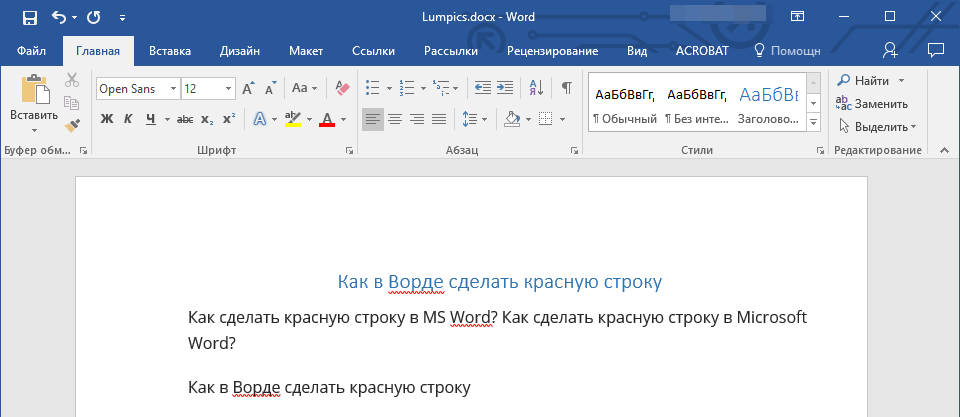
Установите курсор в начале того фрагмента текста, который должен быть написан с красной строки, и просто нажмите клавишу «Tab». В результате в первой строке появится отступ. Правда, есть у данного метода недостаток, и заключается он в том, что абзацный отступ проставляется не согласно принятым стандартам, а согласно настройкам используемого Microsoft Office Word, которые могут быть как правильными, так и неправильными, особенно если на конкретном компьютере данным продуктом пользуетесь не только вы.

Для предотвращения потенциальных проблем при формировании красной строки с помощью табуляции важно корректно установить настройки этой функции, о чем уже упоминалось в отдельной статье.
Способ 2: Параметры «Абзаца»
Как мы упоминали ранее, поведение клавиши «Tab» при нажатии можно настроить через параметры табуляции, но в рамках нашей сегодняшней темы стоит рассмотреть это как отдельный подход.
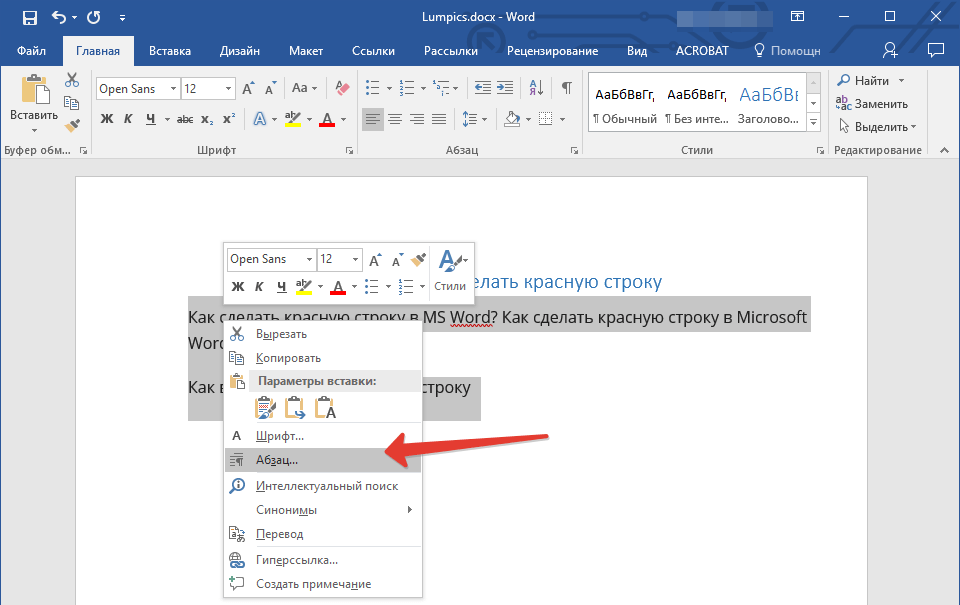
- Выделите мышкой фрагмент текста, который должен идти с красной строки, и кликните по нему правой кнопкой мышки. В появившемся контекстном меню выберите пункт «Абзац».
- В открывшемся окне задайте необходимые настройки.
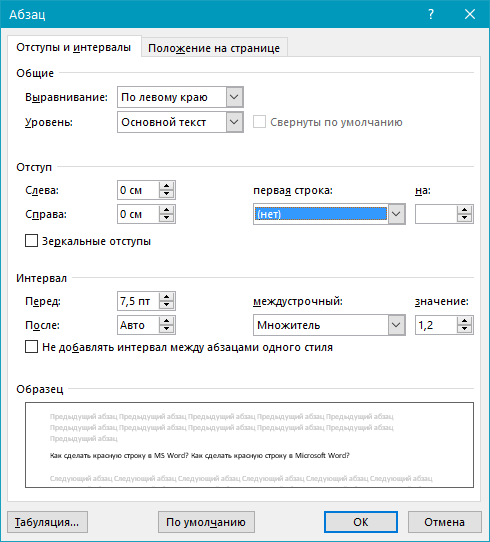 Для этого разверните меню под пунктом «первая строка» и выберите там «отступ», а в следующей ячейке укажите желаемое расстояние для красной строки. Это могут быть стандартные в делопроизводстве 1,27 см, а может быть любое другое, удобное для вас или продиктованное требованиями значение.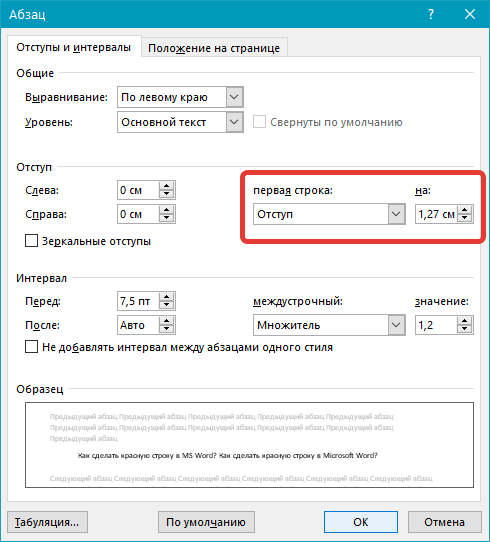
- Подтвердив внесенные изменения (нажатие кнопки «ОК» в окне), вы увидите абзацный отступ в своем тексте.
Способ 3: Линейка
В Ворде есть такой полезный инструмент, как линейка. Используется она для разметки текстовых документов, их выравнивания и не только. С ее же помощью можно поставить красную строку. По умолчанию данный инструмент может быть отключен, а для его активации следует перейти на панели управления во вкладку «Вид» и поставить галочку напротив соответствующего пункта — «Линейка».

В верхней и левой части документа появится линейка. С её помощью, используя бегунки (треугольники), можно настраивать разметку страницы, включая установку необходимого расстояния для первой строки. Чтобы это сделать, нужно поместить курсор перед определённым текстом и переместить верхний маркер на горизонтальной линейке. В примере выше показан стандартный отступ, а ниже — exaggerated иллюстрация работы этого инструмента.
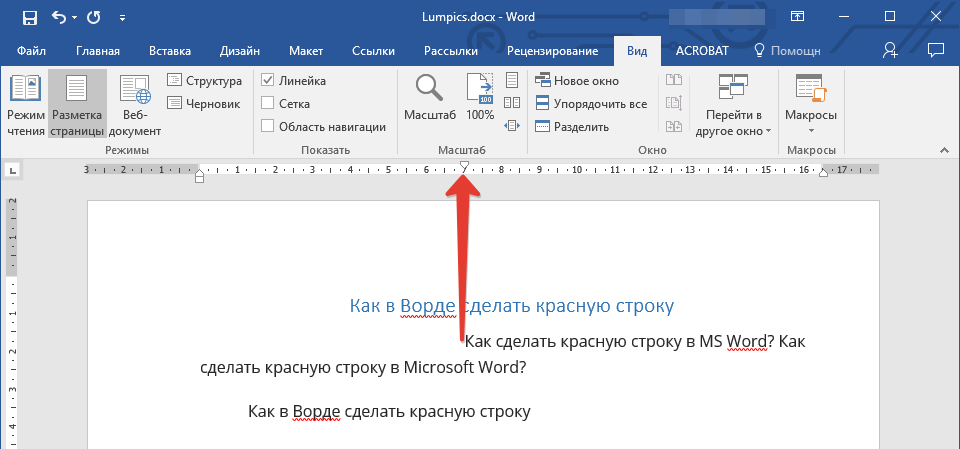
При грамотном и аккуратном использовании линейки абзац будет оформлен в соответствии с вашими ожиданиями. Более детальную информацию о характеристиках работы и областях применения этого инструмента вы можете найти в статье, доступной по ссылке ниже.
Способ 4: Создание собственного стиля
В заключение мы представляем весьма полезное решение, которое позволит не только формировать абзацы, но и значительно упростить и ускорить работу с документами в редакторе Microsoft Word, автоматизировав этот процесс. Чтобы достичь поставленной цели, потребуется лишь один раз немножко потрудиться и уделить немного времени, после чего вы сможете не беспокоиться о том, как правильно применить нужное форматирование и оформлять текст. В следующем шаге мы создадим свой собственный стиль, который будет включать также необходимые параметры для красной строки. В дальнейшем любой написанный текст можно будет преобразовывать в желаемый формат всего лишь одним щелчком мышки.
Таким образом мы с вами создали собственный стиль оформления, который можно будет использовать в качестве шаблона, мгновенно применяя его ко всему тексту или отдельным фрагментам. Как предустановленные, так и сохраненные вами стили, можно найти и выбрать в одноименной группе инструментов, во вкладке «Главная» текстового редактора. Узнать более подробно об их создании и настройке дополнительных параметров можно из представленной по ссылке ниже статьи.
Дополнительно: Создание буквицы
Некоторые пользователи путают термины «красная строка» и «буквица». Наша сегодняшняя статья была посвящена первому, а второе — это большая заглавная буква (первая в абзаце), которая используется в начале глав или документов. Чаще всего ставится она для привлечения внимания, а сфера применения весьма широка — приглашения, информационные бюллетени, детские книги и многое другое. Используя инструменты текстового редактора Microsoft Word, тоже можно сделать буквицу, и об этом мы мы рассказывали в отдельном материале. Рекомендуем с ним ознакомиться, если под красной строкой вы подразумеваете то, что показано на изображении ниже, или если вам просто интересна данная тема.




