

Добрый день, друзья. Как сделать альбомный лист в Ворде? Многим людям в их документах просто необходим альбомный вид листов, с применением редактора Word. Иногда бывает, что необходимо изменить вид каждого листа всего текста, а иногда только одного из листов. Вы имеете именно подобную цель проводя редактирование текста Word? Значит, этот контент я пишу именно вам.
Мы разберём, как проделать это изменение в версиях Ворд от 2003 до 2019. Кроме этого, мы разберём, как 1 лист сделать альбомным в Ворде? Затем, с применением данного метода, вы можете какие необходимо страницы перевести в альбомный формат, а остальные останутся в книжном формате.

Делаем альбомную страницу в Word 2003
- Когда нам нужно поменять расположение листов с книжного на альбомный в Ворд 2003, то нам нужно кликнуть по вкладочке «Файл» и в контекстном меню выбрать команду «Параметры страницы»;

- Далее, в новом окошке, мы поменяем вид страницы с книжной, на альбомную, затем нажимаем ОК.

Как видите, мы довольно просто поменяли вид текстовых листов на «Альбомный» вариант в версии программы 2003.
Меняем формат страниц в Ворде 2007 — 2019
Начиная с Ворда 2007 года и до всех последних версий данной программы, применяется дизайн, который называют ленточным. Особенность данного дизайна в том, что почти у каждого инструмента есть по несколько выпадающих меню.
Отсюда, если вы применяете одну из последних версий данного редактора Ворд, то чтобы поменять вариацию страниц с книжных на альбомную, пользователь должен выполнить иные действия. Нам нужно перейти во вкладочку «Разметка страницы» («Макет» в Ворде 2019). В этой вкладке вы увидите много полезных функций, помогающих менять вид листа данной программы. Из данных инструментов нам нужна опция «Ориентация», кликнув по ней есть возможность поменять вид страницы с «Книжной» и «Альбомную».

Разумеется, не нужно выбрать «Альбомную» версию, и каждая страница в нашем тексте станет альбомной.
Как только 1 лист сделать альбомным в Ворде?
Вы желаете, чтобы альбомный вид приняла лишь одна страница, то данное действие займёт немного больше времени, по сравнению с верхним вариантом. Так как нам придётся разделять наш текст по разделам. Те шаги, которые мы будем делать полезны не только для последних версий Ворд, но и для версии 2003, так как суть её примерно та же. Давайте начнём:
- Включаем непечатаемые символы, находящиеся в меню «Главная». Мы так поступим для нашего удобства работы с разделами;

- После этого, мы начнём расстанавливать разделы. Итак, если мы желаем, чтобы альбомным стал всего один листик, то мы должны активировать опцию «Разрыв раздела» перед страничкой, которую мы желаем сделать в альбомном виде, и за этой страницей;
- Чтобы это осуществить, нам необходимо поставить курсор на страничку, стоящую перед альбомной, и переходим во вкладочку «Разметка страницы» (Макет в Ворд 2019), кликнем по опции «Разрывы» и в ниспадающем меню нам нужна команда «Следующая страница». Затем, проводим установку курсора в низ страницы, которую мы желаем сделать «Альбомной». Снова выбираем вкладочку «Разрывы» и затем команду «Следующая страница»;

- Последним штрихом является установка курсора на страничку, которую мы хотим сделать альбомной и меняем её на нужный вид способом, описанным до этого.
Если человек всё провёл верно, то у него станет альбомном лишь один лист, а не каждый лист документа. Далее, нам остаётся выключить невидимые символы абзаца и продолжать заниматься данным документом в обычном режиме.

Вывод: как сделать альбомный лист в Ворде мы рассмотрели. Как видите, всё довольно просто и вы данные действия сможете повторить без проблем. Успехов!
Как в ворде сделать альбомный лист (в мобильной и десктопной версиях)
Люди, которые занимаются созданием документов в известном текстовом редакторе от Microsoft, порой сталкиваются с задачей: как в Ворде правильно сделать альбомный лист. Даже опытные пользователи могут попасть в тупик в случае, когда, например, из всего файла альбомную ориентацию требуется задать только определённым страницам.
В нашей инструкции мы простым языком расскажем, как без страха и сомнений менять ориентацию страниц в редакторе.
Как в Ворде сделать альбомный лист
Альбомная ориентация для всех страниц
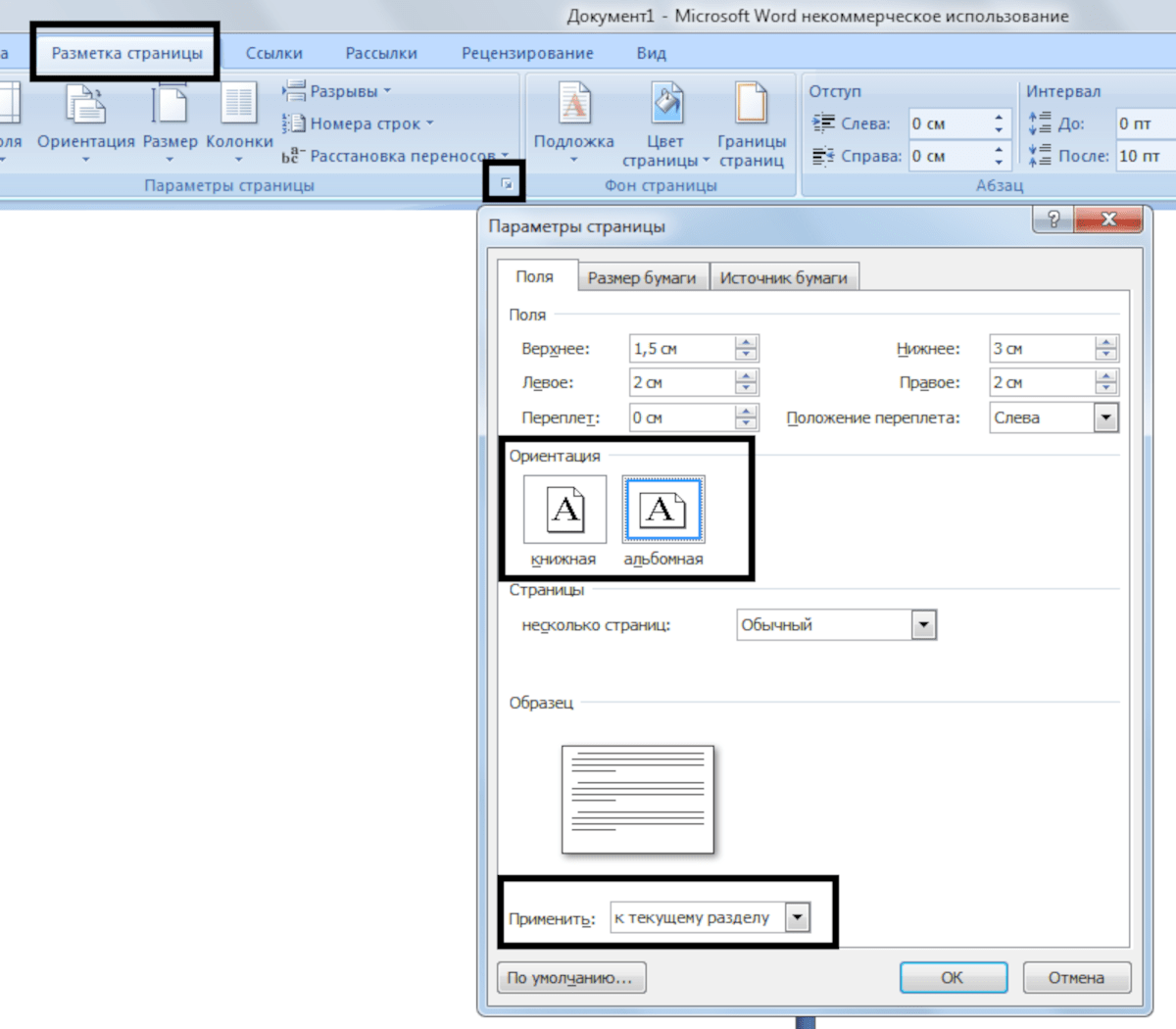
Самая часто встречающаяся ситуация в работе с Вордом, когда весь документ должен состоять из листов горизонтальной ориентации. Известно, что при открытии редактора, по умолчанию все страницы расположены вертикально. Для того, чтобы это изменить, следует выполнить 2 действия:
1. Перейти во вкладку «Макет» (она же «Разметка страницы» в старых версиях), в списке под заголовком «Параметры страницы» выбрать пункт «Ориентация».
2. При наведённом курсоре этот подраздел развернётся на два варианта: «Книжная» и «Альбомная». Правой кнопкой мыши следует щёлкнуть по второму варианту, после чего все листочки из вертикального положения перейдут в горизонтальное.
Альбомная ориентация для некоторых страниц
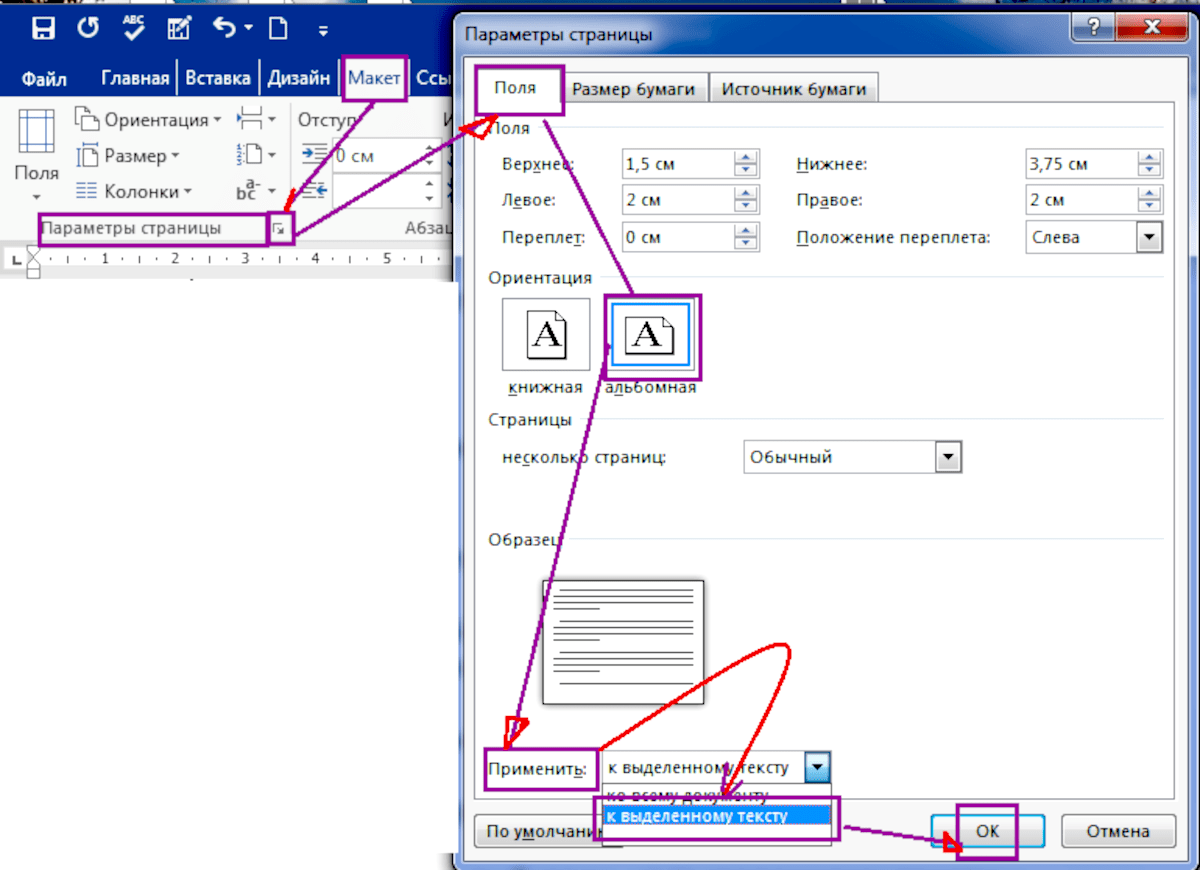
Предположим, что в ваш документ необходимо добавить большое количество информации в виде текста, который лучше всего читается в книжной ориентации, но для наглядности в него добавлены схемы и инфографика, удачнее всего вписывающиеся на страницу горизонтально. В таком случае придётся «поворачивать» только некоторые страницы.
Как это сделать:
1. Открываете на экране ту страницу, где необходимо поменять формат, выделяете полностью всё её содержимое.
2. На главной панели во вкладке «Макет» в списке «Параметры страницы» выберите пункт «Поля» и спуститесь вниз до последнего заголовка «Настраиваемые поля». После клика по нему появятся два известных варианта: «Книжная» и «Альбомная». Выбирайте последний и страница с выделенным содержимым превратится в альбомную.
Как в Ворде сделать альбомный лист методом разрыва страниц
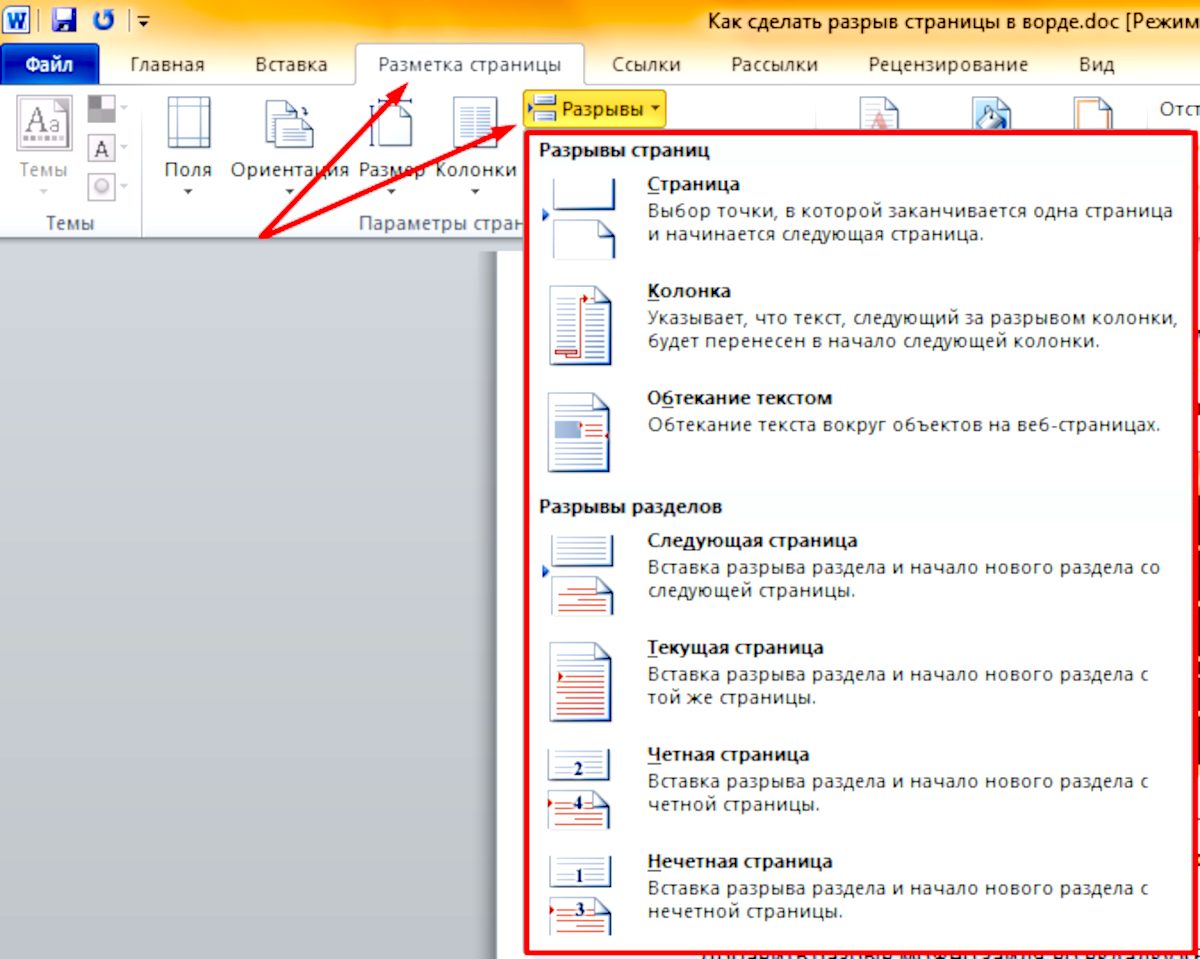
Альбомный лист в вордовском документе можно вставить через пункт «Разрывы», который находится в меню под названием «Разметка страницы».
1. Когда щёлкнете по «Разрывам», выбирайте заголовок «Следующая страница», а в нём вам снова предстанут два способа ориентации.
2. Выберите «Альбомную».
Не удивляйтесь, но окажется так, что весь документ после этой страницы будет на горизонтальных листах. Если вам это не нужно, то переместитесь курсором на страницу, начиная с которой вы хотите видеть содержимое в книжной ориентации. Снова откройте список в пункте «Разрывы», выберите «Следующую страницу» и поменяйте галочку с «Альбомной» на «Книжную».
Как в мобильной версии Ворда сделать альбомный лист
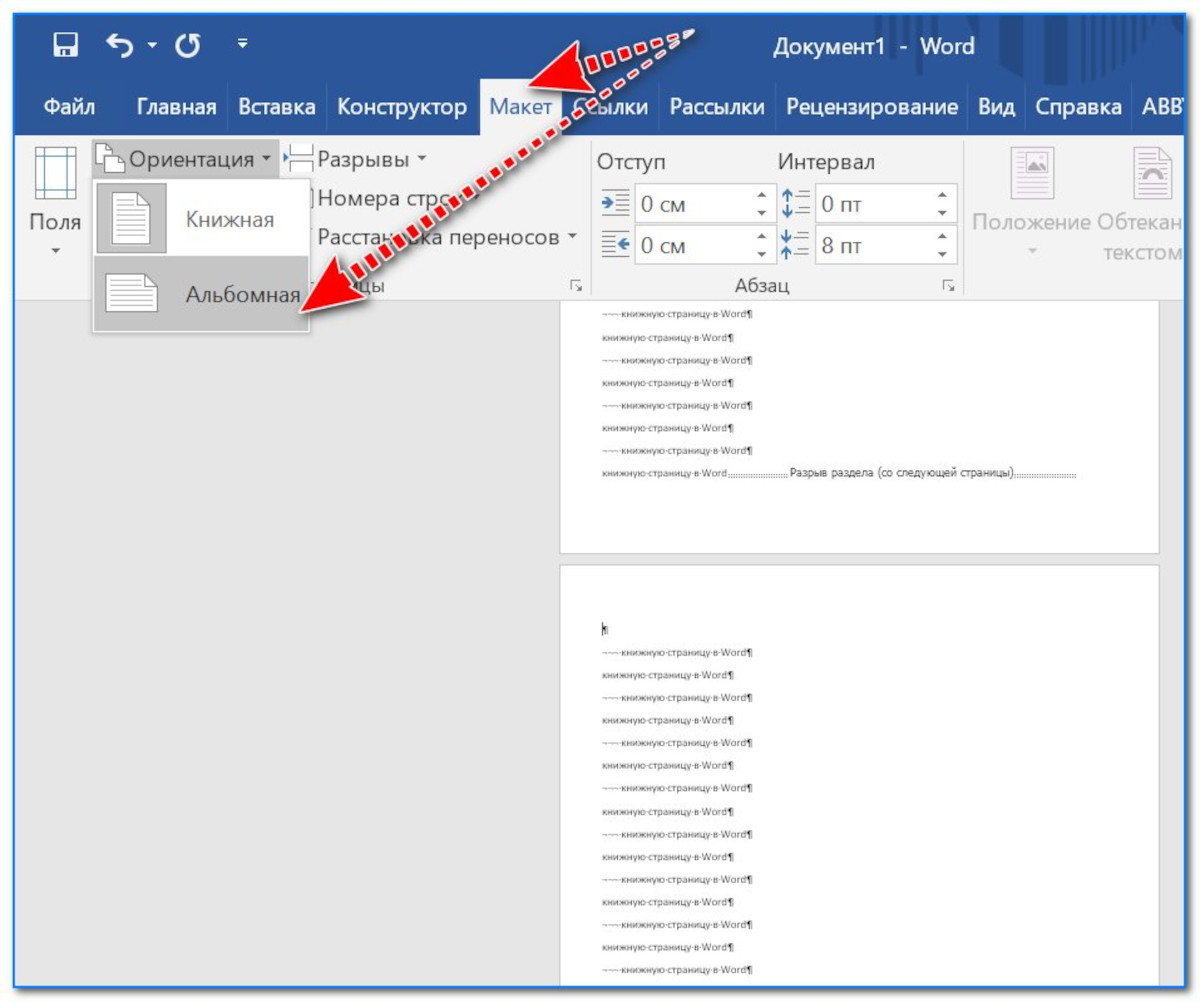
В мобильном телефоне можно также умело создавать сложные текстовые файлы как и на ПК. Бывают ситуации, когда срочно что-то нужно поправить, а компьютера под рукой нет. Сейчас вы узнаете, как можно в мобильной версии Ворда сделать альбомный лист:
1. На вордовской панели управления нажмите вкладку «Макет» (если у вас устройство на базе Андроид, то перед этим нажмите значок «Редактирование»).
2. В разделе «Макет» выберите пункт «Ориентация», в котором традиционно откроется выбор из двух существующих ориентаций текстового документа: «Книжная» и «Альбомная».
Печать документа с измененной ориентацией
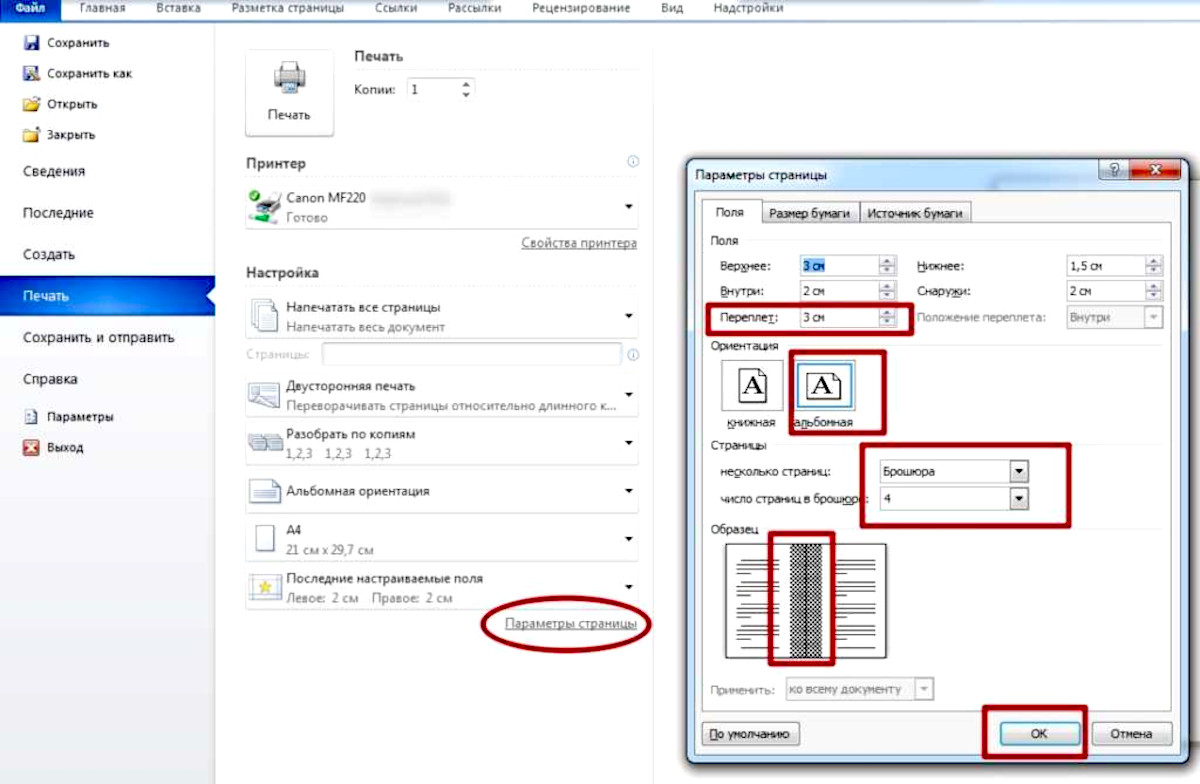
Как в мобильной, так и в стационарной версии Ворда, ориентацию страниц можно поменять при отправке документа на печать.
После того, как вы задали печать файла, перед запуском принтера всегда открывается окно с предпросмотром и настройками. В нём нужно:
1. Выбрать пункт «Разметка страницы».
2. В группе «Параметры страницы» нажать на маленькую стрелку в правом нижнем уголочке.
3. В открывшемся окне вам предложат поменять ориентацию страницы, которая сейчас перед вами.
4. Выберите «Книжную» или «Альбомную».
5. При необходимости установите галочку в окошке «Применить до конца документа». Это позволит поменять формат всех оставшихся страниц.
Вся изложенная выше, достаточно краткая, информация позволит вам без страха и временных затрат задавать нужные комплектации документов. Теперь, избавившись от сомнений, вы всё сделаете правильно, хвастаясь перед коллегами образцовым оформлением договоров, отчётов и буклетов.
- Как сделать видео из фото с музыкой на компьютере: инструкция
- Как прошить самсунг через odin
- Как поменять фон на эффективных способа



