

В Microsoft Word, так же как и в ряде других аналогичных приложений, предлагаются два варианта ориентации страницы: книжная (выбранная по умолчанию) и альбомная (которую можно активировать в настройках). Сегодня мы детально остановимся на втором варианте.
Альбомная ориентация страницы в Майкрософт Ворд
Чаще всего работа с документами ведется в вертикальной (книжной) ориентации, однако бывает необходимость изменить страницу на горизонтальную, как в альбоме. Это можно сделать как для всего документа MS Word, так и для отдельных его элементов. Мы подробнее рассмотрим каждый из доступных способов, но прежде чем приступить к этому, важно указать на один момент: содержание документа, если оно присутствует, также будет повернуто в соответствии с выбранной ориентацией страницы, однако его отображение на экране останется прежним, то есть горизонтальным.
Замечание: Приведенная ниже инструкция подходит для всех версий текстового редактора Microsoft Word. Следуя ей, вы сможете установить альбомную ориентацию страниц или работать с документами в версиях 2003, 2007, 2010, 2013, 2016 и 2019. В нашем примере рассматривается современная версия пакета Microsoft Office 365. Шаги, описанные ниже, а также элементы интерфейса, с которыми вам нужно будет взаимодействовать, могут незначительно отличаться визуально, и мы укажем на эти мелкие различия.
Вариант 1: Альбомная ориентация для всех страниц
Наиболее часто возникает необходимость изменить ориентацию страницы с портретной на альбомную для всего документа (как для нового, так и для существующего — это не имеет значения). Это можно осуществить следующим образом.
- Открыв документ, ориентацию страниц в котором вы хотите изменить, перейдите во вкладку «Макет» (или «Разметка страницы» в более старых версиях Ворда.)
![]()
- В первой группе инструментов на ленте («Параметры страницы») найдите пункт «Ориентация» и разверните его. В небольшом меню, которое перед вами появится, можно будет выбрать ориентацию. Нажмите «Альбомная».

- Страница или страницы, в зависимости от того, сколько их у вас в документе, изменят свою ориентацию с вертикальной (книжной) на горизонтальную (альбомную), а их содержимое (текстовое и/или графическое), если таковое имеется, будет «адаптировано» под заданное направление.

Вариант 2: Альбомная ориентация для некоторых страниц
Если же в текстовом документе вам необходимо иметь и вертикальные страницы, и горизонтальные, то есть совместить два типа ориентации, потребуется выполнить следующее.
Выделите с помощью мышки страницу или абзац (фрагмент текста) на ней, ориентацию для которой вы хотите изменить. Если требуется повернуть несколько страниц и они идут не подряд, выделяйте содержимое каждой из них с предварительно зажатой клавишей «CTRL». К сожалению, вариант с выделением и последующим поворотом нескольких разрозненных страниц в документе не всегда срабатывает корректно, а потому лучшим решением в таком случае будет поочередное изменение ориентации для каждой страницы в отдельности.
Замечание: В случае, если требуется установить альбомную (либо книжную) ориентацию для определённого отрывка текста на странице с книжной (или альбомной) ориентацией, после выполнения процедуры поворота выделенный текст окажется на отдельной странице, в то время как соседний текст (до и/или после) будет перемещён на другие страницы вокруг.





Примечание: Перед текстовым фрагментом, ориентацию которого вы решили изменить, будет добавлен разделительный разрыв автоматически. Если в документе уже существуют разделы, вы можете щелкнуть в любом месте нужного раздела или выделить несколько из них, после чего сможете изменить ориентацию только для выбранных вами разделов.
Печать документа с измененной ориентацией
Некоторые пользователи интересуются, как правильно распечатать текстовый файл, если в нем изменена ориентация страниц на альбомную или она комбинирует альбомную и книжную. То, что для некоторых может показаться сложностью, на самом деле не является таковой — ни Microsoft Word, ни операционная система, ни принтер, подключённый к компьютеру, не обращают внимания на то, в каком направлении расположен весь документ или его отдельные части. Вам нужно просто отправить документ на печать, а затем забрать и собрать его бумажный вариант. Подробности о том, как это сделать, приведены в статье, доступной по ссылке ниже.

Как сделать альбомный лист в Word
Изменение ориентации страницы на альбомную является одной из самых распространённых задач, с которой сталкиваются пользователи текстового редактора Word. В некоторых ситуациях требуется изменить ориентацию для всего документа, а в других — лишь для отдельных страниц. Если вы оказались в подобной ситуации, эта статья станет для вас полезной. Здесь вы сможете узнать, как установить альбомный формат страницы в версиях Word 2003, 2007, 2010, 2013 и 2016. Мы расскажем о том, как сделать альбомный лист для одной страницы документа.
Как сделать альбомный лист в Word 2003
Если вы хотите сделать альбомный лист в Word 2003, то для этого вам необходимо открыть меню «Файл» и выбрать там пункт «Параметры страницы».
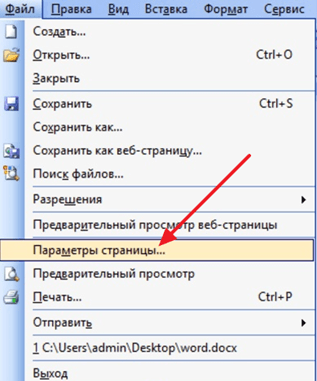
Затем появится окно с названием «Настройки страницы». В этом окне следует установить ориентацию листа на «Альбомная» и нажать кнопку «Ок».
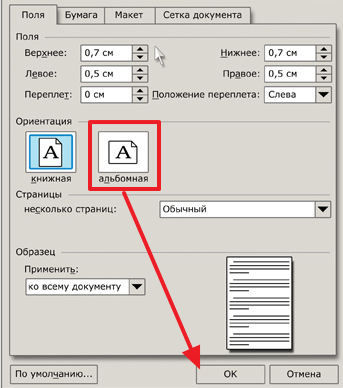
Таким образом, вы сможете создать альбомные страницы в целом документе Word 2003.
Как сделать альбомный лист в Word 2007, 2010, 2013 и 2016
В Word 2007 и последующих версиях этого текстового редактора применяется так называемый ленточный интерфейс. Данный интерфейс организует все инструменты по различным вкладкам.
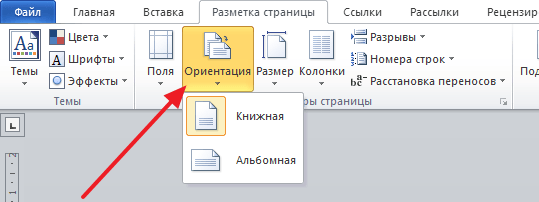
Поэтому если вы используете современную версию текстового редактора Word, а именно Word 2007, 2010, 2013 и 2016, то для того чтобы сделать альбомный лист вам необходимо выполнить немного другие операции. Для начала вам нужно перейти на вкладку «Разметка страницы». Здесь отображаются все основные инструменты, предназначенные для управления внешним видом страницы. Среди прочего здесь есть кнопка «Ориентация», нажав на которую вы сможете выбрать один из двух вариантов: «Книжная» или «Альбомная».
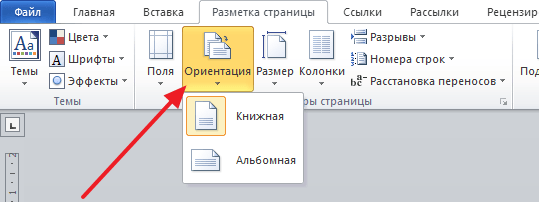
Выбрав вариант «Альбомная» вы переведете все листы документа Word 2007 (или 2010, 2013, 2016) в альбомную ориентацию.
Как сделать альбомный лист в Word только на одну страницу
Если вы хотите сделать альбомный лист только на одну страницу, то это будет немного сложнее, чем перевести в альбомную ориентацию весь документ. Ведь для этого потребуется разделить документ на разделы. Ниже мы продемонстрируем, как это делается на примере ленточного интерфейса Word 2007, 2010, 2013 и 2016. Но, эта инструкция будет полезна, даже если у вас Word 2003, поскольку там используется тот же принцип.
Итак, для начала нужно включить отображение не печатаемых символов. Так будет намного проще работать с разделами.
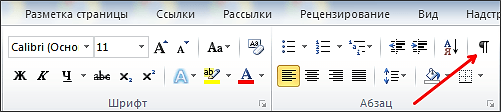
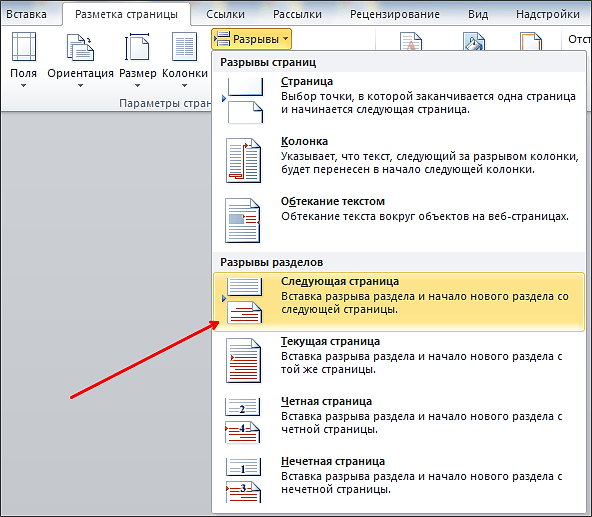
Следующий шаг – расстановка разрывов разделов. Для того чтобы сделать альбомный лист в Ворде только на одну страницу необходимо вставить так называемый «Разрыв раздела» перед этой альбомной страницей и после альбомной страницы». Для этого устанавливаем курсор на страницу, которая идет перед альбомной, переходим на вкладку «Разметка страницы», нажимаем на кнопку «Разрывы» и выбираем пункт «Следующая страница». Дальше установите курсор в конец страницы, которую вы хотите сделать альбомной, и снова таким же способом устанавливаете разрыв раздела после следующей страницы.
После этого установите курсор на страницу, которую вы хотите сделать альбомной и поменяйте ее ориентацию на альбомную.
Если вы сделали все правильно, то вы получите альбомный лист только на одну страницу, а не на весь документ Word. После этого можно выключать отображение не печатаемых символом и дальше работать с документом как обычно.



