
В редакторе MS Office по умолчанию страницы имеют вертикальную ориентацию. Однако в процессе работы с документом может возникнуть потребность изменить ориентацию страницы на горизонтальную. Способы выполнения этой задачи зависят от версии программы и количества листов, которые необходимо перевернуть.
Возможно, вам будет интересно:
- Как пронумеровать страницы в ворде
Word 2003 и более старые версии
Чтобы изменить ориентацию страницы на горизонтальную в Word версии 2003 и более ранних (1997 и 2000):
- Открывают вкладку «Файл» и выбирают пункт «Параметры».
- На вкладке “Поля”, открытой по умолчанию, в строке «Ориентация» находят нужное расположение страниц – книжное или альбомное.
- После того, как изменить ориентацию всего текста, нажимают «ОК».
Совет! Также, это можно сделать в документе, открытом в режиме разметки. Дважды кликнув по свободному пространству рядом с одной из линеек, откройте то же окно параметров, позволяющее сделать горизонтальный лист.
Переворот части текста
Если вам нужно изменить ориентацию страницы в Word на горизонтальную, но не для всего документа, сначала установите нужный формат текста. После этого выделите необходимую информацию (один или несколько листов) и перейдите к настройкам:
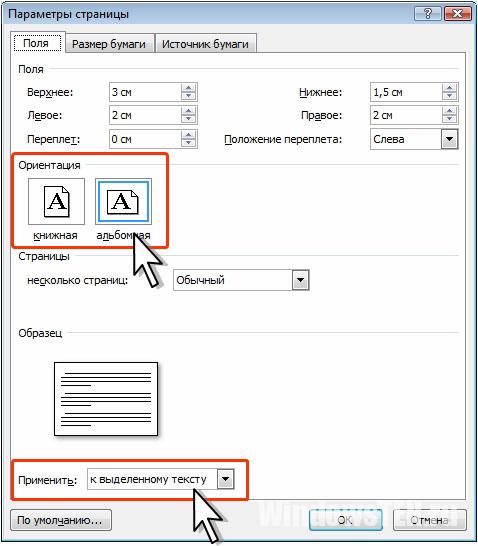
В версиях Office 2007 и позже
- Перейдите на вкладку разметки.
- Нажмите на иконку «Ориентация» (по умолчанию выставлен книжный вариант).
Чтобы изменить ориентацию страницы на горизонтальную в Word версии Office 2007 и более поздних, необходимо воспользоваться другим методом:
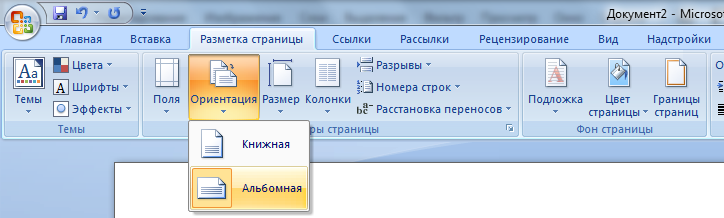
В результате выполнения этих этапов документ полностью отображается в альбомном формате.
Для одного листа
- Российский сервис Steam помогает пополнять балансы
- Как найти музыку из видео: 16 самых быстрых способов
- AppData: гайд – что за папка, как найти и отчистить
- Как в Word сделать одну страницу альбомной, а другую книжной
- Как в Word развернуть горизонтально только один лист
- Как поменять ориентацию одной страницы в Word
- Как сделать разную ориентацию страниц в одном документе Word
- Отступ сверху 20 мм (2 см)
- Отступ снизу 20 мм (2 см)
- Отступ справа— 12 мм (1,5 см)
- Отступ слева— 30 мм (3 см)
- В открытом документе зайдите в раздел меню и воспользуйтесь командой «Разметка страницы»
- Откройте вкладку «Настраиваемые поля»
- Скорректируйте параметры для всех полей
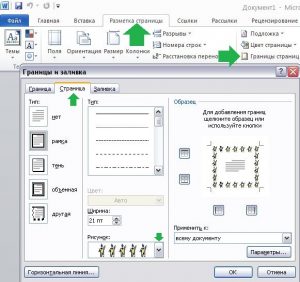
- Зайдите в меню «Разметка страницы» и найдите «Границы страниц». Откройте вкладку «Рамка», затем выберите пункт «Параметры»
- После этого введите данные параметры границ: верхняя — 25, нижняя 3, левая — 21, правая — 20. Сохраните изменения, подтвердив командой ОК
- Указатель вашей мыши переместите в самый нижний край листа и нажмите левой клавишей мышки 2 раза
- Раскроется меню для редактирования параметров нижнего колонтитула страницы
- Открыв «Конструктор», поменяйте 1,25 на 0
- Затем — создайте таблицу со следующими значениями: 9 столбцов и 8 строчек
- Вставьте таблицу, не забывая выравнивать её по левому краю страницы
- Затем следует поменять форматы ячеек. С этой целью выберите целиком ячейки и во вкладке «Размерячейки» замените значения 0,48 на 0,5
- Объедините данные ячейки, как только завершите настройки предыдущих параметров
- Нарисовать таблицу, или вставить готовую от Word
- Сделать границы невидимыми
Если нужно изменить ориентацию одного листа на горизонтальную в Word, сохранив вертикальную ориентацию остальных, следует выполнить шаги, схожие с теми, что используются в версии 2003. Главное различие заключается в расположении кнопки для настройки полей на вкладке параметров.
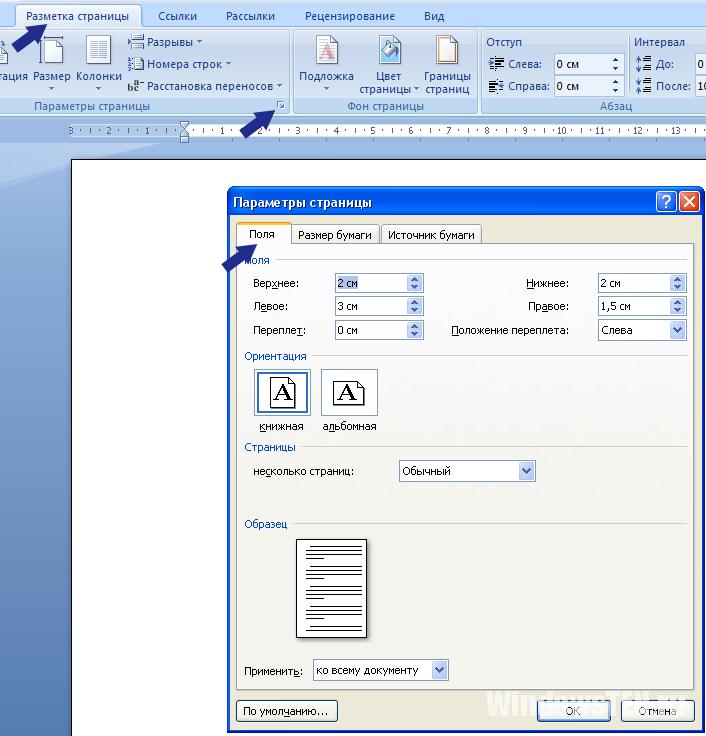
После успешного разворота листа в Word в горизонтальном положении, информация организована в отдельном разделе в альбомном стиле. На остальных страницах используется книжный формат. Установленные разделы позволяют сделать поворот одной страницы нужным образом, просто кликнув в любом месте данной части. Изменение ориентации осуществляется не для отдельного фрагмента текста или документа, а всего раздела.
Если у вас есть вопросы относительно настроек Word, обращайтесь к нам. Подробно опишите возникшую проблему, чтобы мы могли вам помочь.
Как сделать альбомный лист в Word
Установка альбомной ориентации листа это одна из наиболее типичных задач, с которым сталкиваются пользователи при работе с текстовым редактором Word. В некоторых случаях нужно сменить ориентацию листов для всего документа, а в некоторых только для одной или нескольких страниц. Если вы также столкнулись с подобной задачей, то данная статья будет вам полезна. Здесь вы сможете узнать, как сделать альбомный лист в Word 2003, 2007, 2010, 2013 и 2016. Вы расскажем о том, как сделать альбомный лист только на одну страницу документа.
Как сделать альбомный лист в Word 2003
Если вы хотите сделать альбомный лист в Word 2003, то для этого вам необходимо открыть меню «Файл» и выбрать там пункт «Параметры страницы».
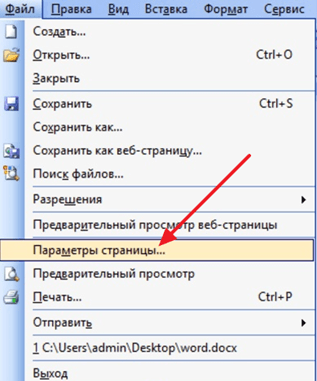
После этого откроется окно «Параметры страницы». Здесь нужно выбрать ориентацию листа «Альбомная» и нажать на кнопку «Ok».
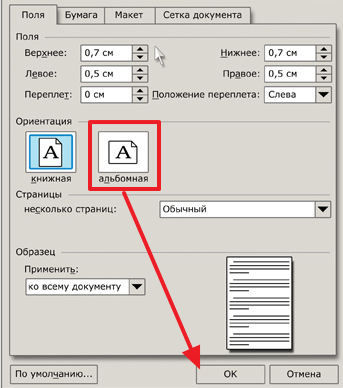
Таким образом, вы сможете сделать альбомные листы во всем документе Word 2003.
Как сделать альбомный лист в Word 2007, 2010, 2013 и 2016
В Word 2007, а также более современных версиях этого текстового редактора, используется так называемый ленточный интерфейс. Это интерфейс в котором все инструменты распределены на несколько вкладок.
Поэтому если вы используете современную версию текстового редактора Word, а именно Word 2007, 2010, 2013 и 2016, то для того чтобы сделать альбомный лист вам необходимо выполнить немного другие операции. Для начала вам нужно перейти на вкладку «Разметка страницы». Здесь отображаются все основные инструменты, предназначенные для управления внешним видом страницы. Среди прочего здесь есть кнопка «Ориентация», нажав на которую вы сможете выбрать один из двух вариантов: «Книжная» или «Альбомная».
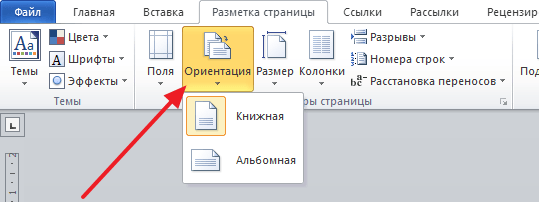
Выбрав вариант «Альбомная» вы переведете все листы документа Word 2007 (или 2010, 2013, 2016) в альбомную ориентацию.
Как сделать альбомный лист в Word только на одну страницу
Если вы хотите сделать альбомный лист только на одну страницу, то это будет немного сложнее, чем перевести в альбомную ориентацию весь документ. Ведь для этого потребуется разделить документ на разделы. Ниже мы продемонстрируем, как это делается на примере ленточного интерфейса Word 2007, 2010, 2013 и 2016. Но, эта инструкция будет полезна, даже если у вас Word 2003, поскольку там используется тот же принцип.
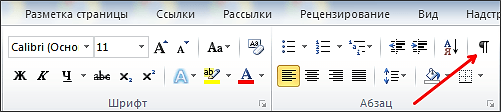
Итак, для начала нужно включить отображение не печатаемых символов. Так будет намного проще работать с разделами.
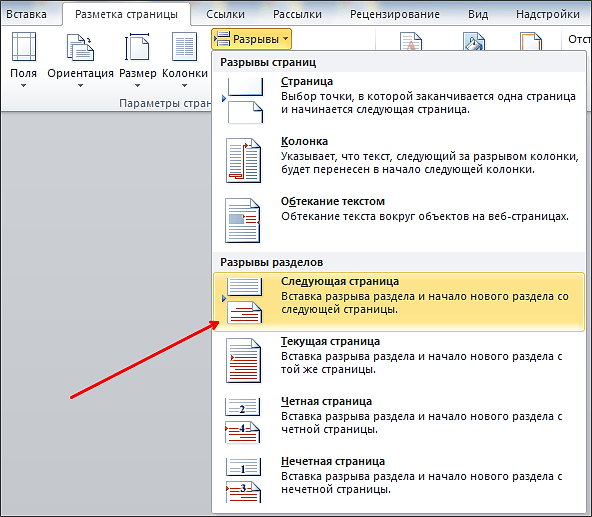
Следующий этап – установка разрывов разделов. Чтобы создать альбомный лист в документе Word, который займет лишь одну страницу, нужно вставить так называемый «Разрыв раздела» перед альбомной страницей и после нее. Для этого размещаем курсор на странице, находящейся перед альбомной, переходим на вкладку «Макет страницы», нажимаем на кнопку «Разрывы» и выбираем опцию «Следующая страница». Затем ставим курсор в конец страницы, которую планируем сделать альбомной, и тем же способом добавляем разрыв раздела после следующей страницы.
После этого установите курсор на страницу, которую вы хотите сделать альбомной и поменяйте ее ориентацию на альбомную.
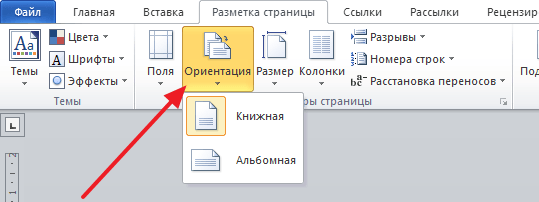
Если вы сделали все правильно, то вы получите альбомный лист только на одну страницу, а не на весь документ Word. После этого можно выключать отображение не печатаемых символом и дальше работать с документом как обычно.
Работа с Вордом — часть 3: создание рамок, абзаца, альбомного листа

Ранее в статье были рассмотрены примеры создания таблицы, содержания и пр. В данной статье будут раскрыты не менее интересные вопросы: создание абзаца, альбомного листа и рамок.

Как сделать альбомный лист в Ворде?
С таким вопросом часто сталкиваются пользователи со средним уровнем владения программой Ворд. Горизонтальное положение листа может понадобиться школьникам и студентам в процессе выполнения учебных заданий, таких как подготовка реферата или курсовой работы. В частности такая задача возникает при необходимости разместить на листе таблицу, формат которой велик для вертикально расположенного листа и не помещается на нем полностью. О том, как создать альбомный лист в этой программе, узнаете из обзора.
Горизонтально расположенная страница шире, чем привычный книжный формат, но при этом короче. В этом ее отличие и главный плюс. На альбомном листе запросто вместится большая таблица, схема или иллюстрация. Сейчас вы убедитесь, что поменять расположение листа сможет даже начинающий пользователь.
Как создать альбомный лист в Ворд 2003 года?
Word 2003 года – достаточно старая версия текстового редактора. Тем не менее создать горизонтальную страницу в данной версии также очень просто. Выделите содержимое страницы, положение которой будете менять, и перейдите в раздел «Файл». В данном разделе выберите «Параметры страницы» и далее «Альбомную». Сохраните результат нажатием кнопки ОК.
Как сделать альбомный лист в Ворд 2007 года?
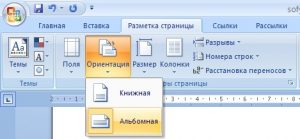
Программа 2007 года очень распространена, в ней работает большинство пользователей, поэтому рассмотрим изначально именно ее. Для изменения расположения страницы, вверху выберите пункт «Разметка страницы». Перейдите в «Параметры страницы». В разделе «Поля» нажмите «Ориентация страницы». Выберите «Альбомную» и подтвердите свой выбор нажатием ОК.
Вот и все, если сделали все правильно – у вас получится страница альбомного формата.
Как сделать альбомный лист в Ворд 2016 года?
Вы наверняка заметили, что в любых версиях Ворд, независимо от года выпуска программы, страницы по умолчанию имеют книжный формат. Но, как и в устаревших версиях данной программы, изменить положение страницы в Ворде 2016 года очень просто.
Следует выполнить следующий порядок действий. В верхнем меню перейдите в раздел «Макет». Затем выберите «Параметры страницы», после чего найдите пункт «Ориентация». В появившемся окне найдите опцию «Альбомная». Не забудьте сохранить выбранные вами настройки, нажав кнопку ОК.
Лист изменит свое расположение с вертикального на горизонтальное. Как видите, и здесь нет никаких трудностей.
Обратите внимание, что в разделе «Параметры страницы» есть возможность выбора различных параметров, не только расположения. Это очень удобные и полезные возможности. Можно задать определенные поля в документе, разбить текст на колонки, выбрать размер бумаги. С помощью данных инструментов у вас есть возможность редактировать документ в зависимости от конкретных задач и требований.
Как сделать один альбомный лист в середине документа?
Для изменения расположения одной из страниц документа, в котором остальные листы нужно оставить в первоначальном виде, начинаем также с раздела «Макет». Далее выбираем меню «Разметка страницы» и проходим по угловой стрелке. Раскроется дополнительное меню, где будет возможность задать необходимое расположение страницы и вариант применения. Вы можете применить альбомный формат либо только к конкретной странице, либо к целому документу (тогда нажимаете «ко всему документу»). Не забывайте подтверждать свой выбор.
Возврат к прежнему формату с альбомного на книжный происходит аналогично.
Как сделать абзац в Ворде?
Оформление абзаца в Ворде также не требует от пользователя особых умений и знаний. Способы несколько отличаются в зависимости от версии программы, однако в целом это не отнимает много сил и времени. Рассмотрим, как сделать абзац в Ворде.
Опять же, абзац является важнейшим способом правильно и красиво оформить документ в целом. Независимо от того, какой степени официальности приходиться оформлять документ, абзац придает особую статику и структурированность всему тексту. Давайте рассмотрим несколько способов оформления.
Как сделать абзац первой строки?
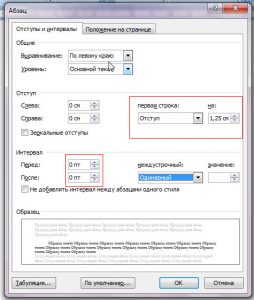
Как мы выяснили, абзац является важным элементом оформления, особенно первой строки. Для того, чтобы сделать абзац на первой строке, нужно выделить эту часть документа, нажать правой кнопкой мыши и зайти в подраздел «Абзац». В появившемся окне есть строка «Отступ», в которой нужно указать «первая строка». После чего нажмите ОК. После чего вы можете заметить, как появился отступ у первой строки.
Аналогичным образом можно оформить весь документ. Этот способ не обязательно применяется только для первой строки. Ворд — универсальная система редактирования текстов, поэтому все так просто.
Как сделать абзац в Ворде с помощью линейки?
Этот метод имеет свою специфику. Абзац делается путем специального инструмента, предусмотренного Ворд- линейкой. Этот инструмент находится вверху листа. Помимо своих непосредственных функций- меры расстояния, линейка помогает делать абзацы.
Чтобы это сделать, необходимо выделить требуемый фрагмент текста и передвинуть маркеры на линейке.
На первый взгляд, результат получается аналогичный первому. Однако эти указатели (маркеры) в разных частях текста могут иметь разное положение, поэтому возможно будет иметь место некая хаотичность и неупорядоченность текста.
Оформление абзаца в Ворде версии 2003 года
Пользователи одной из старейших версий нередко задаются вопросом, как сделать абзац именно в этой версии 2003 года? Строго говоря, нет какой-то особой специфики.
Если по каким-то причинам не подходят способы, которые были перечислены выше, существует универсальный способ, его принято называть «ручным». Для этого нужно поставить курсор на строке, которою необходимо передвинуть для образования абзаца. Стоит только нажать кнопку на клавиатуре Tab- абзац тут же появится.
Но в большинстве случаев этого не требуется, данный способ займет большое количество времени. Лучше использовать стандартные способы- при помощи меню «Абзац» через правую кнопку мыши, либо используя линейку.
Как сделать рамку в Ворде?
Данная тема станет полезной, скорее для людей, которые будут создавать официальный документ по общепринятым законам. К примеру, рамки требуются со студентов, учеников при создании доклада, исследовательской и других научных работ по различным специальностям. Существует множество вариантов добавления рамок. Рассмотрим из них те, которые под силу каждому.
Отступы в работе требуются по ГОСТу, к тому же ширина левого поля позволяет сшить документ в будущем. Размеры полей зависят от типа документа. К примеру, для учебных документов требуются параметры по ГОСТу, которые соответствуют следующему:
Предлагаем вам инструкцию по правильному оформлению рамок в текстовом редакторе:
Как сделать штамп или основную надпись?
Штамп представляет собой такую табличку, которая находится в самой нижней строке документа. В этом разделе располагают все требуемые данные (к примеру, наименование таблицы и т.п.). Для создания такой таблицы придерживайтесь следующих рекомендациями:
Стиль рамок в Word
В редакторе можно оформлять рамки разными способами, изменяя тип границ или их цвет. Если нужно сделать границы пунктиром, то в контекстном меню «Границы и заливки» зайдите в подраздел «Страница». Отправляйтесь во вкладу «Тип» и выберите нужный вариант, измените граничную линию по ширине или цвету. Подтвердите изменения, нажав команду ОК. Как поместить текст в рамку в Word?
Возможно оформить рамки, опираясь на выбранный отрывок текста. Например, вам нужно обрамить цитату.
Как сделать рамку в которую будет помещен текст?
Сначала определитесь с фрагментом текста, который в будующем будет помещён в рамку и выделите его. Не сделав этого, программа автоматически выделит в рамку тот текст, у которого будет расположен указатель мышки. Далее, перейдя в меню «Формат», нажмите на надпись «Границы и заливка». Когда вы нажмёте на эту надпись появится меню редактирования.
Среди него выберите вариант, который вам необходим. Затем, в этом же окне, можно установить параметры рамки и настроить линии.
Нажмите «Применить» и установите к чему применить. А теперь нажмите команду ОК. Теперь выделенный прежде абзац поместится в рамку. Для того, чтобы выровнять текст воспользуйтесь пунктами, расположенными в меню сверху. С их помощью можно сдвинуть текст по краям, разместить в центре или же выровнять «по ширине».
Все действия только выглядят сложными для начального использования, но благодаря упорству мы и становимся опытными пользователями.
Как сделать оглавление в Ворде?
Студенческая жизнь — это учебный процесс который требует опреденых упений. И в это время нужно готовить рефераты и курсовые работы. А на последнем курсе и вовсе дипломную работу. Данные труды проверяются в университетах на соблюдение стандартов, таких как количество страниц, шрифт и наличия оглавления. Только данную страницу многие не умеют делать, поэтому и получают свои работы назад, даже если весь документ сделан на «отлично».
Разберем полее подробно некоторые нюансы.
Как сделать оглавление в Ворде — первый способ
В большинстве университетов по стандартам оглавление ставится в самое начало работы. Обычно, на второй или третьей странице. Данный раздел представлен одним листом (в реферате, курсовой работе). В дипломной работе он может состоять из двух страниц. На выбранном листе пишется «Оглавление». После указываются названия разделов работы.
Первый пункт абсолютно во всех документах – «Введение». После названия пишут номер страницы, который соответствует данному пункту. Отделение номера страницы от названия производится при помощи пробела или пунктира.
Новый раздел пишется с новой строки. Только у данного способа есть один «минус» — номера страниц размещены не прямо. Когда проходит проверка на норм контроль, такие оглавления не принимаются.
Как сделать оглавление в Ворде — второй способ
Если вы решите воспользоваться этим методом, оглавление получится более привлекательным. Номера страниц будут расположены аккуратно. Мы создадим оглавление с помощью таблицы. Выполняйте следующий алгоритм:
Рассмотрим вопрос, который может возникнуть при выполнении второго пункта. Границы находятся в разделе «Абзац». Выделив таблицу нужно выбрать «Нет границы». Таким образом, страницы и названия разделов у Вас будут выглядеть ровно, и соответствовать стандартам. Однако у данного способа есть один недостаток – нужно самостоятельно регулировать ширину столбцов.
Как сделать оглавление в Word автоматическим?
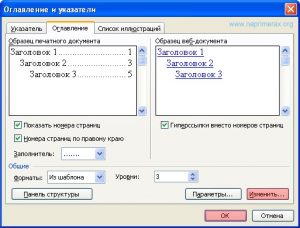
Следующим нашим действием будет непосредственно сборка оглавления. Для этого становимся на нужную страницу, выбираем меню «Ссылки» и пункт «Оглавление». После требуется выбрать понравившейся вариант. При правильном распределении действий Вы получите красивое оглавление на выбранной странице.
Не стоит забывать, что после перевода заголовка в обычный текст теряется всё форматирование. Никаких навыков для создания оглавления не нужно и создать его может каждый.
← вернуться в Блог
Интересные и похожие статьи:
В подборку пока ничего не попало
Поделись страницей в соц.сетях:



