
Аннотация — это небольшой текст, который представляет собой краткое описание содержания документа. Она является важной частью работы, так как потенциальные читатели могут ориентироваться именно по аннотации, чтобы определить, стоит ли им читать документ полностью или нет. В этой статье мы рассмотрим, как создать аннотацию в Word по ГОСТу.
ГОСТ (Государственный стандарт) — это нормативный документ, который устанавливает общепринятые требования к составу, структуре и оформлению документов. В случае с аннотацией, ГОСТ определяет основные требования к ее содержанию и стилю. Следуя ГОСТу при создании аннотации, вы сможете создать качественный и информативный текст, который поможет читателю лучше понять содержание вашего документа.
Первым шагом при создании аннотации в Word по ГОСТу является определение основных элементов, которые должны включать в себя две-три предложения. Ваша аннотация должна содержать информацию о цели исследования, его ключевых аспектах и основных результатов. Используйте ясный и лаконичный язык, чтобы передать ключевую информацию вашего документа. Помните, что аннотация должна быть читабельной и понятной для широкого круга читателей, не только для специалистов в вашей области.
ГОСТ для создания аннотации
В соответствии с ГОСТ 7.9-95, аннотация должна иметь следующую структуру:
- Заголовок «Аннотация» выравнивается по центру и пишется заглавными буквами.
- Под заголовком следует сам текст аннотации.
- Текст аннотации должен быть написан одним абзацем и быть лаконичным и информативным.
- Объем аннотации должен составлять от 100 до 300 слов.
- Аннотация должна быть написана без использования сокращений и ссылок на литературу.
Для создания аннотации в программе Microsoft Word вы можете использовать соответствующий шаблон или руководствоваться описанными выше правилами, используя соответствующий форматирование текста.
Не забудьте включить ключевые слова в самом конце аннотации. Они помогут читателям быстро понять основную тему и содержание вашего документа. Выделите ключевые слова жирным шрифтом или используйте другой способ маркировки для их отличия от остального текста.
Следуя указанным выше правилам и рекомендациям, вы сможете создать аннотацию, соответствующую ГОСТ, и сделать ваш научный или технический документ более доступным и информативным для аудитории.
Как использовать ГОСТ в Word
Многие профессионалы и студенты часто сталкиваются с необходимостью создания аннотаций в Word, соответствующих ГОСТу. Для этого можно использовать специальные стили форматирования, которые позволяют удобно оформлять текст и вставлять ссылки на источники.
Вот несколько шагов, которые помогут вам использовать ГОСТ в Word:
- Установите шрифт и размер шрифта, соответствующие ГОСТу. Обычно это шрифт Times New Roman с размером 14 пунктов. Вы можете изменить эти настройки в меню «Шрифт» в редакторе Word.
- Создайте заголовок для вашей аннотации с использованием соответствующего стиля форматирования. Обычно это «Заголовок 1» или «Заголовок 2».
- Оформите ссылки на источники, используя специальные стили форматирования. Обычно это «Сноски» или «Ссылки». Укажите автора, название источника, год публикации и страницы, на которых вы нашли информацию.
- Проконтролируйте оформление аннотации согласно ГОСТу. Обратите внимание на правильное написание и сокращения слов, правильное оформление заголовков и списков, а также использование выравнивания текста.
Соблюдение стандартов ГОСТ при создании аннотаций в Word позволяет сделать ваш документ более профессиональным и удобочитаемым для читателей. Удерживайте эти простые правила в голове и следуйте им при создании ваших следующих аннотаций.
Шаблоны и примеры аннотаций по ГОСТу
Согласно ГОСТу 7.9-95, аннотация должна содержать следующие элементы:
| Элемент | Описание |
|---|---|
| Название | Краткое, informativное название документа. |
| Авторы | Фамилии и инициалы всех авторов документа. |
| Краткое содержание | |
| Ключевые слова | Список ключевых слов, которые характеризуют содержание документа. |
Ниже приведены примеры аннотаций в соответствии с ГОСТом:
Пример 1:
Название: Исследование влияния температуры на рост растений
Авторы: Иванов И.И., Петров П.П.
Краткое содержание: В данном исследовании изучалось влияние температуры на рост растений. Было определено, что при низких температурах рост замедляется, а при высоких температурах растения погибают.
Ключевые слова: температура, рост растений, влияние
Пример 2:
Название: Анализ финансовой устойчивости компании
Авторы: Сидоров А.А.
Краткое содержание: В данном исследовании был проанализирован финансовое состояние компании с помощью различных методов. Была выявлена высокая финансовая устойчивость, что является положительным фактором для инвесторов.
Ключевые слова: финансы, устойчивость, инвесторы
Возможности создания аннотаций в Word в соответствии с ГОСТом могут сильно отличаться в зависимости от используемой версии программы. Рекомендуется ознакомиться с соответствующей документацией, чтобы узнать, какие инструменты доступны для создания аннотаций.
Как сделать аннотацию в ворде
Если прикрепить комментарии к определенным частям документа, ваши отзывы будут более понятными. Если кто-то другой прокомментироват документ, ответ на его комментарии позволит вам обсудить документ, даже если вы не в документе одновременно.
- Выберите содержимое, которое вы хотите прокомментировать.
- Перейдите в >просмотреть новый комментарий.
- Введите примечание. Если вы хотите внести изменения в любое из комментариев, просто вернемся и отредактируем их.
- Чтобы ответить на комментарий, перейдите к комментарию и выберите Ответить.
Примечание: Обратите внимание, что другие пользователи могут изменять ваши примечания. При комментарии в Office сохраняются в файле, поэтому любой человек, у кого есть доступ к файлу для редактирования, может редактировать ваше комментарий.
Потрени работайте с комментариями и другими функциями совместной работы в Word, скачав это руководство по совместной работе в Word.
Удаление примечаний
Щелкните комментарий правой кнопкой мыши и выберите удалить комментарий.
Чтобы удалить все приметки в документе, перейдите на вкладку Рецензировка, щелкните стрелку вниз на кнопке Удалить ивыберите удалить все приметки в документе.
- Выберите содержимое, которое вы хотите прокомментировать.
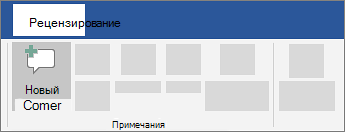
- На вкладке Рецензирование нажмите кнопку Создать примечание.

- Введите комментарий и выберите опубликовать.
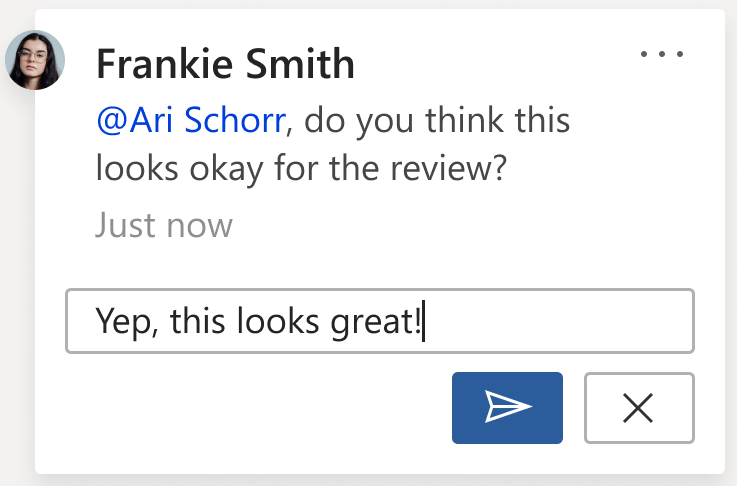
- Чтобы ответить на цепочку при комментариев, перейдите к комментарию и выберите @mention илиответить.
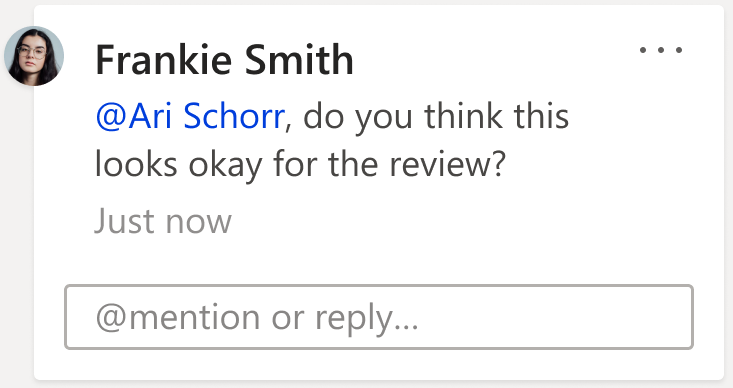

Пузырьки на полях указывают, где кто-то оставил комментарий.
Потрени работайте с комментариями и другими функциями совместной работы в Word, скачав это руководство по совместной работе в Word.
Изменение примечаний
Вы можете изменить комментарий, выбрав Изменить комментарий в меню Дополнительные действия цепочки, которое находится в правом верхнем углу при комментария.
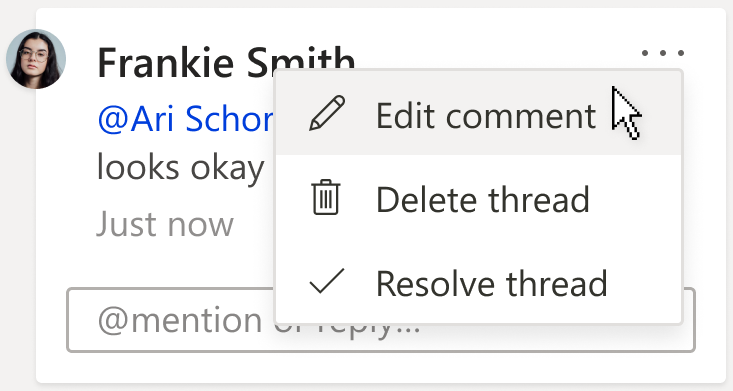
Примечание: В Word для Интернета параметр Изменить комментарий будет доступен только для комментариев, которые вы добавили. Однако имейте в виду, что другие люди по-прежнему могут редактировать ваши комментарии, изменяя Office файл.
Удаление примечаний
Вы можете удалить комментарий, выбрав удалить цепочку в меню Дополнительные действия цепочки, которое можно найти в правом верхнем углу при комментария.
Вставка, удаление и изменение примечания
С помощью примечаний в документе можно делать предложения другим людям или отслеживать проблемы, связанные с дальнейшими действиями.
Вставка примечания
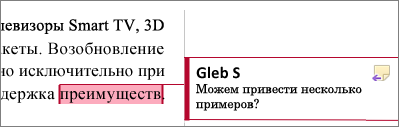
- Выделите текст, который вы хотите прокомментировать, или щелкните в конце этого текста.
- На вкладке Рецензирование щелкните Создать примечание.
- Введите примечание. Приложение Word отображает примечание в выноске на полях документа.
Добавление ответа на примечание
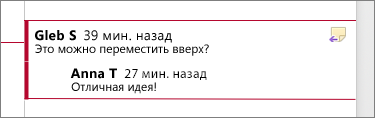
- В примечании нажмите кнопку Ответить.
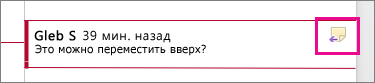 Можно также щелкнуть примечание и на вкладке Рецензирование выбрать команду Создать примечание.
 - Введите ответ.
Удаление примечания
- Чтобы выделить примечание, на вкладке Рецензирование в разделе «Примечания» нажмите кнопку Следующее.
- На вкладке Рецензирование нажмите кнопку Удалить.
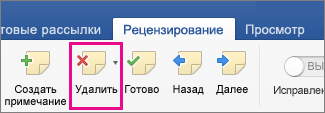 Чтобы удалить сразу все примечания, щелкните стрелку рядом с кнопкой Удалить и выберите команду Удалить все примечания в документе.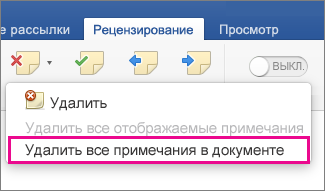
См. также
Чтобы сохранить макет документа, в выносках, которые отображаются на полях, отображаются примечания.
Вставка примечания
- Выделите текст или элемент, который вы хотите прокомментировать, или щелкните, чтобы установить курсор рядом с таким текстом.
- На вкладке Рецензирование в Комментарии щелкните Создать.
- Введите текст примечания в выноску.
Совет: Также можно включить отслеживание изменений, которое использует метка рецензирования для отображения добавлений, удалений и изменений форматирования.
Удаление примечания
- Щелкните примечание, которое хотите удалить.
- На вкладке Рецензирование в Комментарии щелкните Удалить.
Совет: Комментарий также можно удалить, нажав кнопку «Закрыть» в правом верхнем углу выноски примечания.
Изменение имени или инициалов, используемых в примечании
Если вы работаете с несколькими рецензентами и не хотите получать анонимные примечания, попросите рецензентов добавлять их имена и инициалы с помощью этой процедуры.
- В меню Word выберите пункт Параметры.
- В разделе Личные параметрывыберите пункт сведения о пользователе .
- Введите имя, фамилию и инициалы, которые хотите использовать в своих комментариях, в поля Имя, Фамилия и Инициалы.
См. также
Примечание: Эта страница переведена автоматически, поэтому ее текст может содержать неточности и грамматические ошибки. Для нас важно, чтобы эта статья была вам полезна. Была ли информация полезной? Для удобства также приводим ссылку на оригинал (на английском языке).
Аннотация к курсовой работе: как написать + пример

Курсовая работа состоит не только из основной части. Введение, содержание, заключение, выводы, библиографический список, приложение — все эти составляющие должны соответствовать нормам ГОСТа и методическим требованиям вашего вуза.
И это ещё не всё: небольшая ремарка, которая располагается за титульным листом и называется аннотацией. Её написание потребует от вас некоторых усилий. Из нашей статьи вы узнаете, что писать в аннотации к курсовой работе, как её правильно оформлять и какие шаблоны аннотации к курсовой работе использовать, чтобы у вас получилась толковая «визитная карточка» проекта.
А чтобы не пропускать полезные новости и получать лайфхаки по написанию рефератов, дипломных и других видов работ, подписывайтесь на наш информационный сервис. И не забывайте пользоваться приятными скидками и акциями от компании.
Для чего нужна аннотация в курсовой работе
Аннотация к курсовой работе — это краткая характеристика тематического содержания, цели, формы, адресата и прочих особенностей курсового проекта.
Она предназначается для того, чтобы произвести максимально благоприятное первое впечатление о проекте и привлечь к нему внимание читателей и рецензентов. Ещё одна основная задача аннотации — показать, умеет ли автор делать анализ и систематизировать информацию, а затем кратко и доходчиво доносить её до читателей.
Итак, аннотация к курсовой должна:
- подчеркивать новизну исследования;
- отражать ключевые моменты работы, но при этом не дублировать отдельные части текста;
- включать только факты и опираться на тезисы, которые содержатся в материале.
Правила оформления аннотации к курсовой работе
Аннотация к курсовой работе имеет свои правила оформления, которые необходимо соблюдать: чёткое месторасположение, объём и блоки информации.
Расположение аннотации
Аннотация располагается за титульным листом, поэтому в оглавлении, находящемся на третьей странице, её не указывают. Её содержание полностью зависит от целей, задач, типа исследования и научных подходов, применяемых в курсовой работе.
Объём аннотации
Объём зависит от темы и сложности курсовой работы. Оптимальным считается размер от 500 до 1500 знаков.
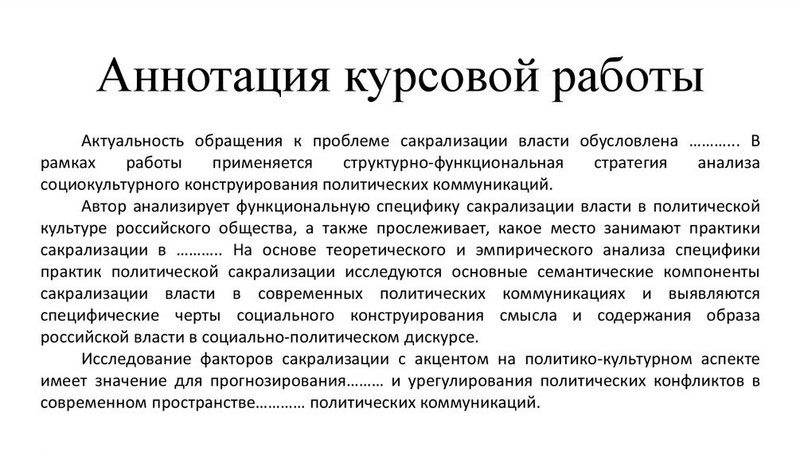
Однако многие высшие учебные заведения требуют добавить к структуре аннотации фразу, в которой следует указать статистические данные в следующем порядке:
- количество страниц;
- количество литературных источников;
- количество графиков и других визуально-графических материалов;
- количество приложений.
Работа включает 38 страниц, использованы 48 источников, содержит 15 графиков, 8 таблиц, 17 фотографий и 31 приложение.
Смысловые блоки
Аннотация к курсовой работе должна обязательно содержать следующую информацию:
- тема курсовой работы;
- ФИО студента-автора;
- ФИО научного руководителя;
- группа и факультет, на котором учится студент;
- ключевые тезисы работы;
- ценность исследования.
Кстати! Для наших читателей сейчас действует скидка 10% на любой вид работы.
Как написать аннотацию к курсовой работе
Как сделать аннотацию к курсовой работе? Перед тем как начать писать, следует подумать, о чём стоит рассказать читателю и рецензенту, пересказывая суть работы. Чтобы не упустить важные моменты, рекомендуем воспользоваться пошаговой инструкцией и подсказками с приблизительными формулировками.
Пошаговая инструкция по написанию аннотации
Чтобы грамотно написать аннотацию к курсовой работе, необходимо найти ответы на следующие вопросы:
| Тема работы | Рассматриваются вопросы …, анализируется метод…, изложена теория…, приводятся данные…, ставятся задачи …, даётся обзор …, внимание сконцентрировано на… |
|---|---|
| Каким образом? | Предлагается алгоритм…, приведены малоизвестные сведения…, подробно обозреваются …, делается попытка… |
| Как структурирована? | Состоит из пяти глав, 9 подразделов и так далее. |
| Какова целевая аудитория? | Разработки ориентированы на… |
Ответы должны быть понятны и научному руководителю, и людям, которые далеки от темы. От вас требуется доступно донести информацию, о чём ваша курсовая работа, какая у неё тема и ценность.
Делайте акцент только на оригинальных исследованиях — никаких очевидных фактов. Например, фраза «Земля — это третья планета Солнечной системы» — не очень удачна для аннотации, потому что это всем известное утверждение. Избегайте таких очевидностей.
Правильные языковые средства
Языковые средства, которые принято использовать в аннотации к курсовой работе:
- однозначные слова;
- краткие прилагательные;
- глаголы в 3-м лице настоящего времени;
- устойчивые речевые обороты (прослеживается развитие…, рассмотрены принципы…, выделяются и характеризуются особенности…, большое внимание уделяется…, изложены взгляды. представляет интерес для… и так далее).
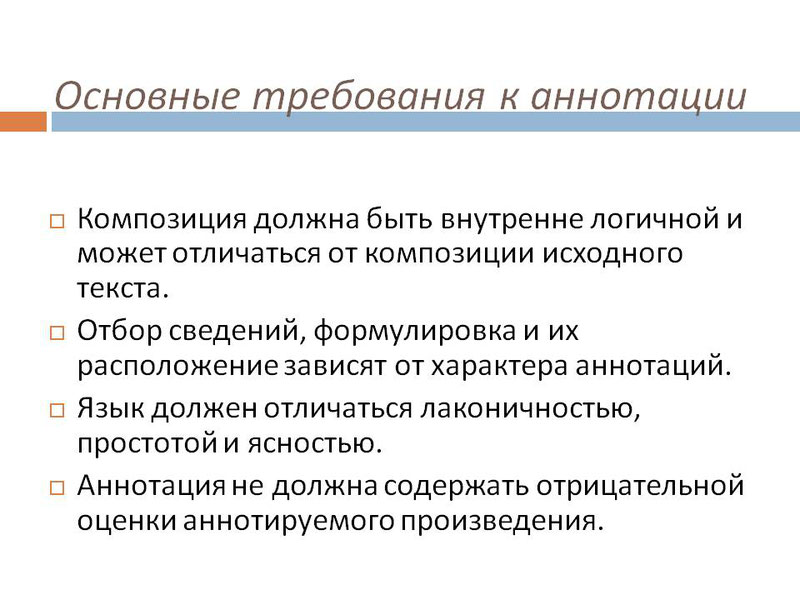
Не стоит думать, что аннотация — это необязательная часть курсовой. Её наличие непосредственно влияет на итоговую оценку работы. Ведь аннотация — это визитная карточка вашего проекта.
Аннотация к курсовому проекту: примеры
Чтобы у вас не осталось вопросов, как писать аннотацию к курсовой, давайте рассмотрим конкретные примеры:
Пример №1: Аннотация к курсовой работе
Тема курсового проекта: Правовое регулирование безналичных расчётов с использованием сети «Интернет»: проблемы и направления совершенствования.
Работа состоит из: введения, трёх глав, заключения и списка используемых источников.
Во введении обоснована актуальность темы исследования, цель и задачи.
В первой главе «Понятие и сущность безналичных расчётов с использованием сети «Интернет» рассмотрено понятие безналичных расчётов, их виды и особенности правового регулирования.
Вторая глава «Национальная платежная система РФ и особенности её правового регулирования» посвящена исследованию правового значения национальной платежной системы, в том числе положения банков и электронных платежных систем в сфере безналичных расчётов с использованием сети «Интернет».
Третья глава «Проблемы правового регулирования безналичных расчётов с использованием сети «Интернет» на современном этапе содержит основные направления по совершенствованию правового регулирования безналичных расчётов.
В заключении приведены основные выводы, полученные в результате проведённого исследования.
Ключевые слова: безналичный расчёт, электронная платежная система.
Общий объём работы 68 страниц.
Пример №2: Аннотация к курсовой работе
Тема курсового проекта: Источники права и классификация их видов, сформированных в различных правовых семьях.
Представленная курсовая работа состоит из введения, трёх глав, заключения, списка литературных источников и приложений.
В первой части работы рассматривается подробная характеристика главных источников права, а также источников права, используемых в различных правовых семьях. Дана сводная классификация. В следующей главе детально анализируется каждый из видов правовых источников и делается вывод на основании изложенного материала.
Ключевые слова: источники права, правовые семьи.
Работа состоит из 31 страницы, содержит 43 литературных источника, 3 таблицы и 8 приложений.
Не знаете, как кратко, но ярко написать аннотацию к курсовой и выполнить саму работу грамотно и в срок? Обращайтесь в студенческий сервис. Наши эксперты помогут не только написать курсовую в соответствии со всеми требованиями вуза, но и другие виды работ, в том числе диплом и научную диссертацию.
Требования к оформлению статей
Редакция принимает к рассмотрению статьи объемом до 40000 знаков (с пробелами), включая метаданные и библиографию.
Для каждой статьи обязательно наличие на русском и английском языках: сведений об авторе (прилагаются в отдельном файле); названия статьи; аннотации; ключевых слов; списка литературы.
Аннотация к статье должна быть информативной, в ней должны отражаться цель работы и ее основные результаты исследования, область их применения, выводы. Недопустимо несоответствие между русскоязычной и англоязычной аннотациями. Англоязычная аннотация должна быть написана грамотно (100—150 слов).
Сведения об авторе (в текстовом оформлении) должны включать: полные фамилию, имя и отчество; ученую степень, звание; занимаемую должность; основное место работы (учебы); адрес электронной почты, контактный телефон.
Каждая статья должна сопровождаться индексом УДК, ББК (после аннотаций и ключевых слов).
Каждая статья должна сопровождаться JEL-кодами (после аннотаций и ключевых слов).
Требования к электронной версии: текст статьи в формате MS Word (.doc или .docx) стандартным шрифтом Times New Roman (14 пт.) с межстрочным интервалом — 1,5, отступ «первой строки» — 1см.
Не допускаются в тексте статьи выделения, кроме курсива.
Автор и название статьи пишутся обычным шрифтом строчными буквами, не допускается использование других стилей, располагаются по центру, сначала на русском, затем на английском языках.
Список цитируемой литературы указывается в конце статьи. Оформляется в соответствии с ГОСТ 7.0.5–2008. Ссылки на литературу — внутритекстовые. В квадратных скобках после цитаты указывается номер источника в списке литературы и после запятой — номер страницы (например, [1, 3]). Несколько источников указываются через точку с запятой [1, 15; 8].
В список литературы включаются только публикации, которые упоминаются в тексте статьи. В списке литературы помещаются сначала публикации на русском языке (в алфавитном порядке), затем публикации на языках, основанных на латинском алфавите (В алфавитном порядке).
Дополнительно под заголовком References должен прилагаться список русскоязычных источников в латинском алфавите: либо в переводе на английский язык, либо в виде транслитерации.
Таблицы выполняются табличными ячейками Word. Математические символы и формулы должны быть набраны в редакторе формул, прилагаемом к MSWord. Слева в скобках — нумерация формул. Графики строятся с использованием Excel (файл обязательно должен содержать исходные численные данные).
Рисунки и схемы, выполненные в Word, сгруппировываются внутри единого объекта, допуская возможность перемещений в тексте и изменений размеров. Название — под рисунком. Размер шрифта внутри рисунков — 10. Размер таблиц и рисунков по ширине не должен превышать 11 см. Цвет рисунков — черно-белый.
Не использовать в статье сканированные, экспортированные или взятые из Интернета графические материалы и не вставлять их в документы Word.
Как сделать аннотацию в ворде
Если прикрепить комментарии к определенным частям документа, ваши отзывы будут более понятными. Если кто-то другой прокомментироват документ, ответ на его комментарии позволит вам обсудить документ, даже если вы не в документе одновременно.
- Выберите содержимое, которое вы хотите прокомментировать.
- Перейдите в >просмотреть новый комментарий.
- Введите примечание. Если вы хотите внести изменения в любое из комментариев, просто вернемся и отредактируем их.
- Чтобы ответить на комментарий, перейдите к комментарию и выберите Ответить.
Примечание: Обратите внимание, что другие пользователи могут изменять ваши примечания. При комментарии в Office сохраняются в файле, поэтому любой человек, у кого есть доступ к файлу для редактирования, может редактировать ваше комментарий.
Потрени работайте с комментариями и другими функциями совместной работы в Word, скачав это руководство по совместной работе в Word.
Удаление примечаний
Щелкните комментарий правой кнопкой мыши и выберите удалить комментарий.
Чтобы удалить все приметки в документе, перейдите на вкладку Рецензировка, щелкните стрелку вниз на кнопке Удалить ивыберите удалить все приметки в документе.
- Выберите содержимое, которое вы хотите прокомментировать.
- На вкладке Рецензирование нажмите кнопку Создать примечание.
Введите комментарий и выберите опубликовать.
Чтобы ответить на цепочку при комментариев, перейдите к комментарию и выберите @mention илиответить.
на полях указывают, где кто-то оставил комментарий.
Потрени работайте с комментариями и другими функциями совместной работы в Word, скачав это руководство по совместной работе в Word.
Изменение примечаний
Вы можете изменить комментарий, выбрав Изменить комментарий в меню Дополнительные действия цепочки, которое находится в правом верхнем углу при комментария.
Примечание: В Word для Интернета параметр Изменить комментарий будет доступен только для комментариев, которые вы добавили. Однако имейте в виду, что другие люди по-прежнему могут редактировать ваши комментарии, изменяя Office файл.
Удаление примечаний
Вы можете удалить комментарий, выбрав удалить цепочку в меню Дополнительные действия цепочки, которое можно найти в правом верхнем углу при комментария.
Annotate Word Online
Annotate, Comment and Tag your Word files for Efficient Collaboration Online for Free
Загружая файлы или используя наш сервис, вы соглашаетесь с нашими Условиями использования. и Политикой конфиденциальности.
О приложении для аннотаций
Аннотации позволяют пользователям сотрудничать, просматривать документы и добавлять информацию в соответствии с контекстом. Они позволяют рецензентам оставлять отзывы, редакторам предлагать изменения, а соавторам общаться без изменения исходного текста.
Различные типы файлов позволяют пользователям комментировать текст. Но для обработки файлов определенного вида часто требуется специализированное программное обеспечение, занимающее много места и иногда не бесплатное. Однако вы не будете устанавливать программный пакет объемом десять гигабайт и более и даже платить за него за просмотр одного файла. Кроме того, вы можете получить файл на свой мобильный телефон, но многие программные пакеты по-прежнему нуждаются в мобильных версиях. Конечно, добраться до компьютера можно, но иногда на это требуется время, а на компьютере может не быть необходимого программного обеспечения.
GroupDocs.Annotation — это быстрый и эффективный API для аннотирования документов более 35 различных типов. Благодаря высокопроизводительному облачному серверу GroupDocs он позволяет комментировать файлы в браузере.
Это бесплатное онлайн-приложение на основе GroupDocs.Annotation API комментирует файлы на вашем устройстве. Мы ценим вашу конфиденциальность, поэтому файл виден только вам. Приложение работает на любом устройстве, включая смартфоны.
Добавление или удаление файлов аннотаций или разметки Word с помощью C
Забудьте обсуждать содержание документов и отзывы в длинных ветках электронной почты. Просто используйте аннотации для разметки документов с сообщениями и ответами. В этой статье вы узнаете, как программно добавлять и удалять аннотации для разметки документов Word на C# с помощью приложений .NET.
Ниже приведены темы, кратко обсуждаемые ниже:
- API .NET для аннотаций Word DOC/DOCX
- Добавить аннотации в Word
- Аннотации со стрелками
- Прямоугольные аннотации
- Аннотации в виде эллипса или овала
- Аннотации расстояния
.NET API для аннотирования и разметки файлов Word#
GroupDocs.Annotation предоставляет .NET API для работы с аннотациями к вашим документам и изображениям в ваших приложениях .NET. API позволяет добавлять, удалять и извлекать аннотации из документов Word. Кроме того, он поддерживает электронные таблицы, презентации, изображения, файлы PDF, веб-страницы, сообщения электронной почты, рисунки Visio. Некоторые чертежи AutoCAD и форматы цифровых изображений, такие как DICOM, Включены в список. Полный список поддерживаемых форматов документов для аннотаций можно найти в документации.
Загрузите установщик DLL или MSI из раздела загрузок или установите API в свое приложение .NET с помощью NuGet. Вы также можете использовать следующую команду из диспетчера пакетов.
re>PM> Install-Package GroupDocs.Annotation
Добавление аннотаций в Word на C##
Давайте добавим несколько различных видов аннотаций к документам Word. Существует множество различных типов аннотаций, поэтому в этой статье мы рассмотрим лишь некоторые из них.
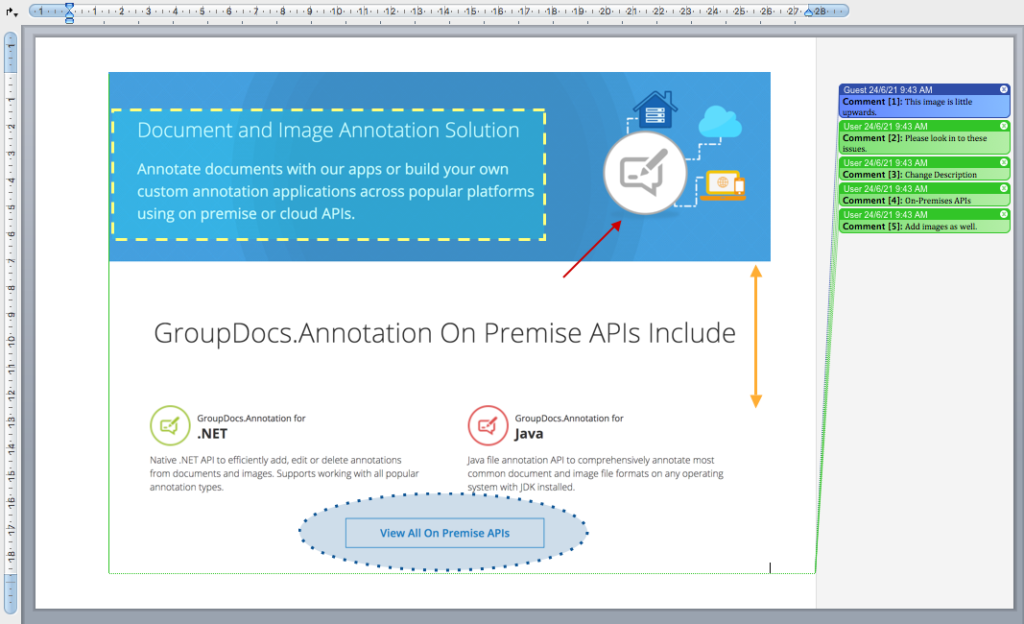
Существует несколько поддерживаемых типов аннотаций, вы можете узнать о каждой аннотации отдельно.
- Аннотации области/прямоугольника
- Стрелка
- Подчеркнуть
- Водяной знак
- Расстояние
- Зачеркивание
- Текстовое поле
- Эллипс
- Выделять
- Ссылка на сайт
- Точка
- Полилиния
- Замена
- Редактирование ресурсов
- Редактирование текста
Добавить аннотацию со стрелкой в Word с помощью C##
Ниже приведены шаги по добавлению аннотации стрелки в документ Word на C#.

- Загрузите документ с помощью класса Annotator.
- Инициализируйте аннотацию со стрелкой с помощью класса ArrowAnnotation.
- Отрегулируйте положение, размер, номер страницы аннотации стрелки.
- Добавьте созданную стрелочную аннотацию методом Добавить.
- Сохраните аннотированный документ Word по пути, используя метод Сохранить.
В следующем примере кода показано, как добавить аннотацию со стрелкой в документ Word с помощью C#.
re>// Добавьте аннотацию со стрелкой в документы Word с помощью C# using (Annotator annotator = new Annotator("path/document.docx")) < ArrowAnnotation arrow = new ArrowAnnotation < Box = new Rectangle(100, 100, 50, 50), CreatedOn = DateTime.Now, Message = "Your Message", Opacity = 0.7, PageNumber = 0, PenColor = -3407872, PenStyle = PenStyle.Solid, PenWidth = 2 >; annotator.Add(arrow); annotator.Save("path/annotation.docx"); >
Вставьте аннотацию прямоугольника или области в Word с помощью С##
Любую аннотацию можно настроить при ее добавлении в документ. Ниже приведены шаги по добавлению аннотации прямоугольника или области к документу DOC/DOCX с некоторыми настройками. Это очень похоже на добавление аннотаций Arrow, но на этот раз использует класс AreaAnnotation.
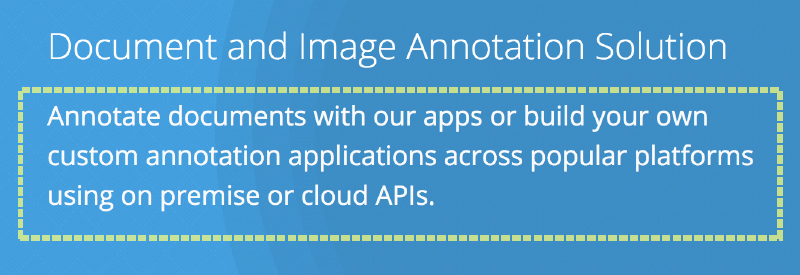
- Загрузите документ DOC/DOCX, используя класс Annotator.
- Инициализировать прямоугольную аннотацию с помощью класса AreaAnnotation.
- Отрегулируйте положение, размер и цвет прямоугольника.
- Установите другие свойства, такие как номер страницы, фон, непрозрачность, стиль, толщина пера, сообщения и время.
- Добавьте аннотацию созданного прямоугольника в Annotator.
- Сохраните аннотированный файл по пути, используя метод Сохранить.
В следующем примере кода показано, как добавить аннотацию прямоугольника/области в документ Word с помощью C#.
re>// Добавление аннотации области или прямоугольника в документы Word с помощью C# using (Annotator annotator = new Annotator("path/document.docx")) < AreaAnnotation area = new AreaAnnotation < BackgroundColor = 65535, Box = new Rectangle(80, 75, 450, 135), Message = "This is area annotation", Opacity = 0.2, PageNumber = 0, PenColor = -131, PenStyle = PenStyle.Dash, PenWidth = 3 >; annotator.Add(area); annotator.Save("path/annotation.docx"); >
Добавьте аннотацию овала или эллипса в Word с помощью C##
Ниже приведены шаги по добавлению овальной или эллиптической аннотации в документ на C#.
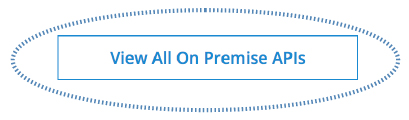
- Загрузите документ DOC/DOCX, используя класс Annotator.
- Инициализируйте аннотацию эллипса с помощью класса EllipseAnnotation.
- Установите положение и размер инициализированной аннотации эллипса.
- Добавьте созданную аннотацию в виде эллипса к объекту Annotator.
- Укажите путь и сохраните аннотированный файл Word, используя метод Сохранить.
В следующем примере кода показано, как добавить овальную или эллипсную аннотацию в документ Word с помощью C#.
re>// Добавьте аннотацию овала или эллипса в документы Word с помощью C# using (Annotator annotator = new Annotator("path/document.docx")) < EllipseAnnotation ellipse = new EllipseAnnotation < BackgroundColor = -16034924, Box = new Rectangle(275, 475, 300, 80), Message = "This is ellipse annotation", Opacity = 0.2, PageNumber = 0, PenColor = -16034924, PenStyle = PenStyle.Dot, PenWidth = 3 >; annotator.Add(ellipse); annotator.Save("path/annotation.docx"); >
Вставьте аннотацию расстояния в Word с помощью C##
Точно так же вы можете добавить аннотацию расстояния, чтобы отметить расстояние между двумя точками. Ниже приведены шаги для добавления аннотации расстояния в документ.
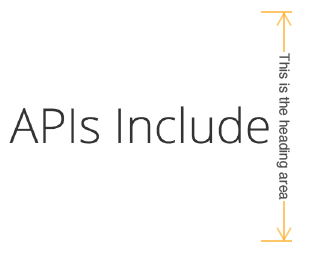
- После загрузки документа Word инициализируйте аннотацию расстояния с помощью класса DistanceAnnotation.
- Установить внешний вид аннотации.
- Добавьте аннотацию расстояния к объекту Annotator.
- Сохраните аннотированные файлы Word в заданном месте, указав путь.
В следующем примере кода показано, как добавить аннотацию расстояния в документ DOC/DOCX с помощью C#.
re>// Добавление аннотации Distance к документам Word с помощью C# using (Annotator annotator = new Annotator("path/document.docx")) < DistanceAnnotation distance = new DistanceAnnotation < Box = new Rectangle(750, 235, 0, 150), Message = "This is the heading area", Opacity = 0.7, PageNumber = 0, PenColor = -21197, PenStyle = PenStyle.Solid, PenWidth = 3 >; annotator.Add(distance); annotator.Save("path/annotation.docx"); >
Полный код#
Подводя итог, вот полный код с выводом, показывающим все добавленные аннотации и сообщения с ответами. Приведенный ниже код C# добавляет стрелку, прямоугольник, эллипс, аннотации расстояния, сообщения и ответы в файл Word.
re>// Добавьте несколько аннотаций в Word с помощью C# // Добавление аннотаций Arrow, Area, Oval (Ellipse), Distance к DOC/DOCX с сообщениями и ответами с использованием C# string outputPath = @"outputPath/annotatedDoc.docx"; string inputFile = @"inputPath/document.docx"; using (Annotator annotator = new Annotator(inputFile)) < ArrowAnnotation arrow = new ArrowAnnotation < Box = new Rectangle(550, 250, 60, -60), CreatedOn = DateTime.Now, Message = "This image is little upwards.", Opacity = 0.7, PageNumber = 0, PenColor = -3407872, PenStyle = PenStyle.Solid, PenWidth = 2, Replies = new List< new Reply < Comment = "Please look in to these issues.", RepliedOn = DateTime.Now >, new Reply < Comment = "Change Description", RepliedOn = DateTime.Now >, new Reply < Comment = "On-Premises APIs", RepliedOn = DateTime.Now >, new Reply < Comment = "Add images as well.", RepliedOn = DateTime.Now >> >; AreaAnnotation area = new AreaAnnotation < BackgroundColor = 65535, Box = new Rectangle(80, 75, 450, 135), Message = "This is area annotation", Opacity = 0.2, PageNumber = 0, PenColor = -131, PenStyle = PenStyle.Dash, PenWidth = 3 >; EllipseAnnotation ellipse = new EllipseAnnotation < BackgroundColor = -16034924, Box = new Rectangle(275, 475, 300, 80), Message = "This is ellipse annotation", Opacity = 0.2, PageNumber = 0, PenColor = -16034924, PenStyle = PenStyle.Dot, PenWidth = 3 >; DistanceAnnotation distance = new DistanceAnnotation < Box = new Rectangle(750, 235, 0, 150), Message = "This is the heading area", Opacity = 0.7, PageNumber = 0, PenColor = -21197, PenStyle = PenStyle.Solid, PenWidth = 3 >; annotator.Add(arrow); annotator.Add(area); annotator.Add(ellipse); annotator.Add(distance); annotator.Save(outputPath); >
Удалить аннотации из файлов Word DOC/DOCX с помощью C##
Аннотации из документов можно легко удалить. Существует множество вариантов удаления аннотаций из документа Word. Вы можете удалить все аннотации сразу. Кроме того, вы можете указать индексы для удаления определенных аннотаций. Дополнительные параметры см. в статье документация.
Ниже приведены шаги по удалению всех аннотаций из файла Word.
- Загрузите документ.
- Инициализировать параметры сохранения с помощью класса SaveOptions.
- Установите типы аннотаций на None.
- Сохраните файл Word. В нем не будет аннотации.
В следующем коде показано, как удалить аннотации из файла Word с помощью C#.
re>// Удалите все аннотации из документа Word с помощью С# using (Annotator annotator = new Annotator(outputPath))
Вывод#
Короче говоря, вы узнали, как добавлять аннотации к документам Word в приложениях .NET с помощью C#. В частности, мы добавили аннотации в виде стрелок, эллипсов, областей и расстояний в файл Word DOC/DOCX. Кроме того, вы Видели, как удалить все аннотации из любого файла Word.
Теперь вы можете подумать о создании собственного приложения .NET для комментирования документов.
Узнайте больше о GroupDocs.Annotation for .NET из документации и репозитория GitHub. По дополнительным вопросам обращайтесь в службу поддержки на форуме.
Смотрите также#
- Добавить водяной знак к изображениям с помощью C#
- Аннотировать PDF-файлы на Java
- GroupDocs.Annotation Product Family
- Add Annotations in Word using CSharp
- Annotate Word in CSharp
- Remove Annotations from Word in C#
Вставка, удаление и изменение примечания
С помощью примечаний в документе можно делать предложения другим людям или отслеживать проблемы, связанные с дальнейшими действиями.
Вставка примечания
- Выделите текст, который вы хотите прокомментировать, или щелкните в конце этого текста.
- На вкладке Рецензирование щелкните Создать примечание.
- Введите примечание. Приложение Word отображает примечание в выноске на полях документа.
Добавление ответа на примечание
- В примечании нажмите кнопку Ответить.
Можно также щелкнуть примечание и на вкладке Рецензирование выбрать команду Создать примечание. Введите ответ.
Удаление примечания
- Чтобы выделить примечание, на вкладке Рецензирование в разделе «Примечания» нажмите кнопку Следующее.
На вкладке Рецензирование нажмите кнопку Удалить.
Чтобы удалить сразу все примечания, щелкните стрелку рядом с кнопкой Удалить и выберите команду Удалить все примечания в документе.
См. также
Чтобы сохранить макет документа, в выносках, которые отображаются на полях, отображаются примечания.
Вставка примечания
- Выделите текст или элемент, который вы хотите прокомментировать, или щелкните, чтобы установить курсор рядом с таким текстом.
- На вкладке Рецензирование в Комментарии щелкните Создать.
Совет: Также можно включить отслеживание изменений, которое использует метка рецензирования для отображения добавлений, удалений и изменений форматирования.
Удаление примечания
- Щелкните примечание, которое хотите удалить.
- На вкладке Рецензирование в Комментарии щелкните Удалить.
Совет: Комментарий также можно удалить, нажав кнопку «Закрыть» в правом верхнем углу выноски примечания.
Изменение имени или инициалов, используемых в примечании
Если вы работаете с несколькими рецензентами и не хотите получать анонимные примечания, попросите рецензентов добавлять их имена и инициалы с помощью этой процедуры.
- В меню Word выберите пункт Параметры.
- В разделе Личные параметрывыберите пункт сведения о пользователе
См. также
Примечание: Эта страница переведена автоматически, поэтому ее текст может содержать неточности и грамматические ошибки. Для нас важно, чтобы эта статья была вам полезна. Была ли информация полезной? Для удобства также приводим ссылку на оригинал (на английском языке).



