
Когда создавались ГОСТы на оформление документации с использованием рамок и штампов внизу страницы, о персональных компьютерах и программе «Word» еще никто не слышал. Расчет был на то, что человек линейкой будет отмерять размеры на листе и рисовать рамки вручную. Поэтому информации о том, как начертить рамку по госту в программе «Word» на просторах интернета относительно немного.
Ниже приведена пошаговая (поэтапная) инструкция по расчерчиванию и распечатке рамки в документе «Word»:
Этап 1. Разделение документа на титульный лист (рамка не нужна) и основные разделы
Разделение документа на разные разделы производится по аналогии с тем как описано в статье:
Как в «Word» (Ворд) в середине документа сделать одну страницу альбомной
За исключением того, что менять ориентацию листов нет необходимости.
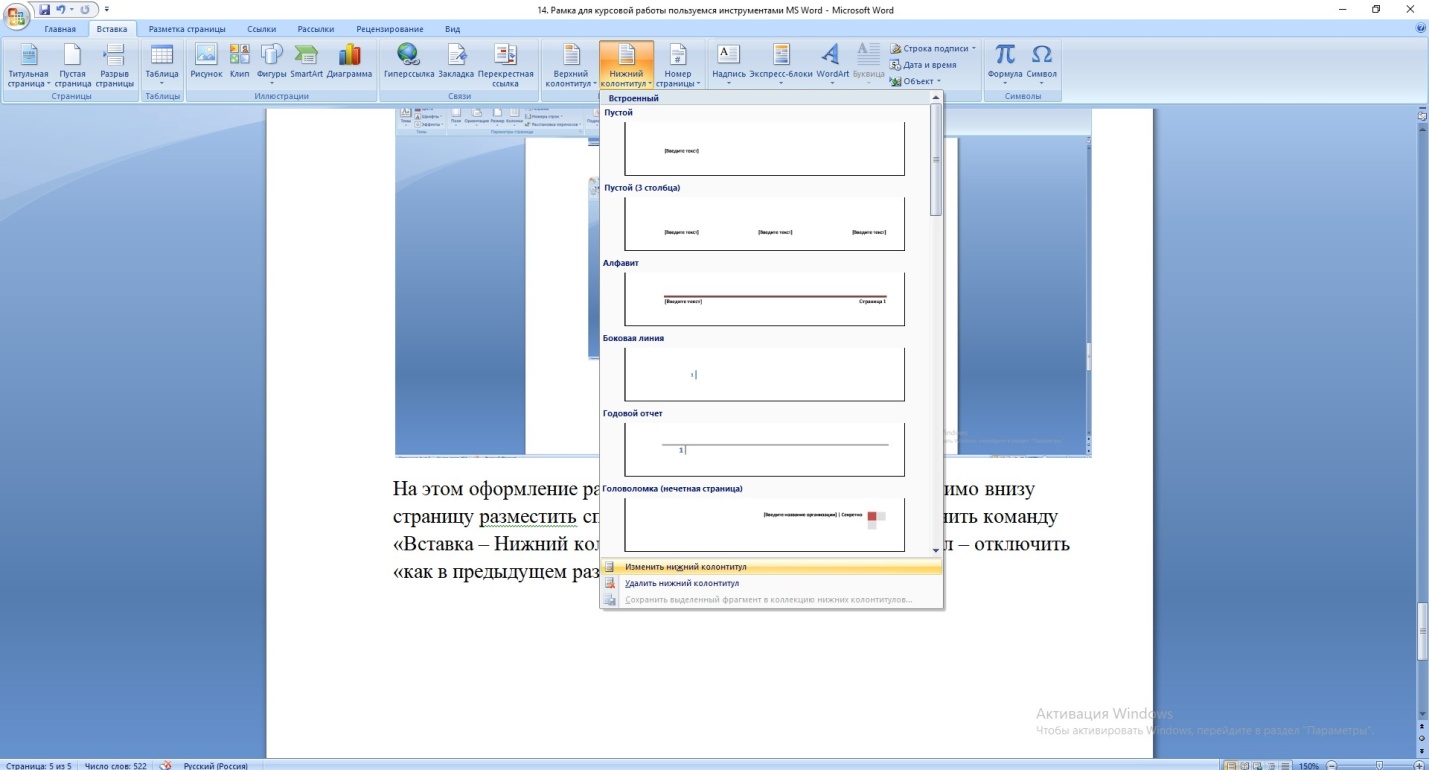
Когда документ разделен, нужно отключить повторение нижнего колонтитула в некоторых разделах. Для этого следует во вкладке панели управления «Вставка», нажать « Нижний колонтитул», далее «Изменить нижний колонтитул». В меню конструктора отключить функцию «Как в предыдущем разделе…». Так же можно указать «Особый колонтитул для первой страницы»…

Этап 2. Создание рамки по размерам
Для того, чтобы рамка соответствовала ГОСТ следует «отодвинуть» ее от краев документа на следующие расстояния: 20мм*5мм*5мм*5мм.
Для этого во вкладке «Разметка страницы» выбираем «Настраиваемые поля» и в открывшемся окне указываем необходимые размеры.


Из практики размеры следует установить следующие:
- Верхнее: 1,4 см;
- Нижнее: 0,6 см;
- Левое: 2,9см;
- Правое: 1,3см.
После настройки полей переходим во вкладку «Границы страниц» далее «Параметры». В появившемся окне устанавливаем следующую толщину линий:

- Верхнее25пт;
- Нижнее: 3пт;
- Левое: 20пт;
- Правое: 20пт.
Этап 3. Создание штампа на странице по ГОСТу
Открываем редактор нижнего колонтитула, щелкнув двойным кликом левой кнопки мыши в нижней части листа или через меню «Вставка» > «Нижний колонтитул» > «Изменить нижний колонтитул».
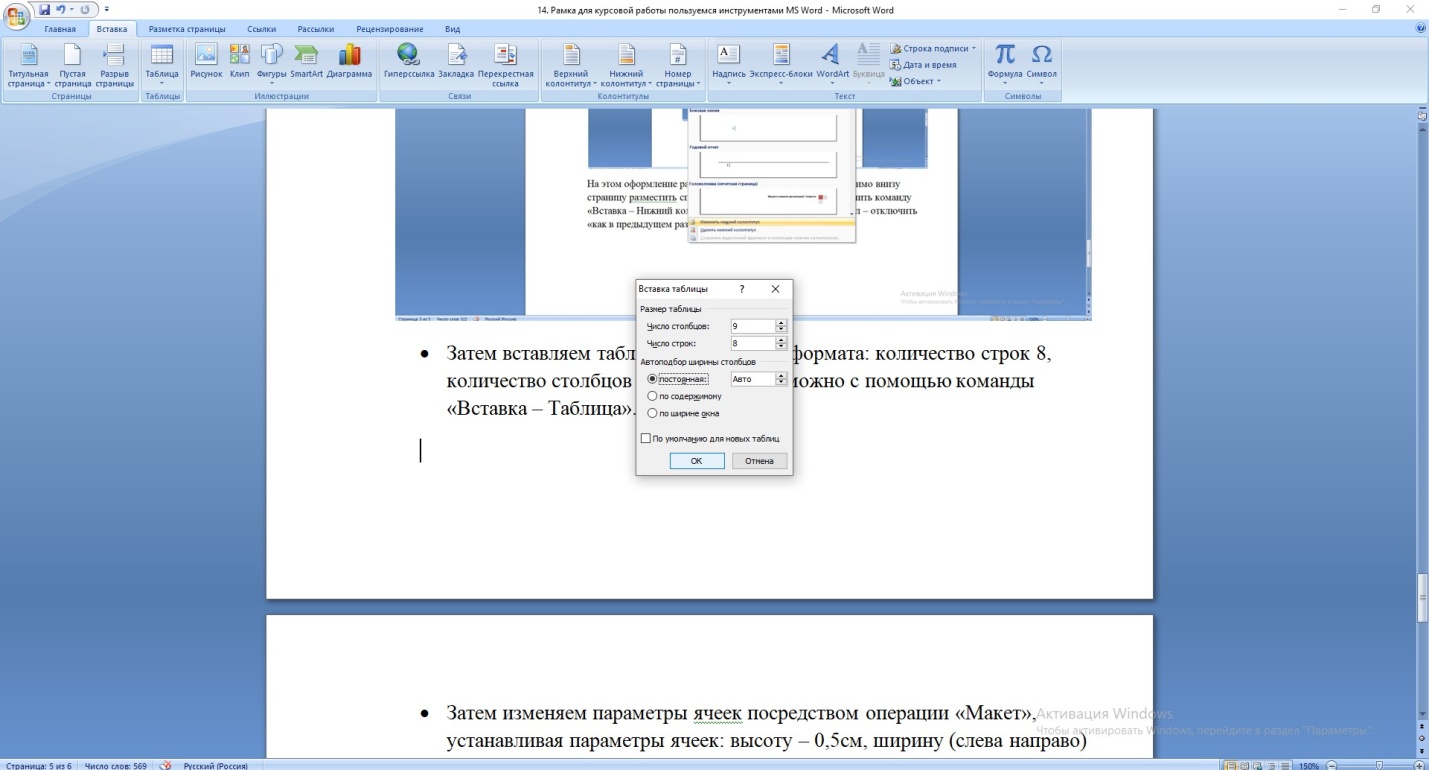
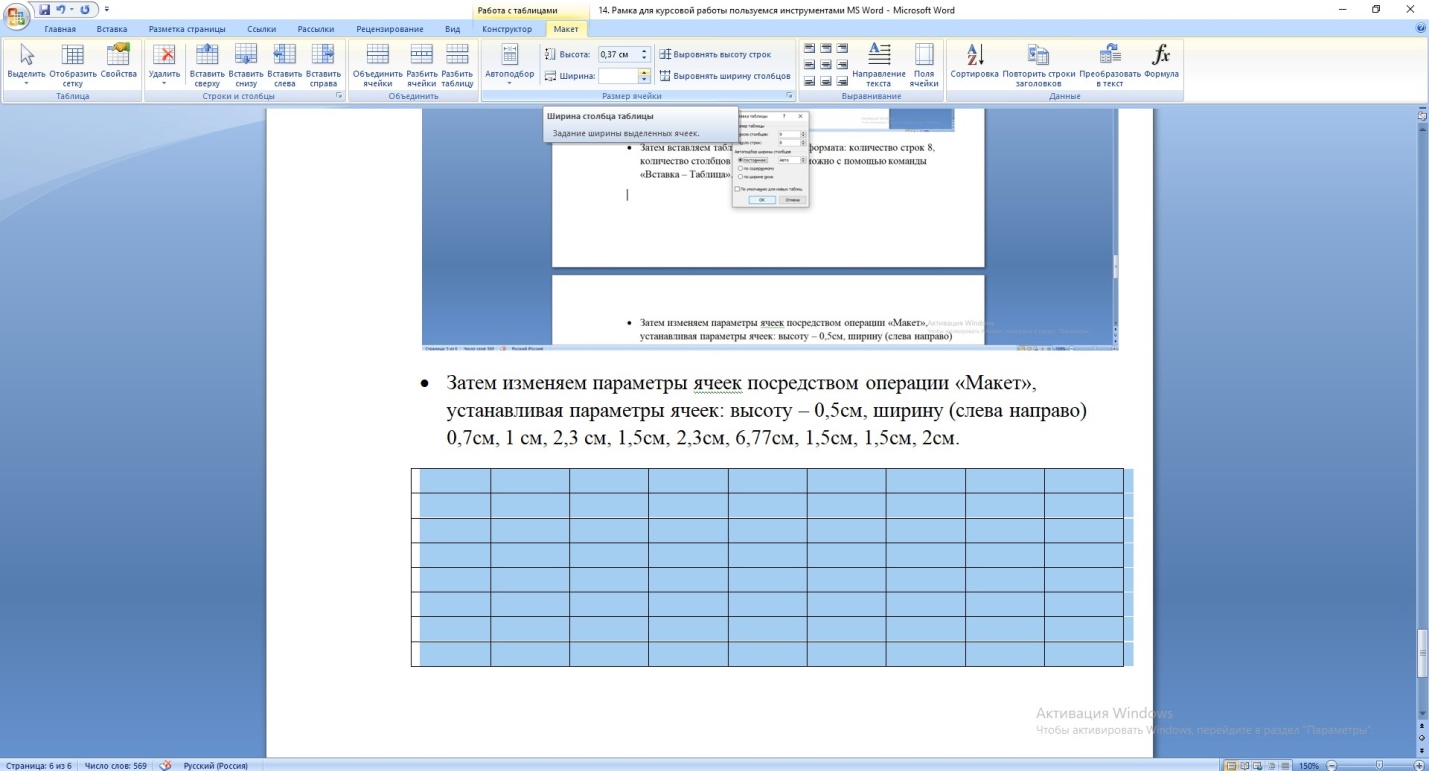
Когда курсор находится в поле нижнего колонтитула, производим вставку таблицы размером 9 столбцов и 8 строк через меню «Вставка» > «Таблица».
Для всех ячеек следует установить высоту равную 0,5 см.
Ширину столбцов следует указать следующую слева на право:
0,7 см; 1 см; 2,3 см; 1,5 см; 1 см; 6,77 см; 1,5 см; 1,5 см; 2 см.
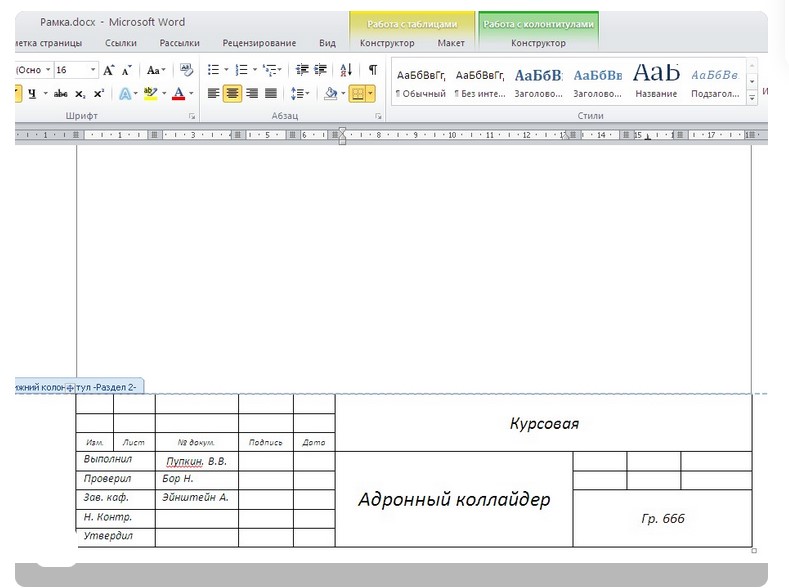
Теперь следует частично объединить ячейки, как показано на рисунке:
Рамка для курсовой работы: пользуемся инструментами MS Word
Оформление курсовой работы – процесс интересный и кропотливый. Не все студенты знают, как правильно и грамотно выполнять данные проекты. Где-то достаточно умело и красиво изложить свои мысли, оформить согласно действующим ГОСТам. В некоторых ВУЗах требуют не просто оформить текст, но и создать рамку для курсовой работы.
Andrey Adkondr

Оформление курсовой работы – процесс интересный и кропотливый. Не все студенты знают, как правильно и грамотно выполнять данные проекты. Где-то достаточно умело и красиво изложить свои мысли, оформить согласно действующим ГОСТам. В некоторых ВУЗах требуют не просто оформить текст, но и создать рамку для курсовой работы.
Речь пойдет не о банальной рамочке для фотографий. В этой статье мы расскажем, как оформить рамку для курсовой работы по стандартам и что для этого нужно.
Рамка для курсовой работы: зачем она?
Далеко не для всех курсовых работ нужно оформлять рамку. Более того, создание этого атрибута порой доставляет немало хлопот. В разных ВУЗах требования к нему отличаются. Где-то необходимо чертить вручную, но в большинстве случаев сделать его можно с помощью инструментов MS Office Word.
Рамка курсовой страницы представляет собой линию которая очерчивает формат А4 по периметру. Оформление данного элемента должно соответствовать действующим ГОСТам и методическим рекомендациям.
Нужна помощь преподавателя?
Мы всегда рады Вам помочь!

Если изначально научный руководитель отметил, что рамка необходима, то не стоит пренебрегать этим советом. В противном случае курсовая работа просто не будет допущена к защите, а автор будет редактировать ее. Казалось бы, пустяк, но он может отнять немало времени.
Как создать рамку для курсовой?
Изначально все студенческие работы писались вручную. Тогда появилась для оформления рамки. На начальных этапах было достаточно обвести контуры страницы или воспользоваться трафаретом. С развитием техники и технологий требования к оформлению рамка в студенческих проектах изменились.
Создать рамку для студенческой работы можно разными способами. Самые простые – это воспользоваться программами AutoCAD или MS Office Word.
Студенты знакомы далеко не со всеми программами. Например, тот же самый AutoCAD знают единицы. С его помощью можно создать рамку для проекта, распечатать ее сначала на чистых листах, а затем напечатать на них уже готовый материал.
Проще всего воспользоваться инструментами MS Office Word. С этим приложением знакомы даже школьникам, а у студентов – это самая незаменимая программа.
Чтобы «нарисовать» рамку в Word, необходимо зайти в раздел «Главная-Параметры страницы» или «Разметка страницы», выбрать «Поля» и установить ограничения: верх – 1,4 см, низ – 0,43см, лево — 2,9 см, право – 1,3 см. Эти параметры утверждены ГОСТами.
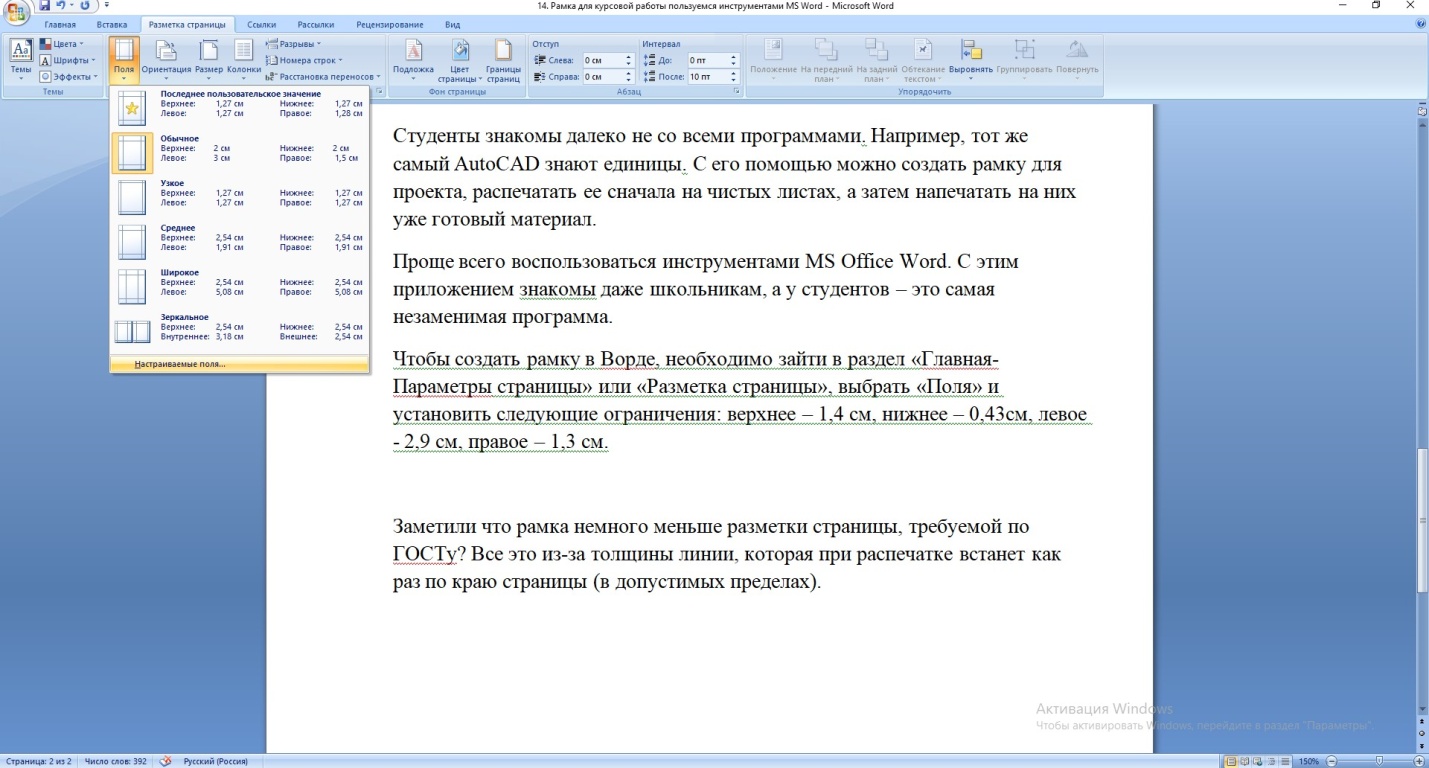
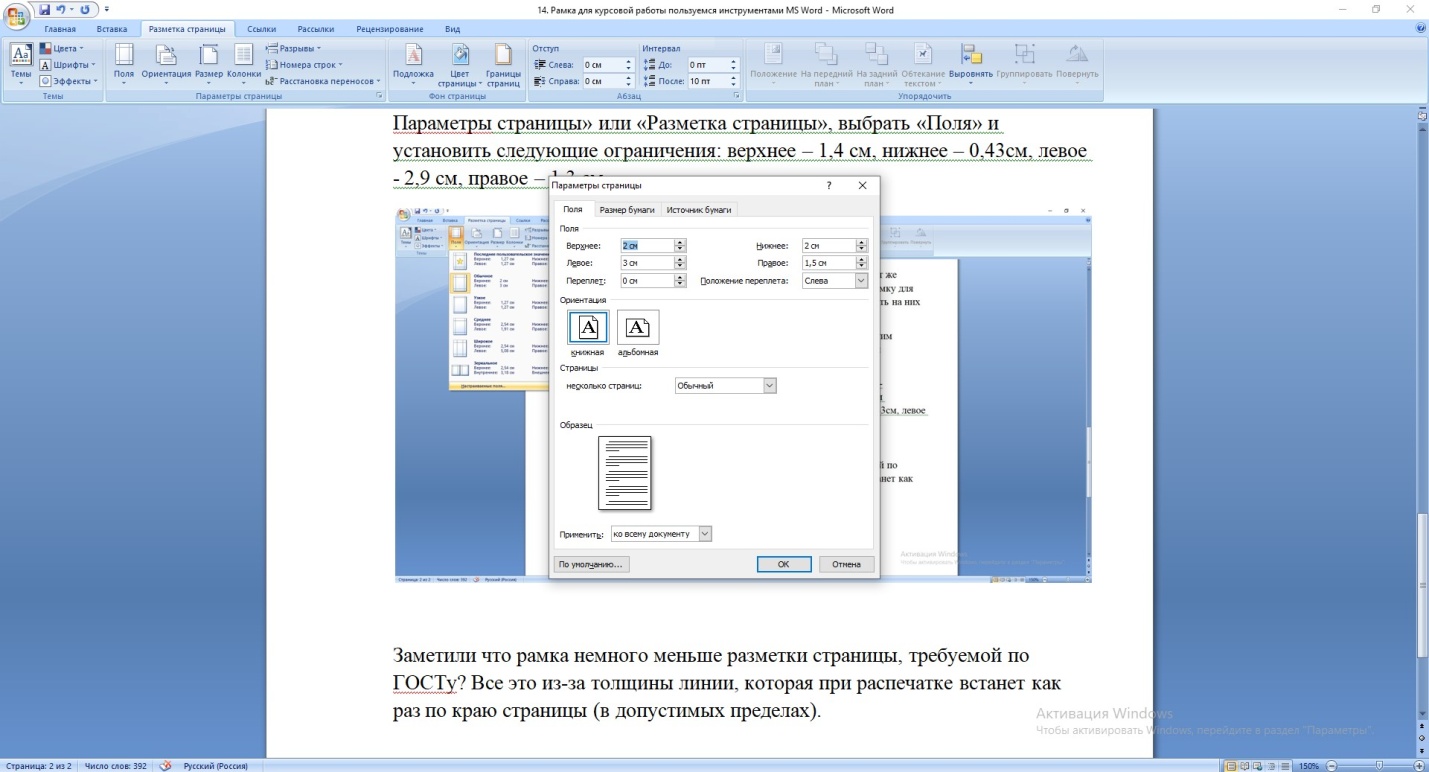
Заметили что рамка немного меньше разметки страницы, требуемой по ГОСТу? Все это из-за толщины линии, которая при распечатке встанет как раз по краю страницы (в допустимых пределах). Учтите, что в ВУЗах критерии к оформлению рамки могут отличаться. Поэтому следует уточнить их.
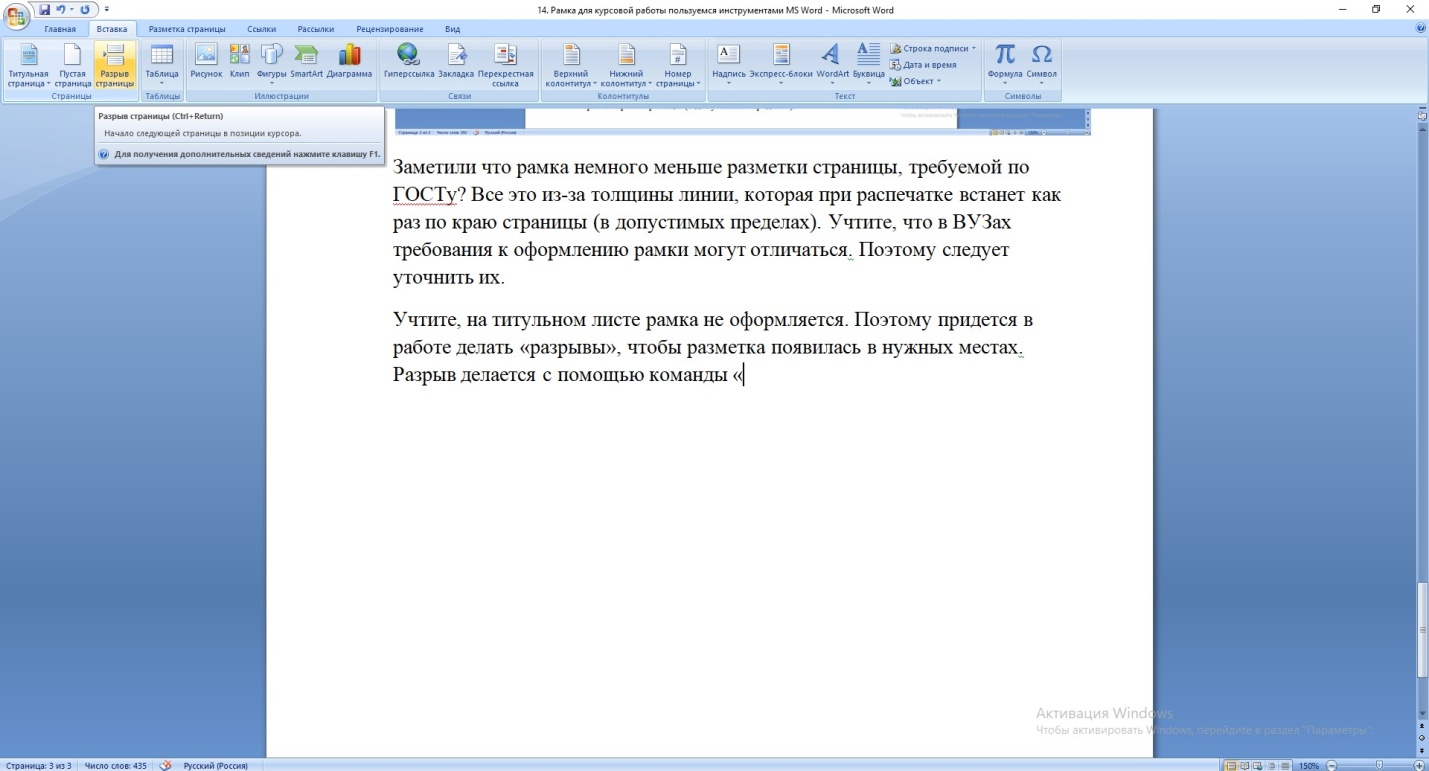
Учтите, на титульнике студенческой работы рамка не оформляется. Поэтому придется в работе делать «разрывы», чтобы разметка появилась в конкретных местах. Разрыв делается с помощью команды «Вставка-Разрыв страницы».
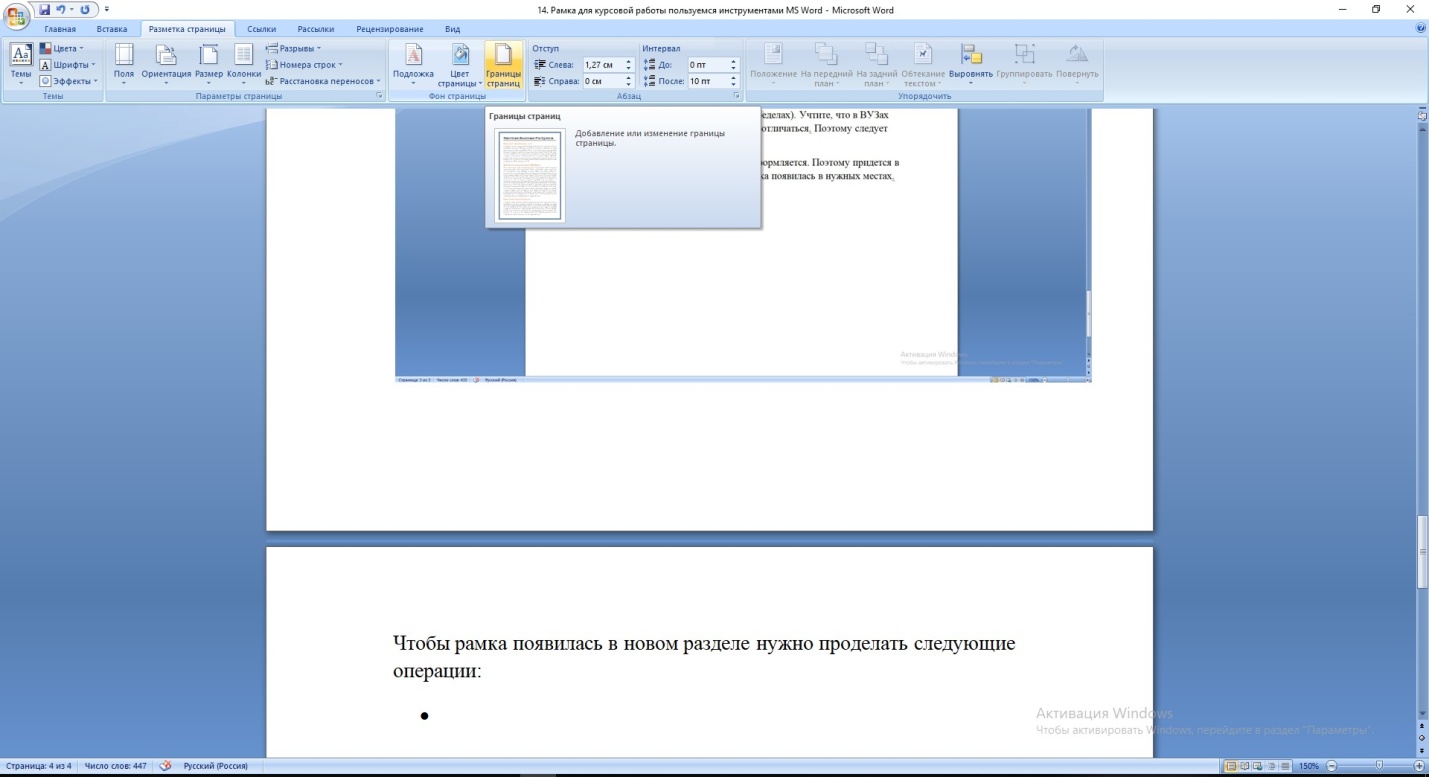
Чтобы рамка появилась в новом разделе нужно проделать следующие операции:
- «Разметка страницы» — «Границы страниц»
- Выбираем «Тип» — сплошная линия, «Рамка» и нажимаем на «Параметры».
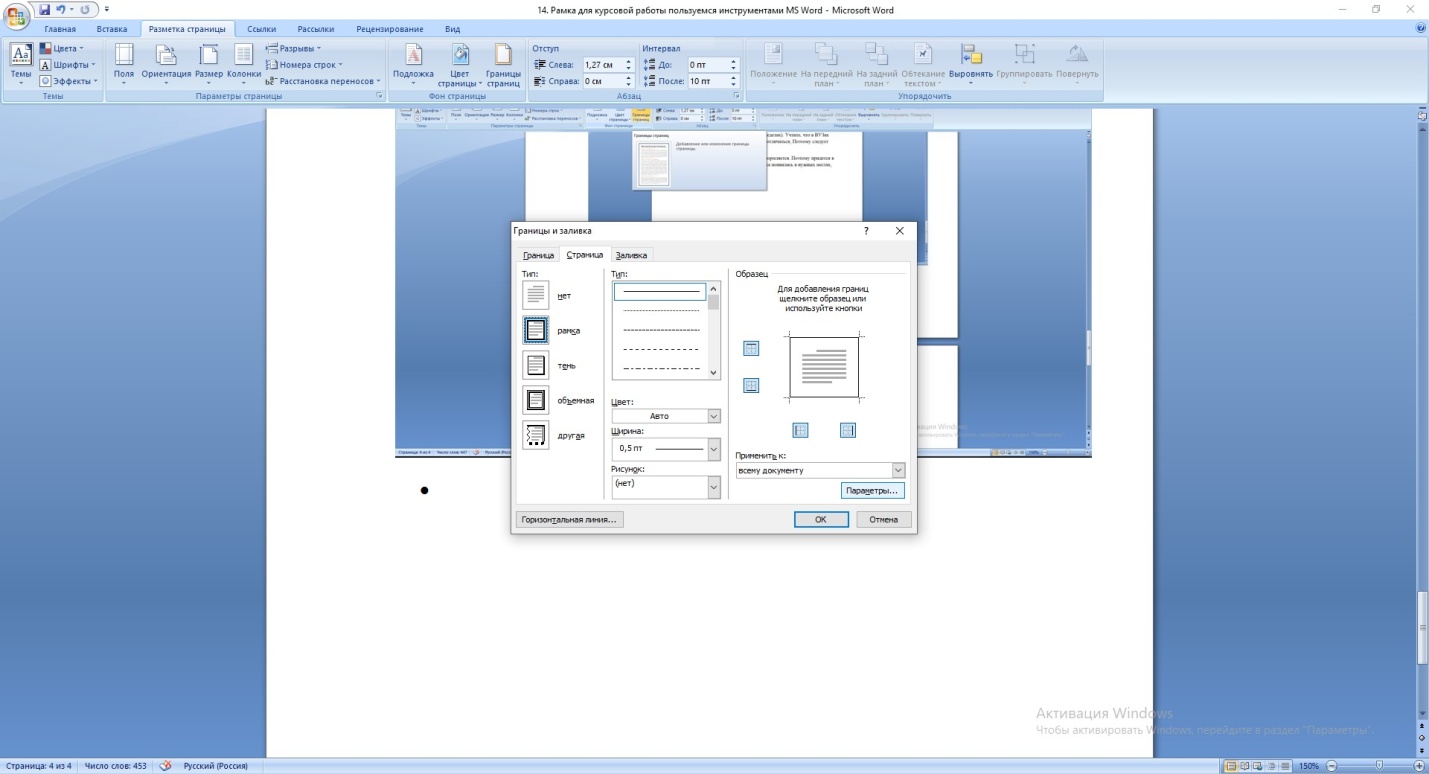
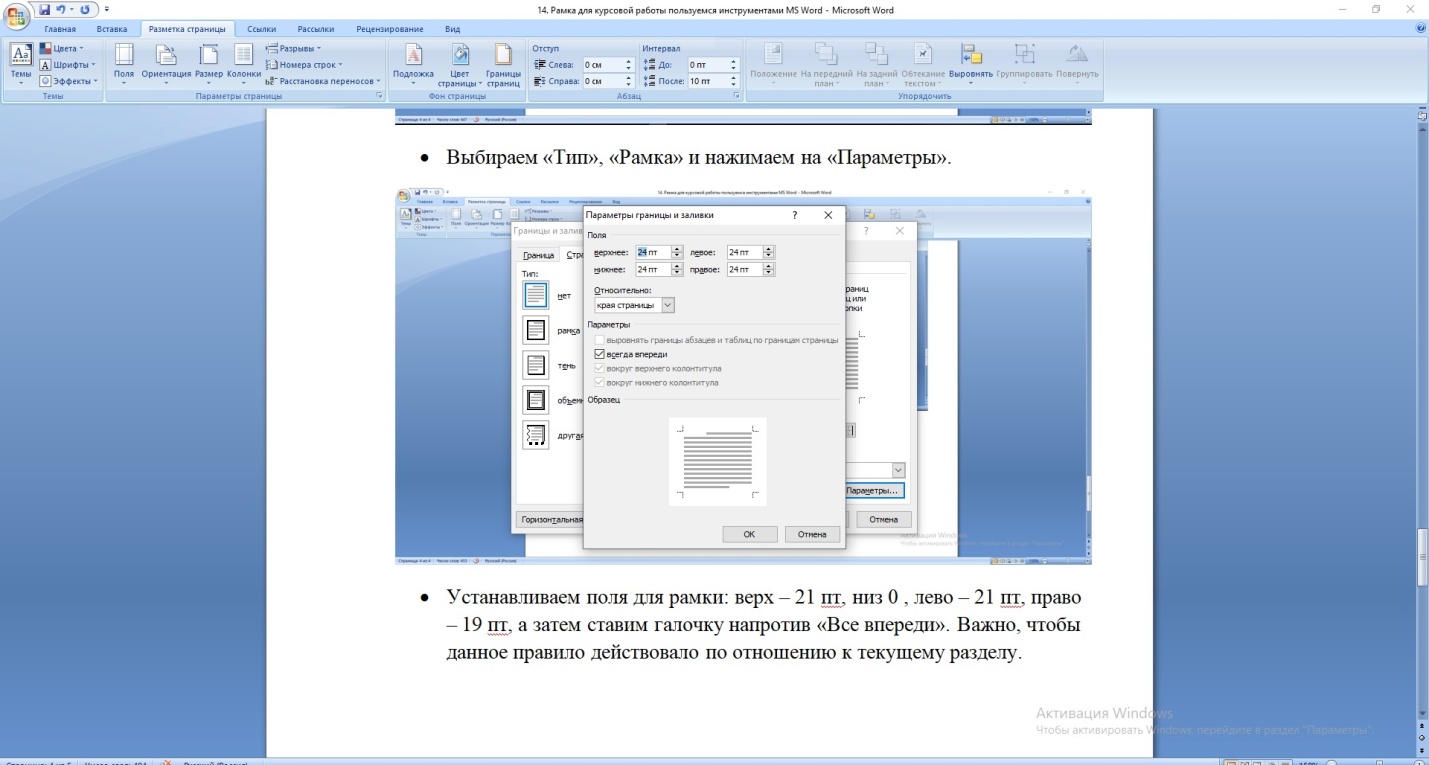
- Устанавливаем поля для рамки: верх – 21, низ 0 , лево – 21, право – 19, а затем выбираем «Все впереди». Важно, чтобы данное правило действовало по отношению к текущему разделу.
На этом создание рамки не заканчивается. Теперь необходимо внизу страницу разместить специальную таблицу. Сначала нужно выполнить команду «Вставка – Нижний колонтитул», далее изменяем нижний колонтитул . Важно отключить элемент «как в предыдущем разделе», чтобы таблица разместилась строго внизу по рамке.
- Затем вставляем таблицу следующего формата: количество строк 8, количество столбцов – 9. Сделать это можно с помощью команды «Вставка – Таблица».
- Затем изменяем параметры ячеек посредством операции «Макет», устанавливая параметры ячеек: высоту – 0,5см, ширину) 0,7см, 1 см, 2,3 см, 1,5см, 2,3см, 6,77см, 1,5см, 1,5см, 2см. Ширину регулируем слева-направо.
Далее останется объединить ячейки по образцу и вписать в них нужные сведения о ВУЗе, студенте и пр.
Если оформление рамки в курсовой работе дается Вам нелегко, то можно обратиться за помощью профессионалов ОЦ Дисхелп. Наша команда в короткие сроки выполнит задание заказчика, учтет все требования и пожелания. Убедитесь в этом лично, оформив заявку на сайте.
Трудности с учебой?
Помощь в написании студенческих и аспирантских работ!



