
Узнайте, как создать список литературы в Microsoft Word. Наше руководство поможет вам сделать это быстро и профессионально.
Список литературы относится к списку литературных источников в документе, на который ссылался пользователь при его создании. Кроме того, цитируемые источники включены в список литературы. Программа MS Office предлагает возможность быстро и легко создать библиографию, в которой будет использована информация об источнике литературы, указанном в текстовом документе.
Добавление ссылки и литературного источника в документ
Если вы добавите новую ссылку на документ, также будет создана новая литература, которая появится в библиографии.
1. Откройте документ, в котором вы хотите создать библиографию, и перейдите на вкладку «Ссылки”.

2. В группе «Библиография» щелкните стрелку рядом с «Стиль”.

3. В раскрывающемся меню выберите стиль, который вы хотите применить к литературному источнику, и свяжите его.

Примечание. Если документ, к которому вы добавляете библиографию, относится к общественным наукам, мы рекомендуем вам использовать стили «APA» и «MLA» для ссылок и ссылок”.
4. Щелкните точку в конце документа или выражения, которое будет использоваться в качестве ссылки.
5. Нажмите кнопку «Вставить ссылку», расположенную в группе «Ссылки и библиография» на вкладке «Ссылки”.

6. Выполните необходимое действие:
- Добавить новый источник: добавить информацию о новом источнике литературы;
- Добавить новый заполнитель: добавьте заполнитель, необходимый, чтобы показать, где находится цитата в тексте. Эта команда также позволяет ввести дополнительную информацию. В диспетчере источников рядом с источниками-заполнителями появляется вопросительный знак.

7. Щелкните стрелку рядом с полем Тип источника, чтобы ввести информацию об источнике литературы.

Примечание. В качестве литературного источника можно использовать книгу, веб-ресурс, отчет и т.д.
8. Введите библиографическую информацию, необходимую для выбранного библиографического источника.
Совет: Чтобы ввести дополнительную информацию, установите флажок «Показать все поля в библиографии”.

- Если вы выбрали ГОСТ или ISO 690 в качестве стиля для ваших источников и ссылка не является уникальной, вам необходимо добавить буквенный символ в код. Примером такой ссылки является [Pasteur, 1884a].
- Если вы используете «ISO 690 — числовая последовательность» в качестве стиля для источника и ссылки размещены непоследовательно, для правильного просмотра ссылок щелкните стиль «ISO 690» и нажмите «ENTER”.
Поиск источника литературы
В зависимости от типа создаваемого документа и его размера список литературных источников также может быть разным. Хорошо, если список литературы, к которой обращается пользователь, невелик, но вполне возможно обратное.
Если список литературных источников действительно обширен, ссылка на некоторые из них может быть указана в другом документе.
1. Перейдите на вкладку «Ссылки» и нажмите кнопку «Управление источниками», расположенную в группе «Ссылки и библиография”.

- Если вы откроете новый документ, который еще не содержит ссылок и цитат, библиографические источники, использованные в документах и созданные ранее, будут помещены в список «Основной список”.
- Если вы откроете документ, который уже содержит ссылки и цитаты, его литературные источники появятся в Текущем списке. Литературные источники, упомянутые в этом и / или ранее созданных документах, также будут перечислены в «Основном списке”.
2. Для поиска необходимого литературного источника выполните одно из следующих действий:

- Сортировка по названию, имени автора, тегу ссылки или году. Найдите в получившемся списке нужный литературный источник;
- Введите имя автора или название литературного источника, который вы хотите найти, в строке поиска. В динамически обновляемом списке будут отображаться элементы, соответствующие вашему запросу.

Совет: Если вам нужно выбрать другой главный (главный) список, из которого вы можете импортировать источники документации в документ, с которым вы работаете, нажмите кнопку «Обзор» (ранее «Обзор в диспетчере ресурсов»). Этот метод особенно полезен, когда у вас есть общий доступ к файлам. Поэтому документ, который находится на компьютере коллеги или, например, на сайте учебного заведения, можно использовать как список с источником литературы.

Редактирование заполнителя ссылок
В некоторых ситуациях может потребоваться создать заполнитель, отображающий расположение ссылки. При этом планируется последующее добавление полной библиографической информации об источнике литературы.
Таким образом, если список уже был создан, изменения в информации об источнике литературы будут автоматически отражены в списке литературы, если он уже был создан ранее.
Примечание. В диспетчере источников рядом с заполнителем появится вопросительный знак.
1. Нажмите кнопку «Управление источниками», расположенную в группе «Ссылки и библиография» на вкладке «Ссылки”.

2. Выберите заполнитель, который вы хотите добавить в раздел «Текущий список.

Примечание. В диспетчере источников источники-заполнители перечислены в алфавитном порядке по имени тега (как и любой другой источник). По умолчанию имена тегов-заполнителей представляют собой числа, но вы всегда можете указать для них любые другие имена, если хотите.
3. Щелкните «Изменить”.
4. Щелкните стрелку рядом с полем Тип источника, чтобы выбрать соответствующий тип, затем начните вводить информацию об источнике литературы.
Примечание: в качестве литературного источника можно использовать книгу, журнал, отчет, веб-ресурс и т.д.
5. Введите необходимую библиографическую информацию об источнике литературы.
Совет: Если вы не хотите вручную вводить имена в необходимом или обязательном формате, для упрощения задачи воспользуйтесь кнопкой «Редактировать» для заполнения.
Установите флажок «Показать все поля библиографии», чтобы ввести дополнительную информацию об источнике литературы.
Создание списка литературы
Вы можете создать библиографию в любое время после добавления в документ одного или нескольких библиографических источников. Если у вас недостаточно информации для создания полной ссылки, вы можете использовать заполнитель. В этом случае вы можете ввести дополнительную информацию позже.
Примечание. Заполнители для ссылок не отображаются в библиографии.
1. Щелкните в документе, где должна быть библиография (скорее всего, это будет конец документа).
2. Нажмите кнопку «Библиография», расположенную в группе «Ссылки и библиография» на вкладке «Ссылки”.
3. Чтобы добавить библиографию в документ, выберите пункт «Библиография» (раздел «Встроенный») — это стандартный формат библиографии.
4. Созданный вами список ссылок будет добавлен в указанное место в документе. При необходимости измените его внешний вид.
На этом, собственно, и все, потому что теперь вы знаете, как создать список литературы в Microsoft Word, предварительно подготовив список литературных источников. Желаем вам легкого и эффективного обучения.
Создание списка литературы в Microsoft Word
Списком литературы называют перечень литературных источников в документе, на которые ссылался пользователь при его создании. Также, к списку литературы причисляют цитируемые источники. В программе MS Office предусмотрена возможность быстрого и удобного создания списков литературы, в которых будут использоваться сведения об источнике литературы, указанные в текстовом документе.
Добавление ссылки и литературного источника в документ
Если вы добавляете к документу новую ссылку, также будет создан новый литературный источник, он будет отображаться в списке литературы.
- Откройте документ, в котором необходимо создать список литературы, и перейдите во вкладку “Ссылки”.

- В группе “Списки литературы” кликните по стрелке, расположенной рядом с пунктом “Стиль”.
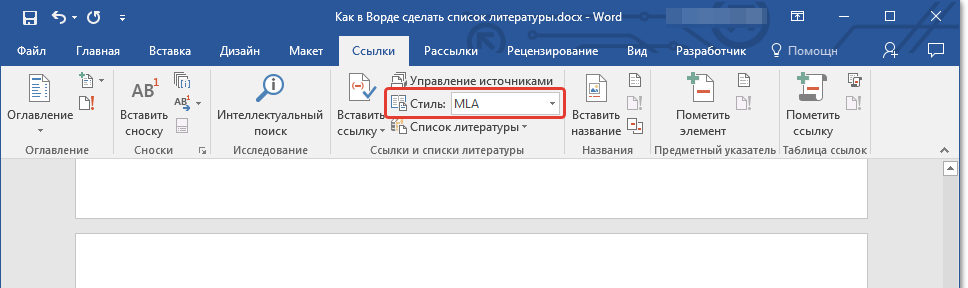
- Из выпадающего меню выберите стиль, который нужно применить к литературному источнику и ссылке.
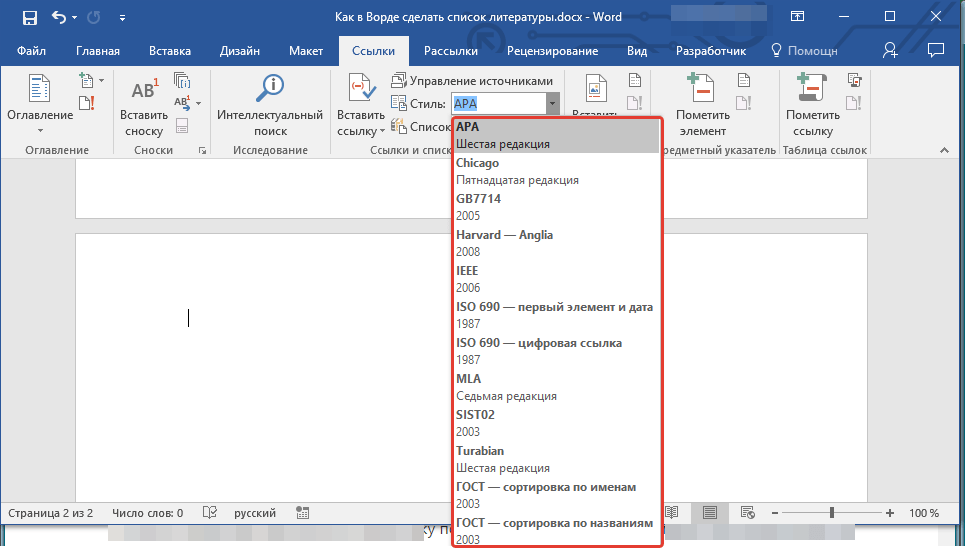
Примечание: Если документ, в который вы добавляете список литературы, относится к области общественных наук, для литературных источников и ссылок рекомендовано применять стили “APA” и “MLA”.
Кликните по месту в конце документа или выражению, которое будет использоваться в качестве ссылки.
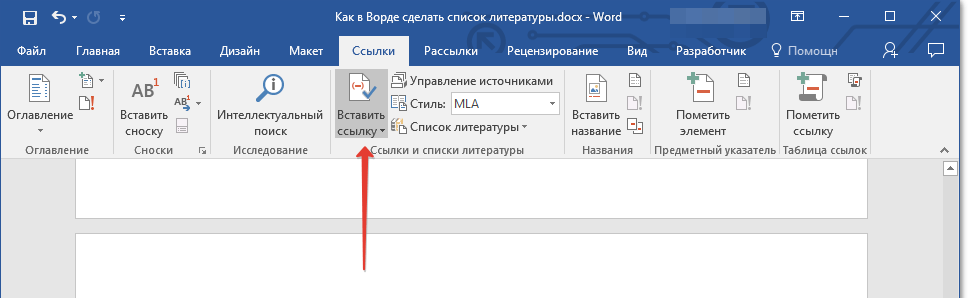
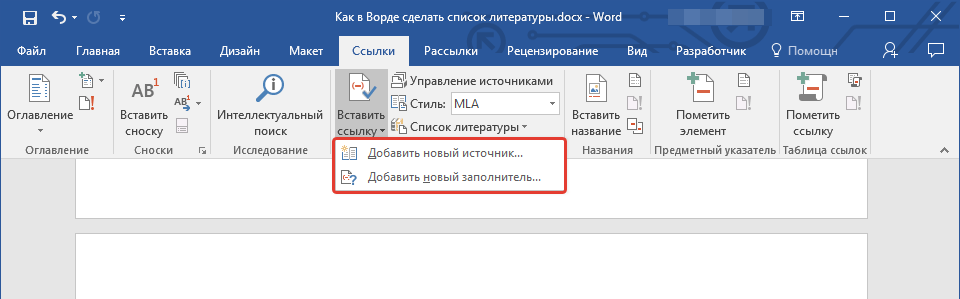
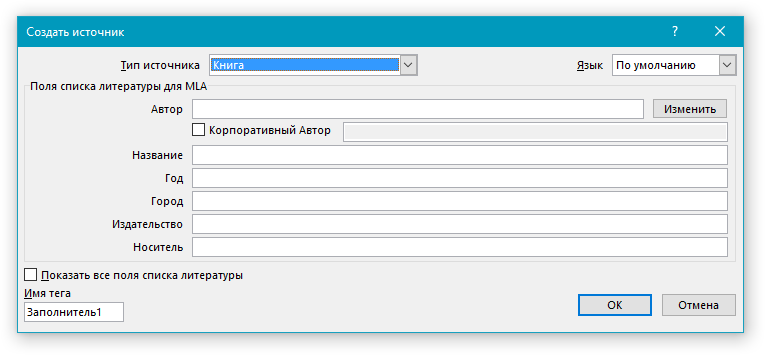
Примечание: В качестве литературного источника может выступать книга, веб-ресурс, отчет и т.д.
Совет: Для ввода дополнительных сведений установите галочку напротив пункта “Показать все поля списка литературы”.
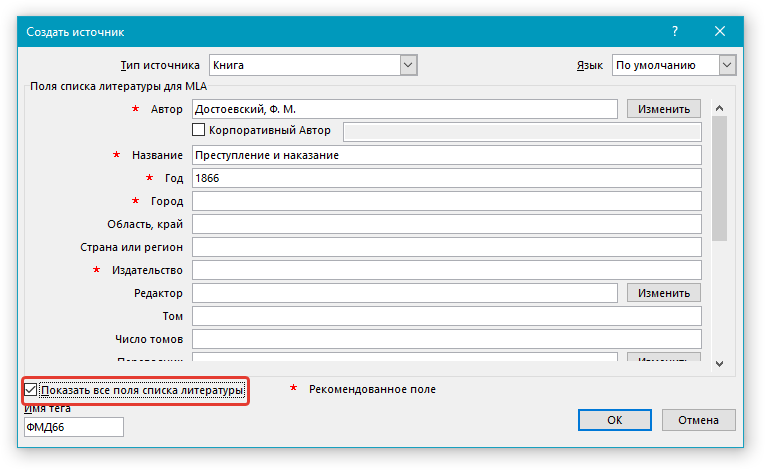
- Если в качестве стиля для источников вы выбрали ГОСТ или ISO 690, при этом ссылка не является уникальной, к коду необходимо добавить буквенный символ. Пример такой ссылки: [Pasteur, 1884a].
- Если в качестве стиля для источника используется “ISO 690 — цифровая последовательность”, а ссылки при этом располагаются непоследовательно, для корректного отображения ссылок кликните по стилю “ISO 690” и нажмите “ENTER”.
Поиск источника литературы
В зависимости от того, какой тип документа вы создаете, а также от того, какой его объем, список литературных источников тоже может быть разным. Хорошо, если перечень литературы, к которой обращался пользователь, небольшой, но ведь и противоположное вполне возможно.
В случае, если список литературных источников действительно большой, не исключено, что ссылка на некоторые из них будет указана в другом документе.
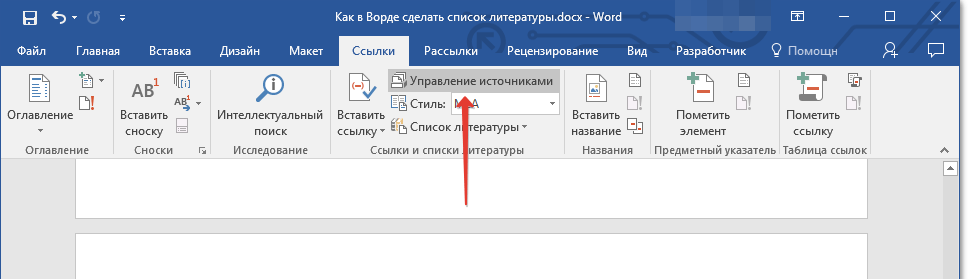
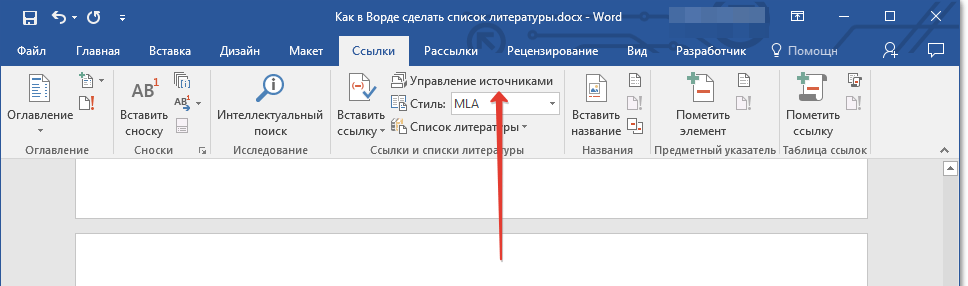
- Перейдите во вкладку “Ссылки” и нажмите кнопку “Управление источниками”, расположенную в группе “Ссылки и списки литературы”.
- Если вы откроете новый документ, еще не содержащий в своем составе ссылок и цитат, литературные источники, которые были использованы в документах и созданные ранее, будут располагаться в списке “Главный список”.
- Если вы откроете документ, в котором уже есть ссылки и цитаты, их литературные источники будут отображены в списке “Текущий список”. Литературные источники, на которые были ссылки в данном и/или созданных ранее документах, тоже будут находиться в списке “Главный список”.
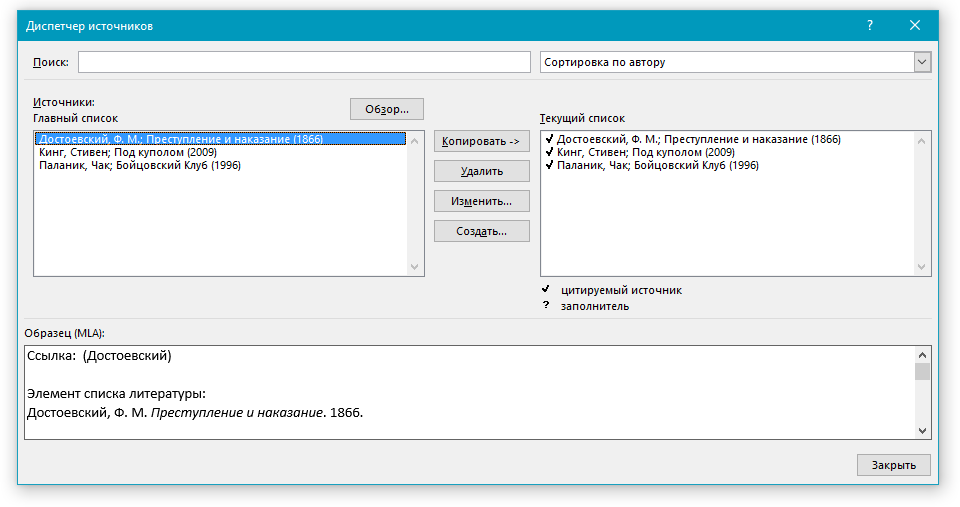
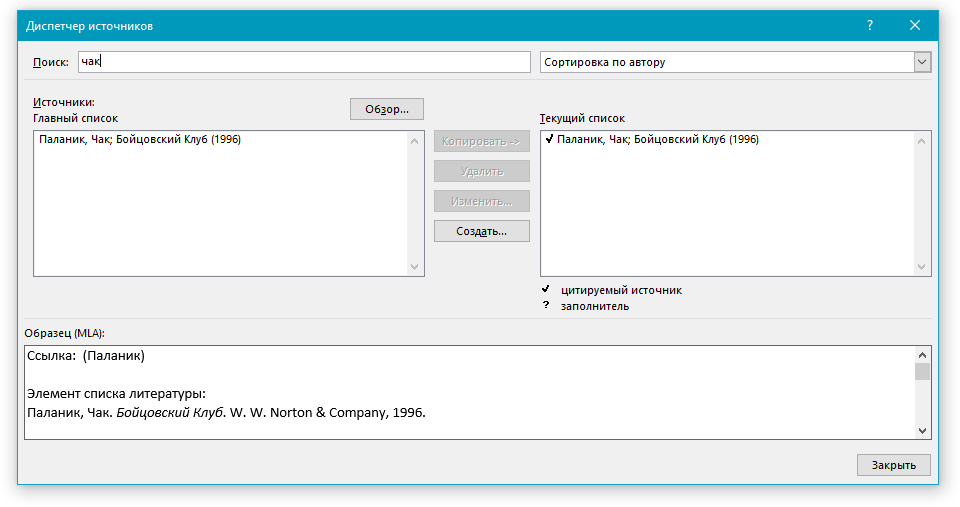
Совет: Если вам необходимо выбрать другой основной (главный) список, из которого можно будет импортировать литературные источники в документ, с которым вы работаете, нажмите кнопку “Обзор” (ранее “Обзор в диспетчере ресурсов”). Этот метод особенно удобно использовать при наличии совместного доступа к файлу. Таким образом в качестве списка с источником литературы может использоваться документ, расположенный на компьютере коллеги или, к примеру, на веб-узле учебного заведения.
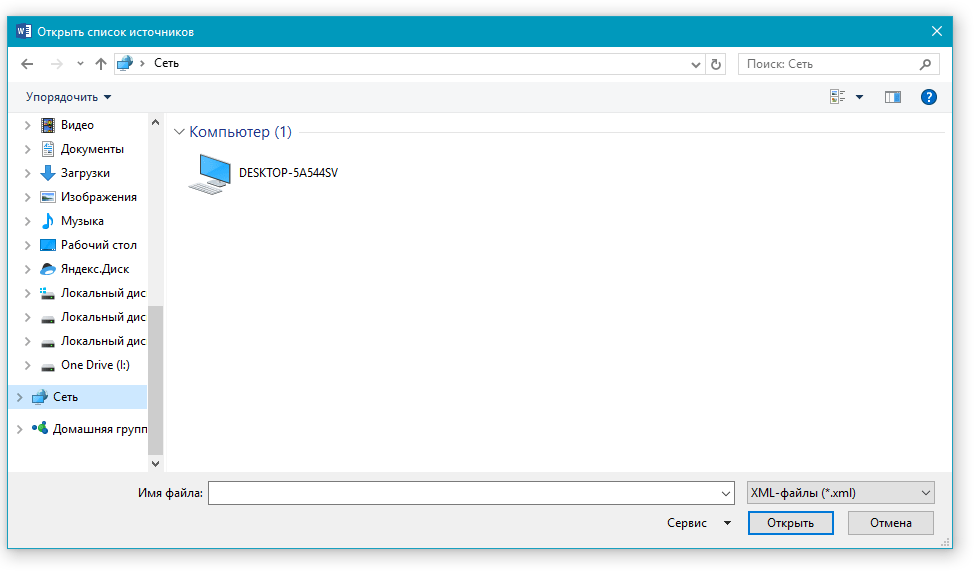
Редактирование заполнителя ссылок
В некоторых ситуациях может возникнуть необходимость создать заполнитель, в котором будет отображаться местоположение ссылки. При этом, полные библиографические сведения об источнике литературы планируется добавить позже.
Так, если список уже создан, то изменения сведений об источнике литературы автоматически будут отражены в списке литературы, если ранее он уже был создан.
Примечание: Около заполнителя в диспетчере источников появится вопросительный знак.
- Нажмите кнопку “Управление источниками”, расположенную в группе “Ссылки и списки литературы”, вкладка “Ссылки”.
- Выберите в разделе “Текущий список” заполнитель, который требуется добавить.
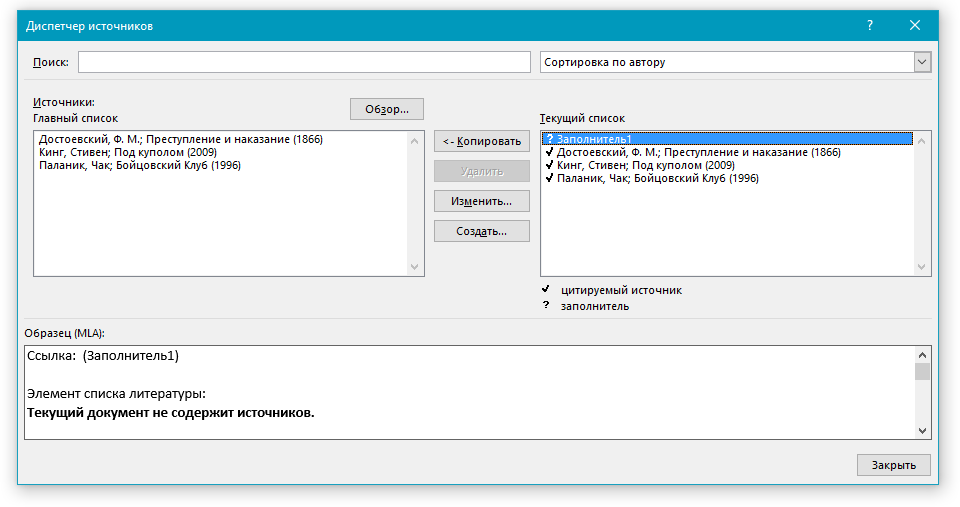
Примечание: В диспетчере источников источники заполнителей представлены в алфавитном порядке в соответствии с именами тегов (точно так же, как и у остальных источников). По умолчанию имена тегов заполнителей являются номерами, но при желании вы всегда можете указать для них любое другое имя.
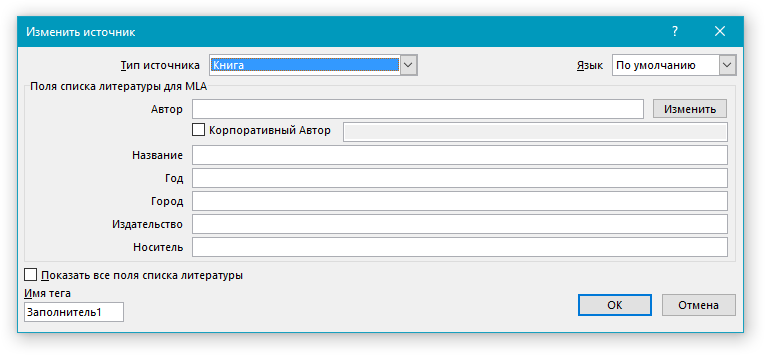
Примечание: В качестве литературного источника может выступать книга, журнал, отчет, веб-ресурс и т.д.
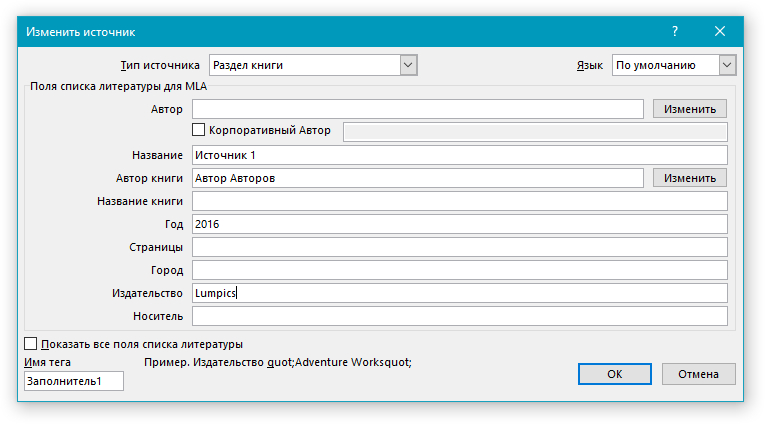
Введите необходимые библиографические сведения об источнике литературы.
Совет: Если вы не желаете вручную вводить имена в требуемом или необходимом формате, для упрощения задачи используйте кнопку “Изменить” для заполнения.
Создание списка литературы
Вы можете создать список литературы в любой момент после того, как в документ был добавлен один или несколько литературных источников. В случае, если для создания законченной ссылки сведений недостаточно, можно использовать заполнитель. При этом, ввести дополнительные сведения можно будет позже.
Примечание: В списке литературы не отображаются заполнители ссылок.
- Кликните в том месте документа, где должен находиться список литературы (вероятнее всего, это будет конец документа).
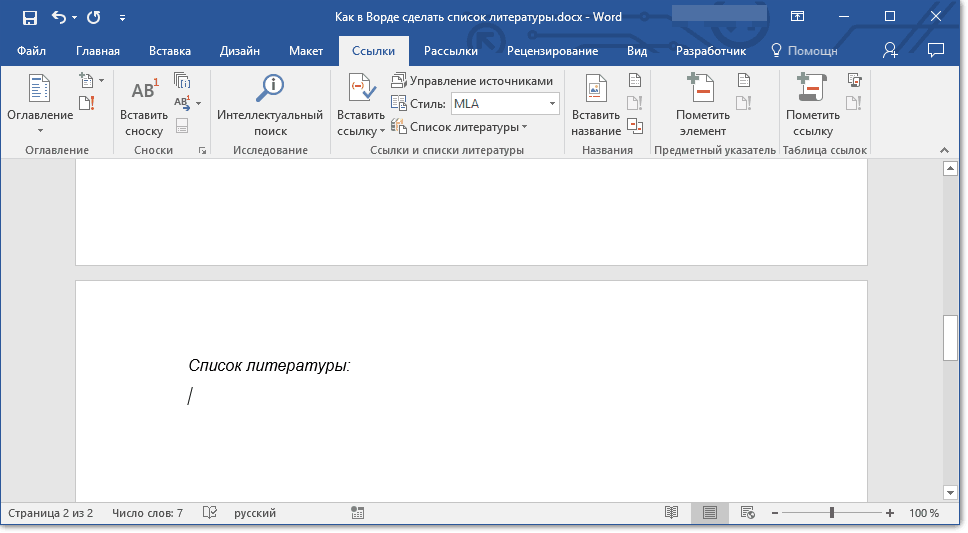
- Нажмите кнопку “Список литературы”, расположенную в группе “Ссылки и списки литературы”, вкладка “Ссылки”.
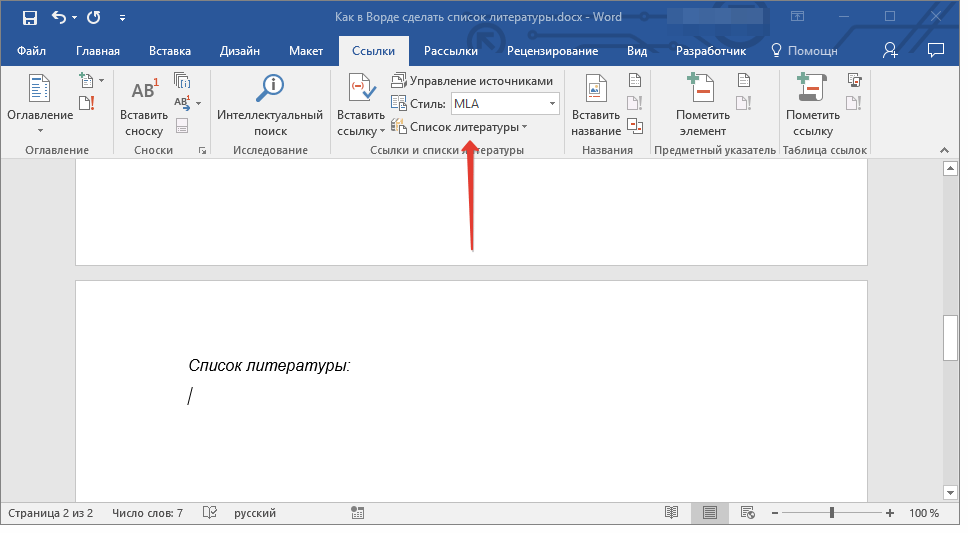
- Для добавления списка литературы в документ, выберите пункт “Список литературы” (раздел “Встроенные”) — это стандартный формат списка литературы.
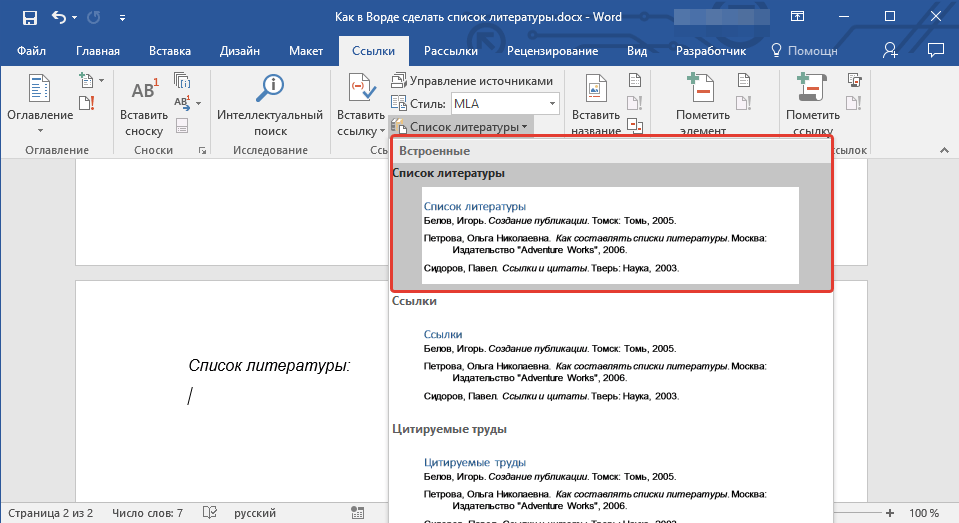
- В указанное место документа будет добавлен созданный вами список литературы. Если это необходимо, измените его внешний вид.

Вот, собственно, и все, ведь теперь вы знаете, как создать список литературы в Microsoft Word, предварительно подготовив список литературных источников. Желаем вам легкого и результативного обучения.
Лайфхаки для студентов: как сделать автоматический список литературы по алфавиту в Word

В рефератах, курсовых и дипломных работах обязательно перечисляют все источники, на основе которых было написано исследование. И если в случае с рефератом оформить список литературы довольно просто из-за небольшого количества источников, то при подготовке курсового или дипломного проекта это сложнее: для них используют до 50-100 источников.
Чтобы облегчить работу, расскажем, как сделать автоматический список литературы в алфавитном порядке в текстовом редакторе Word.
Пошаговая инструкция
В редакторе MS Word есть различные функции, которые облегчают работу с массивом текста. Одна из возможностей – упорядочивание списка литературы по алфавиту, то есть в том порядке, в каком этого требует ГОСТ.
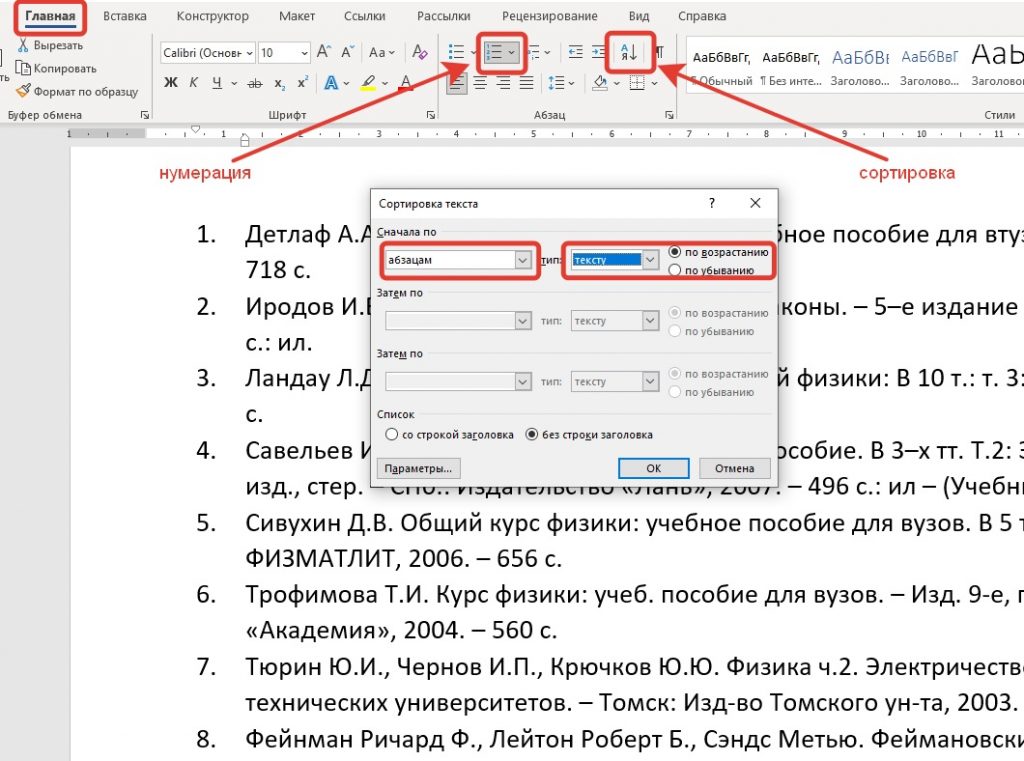
Первое, что нужно сделать, – пронумеровать перечень источников. Далее, используя мышь, выделить весь список и открыть вкладку «Главная». В ней выбрать пункт «Абзац», далее – «Сортировка». После этого появится кнопка с буквами «А-Я» и стрелка, направленная вниз.
На экране появится окно. Здесь нужно выбрать раздел «Сначала по..» и пункт «Абзац». Для подраздела «Тип» выбрать параметр «Текст».
После этого нужно выбрать вариант сортировки: по убыванию или возрастанию, затем подтвердить выполненные действия нажатием на кнопку «Ок».
Если все было выполнено правильно, перечень использованных источников будет отсортирован по алфавиту.
Еще один вариант создания автоматического списка литературы по алфавиту
Есть и другой способ оформления автоматического списка использованных источников в алфавитном порядке. В этом случае нужно:
- Навести курсор на место размещения перечня литературы.
- Открыть раздел «Ссылки», выбрать пункт «Список литературы» и отметить вариант оформления источников из выпадающего списка.
- Установить курсор мыши на месте, где требуется сделать ссылку, открыть раздел «Ссылки» и выбрать пункт «Вставить ссылку». После этого нужно нажать на опцию «Добавить новый источник».
- На странице появится окно, которое нужно заполнить необходимой информацией. Это тип источника (например, книга), инициалы автора, название источника, год и город издательства, название издательства. В завершение работы нужно нажать кнопку «Ок».
После всех выполненных шагов на месте установки курсора появится ссылка на библиографический список.
Какие данные должны содержаться в описании источника?
Каждый пункт в списке литературы должен содержать такие данные:
- фамилия и инициалы автора;
- название источника;
- номер тома (для многотомных изданий);
- ответственность (составитель источника, несколько авторов, источник под редакцией);
- сведения, относящиеся к изданию (город, год);
- дополнительные данные;
- количество страниц.
Для нумерации источников используют арабские цифры.
При формировании перечня источников нужно ориентироваться на первую букву фамилии автора, если авторов несколько – на заглавие.
Порядок формирования списка в дипломной работе
Перечень использованных источников должен иметь строгую иерархию. В первую очередь указывают группу источников. Это:
- законодательные материалы;
- источники личного происхождения (дневники, мемуары, переписки);
- делопроизводственная документация.
В первую очередь в списке размещают нормативно-правовые акты. Порядок оформления – по значимости, от законодательных актов высшей юридической силы.
Вторая группа источников – научные и учебные материалы. Это различные сборники, монографии, статьи из научных журналов, авторефераты диссертаций. Здесь источники располагают по алфавитному порядку. Изначально указывают литературу на русском языке, после нее – на иностранном.
Третья группа источников в перечне литературы – интернет-ресурсы. Это сайты и порталы. При указании конкретных интернет-адресов нужно обязательно обозначать дату обращения к ним.
Если вы считаете, что написание и оформление научной работы требует много времени и усилий, вы можете воспользоваться услугами компании, которая специализируется на подготовке рефератов, курсовых и дипломных работ. В штате – научные сотрудники, аспиранты, действующие преподаватели вузов. Они ежедневно работают над созданием качественных исследований и их оформлением в соответствии с действующим ГОСТом.



