
Боковой колонтитул представляет собой информацию, размещаемую по краям страницы, и включает дополнительные данные, такие как название документа, имя автора или номер страницы. Создание бокового колонтитула в Microsoft Word может оказаться весьма полезным при подготовке различных документов, таких как отчеты, презентации или дипломные работы.
Процесс оформления бокового колонтитула в Word прост и доступен даже для начинающих пользователей. Вам нужно всего лишь выполнить несколько несложных шагов, чтобы добавить эту информацию в ваши документы. В данной инструкции мы подробно расскажем, как правильно создать боковой колонтитул в Word.
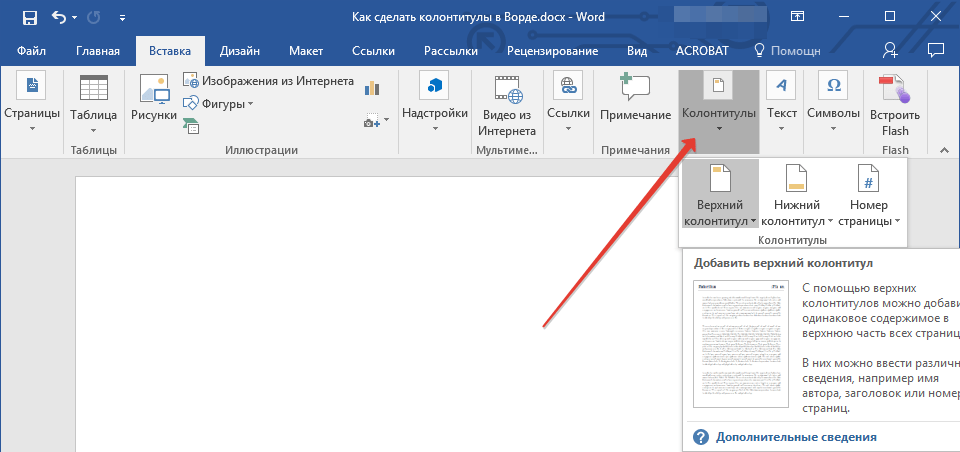
Для начала откройте документ, в который хотите добавить боковой колонтитул. Далее выберите вкладку «Вставка» в верхней панели инструментов Word. В этой вкладке найдите раздел «Колонтитулы» и выберите опцию «Боковой».
Окно «Дизайнер бокового колонтитула» откроется вместе с боковым колонтитулом на правой стороне страницы. В этом окне вы можете внести необходимые изменения в боковой колонтитул, такие как добавление или изменение текста, изменение шрифта и размера шрифта, а также добавление номера страницы. После внесения всех необходимых изменений нажмите кнопку «Закрыть» в верхней правой части окна, чтобы сохранить изменения и закрыть окно «Дизайнер бокового колонтитула».
Почему нужен боковой колонтитул в Word
В общем, боковой колонтитул представляет собой значимый элемент, который помогает оптимизировать оформление и функциональность документов в Word, придавая им большую ясность, структурированность и профессиональный вид.
Как открыть боковой колонтитул в Word
Этап 1:
Откройте документ в программе Microsoft Word.
Этап 2:
Перейдите на вкладку «Вставка», расположенную в верхней части панели инструментов.
Этап 3:
Нажмите на кнопку «Колонтитулы», которая находится справа от вкладки «Общие».
Шаг 4:
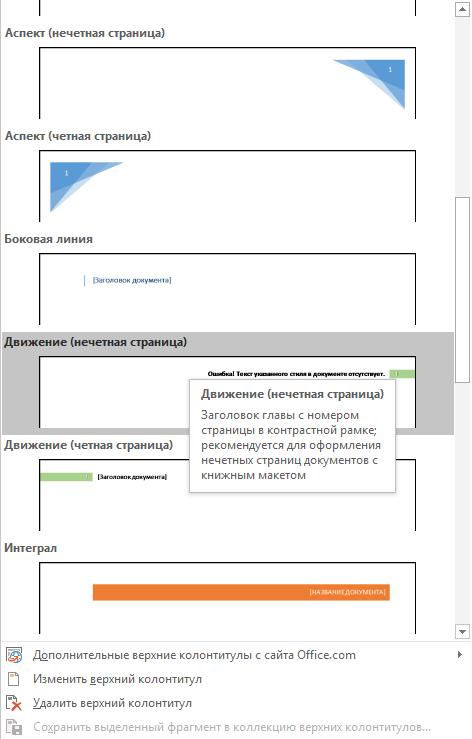
В выпадающем меню выберите пункт «Боковой».
Шаг 5:
Откроется новая секция с боковым колонтитулом на правой стороне документа.
Шаг 6:
Вы можете добавлять текст, изображения или другие элементы в боковой колонтитул, используя инструменты форматирования и вставки в верхней панели инструментов.
Шаг 7:
Чтобы закрыть боковой колонтитул, щелкните на кнопку «Закрыть заголовок и колонтитул» в правом верхнем углу секции.
Теперь вы ознакомлены с тем, как активировать боковой колонтитул в Microsoft Word и внести в него информацию.
Как вставить текст и изображение в боковой колонтитул
Для вставки текста и изображения в боковой колонтитул вам понадобится выполнить несколько простых шагов:
После завершения вставки текста и изображения в боковой колонтитул, вы увидите их на каждой странице вашего документа. Вы можете отредактировать или удалить их в любое время, вернувшись к редактированию бокового колонтитула.
Как изменить шрифт и размер текста в боковом колонтитуле
Для изменения шрифта и размера текста в боковом колонтитуле в Word, следуйте следующим шагам:
Теперь шрифт и размер текста в боковом колонтитуле должны быть изменены в соответствии с вашими предпочтениями.
Как добавить страницу номеру в боковой колонтитул
Чтобы добавить страницу номеру в боковой колонтитул в Word, следуйте этим шагам:
Теперь вы успешно добавили номер страницы в боковой колонтитул. Проверьте, что номера страниц отображаются на всех страницах документа.
Как сделать боковой колонтитул в ворде?
Колонтитулы довольно часто используют при работе с программой ворд, чаще всего используют нижние и верхние. Но иногда требуется поставить и боковой, и не каждый пользователь знает, как это можно сделать. Поэтому давайте рассмотрим подробную инструкцию, как сделать боковой колонтитул в программе ворд.
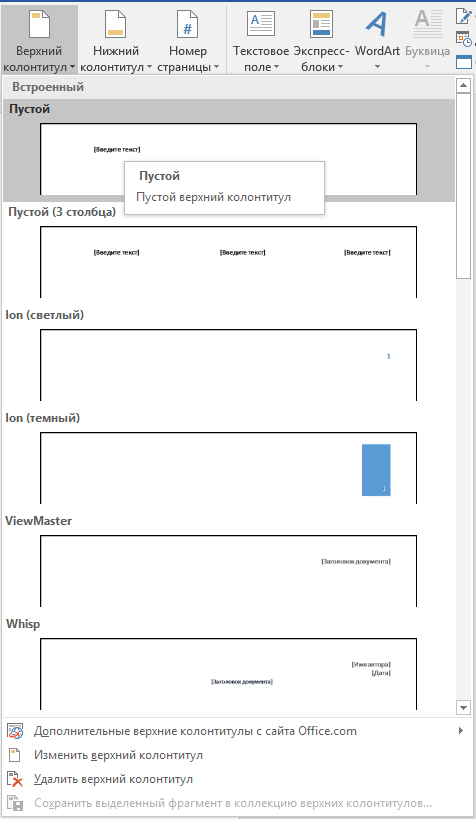
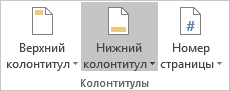
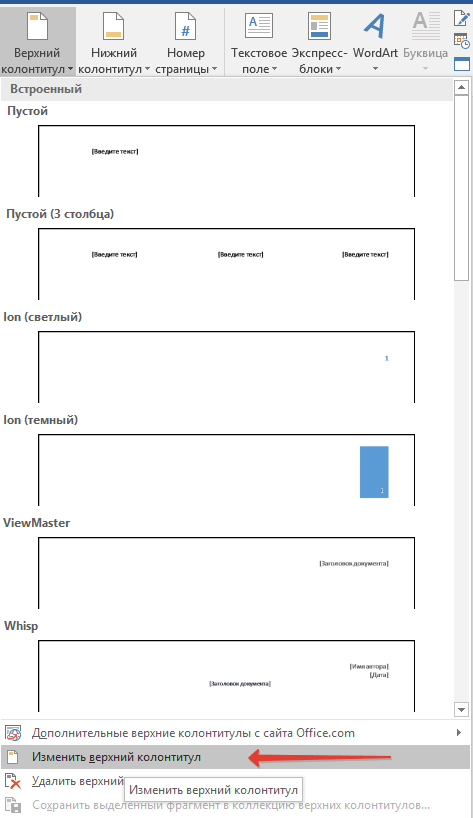
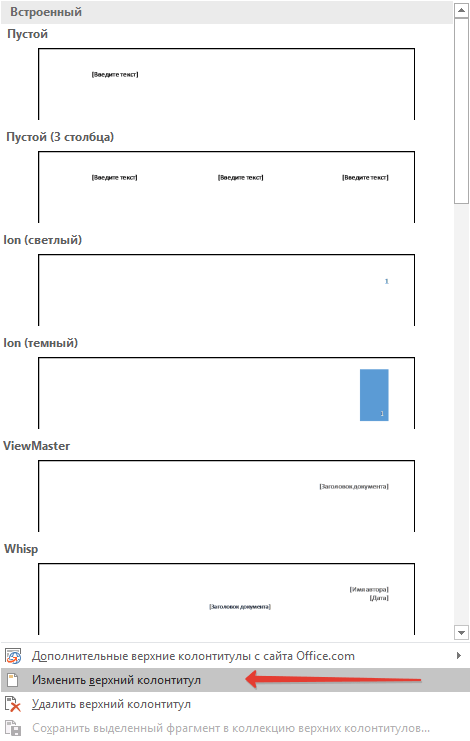
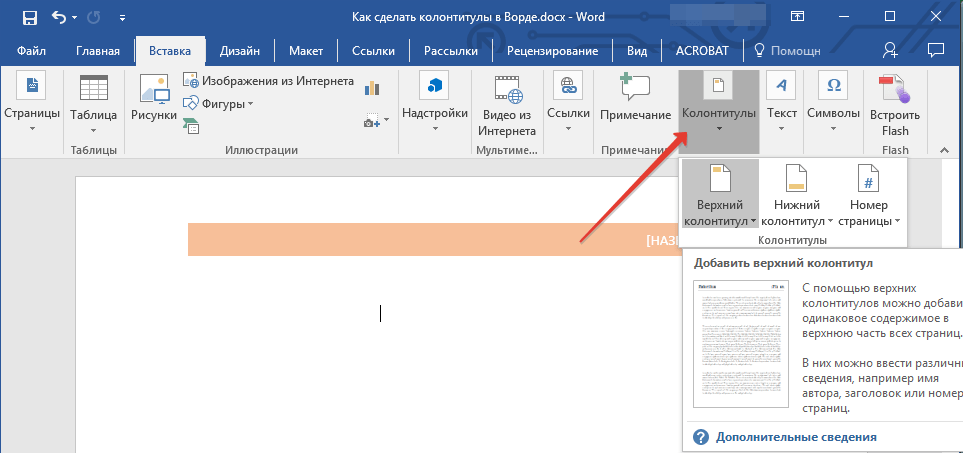
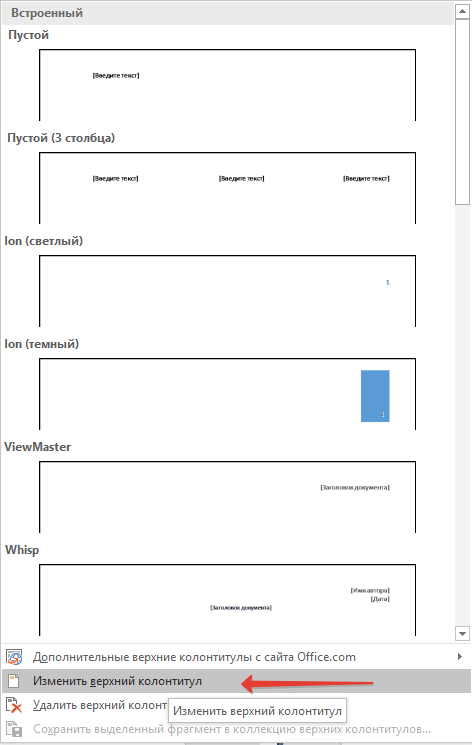
Первый шаг. Откроем новый документ в программе ворд и создаем в нем верхний колонтитул. Чтобы это сделать активируем на верхней панели вкладку «Вставка», где находим блок «Колонтитулы» и жмем на иконку «Верхний колонтитул». В выпадающем списке выбираем «Пустой».


Второй шаг. Теперь во вкладке «вставка», находим блок «Текст», в котором нажимаем на иконку «Надпись». В выпадающем списке выбираем «Простая надпись».

Третий этап. В открывшемся окне вводим текст «Новый боковой колонтитул».

Четвертый шаг. Выделяем написанный текст, а в закладке «Формат» находим блок «Текст» и нажимаем на иконку «Направление текста», так чтобы он стал вертикальным.

Пятый шаг. Перемещаем текст на боковую часть листа.

Шестой шаг. Закрываем данный колонтитул, но теперь на всех листах он будет отображаться сбоку. Таким образом, мы сделали в программе ворд боковой колонтитул. При этом вы можете отредактировать размер текста, убрать рамочку и т.п.

Видео
Добавление колонтитулов в Microsoft Word
Колонтитулы в MS Word — это область, расположенная вверху, снизу и по бокам каждой страницы текстового документа. В колонтитулах может содержаться текст или графические изображения, которые, к слову, при первой необходимости всегда можно изменить. Это та часть (части) страницы, куда можно включить нумерацию страниц, добавить дату и время, логотип компании, указать имя файла, автора, название документа или любые другие данные, необходимые в той или иной ситуации.
Добавляем одинаковые колонтитулы на каждую страницу
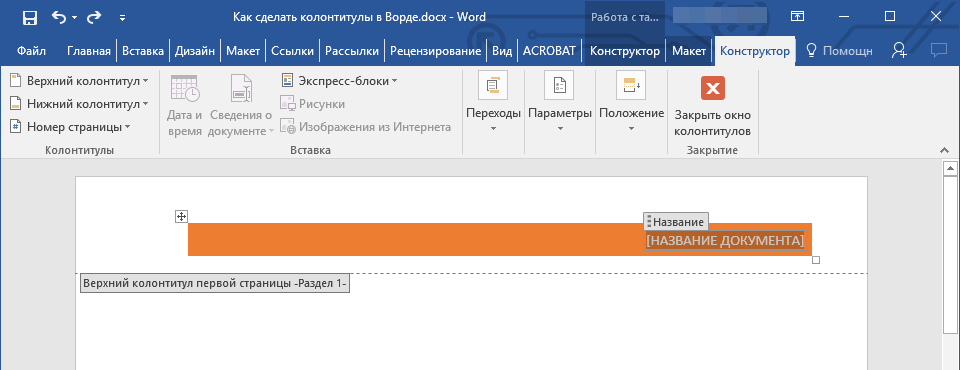
В текстовых документах Ворд имеются уже готовые колонтитулы, которые могут быть добавлены на страницы. Точно так же, можно изменить существующие или создать новые верхние и нижние колонтитулы. Воспользовавшись нижеизложенной инструкцией, вы сможете добавить в колонтитулы такие элементы, как имя файла, номера страниц, дату и время, название документа, данные об авторе, а также другую информацию.
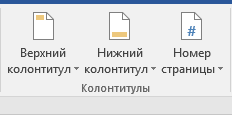
Добавление готового колонтитула
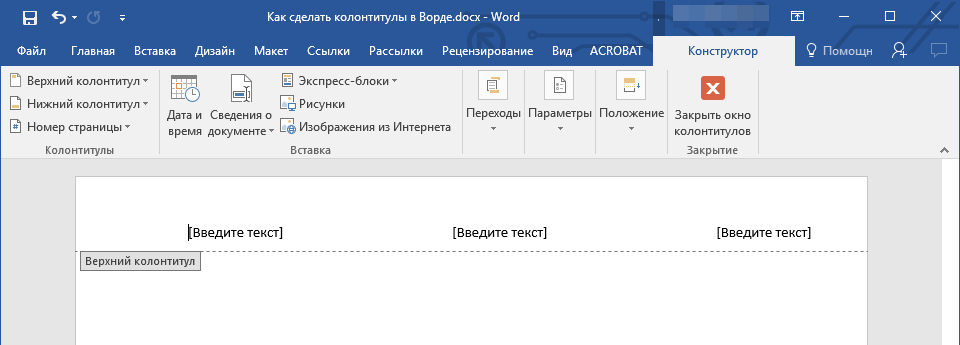
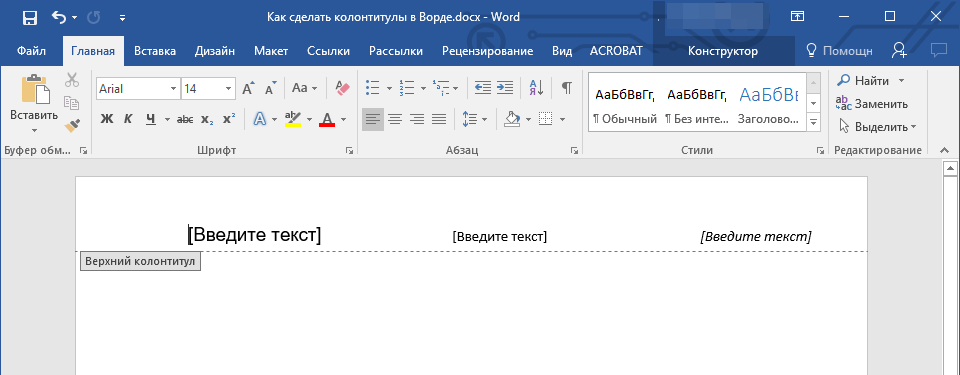
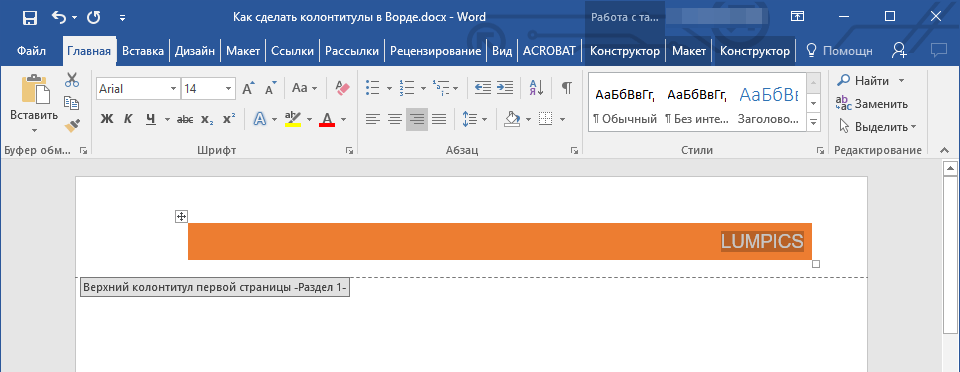
Если нужно, вы можете адаптировать форматирование текста в колонтитулах. Этот процесс аналогичен редактированию любого другого текста в Word, за исключением того, что нужно выбирать не основное содержимое документа, а секцию колонтитулов.
Добавление настраиваемого колонтитула
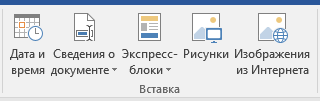 Помимо стандартного текста можно добавить следующее: >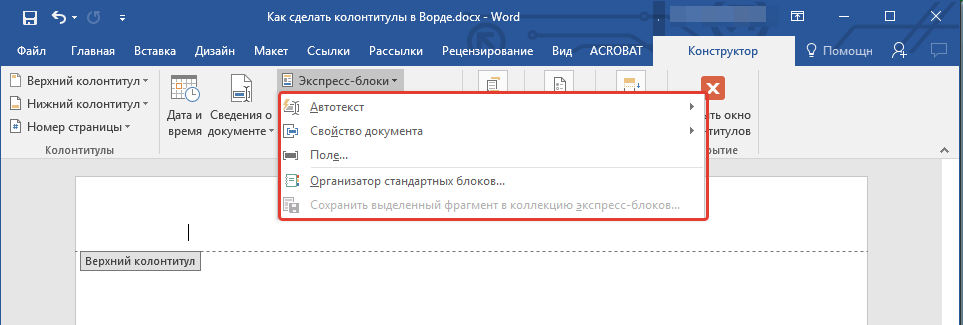
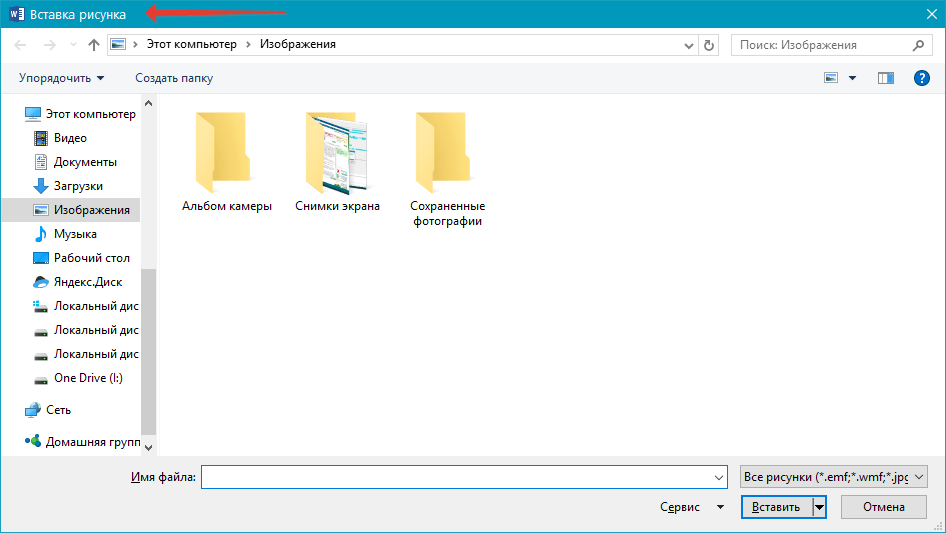
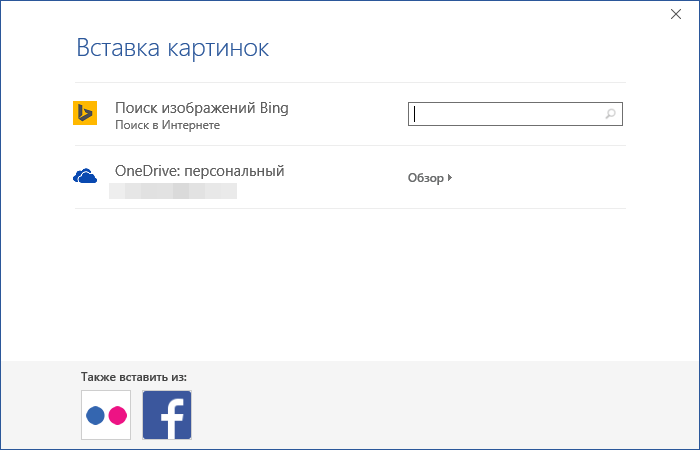
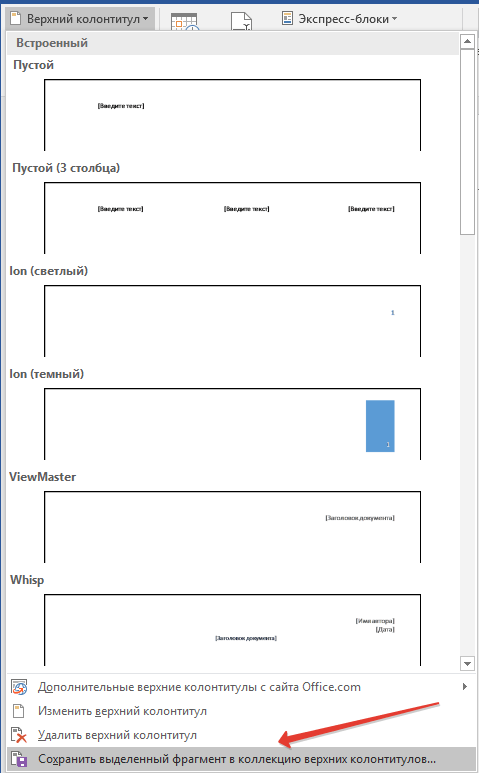
Обратите внимание: вы можете сохранить созданный вами колонтитул. Для этого выделите его текст и на панели управления выберите опцию “Сохранить выделенный фрагмент как новый… колонтитул” (сначала необходимо раскрыть меню соответствующего колонтитула — верхнего или нижнего).
Добавляем разные колонтитулы для первой и последующих страниц

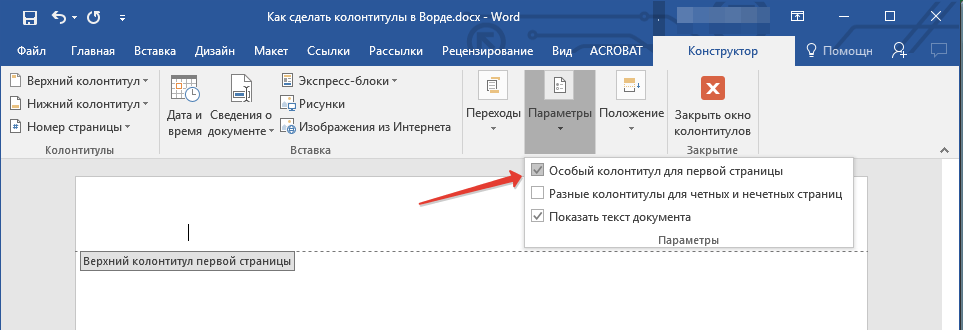
Примечание: В случае, если эта галочка у вас уже была установлена, снимать ее не нужно. сразу перейдите к следующему действию.
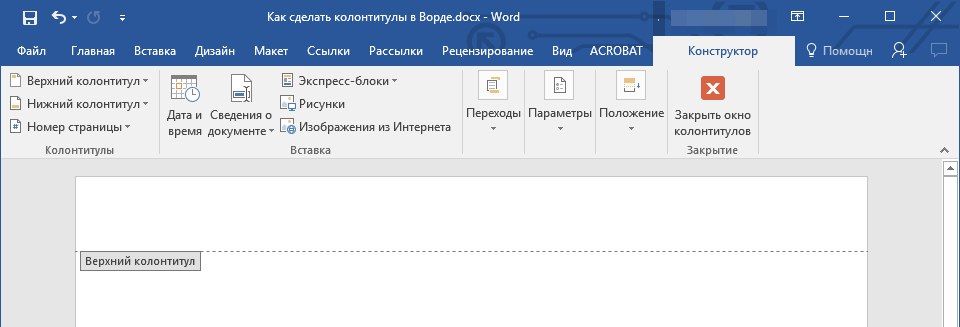
Добавление разных колонтитулов на страницы документа, на которых еще нет колонтитулов
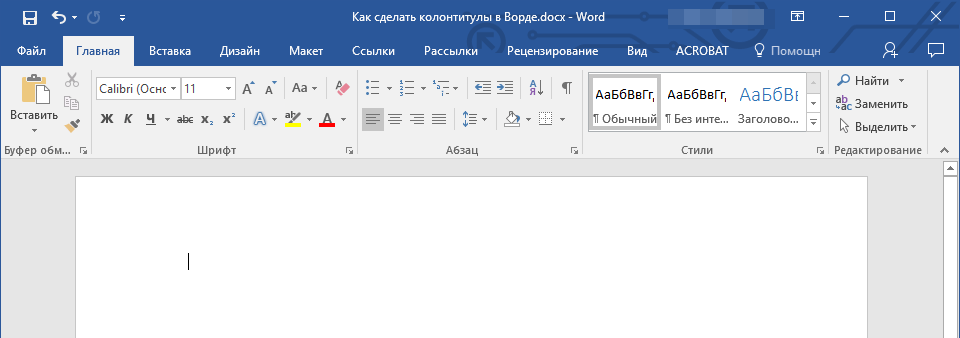
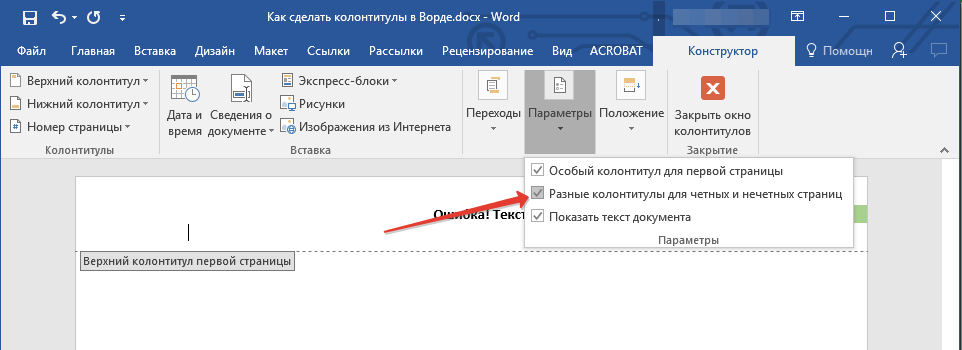
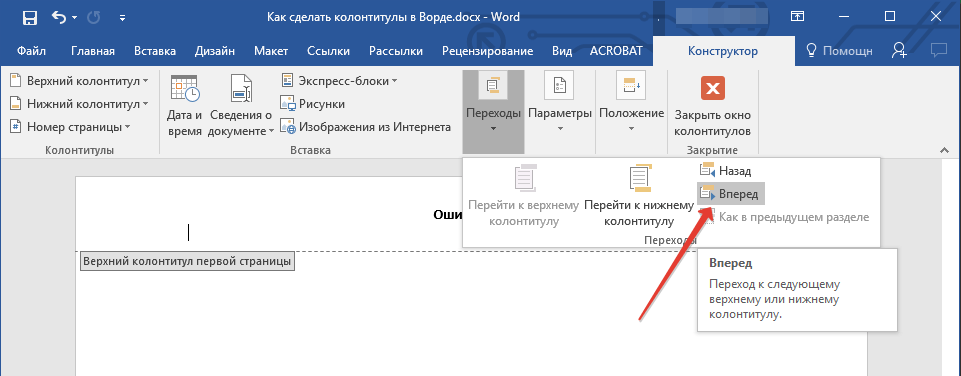

При необходимости вы можете легко изменить стиль текста в колонтитуле. Для этого просто дважды щелкните на области колонтитула, чтобы открыть её для редактирования, и используйте стандартные инструменты форматирования, которые можно найти во вкладке “Главная” в Ворде.
Добавление разных колонтитулов на страницы документа, в которых уже есть колонтитулы

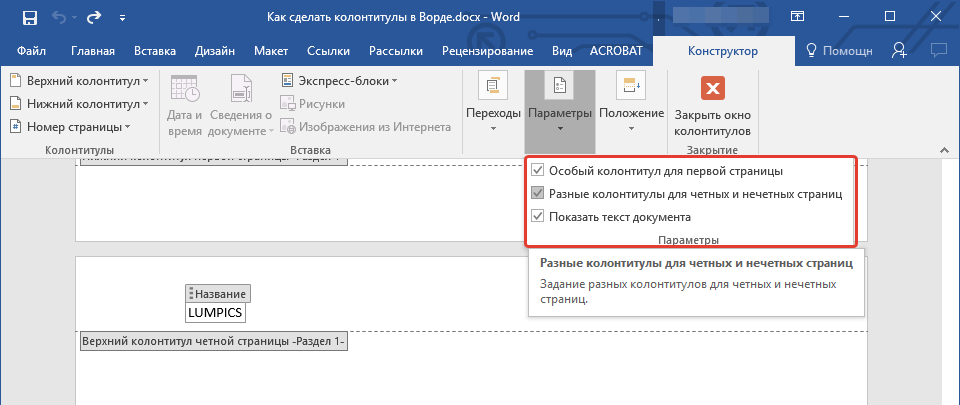
Замечание: Колонтитул будет размещаться исключительно на четных или только на нечетных страницах в зависимости от того, с какого из них вы начали процесс настройки.
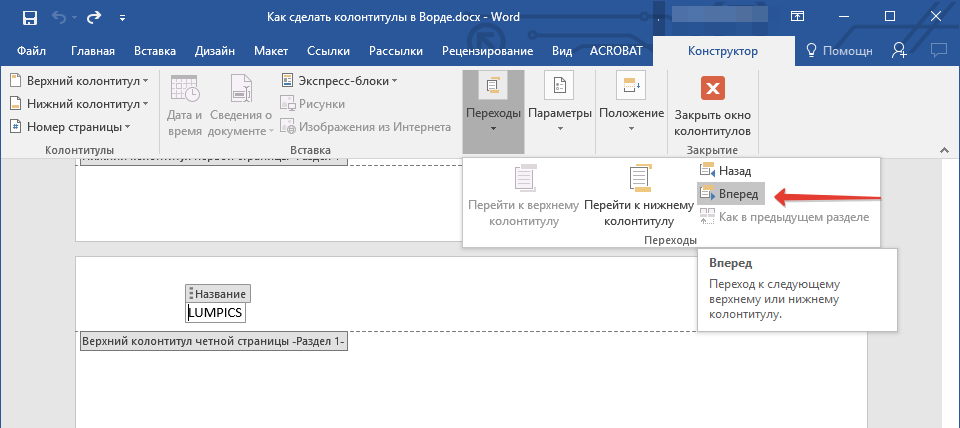
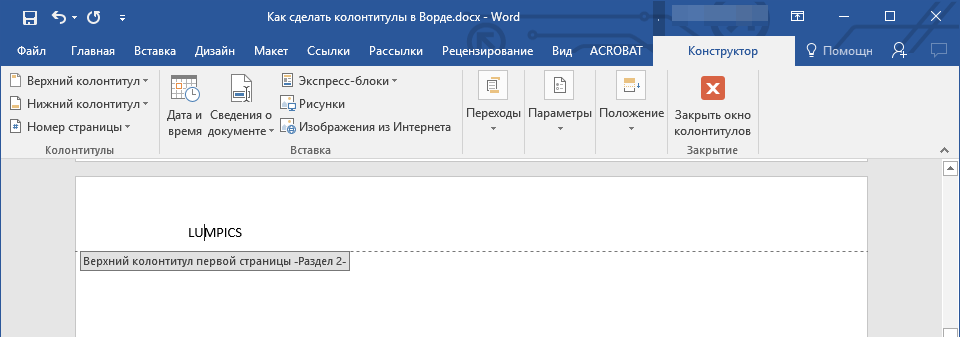
Добавляем разные колонтитулы для разных глав и разделов
Как найти разрыв в документе?
В некоторых случаях неизвестно, содержит ли документ разрывы. Если и вы этого не знаете, можно их поискать, для чего нужно выполнить следующее:
Перейдите ко вкладке “Вид” и включите режим просмотра “Черновик”.

- Чтобы найти в документе разрывы разделов, просто нажмите кнопку “Далее”.
Важно: В программе по умолчанию активирован режим “Разметки страницы”.
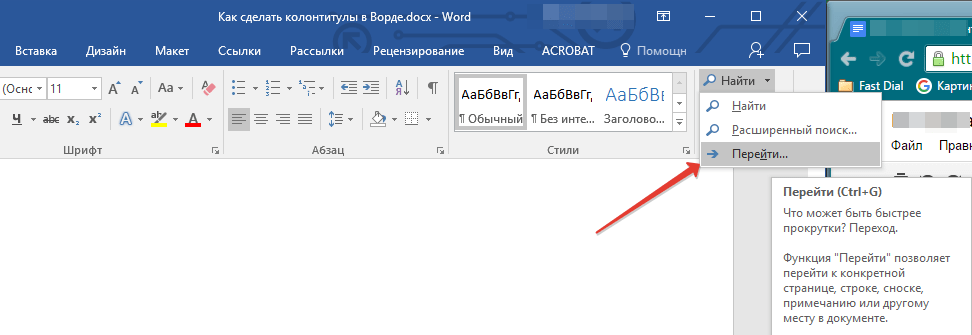
Вернитесь во вкладку “Главная” и нажмите кнопку “Перейти”, расположенную в группе “Найти”.
Рекомендация: Для выполнения данной операции можно Воспользоваться сочетанием клавиш “Ctrl+G”.
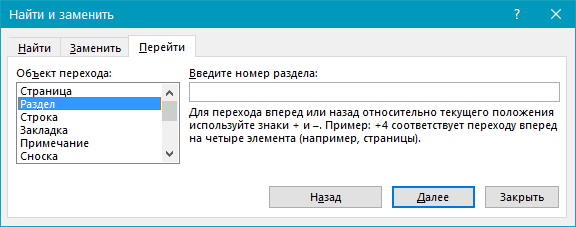
В открывшемся диалоговом окне, в группе “Объекты перехода” выберите “Раздел”.
Обратите внимание: Использование режима черновика для просмотра документа значительно облегчает визуальный поиск и анализ разделительных разрывов, делая их легче воспринимаемыми.
После добавления в документ разрывов раздела можно переходить к добавлению к ним соответствующих колонтитулов.
Добавление и настройка разных колонтитулов с помощью разрывов разделов
Разделы, на которые уже разбит документ, могут быть использованы для настройки колонтитулов.
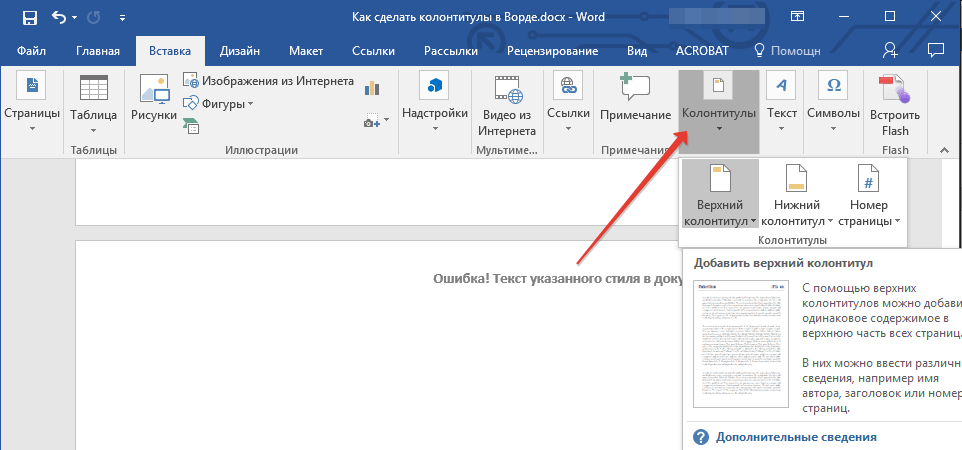

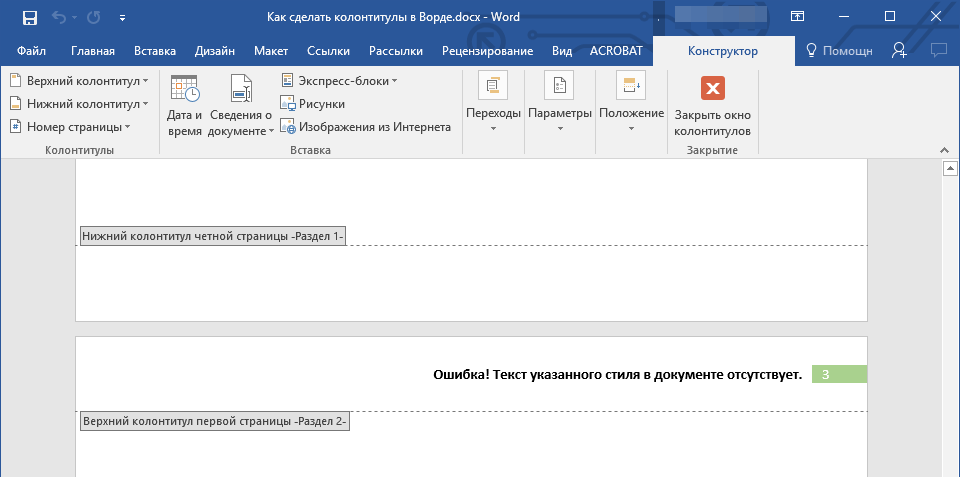
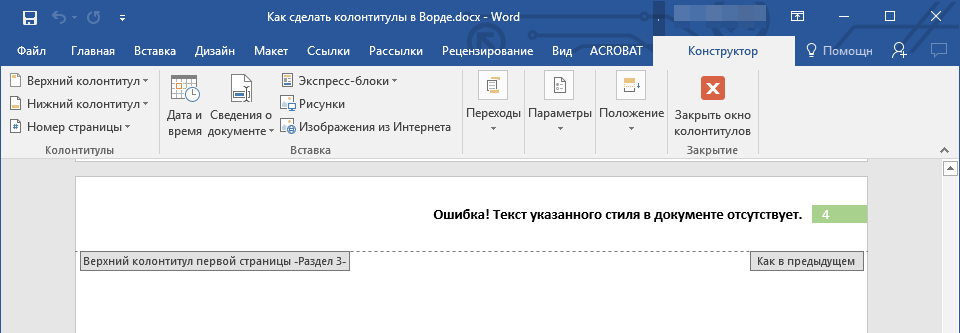
Добавление одинакового колонтитула сразу для нескольких разделов
Выше мы рассказали о том, как сделать для разных разделов документа различные колонтитулы. Точно так же в Ворде можно проделать и противоположное — использовать одинаковый колонтитул в нескольких разных разделах.
- Во вкладке “Вставка”, группа “Колонтитул”, выберите колонтитул, содержимое которого вы хотите изменить — верхний или нижний.
Обратите внимание: В случае использования Microsoft Office Word 2007, у вас возникнет уведомление о необходимости удалить ранее созданные колонтитулы и установить связь с теми, которые принадлежат предыдущему разделу. Подтвердите свои действия, выбрав кнопку «Да».
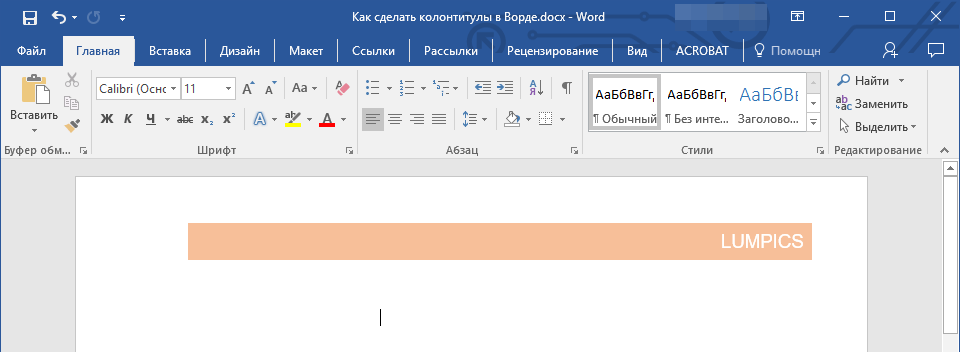
Изменяем содержимое колонтитулов
Добавление номера страницы
С помощью колонтитулов в MS Word можно добавлять нумерацию страниц. О том, как это сделать, вы можете прочесть в статье по ссылке ниже:
Добавление имени файла

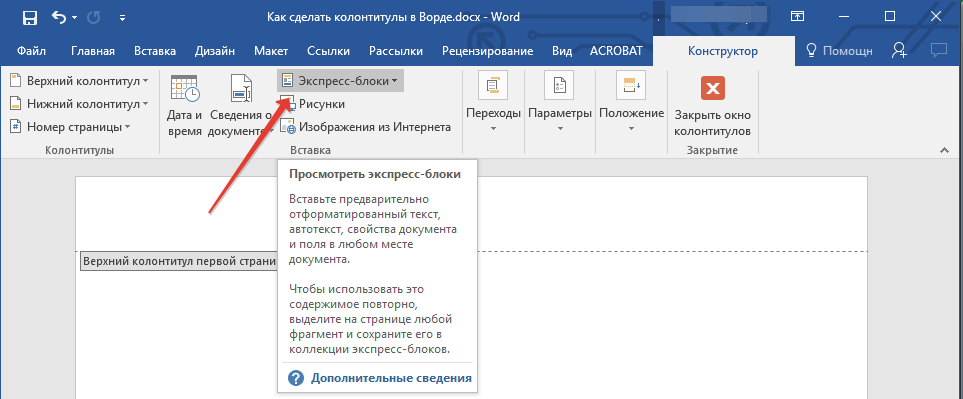

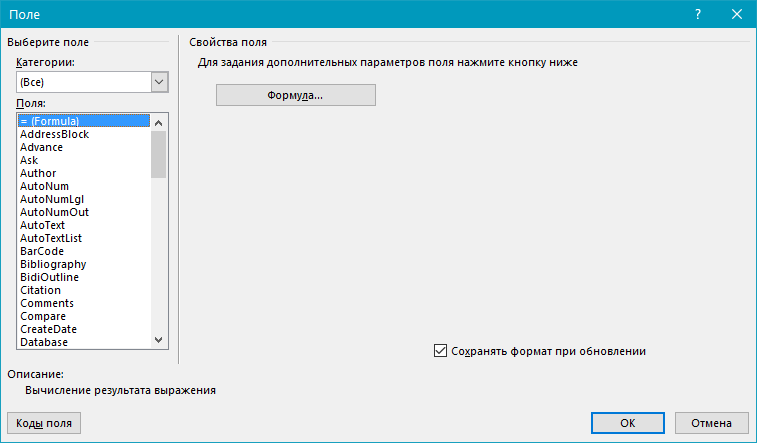 Если вы хотите включить в имя файла путь, нажмите на галочку “Добавить путь к имени файла”. Вы можете выбрать формат колонтитула.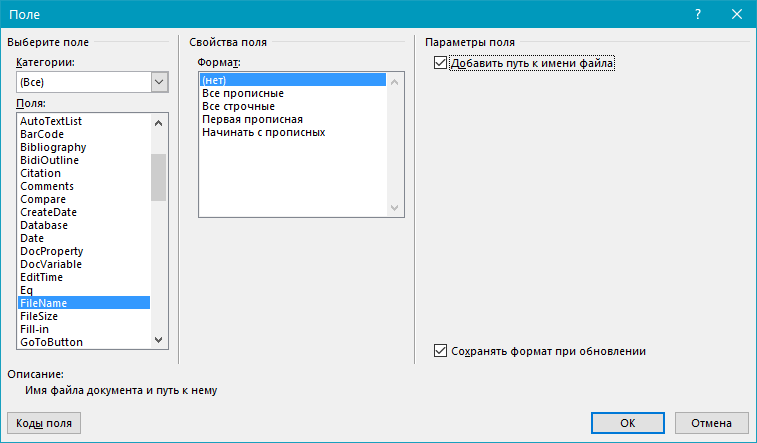
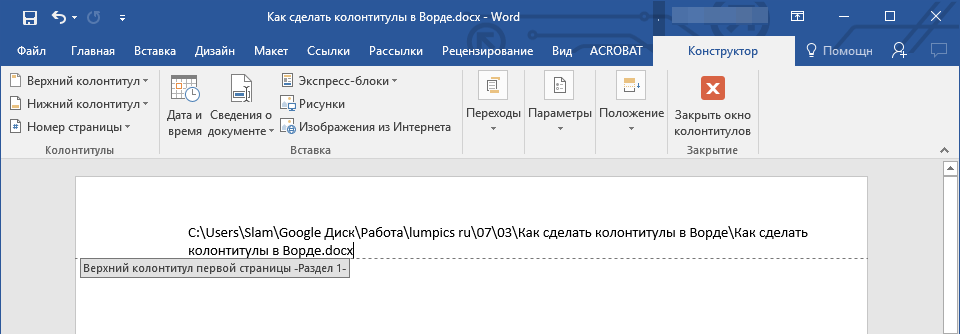
Замечание: Каждый пользователь имеет доступ к кодам полей, поэтому прежде чем вставлять в колонтитул какую-либо информацию помимо названия документа, убедитесь, что это не сведения, которые вы хотите держать в секрете от читателей.
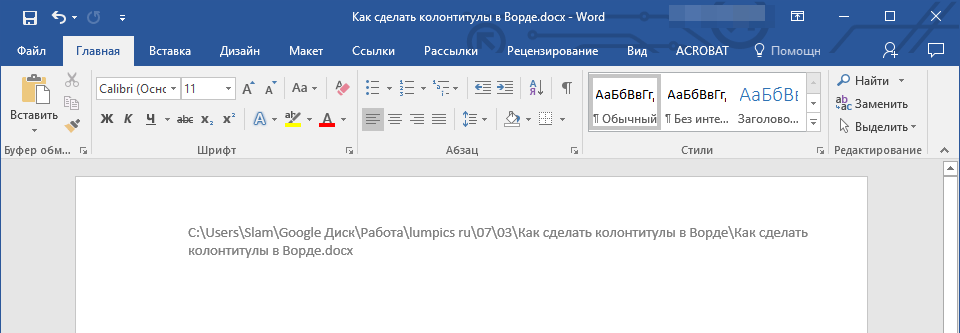
Добавление имя автора, названия и прочих свойств документа
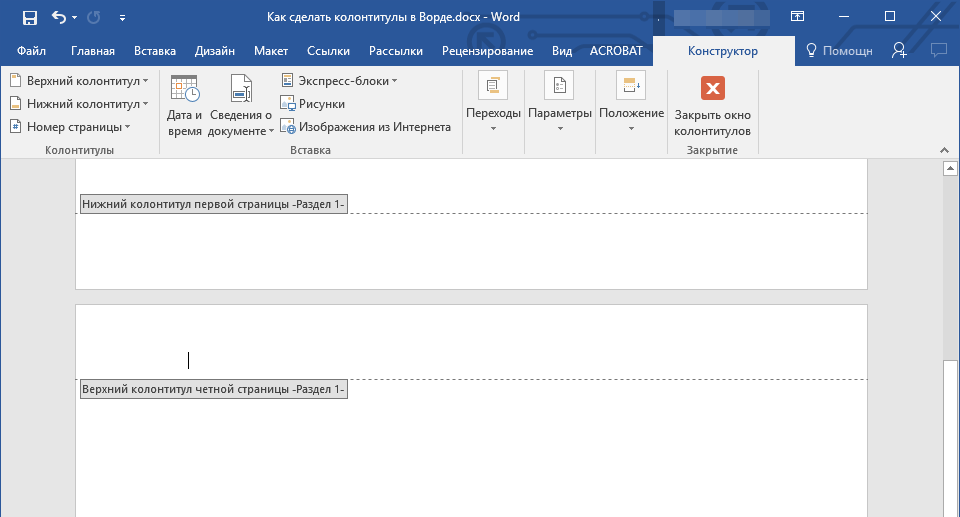
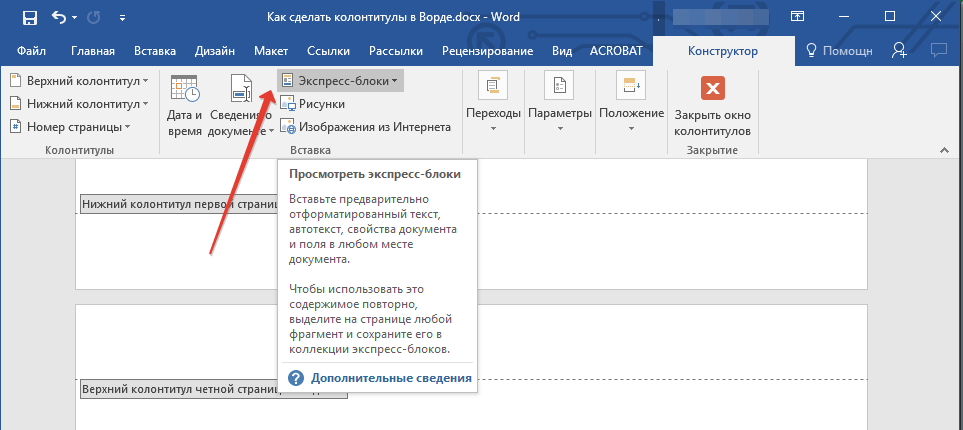
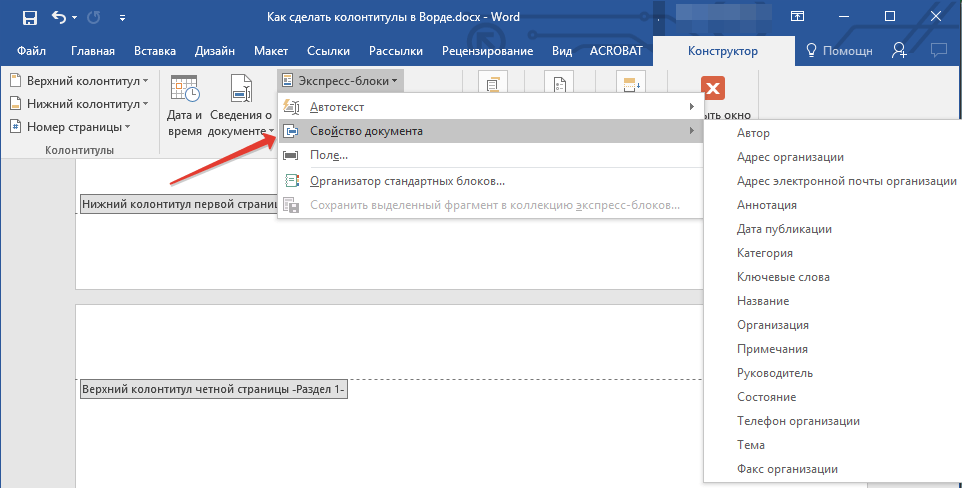

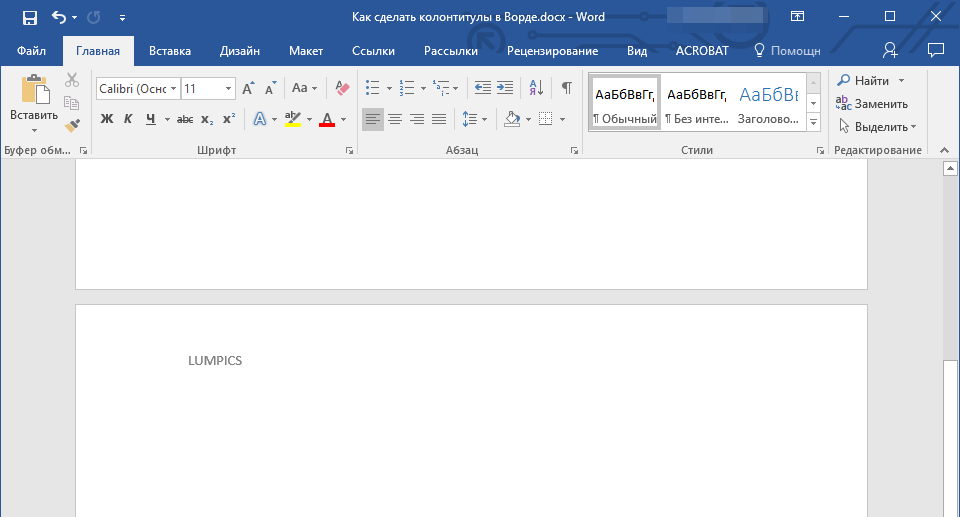
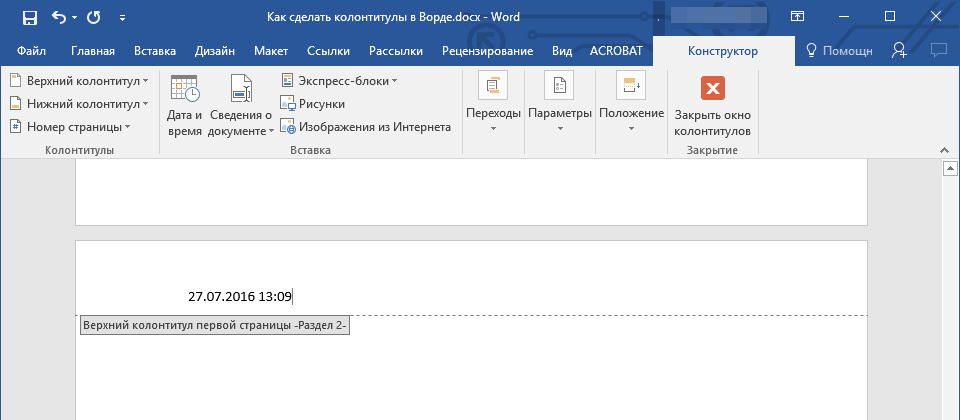
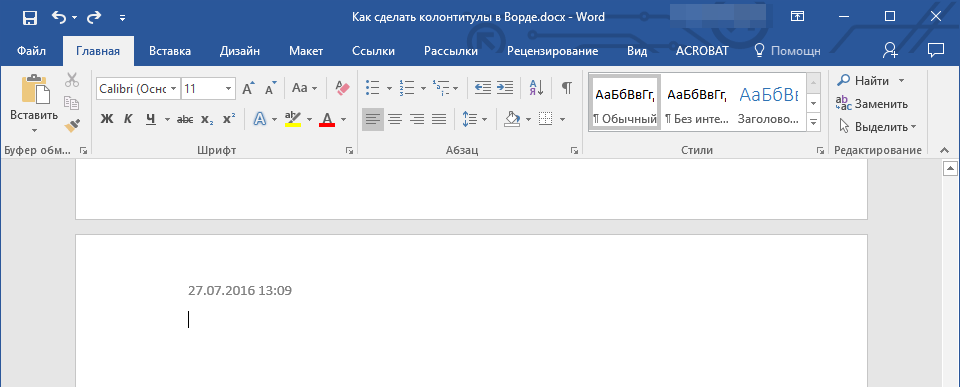
Добавление текущей даты
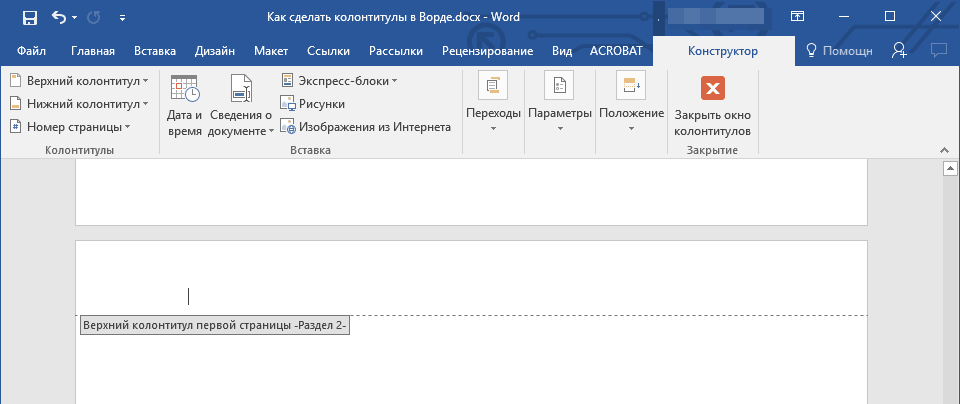
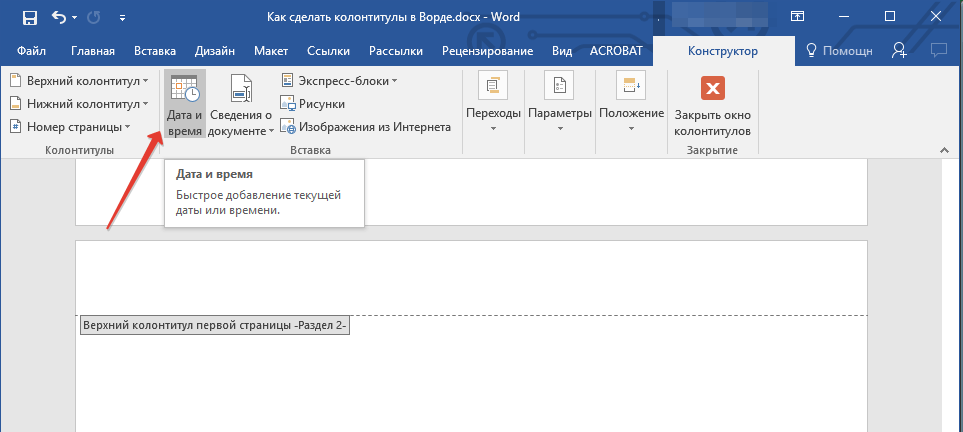
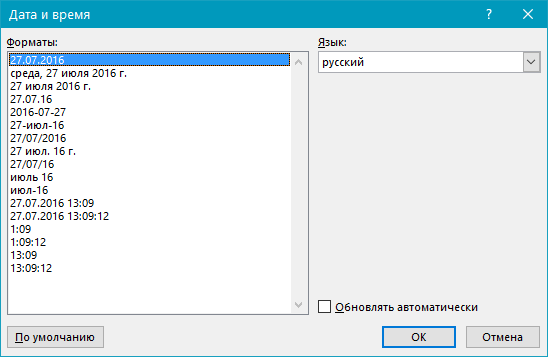
Если это необходимо, можно указать еще и время. 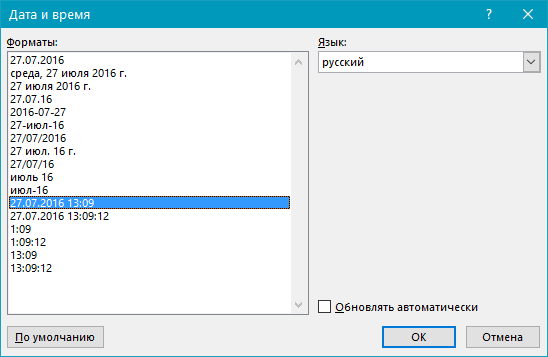
Удаление колонтитулов
Если вам не нужны колонтитулы в документе Microsoft Word, их всегда можно удалить. О том, как это сделать, вы можете прочесть в статье, представленной по ссылке ниже:
На этом все, теперь вы знаете, как добавлять колонтитулы в MS Word, как с ними работать и изменять их. Более того, теперь вы знаете о том, как можно добавить в область колонтитула практически любую информацию, начиная от имени автора и номеров страниц, заканчивая названием компаний и путем к папке, в которой этот документ хранится. Желаем вам продуктивной работы и только положительных результатов.



