
Ценовые таблички играют ключевую роль в бизнесе, так как позволяют установить стоимость товаров и услуг. Разработка эффективных и эстетически приятных ценников является важным аспектом успешной торговой практики и маркетинга. В современную эпоху благодаря новым инструментам и программному обеспечению процесс создания ценников стал гораздо удобнее и проще, одним из таких инструментов выступает Microsoft Word.
Microsoft Word является одним из самых популярных и практичных инструментов для разработки различных документов, в том числе и ценников. В данной программе предлагается множество возможностей для создания качественных и привлекательных ценников, используя разнообразные шрифты, цветовые решения и дизайнерские компоненты.
Чтобы изготовить ценники в Word, вам не понадобятся уникальные навыки или профессиональные знания в дизайне. Всё, что нужно — это немного терпения, соблюдение определенного порядка действий и ряд полезных рекомендаций, которые мы обсудим далее.
Выбор программы
Перед тем как создавать ценники в Word, необходимо выбрать программу, которой вы будете пользоваться. Существует несколько вариантов, каждый из которых имеет свои особенности и функциональность:
Определение программы следует делать, исходя из ваших предпочтений, а также учитывая время и бюджет, который вы готовы выделить. Необходимо рассмотреть свои знания в области работы с программами и цели по созданию ценников.
Открытие Word
Для генерации ценников в Microsoft Word, нужно запустить программу на своем компьютере. Для этого:
- Нажмите на кнопку «Пуск» в левом нижнем углу экрана.
- В появившемся меню найдите и выберите программу Microsoft Word.
- После этого откроется пустой документ в Word.
Теперь вы готовы создавать свои ценники в программе Word и приступить к следующим шагам.
Разметка ценников
Формирование качественных ценников требует не просто выбора удачного дизайна и необходимых данных, но также и корректного оформления. Адекватная разметка ценника способствует созданию понятного и привлекательного документа.
Вот несколько рекомендаций по оформлению ценников в Word:
1. Применяйте заголовки и подзаголовки.
Если в ценнике есть разделы или категории товаров, используйте заголовки и подзаголовки для их выделения. Используйте теги заголовков, такие как для заголовков и для подзаголовков.
2. Определите структуру таблицы.
Если вы используете таблицу для отображения товаров на ценнике, определите структуру таблицы с помощью тегов. Используйте теги для определения таблицы, для определения строк и для определения ячеек.
3. Используйте жирный шрифт для выделения информации.
Для того чтобы некоторые ключевые детали на ценнике выделялись, используйте тег или для выделения текста жирным шрифтом.
Следование этим советам поможет вам создать хорошо размеченные ценники, которые будут привлекать внимание и помогать покупателям быстро ориентироваться по вашей продукции и ценам. Это улучшит ваше визуальное представление и значительно упростит выполнение заказов вашим клиентам.
Вставка изображений
1. Выберите место на ценнике, где вы хотите разместить изображение товара. Обычно это делается в основной части ценника, под описанием товара и ценой.
2. Нажмите на вкладку «Вставка» в верхней панели инструментов Word.
3. В разделе «Изображения» выберите действие, которое вам нужно:
— Если у вас имеется изображение, которое требуется добавить на ценник, выберите вариант «Из файла». Откроется окно проводника, в котором вы сможете выбрать необходимое изображение с вашего устройства.
— Если вы хотите вставить изображение из Интернета, выберите опцию «Из Интернета». Вам будет предложено ввести URL-адрес изображения, который нужно вставить на ценник.
4. После выбора изображения, оно автоматически вставится на ценник в выбранное вами место.
5. Если вам нужно настроить размер и положение изображения, щелкните на нем правой кнопкой мыши и выберите опцию «Формат изображения». В открывшемся окне вы сможете изменить размер, обрезать или повернуть изображение, а также настроить его выравнивание и позиционирование на ценнике.
6. После настройки изображения сохраните ценник и убедитесь, что все выглядит так, как вы задумали.
Вставка изображений на ценнике в Word — простая и интуитивно понятная задача. Следуя этой пошаговой инструкции, вы сможете создать привлекательные и информативные ценники для своего бизнеса.
Дизайн и стилизация
Создание привлекательных и легко читаемых ценников в программах типа Word требует некоторых знаний о дизайне и стилизации текста. Вот несколько полезных советов для создания эффективных и профессионально выглядящих ценников:
1. Выберите подходящий шрифт и размер текста: Используйте читабельные шрифты, такие как Arial, Times New Roman или Calibri. Выберите достаточно крупный размер шрифта, чтобы текст был четким и разборчивым.
2. Используйте жирный или курсивный текст, чтобы выделить важную информацию: Жирный текст или курсивные шрифты могут помочь выделить ключевые детали, такие как название товара или его цена.
3. Ограничьте количество цветов: Используйте ограниченную цветовую палитру, чтобы избежать беспорядка и сделать информацию более понятной. Рекомендуется использовать не более трех основных цветов.
4. Применяйте насыщенные разделители: Отделите цены на разные части, используя жирные линии или разделяющие элементы, чтобы улучшить восприятие и возможность сравнения цен. Кроме того, можно внедрить пунктирные линии или горизонтальные полосы для создания отдельных секций на ценовом ярлыке.
5. Выравнивайте текст: Центрируйте заголовки, чтобы они были более заметными. Выравнивайте остальной текст по левому или правому краю для создания аккуратного внешнего вида.
6. Не забывайте о регулярном обновлении: Проверяйте и обновляйте ценники регулярно, чтобы убедиться, что они актуальны и не содержат устаревшей информации.
Используя эти простые советы, вы сможете создать ценники, которые привлекут внимание клиентов и будут эффективным инструментом продаж.
Печать ценников
После того, как вы создали и оформили ценники в Word, вы готовы их распечатать. Для этого вам потребуется принтер и бумага для печати. Вот несколько советов, которые помогут вам получить качественную печать ценников:
Убедитесь, что ваши ценники распечатаны четко и читаемо. Если возникли проблемы с печатью, свяжитесь с производителем принтера или обратитесь за помощью к специалисту.
Дополнительные советы
1. Используйте таблицы для удобства
Для создания ценники в Word наиболее удобно использовать таблицы. Они помогут организовать информацию в четкую и понятную форму, а также обеспечат ровные колонки и выравнивание текста. Не забудьте настроить ширину столбцов и высоту строк в соответствии с вашими потребностями.
2. Используйте адаптивные шаблоны для сохранения формата
Если вам нужно создать несколько ценников с одинаковым форматом, рекомендуется использовать адаптивные шаблоны. Они позволят вам сохранить форматирование, чтобы все ценники имели одинаковый вид. Для этого вы можете сохранить свой шаблон и использовать его каждый раз при создании нового ценника.
3. Применяйте стили для поддержания единого стиля
Стили помогут вам сохранить согласованность в оформлении всех ценников. Создайте свои стили для заголовков, подзаголовков, основного текста и других элементов. Это позволит вам быстро и легко применить форматирование к любому новому ценнику и обеспечит единый вид всей коллекции ценников.
4. Не забывайте о правилах дизайна
При создании ценников важно учитывать правила дизайна. Используйте легко читаемый шрифт, выбирайте контрастные цвета для текста и фона, избегайте излишней декоративности. Чистый и профессиональный внешний вид поможет привлечь внимание к вашим ценам и упростит их чтение и понимание.
5. Регулярно обновляйте ценники
Цены на товары и услуги могут меняться со временем. Поэтому рекомендуется регулярно обновлять свои ценники, чтобы они всегда были актуальными. Создайте себе напоминание о проверке и обновлении ценников каждый месяц или квартал.
Следуя этим дополнительным советам, вы сможете создать профессиональные и привлекательные ценники в Word, которые будут информативными и удобными для вашей аудитории.
Слияния в Microsoft Word 2000
У вас есть таблица со списком товаров, и вы хотите распечатать ценники для каждого товара? А может, вы создали в Word шаблон рекламного письма и теперь вручную вбиваете сотню фамилий постоянных клиентов 1 . Microsoft Office способен облегчить вам эту работу, поскольку позволяет автоматизировать процесс создания однотипных документов посредством операции «Слияние…» в Microsoft Word.
Если вы ведете учет клиентов, сотрудников, товаров и т.д., то сможете быстро подготовить именные рекламные письма для каждого клиента (с указанием имени клиента и других его реквизитов в каждом письме). Кроме того, операция «Слияние…» позволит создать ценники на каждый товар, хранящийся в вашей базе данных, напечатать нужное количество визитных карточек для каждого сотрудника, выдать свидетельства, грамоты, платежные ведомости и многое другое.
Итак, программа Слияния позволяет создавать документы на бланках, почтовые наклейки, конверты, каталоги и подставлять туда любые данные.
Для достижения данной цели нужно выполнить следующие шаги:
- Открыть или создать основной документ (Сервис → Слияние → Создать).
- Открыть или создать источник данных (Сервис → Слияние → Получить данные).
- Вставить в основной документ поля слияния с помощью кнопки Добавить поле слияния на появившейся панели инструментов Слияние.
- Произвести слияние источника данных и основного документа. При этом каждая строка источника данных образует отдельный документ на бланке, почтовую наклейку или элемент каталога.
Далее следует просмотр, печать или рассылка результатов. Диалоговое окно «Слияние» представлено на рис. 1.
Данные для слияния (Источник данных) можно получить из таблицы Microsoft Word, Microsoft Excel, списка контактов Microsoft Outlook, базы данных Microsoft Access и из других источников, если установлены соответствующие драйверы и конверторы.
В состав Microsoft Office входит приложение Microsoft Query, предназначенное для составления запросов и отбора нужных данных из внешних Источников данных.
Если сведения (Источник данных) нигде не хранятся, то диалоговое окно «Слияние…» предоставляет возможность создать источник данных в пошаговом режиме: (Сервис → Слияние… → Создать источник данных). При этом данные сохраняются в таблице Word. Следует заметить, что если источник данных Word содержит более 63 полей (столбцов), то в этом случае его нужно преобразовать в текстовый файл с разделителями: Таблица → Преобразовать → Преобразовать в текст.
Итак, приведем примеры слияния основных документов, созданных в Word, с источниками данных, хранящимися в Excel и Access.
Подготовка рекламных писем
Создадим текст письма (рис. 2).
Можно, конечно, создать бланк этого документа, скопировать его нужное количество раз и впечатать туда фамилии клиентов. Но это долго. А что если вы допустили опечатку? Придется исправлять каждое письмо или начинать все заново.
Давайте решим эту задачу с помощью Слияния.
После того как текст письма готов, выполняем команду Сервис → Слияние… → кнопка Создать → Документы на бланке… → кнопка Активное окно → кнопка Получить данные → Открыть источник данных… и выбираем соответствующий источник данных с именами клиентов 2 .
Откроется окно для выбора файлов, в котором необходимо выбрать тип файла источника. В качестве исходных данных воспользуемся таблицей «Клиенты» из учебной базы данных Борей, которая поставляется вместе с Microsoft Access. Выберем тип файлов «Базы данных Microsoft Access» и укажем имя файла Борей.mdb (C:/ Program Files/ Microsoft Office/ Office/ Samples/ Борей.mdb). В следующем окне нужно будет выбрать таблицу с именами клиентов, которая называется «Клиенты». После этого нажмите на кнопку Правка основного документа…
На этом этапе следует вставить поля слияния в основной документ (то есть указать то место, где будут находиться имена клиентов). Это можно сделать с помощью появившейся панели инструментов Слияние, на которой нужно нажать кнопку Добавить поле слияния и выбрать соответствующее имя поля (рис. 3). Оно помещается в текущую позицию курсора.
Таким образом, в основной документ нужно поместить все необходимые поля слияния.
Затем можно нажать кнопку Поля / Данные на панели инструментов Слияние и увидеть в основном документе реальные данные из таблицы источника. Кнопки со стрелками дают возможность перемещаться по записям (по клиентам) (рис. 4).
Теперь давайте доработаем основной документ так, чтобы слово «Уважаемый», в зависимости от пола адресата (мужской или женский) меняло окончание («Уважаемый» или «Уважаемая»). Для этого источник данных должен содержать поле (столбец) «пол». Если этого поля нет, то его легко можно добавить в таблицу с данными.
Итак, удаляем в слове «Уважаемый» две последние буквы и ставим на их место текстовый курсор. Далее нажимаем кнопку Добавить поле Word и выбираем пункт 3IF…THEN…ELSE. В появившемся диалоговом окне выбираем: поле: пол, оператор: Равно, значение: м (то есть мужской), Вставить следующий текст: ый, В противном случае вставить следующий текст: ая (рис. 5).
Теперь все готово и можно выполнить слияние. На панели Слияние нажмем кнопку Объединить. В диалоговом окне Слияние укажем все необходимые параметры (Назначение: Новый документ) и снова нажмем Объединить.
Ура. Можно пожинать плоды своего труда. Для большей наглядности выполним команду Вид → Обычный (рис. 6).
В результате был создан новый объединенный документ. Если вас что-то не устраивает, вы можете закрыть объединенный документ, опять обратиться к основному документу и провести Слияние заново.
Наверное вы обратили внимание, что каждое рекламное письмо начинается с новой страницы. Дело в том, что при определении основного документа был выбран тип слияния Документы на бланках, поэтому между отдельными документами (письмами) в процессе слияния вставляется Разрыв раздела (со следующей страницы).
В случае, когда требуется разместить несколько документов на одной странице (например, ценники для разных товаров), рекомендуется использовать в качестве основного документа Каталог…
Создание ценников
Ценники можно создавать самые простые или с оформлением, например с логотипом вашей фирмы на каждом ценнике. Так или иначе, но нам нужен новый документ, где размещаются все необходимые украшения (рис. 7). Он-то и будет основным документом.
Далее выполняем следующую последовательность команд: Сервис → Слияние… → кнопка Создать → Каталог… → кнопка Активное окно. Затем нажимаем кнопку Получить данные и в качестве источника данных выбираем таблицу Excel, содержащую список товаров с их ценами.
Так же как и в предыдущем номере, вставляем в основной документ поля слияния, пользуясь панелью Слияние (рис. 8).
На той же панели инструментов нажимаем кнопку Объединить… Производим объединение в новый документ и получаем результат (рис. 9).
Можно разместить ценники в две «колонки». Для этого закроем полученный при слиянии документ и вернемся в основной документ (его окно находится ниже).
Создадим таблицу, состоящую из одной строки и двух столбцов. В каждую ячейку этой таблицы поместим наш будущий ценник, только во второй ячейке в любое место вставим поле Word NEXT. Для этого поставим курсор, например, перед полем слияния, нажмем на панели Слияние кнопку Добавить поле Word и выберем из списка 6 NEXT (ничего страшного, если поля слияния сместятся, после объединения все выровняется, рис. 10).
Снова нажимаем кнопку Объединить… В результате получаем две «колонки» ценников (рис. 11).
Можно делать все то же самое, только вставлять таблицу, состоящую не из одной строки, а из трех, четырех или пяти и т.д. строк (в зависимости от величины ценника). В каждую ячейку можно копировать заготовку ценника, только без поля NEXT (таблица с ценниками по размеру страницы). Затем надо нажать кнопку Объединить и выбрать диапазон записей, например с первой по первую. В результате получим страницу с одинаковыми ценниками (рис. 12).
Если в качестве источника данных мы возьмем таблицу «Сотрудники», то получим страницу с визитными карточками для одного сотрудника, которую можно печатать в нескольких экземплярах (рис. 13).
Существуют и другие, более оперативные методы для создания ценников и визиток, однако оформление в этом случае будет менее выразительным.
Для этого в качестве основного документа в диалоговом окне Слияние выбираем Наклейки… После того как мы укажем источник данных, нужно будет настроить основной документ: выбрать нужную наклейку. Затем появится диалоговое окно, где вам предложат разместить поля слияния. Возможности для оформления здесь, прямо скажем, небольшие, но для выделенной области можно изменить шрифт по правой кнопке мыши (рис. 14).
После того как вы нажмете ОК, перед вами появится страница с наклейками. В сущности, это все та же таблица, что и в предыдущем примере. Каждая новая ячейка таблицы содержит поле NEXT (иногда его сразу не видно). После нажатия кнопки объединения получаем все те же ценники (рис. 15).
Резюме
Итак, мы рассмотрели несколько примеров, наглядно показывающих, как использование операции «Слияние…» позволяет облегчить рутинную работу по созданию однотипных документов в Microsoft Word и существенно сэкономить ваше время.
Надеемся, что творческое использование «Слияния» поможет вам в решении самых разнообразных повседневных задач. Экспериментируйте!
Популярные статьи

В настоящем обзоре мы рассмотрим модель моноблока от компании HP, которая является признанным лидером в производстве компьютеров как для домашнего использования, так и для офисов. Моноблок HP 205 G4 22 — модель нового семейства, которая построена на базе процессоров AMD последнего поколения и отличается неплохой производительностью вкупе с привлекательной ценой

Швейцарская компания Logitech G представила беспроводную игровую мышь Logitech G PRO X Superlight. Новинка предназначена для профессиональных киберспортсменов, а слово Superlight в ее названии указывает на малый вес этой модели, который не превышает 63 г. Это почти на четверть меньше по сравнению с анонсированным пару лет тому назад манипулятором Logitech G PRO Wireless

Как показало недавнее исследование Кембриджского университета — количество людей, которые пользуются сегодня криптовалютами, приближается к размеру населения небольшой страны и это только начало, мир меняется. Поэтому компания ASRock разработала и выпустила в продажу весьма необычную материнскую плату — H110 PRO BTC+, которую мы и рассмотрим в этом обзоре

Компания Rapoo анонсировала в Китае беспроводную клавиатуру Ralemo Pre 5 Fabric Edition. Новинка выполнена в формате TKL (без секции цифровых клавиш) и привлекает внимание оригинальным дизайном. Одна из отличительных особенностей этой модели — верхняя панель, обтянутая тканью с меланжевым рисунком

К числу компьютерных мониторов MSI добавилась модель Optix MAG301 CR2, разработанная специально для геймеров. Устройство оснащено ЖК-панелью VA с изогнутым экраны сверхширокого формата (21:9) и радиусом закругления 1,5 метра. Диагональ составляет 29,5 дюйма, а разрешение — 2560×1080 пикселей.

Каталог продукции компании SilverStone пополнил комплект MS12. Он позволяет создать портативный накопитель на базе стандартного SSD типоразмера M.2 2280 с интерфейсом PCI Express

Компания ADATA Technology анонсировала твердотельные накопители серии XPG Spectrix S20G. Они предназначены для оснащения игровых ПК и, как утверждают их создатели, сочетают высокую производительность и эффектный внешний вид

Линейку видеоадаптеров ASUS на базе графических процессоров NVIDIA пополнила модель GeForce RTX 3070 Turbo (заводской индекс TURBO-RTX3070-8G), предназначенная для оснащения игровых ПК. Одной из особенностей новинки является конструкция системы охлаждения

КомпьютерПресс использует
Шаблоны ценников и этикеток: скачать
Готовые шаблоны ценников могут выручить продавца магазина, который оформляет витрину. Единый стиль ценников и этикеток помогает выделить магазин из сотен других. В статье представлено по восемь интересных шаблонов ценников и этикеток, которые можно редактировать в MS Word, Excel и редакторе изображений.
Для новостей малого бизнеса мы запустили специальный канал в Telegram и группа во Вконтакте. Присоединяйтесь!

Шаблоны ценников: скачать бесплатно
Ценник — обязательный элемент для товара, согласно закону о защите прав потребителей. Существует несколько способов оформления ценников.
Самый простой — распечатать ценники в специальной программе. Например, использовать бесплатную версию товароучетной программы “Бизнес.Ру”.
Более сложный способ изготовления ценников — скачать один из шаблонов ценников, представленных ниже.
Шаблоны красивых ценников в Word
В ценниковых шаблонах для Word изображений почти нет, поскольку Word является текстовым редактором, и при печати графика может выглядеть размытой и искаженной.
Преимущества таких образцов ценников — возможность использовать шрифты Microsoft Word и легкое редактирование текста. Практически каждый пользователь умеет работать в Word, и заменить, написанный внутри ценника, на тот, что нужен ему.
Представим два образца шаблонов ценников в Word для скачивания:
Шаблон ценников в Excel
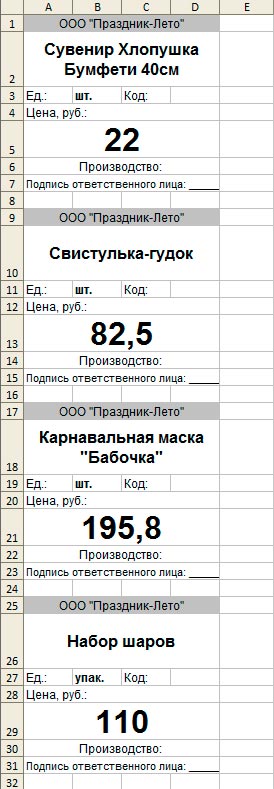
Программа Excel удобна для создания шаблонов ценников и этикеток, так как все данные о товаре можно скомпоновать в таблицы. Не нужно делать таблицы и колонки дополнительно: все уже предлагает Excel.

Кстати, большинство программ для создания ценников выдают скомпонованный результат в виде Excel-файлов. Посмотрите, как это выглядит в программе “Бизнес.Ру”
Образцы ценников с картинками
В некоторых магазинах, где ценники являются одним из существенных элементов дизайна, необходим более тщательный подход к их разработке.
Надо не просто написать стоимость товара, но и выбрать стильные шрифты, картинки и прочее визуальное оформление. Обычно разработку шаблонов красивых ценников с картинками доверяют дизайнеру.
Представим для примера варианты ценников, которые можно скачать в хорошем разрешении в форматах png и jpg. Занести информацию о ценах можно в любом редакторе изображений или заполнить от руки.


Программа для быстрого создания ценников
Используя шаблоны и образцы ценников, не получится быстро создать их большое количество. Ведь необходимо заполнять каждый экземпляр вручную.
Для того, чтобы автоматизировать этот процесс, используют специальные программы.
С применением бесплатной версии программы для учета товаров “Бизнес.Ру” есть возможность легко распечатать ценники для товаров прямо из справочника или накладной по получению одним нажатием кнопки.

Конечно, изготовление ценников — это дополнительная опция программы, пользователю доступно гораздо больше: и товарный учет в торговом зале и на складе, и система взаимодействия с клиентами (CRM), и аналитика продаж. В общем, все возможности для автоматизации работы магазина. Попробуйте “Бизнес.Ру” прямо сейчас >>
Шаблоны этикеток: образцы и файлы для скачивания
Продажа некоторых видов товаров подразумевает не установку ценников на полку, а прикрепление к вещи специальной бирки — этикетки. Представим несколько образцов этикеток.
Шаблон этикетки для одежды

Шаблон этикетки для бижутерии

Шаблон этикеток для чая и других весовых товаров

Советы по самостоятельному изготовлению ценников и этикеток
Ценник — это не только способ рассказать покупателю о стоимости товара, но и один из элементов позиционирования (отличия от конкурентов) магазина.
Покупатель запоминает вид ценников, и даже по ним может отличить один магазин от другого. Например, постоянный посетитель гипермаркетов “Лента” и супермаркетов “Магнит” сможет определить по ценникам, в каком магазине он находится.

(Для непостоянных клиентов этих магазинов уточним: слева — указатель цены “Ленты”, справа — “Магнита” ).
Основываясь на принципах единого лаконичного дизайна, представим 5 советов по оформлению ценников или этикеток, которые помогут продавать.
1. Все ценники в магазине должны быть одинаковыми. В смысле — одного стиля.
Часто в небольших магазинах используют различные типы ценников, так как продавцы, распечатывающие их, не обращают внимание на дизайн. Однако на визуальное оформление обращают покупатели. И магазин с ценниками, напечатанными без шаблона, в разнобой, выглядит как минимум неряшливо.
2. Если есть возможность, напишите на ценнике дополнительную информацию о товаре.
Характер информации определяется тем, что находится на полке или висит на вешалке. Представьте себя на месте покупателя и поразмышляйте, что именно вы хотели бы узнать о продукте.
Например, для потребителей овощей и фруктов будет полезным узнать страну, где они были выращены (производителя). А в бирке на одежду желательно написать не только производителя, но и состав (более крупным шрифтом, чем на ярлыке).
Разрабатывать собственные шаблоны ценников и сохранять их можно в программе Бизнес.Ру. Она позволяет редактировать готовые шаблоны, добавлять на ценники логотип компании, описание и характеристики товара. Также доступна моментальная печать ценников при изменении цен. Оценить функционал программы Бизнес.Ру можно прямо сейчас >>
3. Шрифт на ценнике должен быть легко читаемым.
Некоторые кириллические шрифты имеют необычное написание цифр. Например, 1 и 7, 6 и 0 бывают похожи. В ценнике это недопустимо. Помните, что не все покупатели хорошо видят, при этом они должны тоже понимать, сколько стоит конкретный товар.
4. Этикетки, если они легко отделяются от товара, можно использовать в маркетинге.
Например, оформить их как визитки магазина. Тогда потребитель не забудет, где он приобрел эту кофту или брошь.
Другой вариант — сделать этикетку с функцией скидочного купона, чтобы увеличить средний чек: “20% скидка на вторую покупку”.
5. Ценники также полезно использовать в маркетинге.
Во время маркетинговой акции или ежегодной распродажи сезонных товаров не стоит забывать о групповой выкладке “разношерстной” продукции. Вещи разных видов помещаются в крупные корзинки и тележки, которые устанавливаются в середине зала — в местах большого скопления покупателей (на входе, в районе касс).
На корзину или тележку помещается один крупный ценник, который может гласить «всё по 99 рублей» или «всё по 399 рублей». Такой подход более эффективен, чем использование множества мелких ценников для каждого товара (если есть возможность, лучше всего прикрепить бирки к вещам).
Кстати, сотрудники Роспотребнадзора в сообщении, сделанном пять лет назад (07.05.2016) и разъясняющем порядок оформления ценников, одобрили такое размещение ценников. Так что, проводя подобные акции, вы не нарушаете закон.



