
С использованием нашего программного обеспечения вы сможете быстро и без труда изготавливать ценники, основываясь на уже имеющейся номенклатуре товаров. Не тратьте время на утомительные и трудоемкие процедуры, связанные с ручным изготовлением ценников. Теперь достаточно выбрать необходимые позиции из вашей базы товаров и указать, сколько ценников нужно для каждой из этих позиций.
Печатайте ценники для накладной
Процесс печати ценников для товаров из приходной накладной является весьма удобным. Сформируйте приходную накладную на полученные товары и отправьте на печать ценники для всех позиций из данного документа. Это существенно облегчает задачу и позволяет сэкономить ваше время.
Редактируйте шаблоны ценников
Адаптивный редактор шаблонов даст вам возможность разработать индивидуальный дизайн ценников для вашего бизнеса. Вы сможете интегрировать логотип вашего магазина, подбирать шрифты, оттенки и другие элементы стиля, чтобы ценники выглядели привлекательно и гармонировали с вашим брендом.
Сохраняйте ценники в Word, Excel, PDF
Вместо печати ценников вы сможете сохранить результат в удобный для вас формат. Это может быть офисный документ Word, электронная таблица Excel или файл формата PDF.
Используйте готовые шаблоны для печати ценников
В GBS.Market представлен широкий выбор предварительно разработанных шаблонов для ценников и этикеток. Также у вас есть возможность создать уникальный шаблон с индивидуальным дизайном. Загляните в наш каталог шаблонов, чтобы ознакомиться с примерами ценников.
В GBS.Market вы можете воспользоваться любыми шаблонами ценников:
- Ценники с названием товара и ценой
- Ценники с названием органзиации и датой
- Ценники со штрихкодом товара
- Ценники с артикулом и кодом товара
- Ценники для одежды или обуви с размерами
- Ценники на весь лист формата А4
- Ценники очень маленьких размеров
- Ценники с логотипом организации
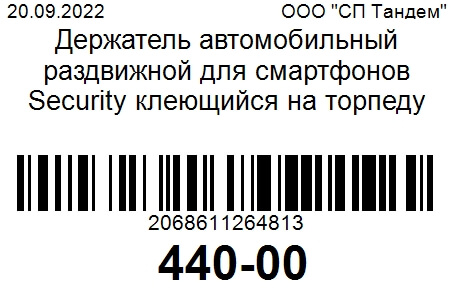
Подключите принтер к программе для печати ценников
Кассовая программа GBS.Market совместима со всеми офисными (А4) принтерами и поддерживает множество моделей термо-принтеров.
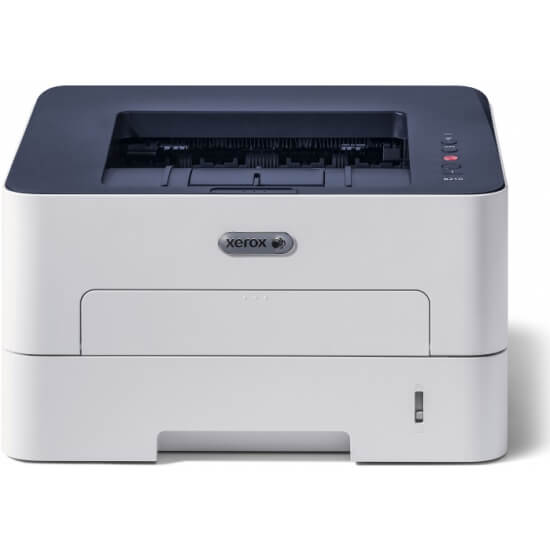
Печатайте ценники на принтере А4
Каждый офисный принтер, интегрированный с программным обеспечением, способен выполнять печать ценников. Шаблоны, предлагаемые в программе, дают возможность печатать ценники как на бумаге формата А4, так и на специализированных самоклеящихся этикетках.
Используйте термопринтер для печати этикеток
Соедините термопринтер с GBS.Market, чтобы иметь возможность печатать ценники на самоклеящихся этикетках различных размеров. К примеру, вы можете использовать:
- Zebra LP/TLP 2824, Zebra GK420t, Zebra ZD410
- TSC TTP-244, TSC TDP-225
- Godex DT2, Godex DT4
- ARGOX OS-2130D
- Honeywell PC42T
- Proton DP-2205
- АТОЛ BP21, АТОЛ BP41
- XPrinter-350B, XPrinter-365B
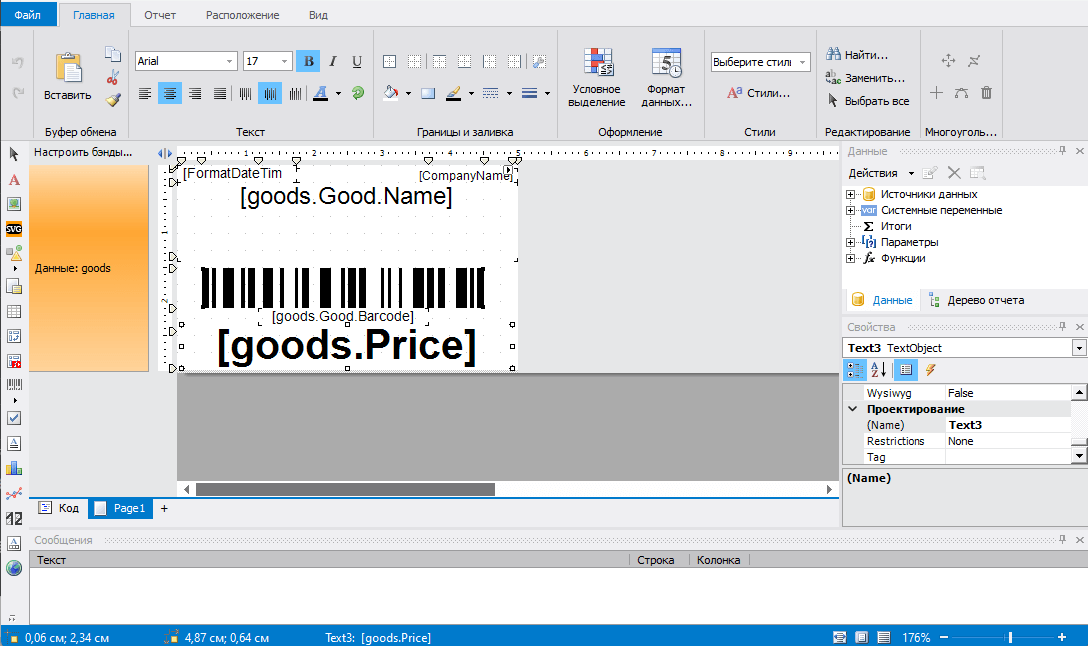
Создайте неповторимый дизайн ценника
Визуальный редактор ценников, который интегрирован в GBS.Market, является мощным инструментом для разработки уникальных и профессионально оформленных ценников для вашего магазина. С интуитивно понятным интерфейсом вы сможете легко настроить внешний вид ценников, добавляя логотипы, изменяя шрифты, цвета и другие элементы дизайна. Это позволяет создать ценники, полностью соответствующие стилю вашего бренда. Вы можете сохранить разработанные шаблоны и использовать их в любой момент, что существенно ускоряет процесс печати ценников и помогает поддерживать единый стиль оформления товаров.
Почему 7020 предпринимателей выбрали GBS.Market
Все в одном месте
GBS.Market закрывает основные потребности по автоматизации торговли. Здесь вы можете управлять продажами, организовать складской учёт, вести клиентскую базу и контролировать сотрудников.
Всего 349₽ в месяц
Первые 30 дней вы можете пользоваться программой бесплатно без ограничений в функционале. Затем она будет стоить 349 рублей в месяц, а при оплате сразу на год ещё дешевле.
Программист не нужен
Вы легко настроите программу под себя самостоятельно. Если понадобится помощь, в нашей базе знаний 150 статей и 200 ответов на вопросы, а служба поддержки всегда на связи.
Что еще умеет программа "GBS.Market"?
GBS.Market – это не просто программа для печати ценников, а полноценная кассовая система, которая обладает широкими возможностями. С её помощью вы можете не только печатать ценники, этикетки и другие документы, но и эффективно управлять всеми аспектами вашего бизнеса. Программа предлагает удобный и интуитивно понятный интерфейс, который обеспечивает легкость в повседневном использовании даже для тех, кто не имеет технического опыта.
Проиграть видео
Попробуйте — 30 дней бесплатно
Пользуйтесь всем функционалом GBS.Market без ограничений на протяжении месяца. Затем — всего 349 рублей. Карту привязывать не нужно.
Скачать бесплатно
Размер: 117,95 МБ, скачивалось 49418 раз(а)
Предприниматели нам доверяют
На кассовую программу GBS.market перешел в связи с вводом разрешительного режима при продаже маркированного товара. Программа довольно функциональная, но в тоже время очень простая в использовании, есть отличная база знаний, где расписаны все нужные моменты. В некоторых случаях очень оперативно помогла техподдержка в телеграмме. По итогу разрешительный режим работает отлично, ни одного отклонения в личном кабинете Честного Знака. Спасибо команде GBS.market за качественное ПО по доступной цене.
Мы занимаемся использованием GBS Market уже свыше 5 лет, благодаря советам других бизнесменов в нашем регионе. Поскольку у нас нет программиста, мы самостоятельно устанавливали и настраивали программу при поддержке службы технической помощи, и, как оказалось, для обычного пользователя это не составило труда. Также, по словам наших кассиров, программа довольно проста в обращении. Она включает в себя все необходимые функции.
Около 10 лет работаем с данной программой, сейчас уже установили в третий магазин. Хотелось бы отметить простоту использования, в следствии чего от персонала не требуется супер навыков пользования ПК. Цена – одна наверное из самых недорогих, нет подводных камней. когда купив вход в программу должен еще доплачивать за каждый шаг. Оперативность службы поддержки просто на высоте, когда до этого пробовали другие программы доходило до 5 дней время ответа, как бы стоять неделю не охота было. Вот так перебрав много программ мы и пришли на GBS market.
Все отзывы
Вопросы и ответы
Процесс продажи описан в статье.
В кассовой программе GBS.Market есть два инструмента для повышения лояльности покупателей:
Управление системой лояльности доступно в Файл – Настройки – Скидки/баллы.
Для системы баллов возможно:
Для системы скидок доступна настройка правил:
Да, конечно. Можно создать неограниченное количество групп товаров с вложенностью.
К примеру, в секцию "Одежда" возможно включить такие подкатегории, как мужская, женская и детская.
Да, такая возможность есть в кассовой программе GBS.Market.
Да, программа позволяет проводить мультиоплату (смешанную). В момент продажи укажите необходимые суммы отдельно для способа “наличными” и “картой”
Да, можно. Для этого в категории товаров укажите тип “Услуги”. Такие товары не будут списываться с остатка.
Да, можно. Создать новую инвентаризацию можно в Товары действия с товарами – Инвентаризация
Да, в кассовой программе GBS.Market есть возможность настройки способов оплаты. Вы сможете добавить несколько способов оплаты, например: наличные, картой и в момент расчета с покупателем часть суммы ввести наличными, а часть картой.
Да, в кассовой программе GBS.Market есть возможность оформить возврат от покупателя ранее приобретённых товаров, включая возможность печати фискального чека возврата прихода.
Процесс выполнения возврата продажи:
Да. В кассовой программе GBS.Market такая возможность есть. В Файл – Настройки – Внешний вид вы можете включить необходимое количество “корзин”. На главной форме можно будет переключать между корзинами кнопками PageUpPageDown
Свежие записи в блоге

Акция: “Веб-офис” бесплатно на 1 год
Получите «Веб-офис» бесплатно на 1 год! Всего 30 лицензий для удаленного контроля торговых точек от GBS.Market.
Обновления октября 2024 года
В октябре мы провели значительное обновление кассового ПО GBS.Market, внедрив новые функции для комфорта пользователей, улучшив функциональность и увеличив общую эффективность.
Изменение графика работы службы поддержки 2 и 4 ноября 2024 года
года – будний день, 4 ноября 2024 года – нерабочий.

Новые группы товаров в “Разрешительном режиме” с 1 ноября 2024 года
С 1 ноября 2024 года работа в рамках “Разрешительного режима” становится обязательной еще для 8 групп товаров
Зачем нужна программа для печати ценников
В современном бизнесе, особенно в розничной торговле, скорость и качество оформления товаров играют ключевую роль в привлечении и удержании покупателей. Представьте себе, что каждый день ваш магазин посещают сотни людей, и каждая деталь, начиная от качества товара и заканчивая его ценником, имеет значение.
Программа для печати ценников становится незаменимым помощником в этом процессе. Она позволяет создавать профессионально выглядящие, аккуратные и привлекательные ценники, которые мгновенно привлекают внимание клиентов. Независимо от того, управляете ли вы небольшим уютным бутиком, крупным супермаркетом с широким ассортиментом или магазином бытовой техники, такая программа адаптируется под ваши нужды и помогает эффективно организовать процесс оформления товаров. Вместо долгих часов ручного труда вы получаете инструмент, который автоматизирует рутинные задачи и освобождает ваше время для более важных аспектов бизнеса, таких как улучшение обслуживания клиентов и повышение продаж.
Преимущества использования программы для печати ценников
Программное обеспечение для печати ценников – это действительно незаменимый помощник для любого бизнеса, который стремится к высокой эффективности и профессиональному уровню обслуживания клиентов. Представьте себе, что вместо того, чтобы тратить драгоценное время на ручное создание и обновление ценников, вы можете сделать это всего за несколько минут с помощью специализированного программного обеспечения. Это не только экономит время, но и гарантирует, что все ценники будут выглядеть аккуратно и привлекательно, создавая положительное впечатление у ваших покупателей.
Кроме того, использование такой программы позволяет вам легко управлять информацией о товарах, оперативно обновлять цены и акции, а также быстро реагировать на изменения в ассортименте. Это особенно важно в условиях быстро меняющегося рынка, где скорость и точность могут стать ключевыми факторами успеха.
Попробуйте программу для печати ценников и ощутите на себе все ее преимущества. Начните использовать ее уже сегодня и убедитесь, как она может упростить вашу работу, повысить эффективность и сделать ваш бизнес еще более профессиональным и привлекательным для клиентов. Ваши покупатели обязательно оценят внимание к деталям и качественный подход к оформлению товаров.
Слияния в Microsoft Word 2000
У вас есть таблица со списком товаров, и вы хотите распечатать ценники для каждого товара? А может, вы создали в Word шаблон рекламного письма и теперь вручную вбиваете сотню фамилий постоянных клиентов 1 . Microsoft Office способен облегчить вам эту работу, поскольку позволяет автоматизировать процесс создания однотипных документов посредством операции «Слияние…» в Microsoft Word.
Если вы ведете учет клиентов, сотрудников, товаров и т.д., то сможете быстро подготовить именные рекламные письма для каждого клиента (с указанием имени клиента и других его реквизитов в каждом письме). Кроме того, операция «Слияние…» позволит создать ценники на каждый товар, хранящийся в вашей базе данных, напечатать нужное количество визитных карточек для каждого сотрудника, выдать свидетельства, грамоты, платежные ведомости и многое другое.
Таким образом, инструмент Слияния предоставляет возможность формировать документы на шаблонах, почтовые ярлыки, конверты, каталоги и вставлять в них любые данные.
Для этого необходимо:
Далее следует просмотр, печать или рассылка результатов. Диалоговое окно «Слияние» представлено на рис. 1.
Данные для слияния (Источник данных) можно получить из таблицы Microsoft Word, Microsoft Excel, списка контактов Microsoft Outlook, базы данных Microsoft Access и из других источников, если установлены соответствующие драйверы и конверторы.
В состав Microsoft Office входит приложение Microsoft Query, предназначенное для составления запросов и отбора нужных данных из внешних Источников данных.
Если сведения (Источник данных) нигде не хранятся, то диалоговое окно «Слияние…» предоставляет возможность создать источник данных в пошаговом режиме: (Сервис → Слияние… → Создать источник данных). При этом данные сохраняются в таблице Word. Следует заметить, что если источник данных Word содержит более 63 полей (столбцов), то в этом случае его нужно преобразовать в текстовый файл с разделителями: Таблица → Преобразовать → Преобразовать в текст.
Итак, приведем примеры слияния основных документов, созданных в Word, с источниками данных, хранящимися в Excel и Access.
Подготовка рекламных писем
Создадим текст письма (рис. 2).
Можно, конечно, создать бланк этого документа, скопировать его нужное количество раз и впечатать туда фамилии клиентов. Но это долго. А что если вы допустили опечатку? Придется исправлять каждое письмо или начинать все заново.
Давайте решим эту задачу с помощью Слияния.
Когда текст письма составлен, следует выполнить последовательные действия: выбрать Сервис → Слияние… → нажать на кнопку Создать → Документы на бланке… → активировать кнопку Активное окно → нажать на кнопку Получить данные → выбрать Открыть источник данных… и указать нужный источник данных с именами клиентов 2 .
Появится диалог открытия файлов, где нужно указать тип файла источника. В качестве источника данных возьмем таблицу «Клиенты» из учебной базы данных Борей, поставляемой с Microsoft Access. Для этого выберем тип файлов «Базы данных Microsoft Access», имя файла Борей.mdb (C:/ Program Files/ Microsoft Office/ Office/ Samples/ Борей.mdb). В следующем диалоговом окошке укажем таблицу, содержащую имена клиентов. Это таблица «Клиенты». Затем следует нажать кнопку Правка основного документа…
На этом этапе следует вставить поля слияния в основной документ (то есть указать то место, где будут находиться имена клиентов). Это можно сделать с помощью появившейся панели инструментов Слияние, на которой нужно нажать кнопку Добавить поле слияния и выбрать соответствующее имя поля (рис. 3). Оно помещается в текущую позицию курсора.
Таким образом, в основной документ нужно поместить все необходимые поля слияния.
Затем можно нажать кнопку Поля / Данные на панели инструментов Слияние и увидеть в основном документе реальные данные из таблицы источника. Кнопки со стрелками дают возможность перемещаться по записям (по клиентам) (рис. 4).
Теперь давайте доработаем основной документ так, чтобы слово «Уважаемый», в зависимости от пола адресата (мужской или женский) меняло окончание («Уважаемый» или «Уважаемая»). Для этого источник данных должен содержать поле (столбец) «пол». Если этого поля нет, то его легко можно добавить в таблицу с данными.
Итак, удаляем в слове «Уважаемый» две последние буквы и ставим на их место текстовый курсор. Далее нажимаем кнопку Добавить поле Word и выбираем пункт 3IF…THEN…ELSE. В появившемся диалоговом окне выбираем: поле: пол, оператор: Равно, значение: м (то есть мужской), Вставить следующий текст: ый, В противном случае вставить следующий текст: ая (рис. 5).
Теперь все готово и можно выполнить слияние. На панели Слияние нажмем кнопку Объединить. В диалоговом окне Слияние укажем все необходимые параметры (Назначение: Новый документ) и снова нажмем Объединить.
Ура. Можно пожинать плоды своего труда. Для большей наглядности выполним команду Вид → Обычный (рис. 6).
В результате был создан новый объединенный документ. Если вас что-то не устраивает, вы можете закрыть объединенный документ, опять обратиться к основному документу и провести Слияние заново.
Вероятно, вы заметили, что каждое рекламное сообщение начинается на новой странице. Это связано с тем, что для основного документа был выбран тип объединения Документы на бланках, что приводит к вставке Разрыва раздела (со следующей страницы) между отдельными документами (письмами) в ходе слияния.
Если же на одной странице необходимо разместить несколько документов (например, ценники различных товаров), то в качестве основного документа следует выбрать Каталог…
Создание ценников
Ценники можно создавать самые простые или с оформлением, например с логотипом вашей фирмы на каждом ценнике. Так или иначе, но нам нужен новый документ, где размещаются все необходимые украшения (рис. 7). Он-то и будет основным документом.
Далее выполняем следующую последовательность команд: Сервис → Слияние… → кнопка Создать → Каталог… → кнопка Активное окно. Затем нажимаем кнопку Получить данные и в качестве источника данных выбираем таблицу Excel, содержащую список товаров с их ценами.
Так же как и в предыдущем номере, вставляем в основной документ поля слияния, пользуясь панелью Слияние (рис. 8).
На той же панели инструментов нажимаем кнопку Объединить… Производим объединение в новый документ и получаем результат (рис. 9).
Можно разместить ценники в две «колонки». Для этого закроем полученный при слиянии документ и вернемся в основной документ (его окно находится ниже).
Создадим таблицу, состоящую из одной строки и двух столбцов. В каждую ячейку этой таблицы поместим наш будущий ценник, только во второй ячейке в любое место вставим поле Word NEXT. Для этого поставим курсор, например, перед полем слияния, нажмем на панели Слияние кнопку Добавить поле Word и выберем из списка 6 NEXT (ничего страшного, если поля слияния сместятся, после объединения все выровняется, рис. 10).
Снова нажимаем кнопку Объединить… В результате получаем две «колонки» ценников (рис. 11).
Можно делать все то же самое, только вставлять таблицу, состоящую не из одной строки, а из трех, четырех или пяти и т.д. строк (в зависимости от величины ценника). В каждую ячейку можно копировать заготовку ценника, только без поля NEXT (таблица с ценниками по размеру страницы). Затем надо нажать кнопку Объединить и выбрать диапазон записей, например с первой по первую. В результате получим страницу с одинаковыми ценниками (рис. 12).
Если использовать таблицу «Сотрудники» в качестве источника данных, мы можем создать страницу с визитными карточками для отдельного сотрудника, которую возможно распечатать в нескольких копиях (рис. 13).
Создать ценники и визитные карточки можно и другим, более быстрым способом, но их оформление будет беднее.
Для этого в качестве основного документа в диалоговом окне Слияние выбираем Наклейки… После того как мы укажем источник данных, нужно будет настроить основной документ: выбрать нужную наклейку. Затем появится диалоговое окно, где вам предложат разместить поля слияния. Возможности для оформления здесь, прямо скажем, небольшие, но для выделенной области можно изменить шрифт по правой кнопке мыши (рис. 14).
После того как вы нажмете ОК, перед вами появится страница с наклейками. В сущности, это все та же таблица, что и в предыдущем примере. Каждая новая ячейка таблицы содержит поле NEXT (иногда его сразу не видно). После нажатия кнопки объединения получаем все те же ценники (рис. 15).
Резюме
Итак, мы рассмотрели несколько примеров, наглядно показывающих, как использование операции «Слияние…» позволяет облегчить рутинную работу по созданию однотипных документов в Microsoft Word и существенно сэкономить ваше время.
Надеемся, что творческое использование «Слияния» поможет вам в решении самых разнообразных повседневных задач. Экспериментируйте!
Популярные статьи

В настоящем обзоре мы рассмотрим модель моноблока от компании HP, которая является признанным лидером в производстве компьютеров как для домашнего использования, так и для офисов. Моноблок HP 205 G4 22 — модель нового семейства, которая построена на базе процессоров AMD последнего поколения и отличается неплохой производительностью вкупе с привлекательной ценой

Швейцарская компания Logitech G представила беспроводную игровую мышь Logitech G PRO X Superlight. Новинка предназначена для профессиональных киберспортсменов, а слово Superlight в ее названии указывает на малый вес этой модели, который не превышает 63 г. Это почти на четверть меньше по сравнению с анонсированным пару лет тому назад манипулятором Logitech G PRO Wireless

Как показало недавнее исследование Кембриджского университета — количество людей, которые пользуются сегодня криптовалютами, приближается к размеру населения небольшой страны и это только начало, мир меняется. Поэтому компания ASRock разработала и выпустила в продажу весьма необычную материнскую плату — H110 PRO BTC+, которую мы и рассмотрим в этом обзоре

Китайская компания Rapoo представила беспроводную клавиатуру под названием Ralemo Pre 5 Fabric Edition. Эта модель формата TKL (без блока цифровых клавиш) выделяется своим необычным дизайном. Особенность клавиатуры заключается в верхней панели, обтянутой тканью с меланжевым узором.

Линейку компьютерных мониторов MSI пополнила модель Optix MAG301 CR2, адресованная любителям игр. Она оборудована ЖК-панелью типа VA со сверхширокоформатным (21:9) экраном изогнутой формы (радиус закругления — 1,5 м). Его размер — 29,5 дюйма по диагонали, разрешение — 2560×1080 пикселов

Каталог продукции компании SilverStone пополнил комплект MS12. Он позволяет создать портативный накопитель на базе стандартного SSD типоразмера M.2 2280 с интерфейсом PCI Express

Компания ADATA Technology анонсировала твердотельные накопители серии XPG Spectrix S20G. Они предназначены для оснащения игровых ПК и, как утверждают их создатели, сочетают высокую производительность и эффектный внешний вид

Линейку видеоадаптеров ASUS на базе графических процессоров NVIDIA пополнила модель GeForce RTX 3070 Turbo (заводской индекс TURBO-RTX3070-8G), предназначенная для оснащения игровых ПК. Одной из особенностей новинки является конструкция системы охлаждения

КомпьютерПресс использует
Подробное руководство по созданию ценников в Word — от выбора дизайна до печати на принтере
Создание ценников в Word может показаться сложной и муторной задачей, особенно для тех, кто только начинает изучать возможности программы. Тем не менее, с помощью нескольких простых шагов и немного терпения, вы сможете легко и быстро создавать стильные и информативные ценники для вашего бизнеса.
Первым шагом является выбор нужного шаблона ценника. В Word предусмотрено множество готовых шаблонов, которые вы можете использовать. Выберите шаблон, который лучше всего соответствует вашим нуждам и откройте его в программе.
Затем, внесите необходимые изменения в шаблон. Добавьте название вашего бизнеса или магазина, логотип, контактные данные. Также не забудьте указать цены, названия товаров или услуг, а также другую необходимую информацию. Можете использовать различные стили текста, чтобы выделить самое важное.
После того, как все изменения внесены, сохраните документ и напечатайте ценники на бумаге. Вы можете использовать обычную бумагу формата А4 или специальные этикетки для ценников. Вырежьте каждый ценник отдельно и разместите их на полках или других местах, где вы продаете свои товары или предлагаете услуги.
В результате, создание ценников в Word позволит вам не только сэкономить время и деньги на услуги профессиональных дизайнеров, но и самостоятельно управлять и обновлять информацию на ценниках без дополнительных расходов. Желаем успехов в разработке ваших оригинальных и привлекательных ценников!
Простое создание ценников в Word
Создание ценников в Word может быть простым и удобным процессом. В этом руководстве мы покажем вам несколько простых способов создания красивых и информативных ценников при помощи инструментов, доступных в Word.
1. Используйте таблицы
Один из самых простых способов создать ценник — это использование таблицы. В Word вы можете создать таблицу с нужным количеством строк и столбцов, и затем заполнить ее информацией о продукте: название, цена, описание и т.д. Вы можете изменять размеры ячеек, добавлять границы и применять шрифты и цвета по своему усмотрению.
2. Используйте заголовки и стили
Если у вас большое количество ценников, то будет полезно использовать заголовки и стили для создания единообразного дизайна. Вы можете создать заголовок с названием магазина или категорией товаров, а затем использовать различные стили для отображения названия продукта и его цены. Это позволит сделать ваши ценники более профессиональными и привлекательными.
3. Используйте изображения
Изображения могут сделать ваши ценники более привлекательными и информативными. Вы можете вставить фотографию продукта или логотип магазина на ценник, чтобы привлечь внимание клиентов. Word позволяет вам легко добавить изображение в документ и изменять его размер и расположение.
4. Используйте форматирование текста
Word предлагает различные инструменты для форматирования текста, которые могут помочь сделать ваши ценники более читабельными и привлекательными. Вы можете использовать жирный шрифт для выделения названия продукта, курсив для описания или цветное выделение для акционной цены. Experimentировать с различными стилями и шрифтами, чтобы найти самое подходящее для вашего дизайна.
5. Создавайте сразу несколько ценовых ярлыков
Если у вас большое количество товаров или вы хотите создать ценники для разных категорий, то можно использовать функцию печати нескольких копий и сразу заполнить их информацией о разных продуктах. Word позволяет создавать документы с повторяющимися элементами, такими как ценники, чтобы вы могли сэкономить время и усилия.
Создание ценников в Word — это простой и удобный способ представить информацию о ваших товарах. Следуйте этому руководству и вы сможете создавать красивые и информативные ценники самостоятельно.
Подготовка к созданию ценников в Word
Прежде чем приступить к созданию ценников в Word, необходимо выполнить несколько подготовительных шагов. Эти шаги позволят вам получить более эффективный и профессиональный результат.
Выбор шаблона или создание собственного
Первым шагом является выбор подходящего шаблона для создания ценников или создание собственного дизайна. Вы можете воспользоваться готовыми шаблонами от Word или найти их онлайн. Если вы предпочитаете создать собственный дизайн, вам понадобятся знания работы с таблицами и графическими элементами в Word.
Сбор информации
Прежде чем приступить к созданию ценников, необходимо собрать всю необходимую информацию. Это может включать в себя следующие данные:
Убедитесь, что у вас есть достаточно информации для каждого товара, который будет отображаться на ценниках.
Анализ конкурентов
Перед созданием ценников полезно провести анализ конкурентов. Изучите ценники конкурентов и определите, как вы можете выделиться своими ценниками. Это поможет вам создать более привлекательные ценники и привлечь внимание покупателей.
Разработка дизайна и оформление ценников
После сбора необходимой информации и проведения анализа конкурентов, приступайте к разработке дизайна и оформлению ценников. Решите, какие элементы ценника будут присутствовать, какие цвета использовать и какие шрифты предпочтительны. Обратите внимание на читабельность текста и удобство чтения ценников.
Создание шаблона в Word
После разработки дизайна и оформления ценников, создайте шаблон в Word. Используйте таблицы для создания ячеек ценника, вставляйте изображения товаров и форматируйте текст. Добавьте необходимые заголовки и названия столбцов для удобства организации информации на ценниках.
Принимая во внимание данные рекомендации, вы сможете качественно подготовиться к оформлению ценников в Word и добиться высококлассного и аккуратного результата.
Шаги по созданию ценников в Word
Следуя этим простым шагам, вы сможете создать профессиональные и привлекательные ценники. Не забудьте протестировать их на печати перед тем, как использовать их в вашем магазине или бизнесе.
Полезные советы по созданию ценников в Word
Создание ценников в Word может оказаться полезным и удобным способом для поддержания актуальной информации о ценах на товары и услуги. Независимо от того, используете ли вы Word для создания ценников в магазине или в своем собственном бизнесе, следуйте этим полезным советам, чтобы сделать свои ценники профессиональными и привлекательными:
Следуя этим полезным советам, вы сможете создать профессиональные и привлекательные ценники в Word, которые помогут вам установить и поддерживать актуальную информацию о ценах на ваши товары и услуги. Не забывайте адаптировать свои ценники под потребности вашего бизнеса и ожидания ваших клиентов.
Итоги и рекомендации по созданию ценников в Word
Создание ценников в Word может быть полезным для различных бизнес-целей, от украшения витрин до организации товаров на полках. В этой статье мы разобрались с процессом создания ценников в Word и рассмотрели различные техники и функции, которые помогут вам создать красивые и информативные ценники для вашего бизнеса.
Одной из основных рекомендаций при создании ценников в Word является использование таблиц. Таблицы позволяют удобно располагать информацию и легко изменять ее при необходимости. Возможность добавления границ и заливки ячеек также помогает сделать ценник более привлекательным и информативным.
Для создания таблицы в Word вы можете использовать функциональные примитивы, такие как "Вставка таблицы" или "Рисование таблицы". Подберите подходящий формат таблицы в зависимости от ваших предпочтений и потребностей.
Важным элементом ценника является информация о товаре. Рекомендуется указывать название товара, его описание и цену. Вы также можете добавить изображение для привлечения внимания покупателей. В Word вы можете использовать функцию "Вставить изображение", чтобы добавить фотографии товаров в ценник.
Не забывайте о выборе подходящего шрифта и размера текста для вашего ценника. Понятный и четкий текст поможет покупателям быстрее разобраться в представленной информации. Используйте жирный или курсивный шрифт для выделения ключевых слов или особо важных данных.
Кроме этого, рекомендуется добавить контактную информацию, такую как номер телефона или адрес, чтобы покупатели могли связаться с вами в случае необходимости. Вы также можете добавить QR-код, чтобы покупатели могли быстро перейти на ваш веб-сайт или получить дополнительную информацию о товаре.
Следует учитывать, что разработка ценников в Word — это задача, которая требует как времени, так и креативности. Пробуйте различные шрифты, оттенки и оформления, чтобы создать оригинальные и запоминающиеся ценники, способные привлечь внимание к вашему бизнесу.
Надеемся, что наше подробное руководство помогло вам овладеть навыком создания ценников в Word. Вы можете использовать эти знания, чтобы улучшить презентацию вашего бизнеса и привлечь больше клиентов. Удачи!



