
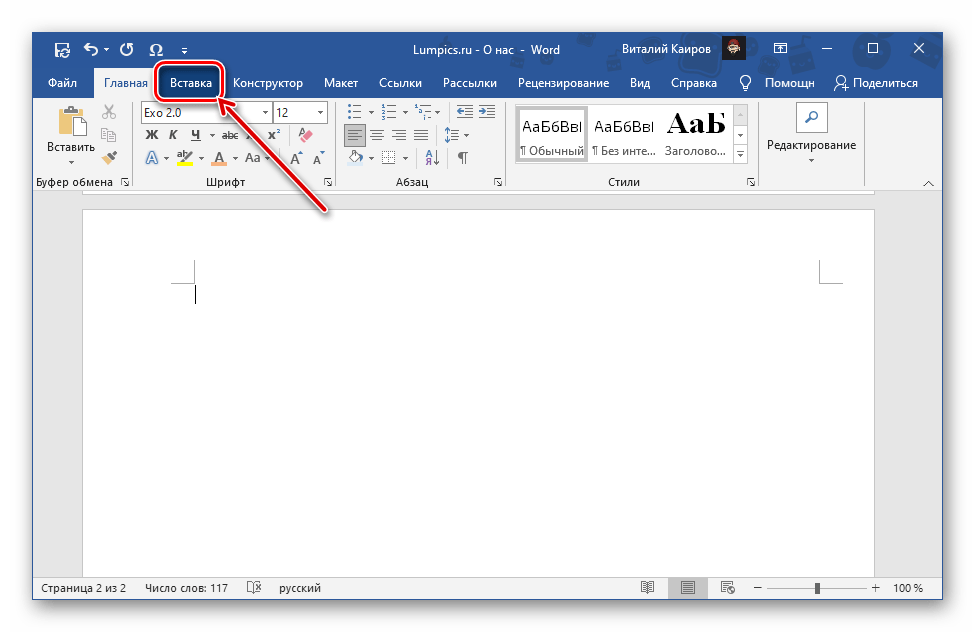
Способ 2: Текстовое поле
Несколько более широкие возможности оформления и редактирования предоставляет такой вариант создания надписи в Ворде, как использование текстового поля.
- На ленте с инструментами текстового редактора перейдите во вкладку «Вставка».
![]()
- Разверните меню кнопки «Текстовое поле», расположенной в группе «Текст», и выберите подходящий макет.
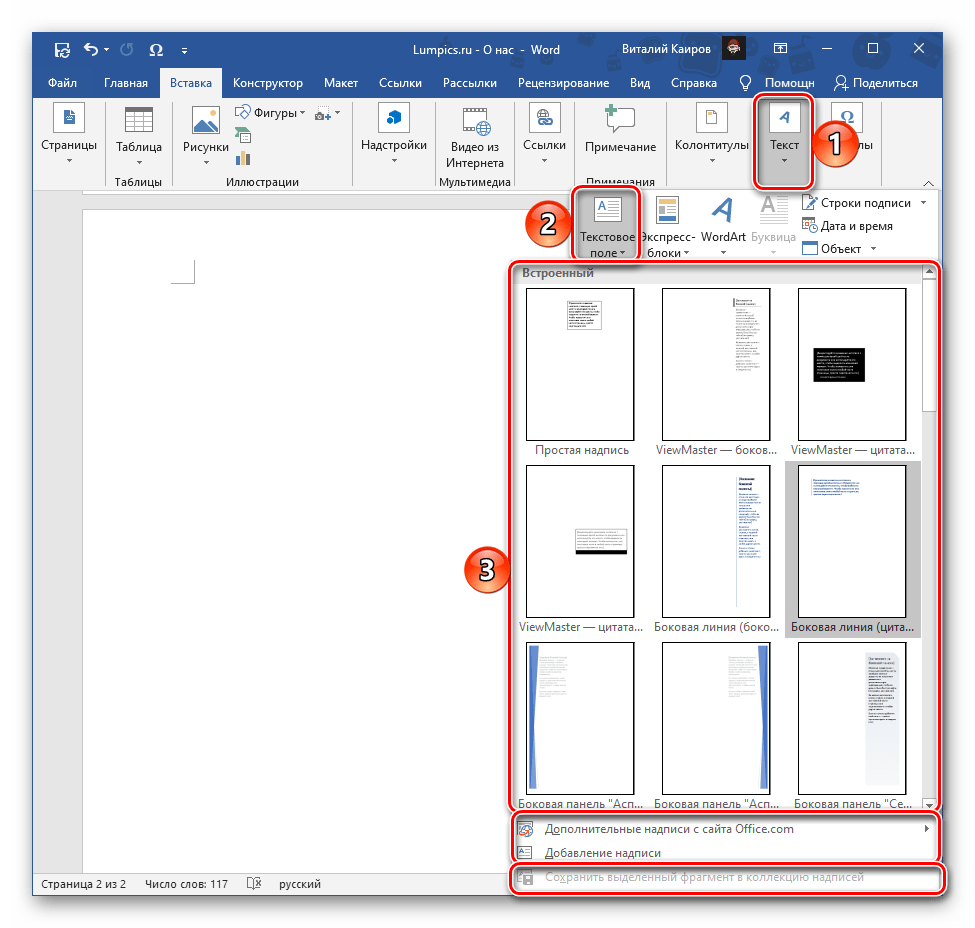
Примечание: Помимо шаблонных полей, можно использовать «Дополнительные надписи с сайта Office.com» (доступно только в лицензионной версии офисного пакета от Microsoft) и «Добавление надписи» (позволяет нарисовать произвольное пустое поле и затем заполнить его). Любую самостоятельно созданную надпись через показанное выше меню можно будет сохранить в коллекцию.
Примечание: Изменить внешний вид текста внутри поля (такие его параметры, как шрифт, размер, начертание и т. д.) также можно с помощью стандартных инструментов, распложенных во вкладке «Главная».
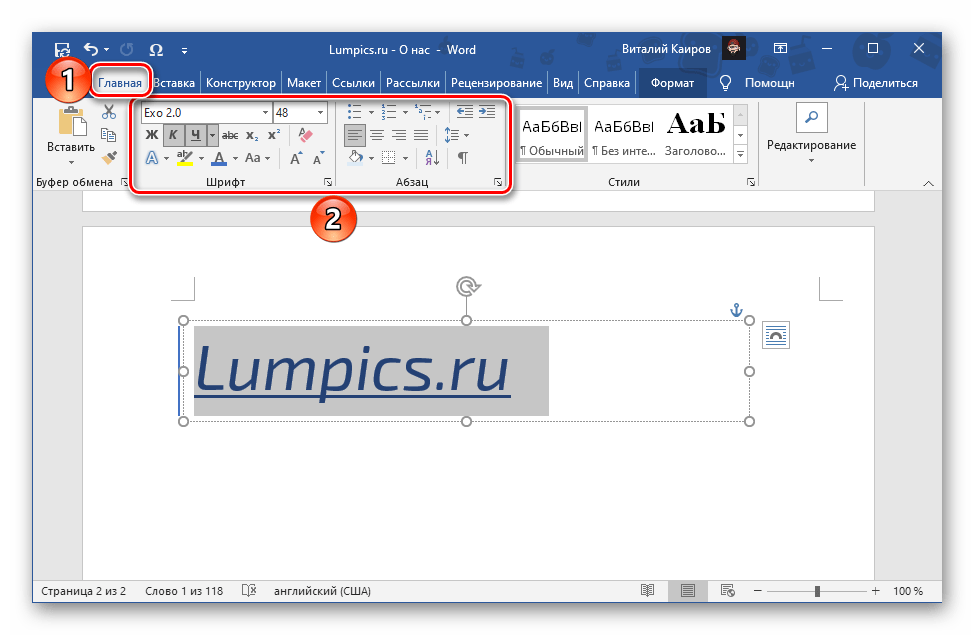
Закончив с редактированием и оформлением надписи, кликните в произвольном месте документа, за пределами поля. Для того чтобы снова перейти к использованию рассмотренных выше инструментов, выделите блок с текстом двойным кликом левой кнопки мышки (ЛКМ) и перейдите во вкладку «Формат». 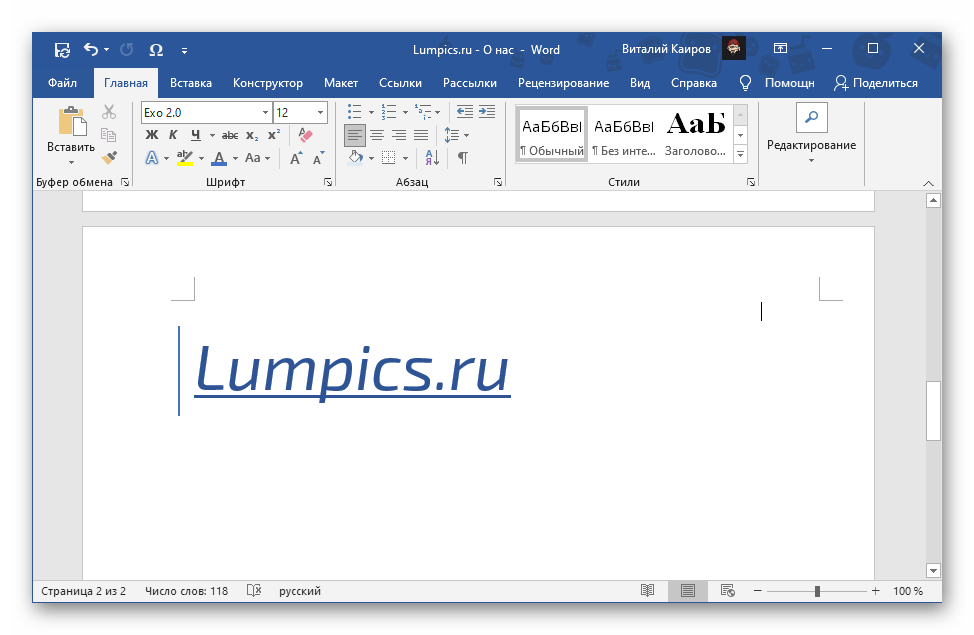
Стоит отметить, что надписи, созданные с помощью текстовых полей, – это отдельные элементы документа, но для работы с ними и редактирования доступны практически все те же возможности и инструменты, что и для обычного текста, а в некоторых случаях даже больше.
Способ 3: Объект WordArt
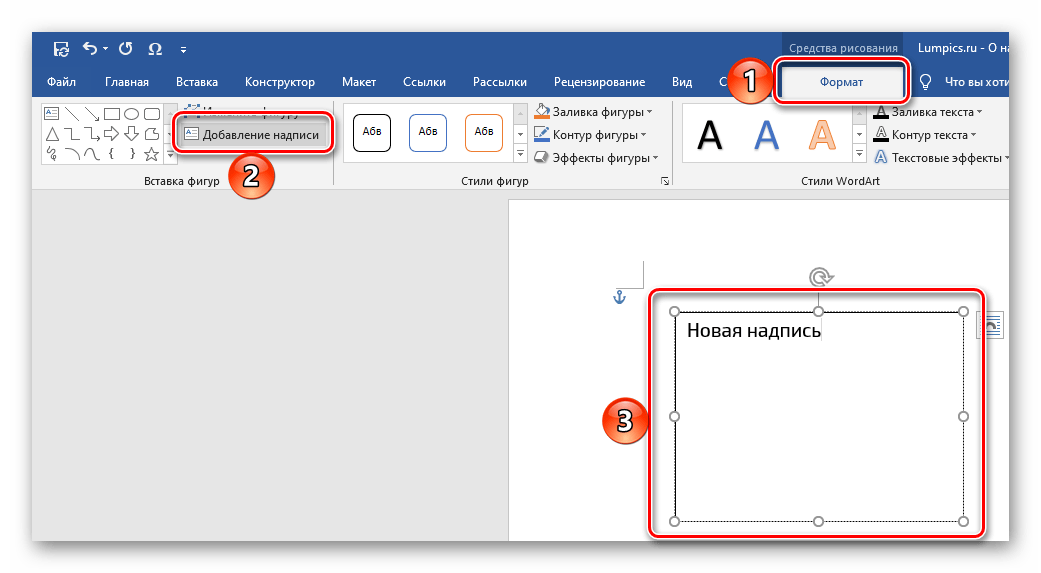
Примечание: После создания текстового поля или WordArt-элемента во вкладке «Формат» появляется возможность «Добавления надписи» (в группе инструментов «Вставка фигур». Используя ее, можно нарисовать пустое поле, заполнить его текстом и отредактировать на свое усмотрение.
Способ 4: Стили
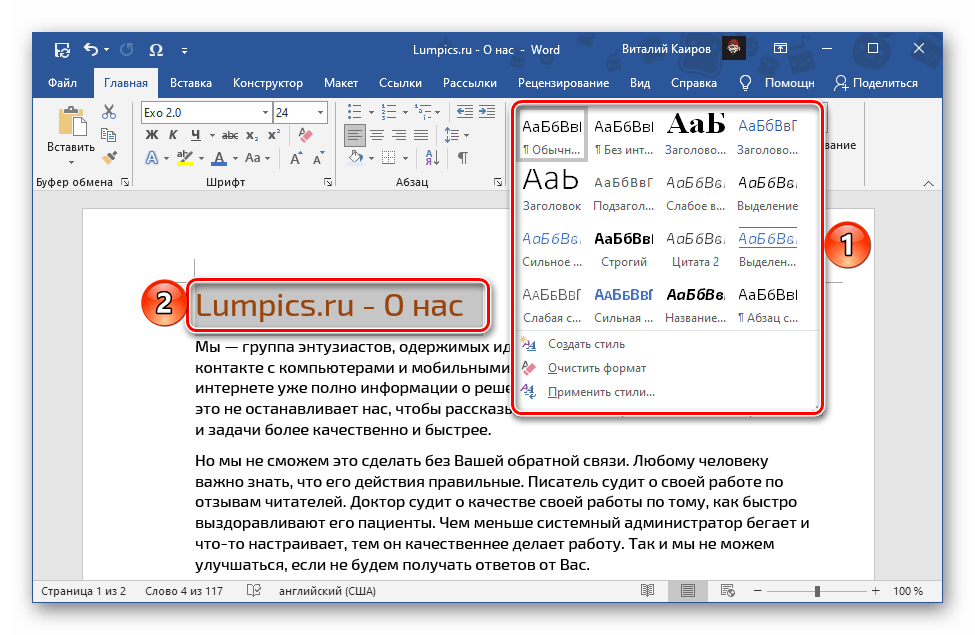
Если задача добавления надписи в документ Word обусловлена не необходимостью создания отдельного объекта, а выделением таких важных частей текста, как заголовки и подзаголовки, следует обратиться к доступному в текстовом редакторе набору стилей. В данном случае можно не только выбрать шаблонные варианты, но и создать свои собственные. Более подробно о том, как все это сделать, мы ранее рассказывали в отдельных статьях.

Задать вопрос Наш Telegram канал Только полезная информация
Как сделать красивую надпись в ворде?

Подписчики меня часто спрашивают: «А как сделать красивую надпись? Где найти шрифты и как их установить?». На эти и другие связные вопросы я постараюсь ответить в этой заметке. Мне хочется чтобы после этой статьи вы сами составляли нужные вам надписи, а не тратили время на поиск картинок с высоким разрешением, так как не все что публикуется, подходит для печати.
Шрифты бывают платные и бесплатные. Платные шрифты отрисовывает дизайнер для конкретного проекта или для продажи на специализированных сайтах. Бесплатные шрифты можно скачать через поисковые системы набрав в строке поиска «бесплатные шрифты скачать» или «рукописные шрифты на русском бесплатно». При скачивании шрифтов помните о безопасности вашего компьютера, тк при скачивании с незнакомых сайтов можно подцепить вирусы. Проверьте обновляется ли ваш антивирус!


После скачивания шрифт нужно установить и для этого откроем окно со шрифтами: пуск — настройка — панель управления — папочка «шрифты».


Теперь заходим в папку, куда скачали шрифт и копируем его (нажать правую кнопку мыши и выбрать «копировать» или «вырезать»), советую шрифты скопировать в отдельную папку и закачать на внешний диск, так вы сохраните шрифты и не придется их заново искать в интернете.

Нужные шрифты для ворда и фотошопа у вас установлены. Теперь открываем ворд, у меня установлен «Microsoft Office Word 2007», поэтому работать я буду в нем. Например, нам нужно создать надписи в летний альбом «Лето -это маленькая жизнь». Выбираем: Вставка — Фигуры — Надпись

Крестик тянем в сторону при этом растягивая наш прямоугольник

В появившемся прямоугольнике пишем слово «Лето — » переходим во вкладку «Главная» и выбираем шрифт и размер надписи. Я выбрала шрифт «Broadway», а размер поставила 60.

Уменьшаем размер прямоугольника и для этого подводим стрелку мыши к линии прямоугольника, появились стрелочки с 4 сторон, нажимаем левую кнопку мыши, прямоугольник выделился. Далее подводим стрелку к кружочку или квадрату, нажимаем правую кнопку мыши и тянем в сторону, уменьшая или увеличивая прямоугольник. Мы уменьшили наш прямоугольник.

Нажимаем правую кнопку мыши и выбираем копировать, затем вставить. Заменяем слово «лето-» на «это» и меняем шрифт.


Опять копируем слово в прямоугольнике, затем вставляем и заменяем слово «это» на «маленькая» и «жизнь».

Заходим «разметка страницы» и на панели инструментов выбираем «обтекание текстом», затем выбираем «сквозное». Так мы сможем переносить наш текст в любую точку страницы. Так делаем при копировании каждого прямоугольника с надписью.

Теперь убираем все линии и для этого выделяем прямоугольник, нажимаем правую кнопку мыши и выбираем «Формат надписи»

Находим строку «Линии», нажимаем «цвет» и выбираем » Нет цвета»

Надпись делаем по центру и для этого заходим во вкладку «Надпись» и нажимаем «По центру»

Выделяем слово «Это», затем заходим «Разметка страницы» и выбираем «На задний план». Это нужно для того, чтобы надписи стояли близко друг к другу.

Теперь нам нужно сделать букву «Ж» большой и для этого удаляем в слове «Жизнь» первую букву «Ж» и заходим: Вставка — Фигуры — Надпись, пишем букву и меняем шрифт.

Выделяем букву «Ж», нажимаем правую кнопку мыши и выбираем «Формат надписи»

Убираем линии у прямоугольника и размещаем выделенный объект на задний план

Выбираем: Разметка страницы — Обтекание текстом — Сквозное

Вот что у нас получилось

Теперь нам нужно сделать красивые надписи летних месяцев и для этого выбираем: Вставка — Фигуры — Надписи, затем печатаем слово и меняем шрифт.

Выделяем слово и выбираем: Формат надписи — Линии-Цвет — Нет линии (подробно как это сделать смотрите выше)

Выделяем надпись и выбираем: Копировать- Вставить, затем меняем месяц на другой


После того как все надписи добавлены переходим к сохранению документа. Чтобы в нашем документе ничего не переместилось и не поменялся шрифт, нам нужно перевести его в формат PDF. Выбираем «сохранить как» и выбираем PDF

Выбираем куда сохранить, пишем название документа и нажимаем кнопку «опубликовать»

Вордовский документ пока не закрываем. Находим наш документ в формате PDF и проверяем все ли в порядке.

Я решила поменять цвет надписи и поэтому обратно зашла в вордовский документ выбрала нужную надпись, затем выделила слово внутри прямоугольника левой кнопкой мыши, нажала правую кнопку мыши и выбрала значок «А» — Другие цвета — Спектр , затем выбрала подходящий цвет и нажала кнопку «Ок»

Вот что получилось

Теперь опять нажимаем «Сохранить как» и сохраняем в формате PDF. Открываем файл в формате PDF и проверяем все ли в порядке. Теперь настало время печатать. Вы можете этот документ напечатать на домашнем принтере или отнести в копицентр. Бумагу подбирайте под ваш принтер.
У меня струйный принтер и я печатаю на акварельной или на матовой фотобумаге. Для лазерных принтеров подойдет бумага Color Copy плотностью 150-300 гр.

Спасибо, что дочитали до конца. Всем вдохновения и приятного творчества!
Красивое оформление текста в Ворде


Одно из ключевых моментов в создании документов в ворде является его оформление. Чем красивее оформление текста и в общем документа, тем документ больше привлекает внимание и заставляет читателя прочитать его.
Делаем документ ворд красивым

2 шаг. Выделяем заголовок и применяем к нему инструмент WordArt. Данный инструмент находится во вкладке вставка и придает творческий эффект выделенному тексту. Выбираем один из шаблонов и применяем его к тексту. Смотрим рисунок:


3 шаг. Редактируем полученный результат путем изменения цвета заливки букв, контур букв. Это нужно для соблюдения общего контраста документа. Можете экспериментировать и пробовать различные варианты. Смотрим рисунок:


4 шаг. Изменяем стиль отображения и придаем эффект фигуры. Смотрим рисунок:


5 шаг. Редактируем междустрочный интервал. Смотрим рисунок

5 шаг. Задаем фон документа. Здесь возможно два варианта. Первый вариант заключается в поиске и вставке любого рисунка, второй вариант, наиболее простой, это вставка фигуры. В нашем варианте это фигура свиток.
Выбираем фигуру, кликаем на нее правой клавише мыши. После этого за место курсора должен появиться черный крестик, при наведении курсора на лист. Удерживаем правую клавиши мыши и растягиваем фигуру во весь лист. Смотрим рисунок:


6 шаг. Редактируем фигуру. Кликаем левой клавишей мыши на фигуре. В контекстном меню выбираем: Обтекание текстом – За текстом. Это позволит разместить фигуру на задний план документа.
Что в сою очередь позволит видеть текст на фоне выбранной фигуры.
Если вы выбрали изображение, то вам достаточно перетащить файл изображения на рабочую область документа и проделать все операции что и с фигурой.

7 шаг. Редактируем вставленную фигуру с помощью инструмента стили фигур. Здесь можно выбрать как готовый шаблон, так и отредактировать все согласно своим предпочтениям. Смотрим рисунок:

8 шаг. Добавляем основной текст. Кликаем на области фигуры левой клавишей мыши и выбираем пункт добавить текст. Здесь можно напечатать текст самому или вставить заготовку. Смотрим рисунок:


9 шаг. Редактируем текст. Изменяем размер текста, и шрифт текста. Затем работаем с границами текста с помощью маркеров. Подробнее этот момент рассматривали в статье «Выравнивание текста в ворд«. Смотрим рисунок:

Подведем итог. Для того что бы сделать красивый документ с творческим уклоном мне потребовалось девять шагов. Если вы удачно прошли по все шагам и у вас появилось нечто похожее на мое, то я вас поздравляю, вы все сделали правильно. Так же можно экспериментировать, например весь текст сделать в формате WordArt, так же можно экспериментировать с фоновыми изображениями документа. Все в ваших руках и в вашей фантазии.
Как вам статья?



