
Как создать слайды для презентации в Word на компьютере с пошаговыми инструкциями и картинками
Создание презентаций с помощью Microsoft Word может быть удобным способом для тех, кто привык работать в этой программе. Для того чтобы создать слайды для презентации в Word, вам необходимо следовать определенной последовательности действий. В этой статье мы рассмотрим пошаговую инструкцию, сопровожденную картинками, которая поможет вам быстро и легко создать стильные слайды для вашей презентации. Подготовьтесь к творческому процессу и давайте начнем!
## Как создать слайды для презентации в Word
Чтобы создать слайды для презентации в Word, следуйте этим простым шагам:
1. Откройте приложение Microsoft Word на вашем компьютере.
2. В верхнем меню выберите вкладку Вставка.
3. На панели инструментов в разделе Слайды выберите Слайды презентации.
4. В появившемся окне выберите желаемый макет слайда.
5. Начните заполнять слайд текстом, изображениями или другими элементами презентации.
6. Для добавления нового слайда нажмите на кнопку Новый слайд.
7. Повторяйте этот процесс для создания нужного количества слайдов.
8. Для изменения порядка слайдов перетащите их мышью в нужном порядке.
9. После завершения создания слайдов сохраните файл презентации на компьютере.
Создание слайдов для презентации в Word легко и удобно, позволяя вам быстро подготовить материал для успешного выступления. Попробуйте этот метод сегодня и убедитесь сами в его эффективности!
Открытие программы Microsoft Word
Для того чтобы начать создание слайдов для презентации в Word, необходимо открыть программу Microsoft Word. Возможно, вы уже знаете, что Word часто используется для создания текстовых документов, но многие не знают, что его также можно использовать для создания слайдов презентаций.
Прежде всего, убедитесь, что на вашем компьютере установлена программа Microsoft Word. Обычно она доступна в пакете Microsoft Office.
Чтобы открыть Microsoft Word, выполните следующие шаги:
1. Нажмите на иконку Пуск в левом нижнем углу экрана.
2. В поисковой строке введите Word и выберите программу Microsoft Word из списка результатов поиска.
3. После этого Word должен открыться на вашем экране.
Теперь у вас открыта программа Microsoft Word, и вы готовы приступить к созданию слайдов для вашей презентации. Следуйте дальнейшим инструкциям, которые помогут вам создать эффективные и профессиональные слайды для презентации. Не бойтесь экспериментировать и добавлять креативные элементы к вашей презентации, чтобы заинтересовать аудиторию и донести свои идеи.
Выбор шаблона презентации
При создании слайдов для презентации в Word, выбор подходящего шаблона играет важную роль. Выбирая шаблон, вы можете быстро и эффективно оформить вашу презентацию, сделав её более профессиональной и привлекательной для аудитории.
Для того чтобы выбрать шаблон презентации в Word, следуйте инструкциям:
- Откройте программу Word на вашем компьютере.
- Перейдите во вкладку Вставка в верхней части экрана.
- Нажмите на кнопку Новый слайд в разделе Слайд на панели инструментов.
- Выберите раздел Шаблоны в открывшемся окне.
- Прокрутите доступные шаблоны и выберите тот, который подходит для вашей презентации.
- Нажмите на выбранный шаблон для его применения к слайду.
Помните, что выбор шаблона зависит от темы и целей вашей презентации. Будьте внимательны при выборе и учитывайте интересы вашей аудитории, чтобы создать успешное и запоминающееся выступление.
# Добавление заголовка слайда
Для того чтобы добавить заголовок на слайде в программе Word, следуйте этим шагам:
1. Откройте программу Word и создайте новый документ.
2. Выберите вкладку Вставка в верхней панели инструментов.
3. Нажмите на кнопку Новый слайд в разделе Слайды и выберите тип слайда, который вам нужен.
4. На новом слайде найдите поле для ввода текста.
5. Нажмите на это поле, чтобы активировать режим ввода.
6. Введите заголовок слайда в соответствии с темой презентации.
7. Проверьте правильность написания и форматирование заголовка.
8. Сохраните изменения и продолжайте работу над презентацией.
Добавляя информативный заголовок на слайд, вы привлечете внимание аудитории и поможете им лучше понять суть вашего выступления. Помните, что качественный и четко сформулированный заголовок – это первый шаг к успешной презентации.
Вставка изображений на слайд в Word
Чтобы вставить изображение на слайд презентации в Word, следуйте этим шагам:
1. Откройте документ с презентацией в Word.
2. Выберите слайд, на который хотите вставить изображение.
3. Нажмите на вкладку Вставка в меню сверху.
4. Нажмите на кнопку Изображение в разделе Иллюстрации.
5. Выберите изображение на вашем компьютере и нажмите Вставить.
6. Изображение будет добавлено на слайд презентации.
Теперь у вас есть изображение на вашем слайде презентации в Word.
Редактирование текста и изображений
Для создания уникальных и привлекательных слайдов в презентации Word важно уметь редактировать текст и изображения. В данном разделе мы рассмотрим основные инструменты для редактирования контента на слайдах.
1. Редактирование текста: Для изменения текста на слайде выделите нужный текст, затем используйте панель инструментов Word для изменения шрифта, размера, цвета и стиля текста. Также можно добавлять списки, выделять текст жирным или курсивом.
2. Работа с изображениями: Для добавления изображений на слайд презентации нажмите на кнопку Изображение на панели инструментов и выберите нужное изображение на компьютере. После добавления изображения, его можно перемещать, изменять размер, обрезать или применить эффекты.
3. Группировка и выравнивание объектов: Чтобы создать более упорядоченный слайд, можно группировать объекты, например, текст и изображения, и перемещать их как одно целое. Также можно выравнивать объекты относительно друг друга для создания симметричного дизайна.
Используя эти инструменты редактирования, вы сможете создать креативные и профессиональные слайды для своей презентации в Word.
## Добавление новых слайдов:
1. Откройте документ Word, содержащий презентацию.
2. Перейдите к месту, где хотите добавить новый слайд.
3. Нажмите на вкладку Вставка в верхней панели меню.
4. Выберите раздел Слайд в ленте инструментов.
6. Новый слайд будет добавлен в документ после текущего слайда.
7. Далее вы можете вставить текст, изображения, таблицы или другие элементы на новый слайд и отредактировать его по своему усмотрению.
8. Повторите эти шаги для добавления дополнительных слайдов в презентацию.
Таким образом, вы можете создавать и редактировать слайды в своей презентации в Word, добавляя необходимую информацию и визуальные элементы для эффективного представления материала.
Сохранение и экспорт презентации
После того как вы создали все слайды для вашей презентации в Word, не забудьте сохранить свою работу. Для этого следуйте этим шагам:
Теперь ваша презентация сохранена на вашем компьютере и вы сможете в любой момент открыть ее в программе Word для дальнейшей работы или просмотра.
Вы можете экспортировать вашу презентацию в другой формат, например, в формат PDF, чтобы поделиться ей с коллегами или друзьями. Для этого нужно выбрать пункт Экспорт в меню Файл и следовать указаниям программы.
Как в Word сделать слайды

Создание привлекательной презентации в Word — основные аспекты
Пользователь должен в первую очередь структурировать текст, который будет фигурировать в презентации. Ещё один немаловажный аспект, о котором ни в коем случае не стоит забывать — это время. Как показывает практика и исследования, проведённые учёными, человеческий мозг способен адекватно на положительном эмоциональном уровне воспринимать слайды с информацией, которые демонстрируются не более 20 минут. Целесообразно при создании презентации учитывать этот параметр и стараться вписаться в такой временной отрезок.
Оптимальным считается создание рекламного показа, который не превысит содержания в 10–12 слайдов. На таком количестве страниц необходимо уместить только основную информацию, изложенную исключительно в сжатой и максимально доступной форме.
Для того чтобы сделать презентацию в Ворде, нужно понять сам принцип её создания. В частности, следует знать, что любой отдельно взятый слайд является небольшой отдельной подтемой, которая поэтапно раскрывает общую идею. Именно поэтому в текстовом редакторе Microsoft Word следует начинать со структуризации заголовков.
Формирование информационных блоков
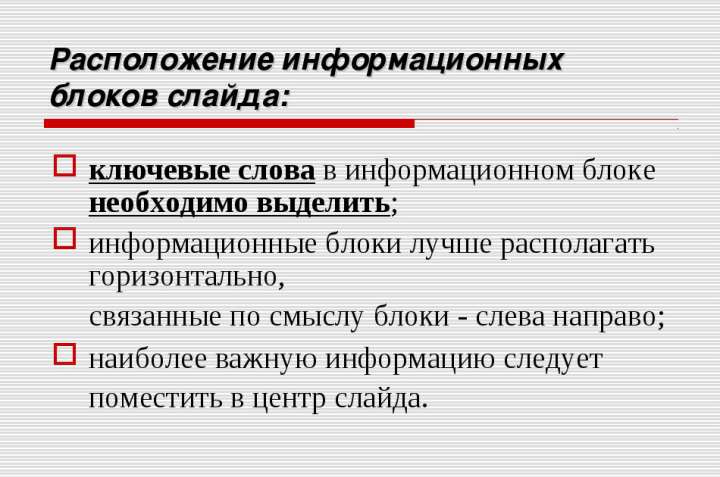
Чтобы сделать такую презентацию, на первом слайде лучше поместить красочное название фирмы, на втором — слоган и возможности, которые могут состоять из нескольких (3–6) меньших заголовков. Последующие пару слайдов могут отражать сведения о компании, — например, принципы работы, накопленный опыт, информация о лицензии. В этом же разделе могут упоминаться преимущества фирмы перед её конкурентами, а также действующие сейчас акции.
На самом последнем слайде должна располагаться исключительно контактная информация. Здесь также допустимо использовать выводы или простые обобщения.
Функция редактирования
Когда будет создан основной презентабельный рекламный «костяк», необходимо позаботиться о редактировании текста. Непосредственно в этот момент можно приступить к изменению общего вида, цвета и размера шрифта, а Всего стиля. Осуществить затеянное можно с помощью выделения заголовков после того, как в командной ленте будут установлены соответствующие параметры.
Перед созданием слайдов не нужно забывать о цветовой гамме, которая станет основным задним фоном, так как именно от неё будет зависеть цвет набираемых слов. Восприятие презентации напрямую зависит от цвета текста. Поэтому лучше всего подобрать цветовую гамму, которая будет контрастна основному фону. Предпочтительно останавливать свой выбор на сочетании белого и чёрного или красного с синим.
Вид основного шрифта должен быть, в первую очередь, хорошо читаемым, нежели красивым. Прежде чем применить то или иное оформление, следует посмотреть, как оно выглядит на большом экране. Правильно подобранный шрифт помогает сделать презентацию в Ворде более привлекательной и современной. Именно поэтому вместо обычного Times New Roman необходимо использовать, например, Lucida Console.
Чтобы задать определённый стиль заголовкам, необходимо обратиться к командной ленте. В категории «Главная» представлено множество инструментов, способствующих редактированию текста в презентации. Стиль должен в точности повторять характер презентуемого товара или услуги. Тем, кто собирается презентовать перед аудиторией организацию тематических детских праздников, следует предпочесть красивое курсивное оформление. А вот тем, кто, например, делает посредством презентации серьёзное деловое предложение, его лучше избежать.



