
Чтобы применить простое подчеркивание, нажмите клавиши CTRL+U. Чтобы применить другой тип подчеркивания, на вкладке Главная в группе Шрифт нажмите кнопку вызова диалогового окна Шрифт, перейдите на вкладку Шрифт, а затем выделите стиль в списке Подчеркивание.
Как убрать двойное подчеркивание в ворде?
Дальше обращаем свое внимание на верхнюю панель настроек программы ворд, где в закладке «Главная» находим блок с название «Шрифт», в нем присутствует иконка в виде буквы «Ч», которая подчеркнута линией. Рядом с ней есть стрелочка, на неё нажимаем, в выпадающем списке выбираем надпись: «Нет».
Как в ворде сделать волнистую линию?
Выделить слово, нажать CTRL+D, во вкладке «подчеркивание» выбрать волнистую линию.
Как сделать нижнее подчеркивание в ворде без текста?
Самый простой способ сделать подчеркивание без текста в Word – это вставить несколько знаков табуляции, а потом подчеркнуть их. Для этого установите курсор там, где должно находится подчеркивание и вставьте несколько табуляций с помощью клавиш TAB на клавиатуре.
Как сделать подчеркивание на котором можно писать?
- Поставьте курсор для печати после названия строки, где должна начинаться линия.
- Включите функцию подчеркивания, как в предыдущем способе.
- Нажмите клавишу Tab несколько раз, пока не получите строку нужной длины.
- Поставьте курсор в начало строки и наберите текст.
Как сделать подчеркивание пробела в ворде?
- Выделите текст, который вы хотите подчеркнуть.
- Перейдите на главная > подчеркнутая. Можно также нажать CTRL+U.
Как в ворде сделать горизонтальную линию?
Вставка строки путем ввода символов
Горизонтальную линию проще всего добавить с помощью функции автоформата. Если три раза ввести определенные символы в собственной строке и нажать ввод, они мгновенно прев будут превратиться в горизонтальную линию. Поместите курсор туда, куда вы хотите вставить горизонтальную линию.
Что означает двойное синее подчеркивание в ворде?
Синие волнистые линии в Word сигнализируют о несогласованности форматирования. Например, для какой-то части текста в абзаце может быть задан размер шрифта, отличающийся от остального текста в этом же абзаце (как показано на картинке выше).
Как убрать красное подчеркивание в ворде При копировании?
Кликните правой кнопкой мышки по подчеркнутому слову и откройте меню «Орфография». Вам будут предложены два варианта: «Добавить в словарь» и «Пропустить всё». Наконец, вы можете полностью отключить красное подчеркивание в «Ворде». Для этого нужно нажать на кнопку «Файл» и перейти в раздел «Параметры – Правописание».
Как убрать полоску в ворде?
Щелкните линию, соединитель или фигуру, которые вы хотите удалить, а затем нажмите клавишу DELETE. Совет: Чтобы удалить несколько линий или соединителей, щелкните их по очереди, удерживая нажатой клавишу CTRL, а затем нажмите клавишу DELETE.
Как сделать волнистую линию на клавиатуре?
Пользователи её также называют волнистой линией или завитушкой, тильда – символ (~), который находится на компьютерной клавиатуре ниже клавиши Эскейп (ESC) и соответствует обратной кавычке ` и букве Ё в русской раскладке, напоминает волнистую линию. На изображении вы можете увидеть тильду.
Как в презентации нарисовать волнистую линию?
- Запустите Microsoft PowerPoint. .
- Выберите вкладку “Главная”. .
- Выберите инструмент “Фигуры”. .
- Чтобы начать рисовать, зажмите левую кнопку мыши и перемещайте курсор. .
- Выберите предустановки стиля оформления с помощью кнопки “Экспресс-стили”. .
- Воспользуйтесь кнопкой “Упорядочить”.
Как сделать волнистую линию на ноутбуке?
Для этого необходимо нажать и удерживать правую клавишу Alt + 8 .
Подчеркивание текста двойной линией в Word
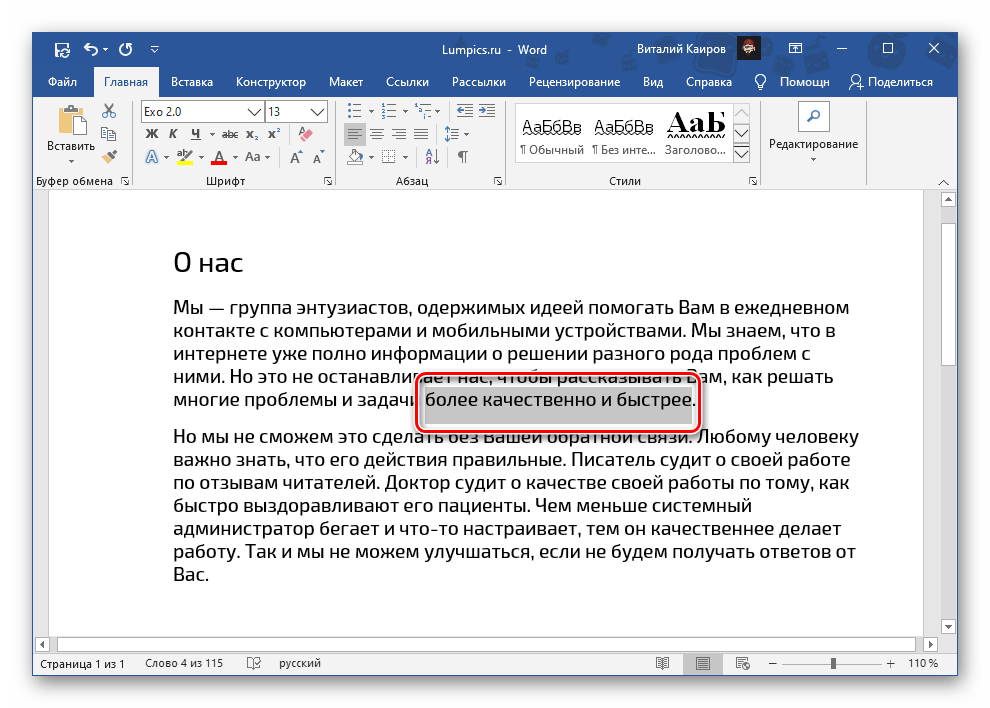
- Выделите фрагмент текста, который требуется подчеркнуть.
![]()
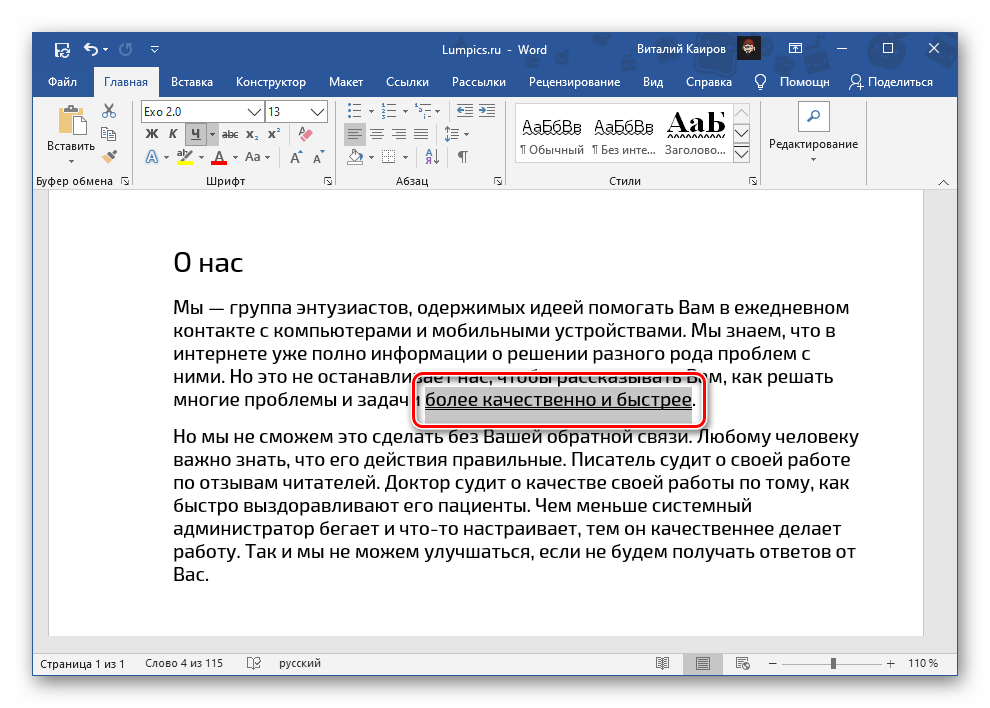
- Вызовите меню кнопки Ч, которая находится в группе инструментов «Шрифт» вкладки «Главная». Для этого нажмите на расположенный справа от нее указывающий вниз треугольник. В перечне доступных вариантов выберите двойную линию.
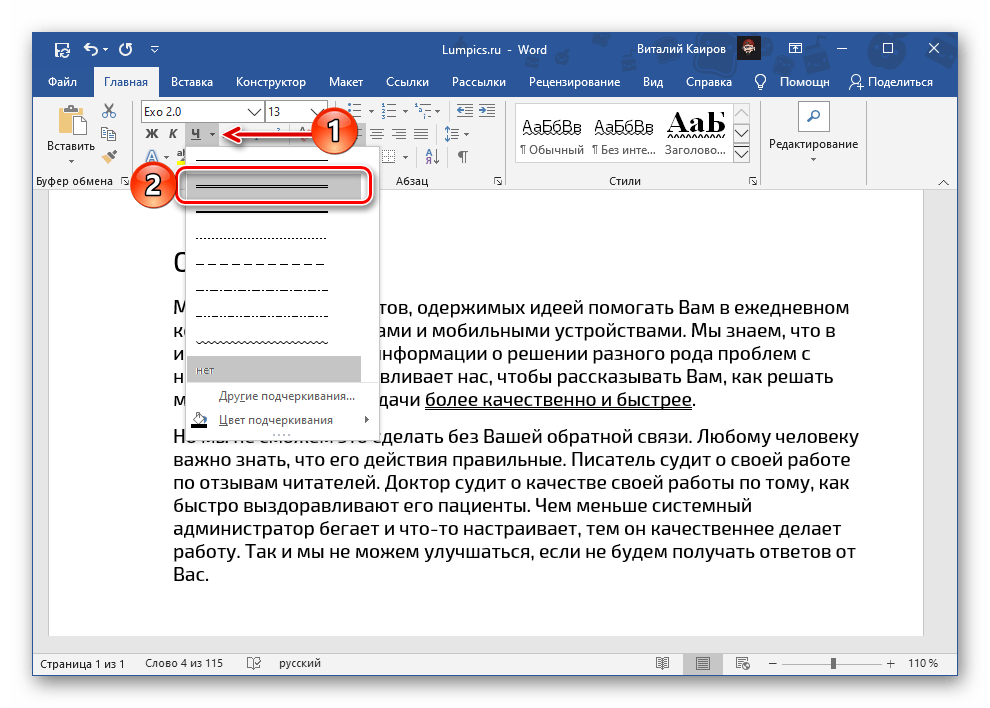 Это сразу же отобразится на тексте.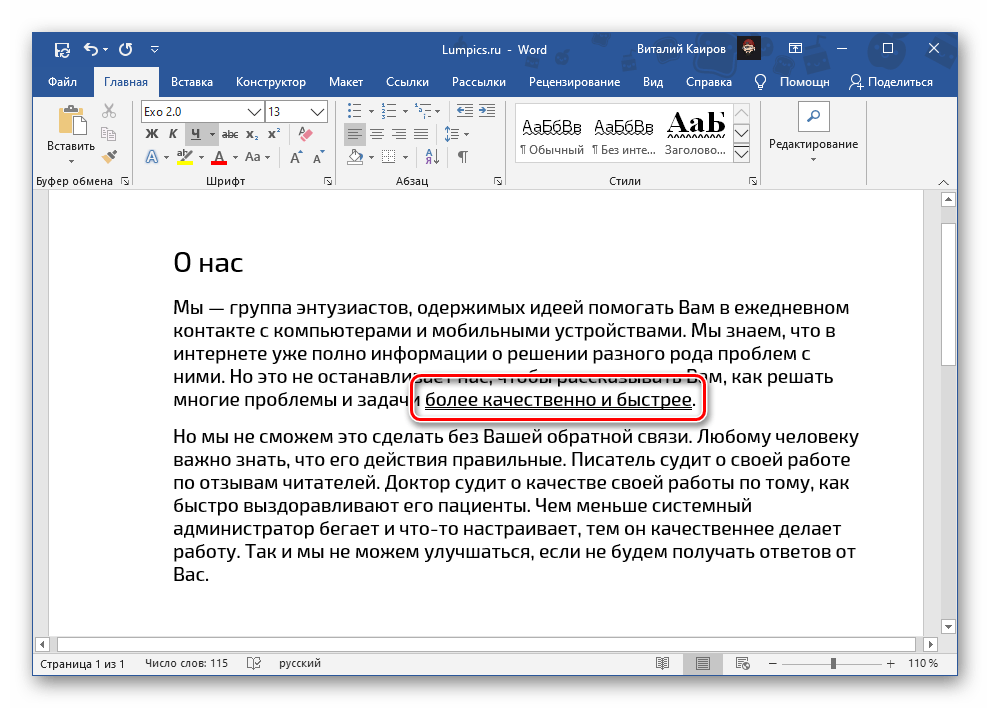
- При желании можно более точно настроить вид непосредственно двойной черты и текста, под которым она находится. Для этого в меню кнопки Ч выберите пункт «Другие варианты подчеркивания».
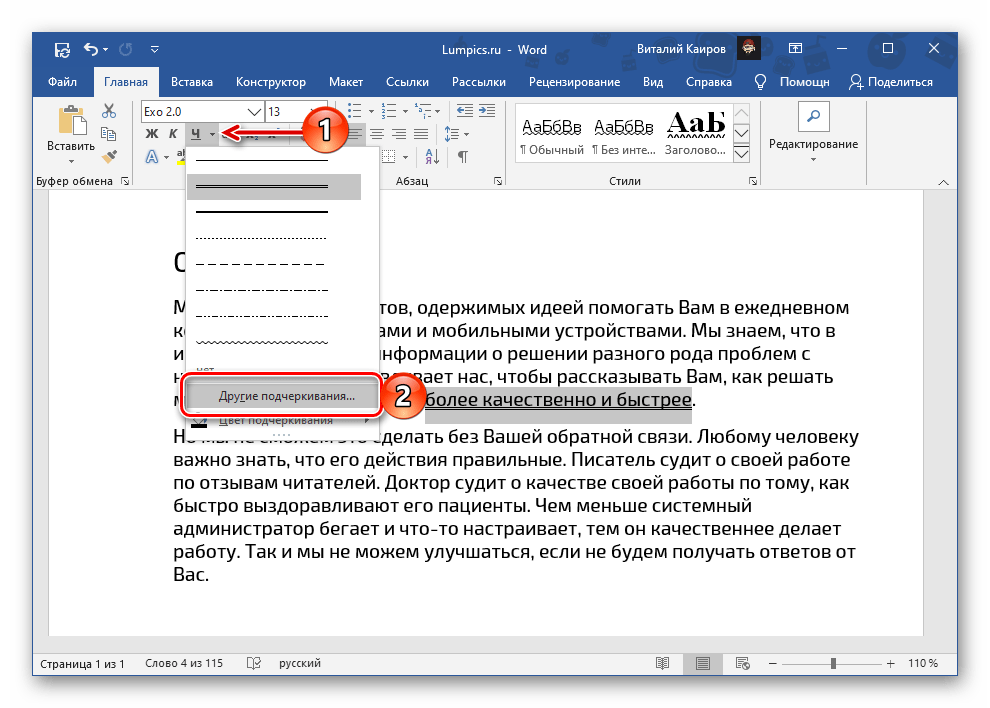
Опции, которые доступны в открывшемся окне «Шрифт», подробнее рассмотрим в следующей части статьи.
Способ 2: Параметры группы «Шрифт»
Если стандартная двойная черта вас по каким-то причинам не устраивает или вы хотите более детально настроить ее отображение, предварительно выделив нужный фрагмент текста, вызовите диалоговое окно «Шрифт» — для этого нажмите на небольшую стрелку, расположенную в правом нижнем углу одноименной группы инструментов. Это же можно сделать и путем последовательного нажатия Ч – «Другие варианты подчеркивания», о чем было сказано в конце предыдущей части статьи.
Более быстрый вариант подчеркивания текста заключается в использовании сочетания клавиш «Ctrl+U», но проблема в том, что таким образом можно применить только одинарную черту, независимо от того, какой вариант уже был выбран ранее и установлен по умолчанию.
Создание стиля подчеркивания по умолчанию
Какой бы из вариантов подчеркивания текста вы не выбрали в меню кнопки Ч или диалоговом окне «Шрифт», он будет распространяться на весь текстовый документ, с которым вы работаете в настоящий момент. То есть, если вы выбрали двойную черту, именно она и будет применяться к любому выделенному тексту после нажатия соответствующей кнопки на панели инструментов. Если требуется сделать так, чтобы данный стиль начертания стал стандартным и для других текстовых файлов, создаваемых в Ворд, выполните следующее:
- Вызовите диалоговое окно «Шрифт». Помимо рассмотренных выше способов, сделать это можно и с помощью сочетания клавиш «Ctrl+D».
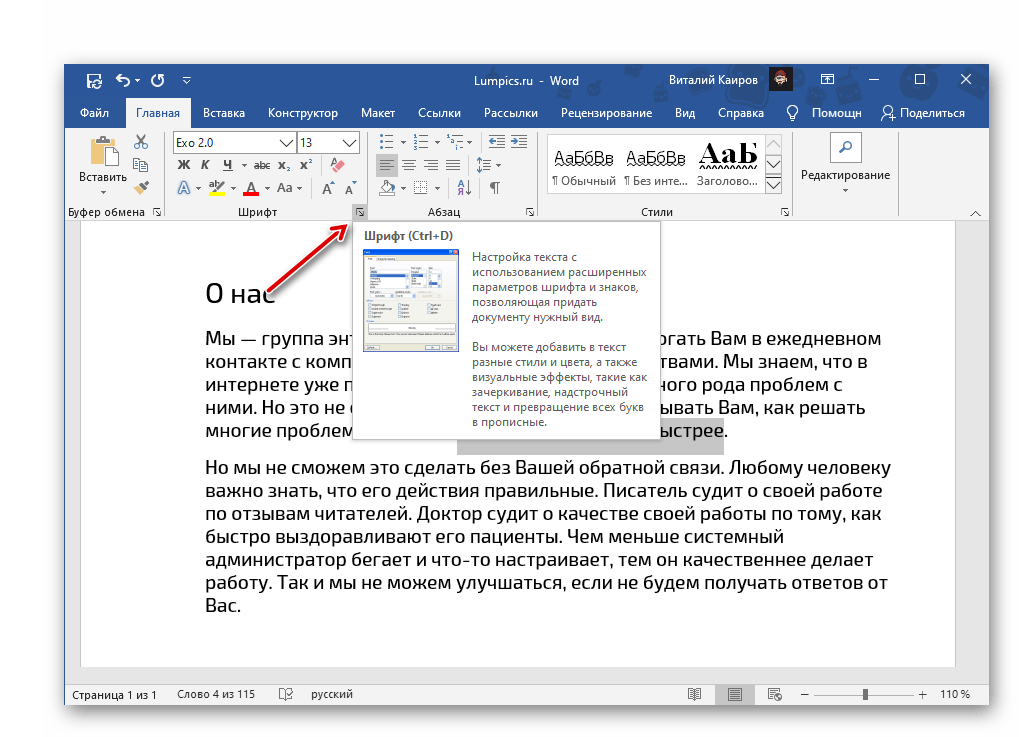
- Выберите желаемый вариант подчеркивания и, если такая необходимость имеется, настройте его. Далее нажмите по расположенной в левом углу кнопке «По умолчанию».
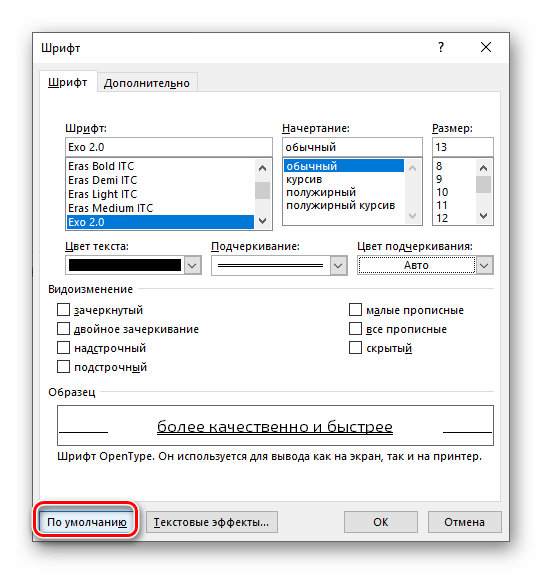
- Установите маркер напротив второго пункта – «всех документов, основанных на шаблоне Normal?», после чего кликните «ОК» для подтверждения в этом, а затем и в окне «Шрифт».
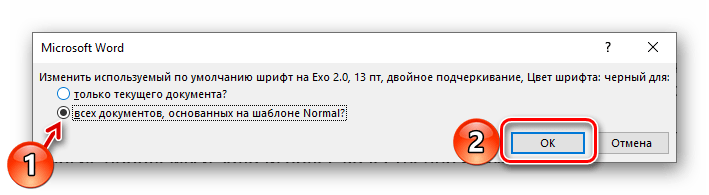
Теперь установленный вами стиль подчеркивания текста будет распространятся на все новые файлы, создаваемые в Word.
Удаление подчеркивания
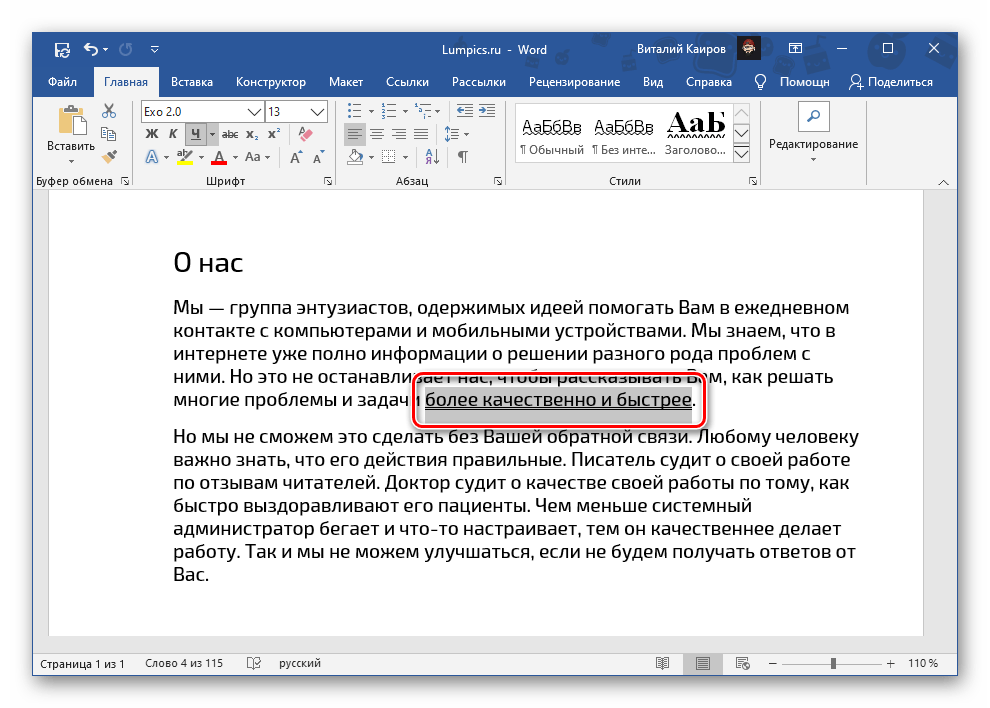
Если вы по ошибке подчеркнули не то слово или слова, либо же если требуется избавиться от такого варианта написания, выделите фрагмент текста и нажмите на кнопку Ч. Если выбранный фрагмент был подчеркнут двумя чертами или любыми другими линиями, отличными от стандартной одинарной, можно воспользоваться сочетанием клавиш «Ctrl+U» — их потребуется нажать дважды, так как первый раз добавит стандартное начертание, а второй его уберет.

Задать вопрос Наш Telegram канал Только полезная информация
Как в ворде подчеркнуть двумя линиями?
Действительно при наборе текста, иногда его следует по-разному подчеркивать, в т.ч. часто используется двойная линия. С этой задачей нередко возникают сложности, поэтому рассмотрим простую пошаговую инструкцию, как это сделать.
Первый способ.
Первый шаг. Сначала на новой строке напишем словосочетание «Двадцать седьмое мая».

Второй шаг. Выделим написанный ранее текст, после на мышки нажимаем правую клавишу и в появившемся меню выберем строку «Шрифт».

Третий шаг. В появившейся таблице «Шрифт», находим посередине строчку «Подчеркивание» и нажимаем на стрелочку, чтобы из выпадающего списка выбрать двойную линию. После нажимаем на кнопку «Ок».

Четвертый шаг. В результате мы подчеркнули текст двойной линией.

Второй способ.
Первый шаг. Сделаем новую запись в документе: «Двадцать восьмое мая».

Второй шаг. Выделяем снова текст, после находим на верхней панели в закладке «Главная» раздел «Шрифт» иконку в виде подчеркнутой буквы «Ч» и нажимаем на стрелочку рядом с ней, а там, в выпадающем списке устанавливаем двойную линию.




