
Как в Word сделать линию, на которой можно писать текст
Иногда пользователю может потребоваться нарисовать кривую линию. Делается это примерно так же, как и создание прямой:
- Перейдите во вкладку «Вставка» и кликните там по кнопке «Фигуры».
- Из контекстного меню, в блоке «Линии» выберите тот шаблон линии, который вам хотелось бы использовать. В нашем случае это будет один из шаблонов кривой линии. Лучше всего использовать тот, что отмечен на скриншоте, но можете попробовать какой-нибудь другой.
- Нарисуйте кривую линию с помощью инструмента «Карандаш». Изначально ваш рисунок может выглядеть криво, но потом он преобразуется в кривую автоматически.
Видеоинструкция
Наглядное пошаговое руководство по всем способам создания линий в Word вы найдете в представленном ролике.
Вставка фигуры
Функция Фигуры расположена во вкладке Вставка. Среди множества геометрических полотен есть и линия.
Плюсом этого метода является то, что можно нарисовать длинную линию или отрегулировать ее размер специальными флажками по краям. Важным преимуществом является возможность поворота фигуры, таким образом можно получить вертикаль.
Инструмент «фигуры»
Еще один простой метод позволяет вручную провести линию там, где она нужна. Инструментом «Фигуры» можно добавить подчеркивание как для уже напечатанного текста, так и создать шаблон для дальнейшего заполнения. Воспользоваться им можно так:
- Перейдите во вкладку «Вставка».
- В разделе «Фигуры» выберите прямую линию.
- Поставьте курсор в начало строки и зажмите ЛКМ. Проведите линию в сторону. Чтобы она была прямая, выполняйте операцию с нажатой клавишей Shift .
Чтобы линия оставалась статичной, через параметры зафиксируйте ее положение на листе. Вы можете выбрать и другие модели поведения элемента, которые будут применяться при наборе текста.
Чтобы поменять цвет, выделите линию и откройте вкладку «Формат». Переключитесь к одному из готовых стилей фигур. В большинстве ситуаций подойдет черный цвет.
Как в word сделать жирную, пунктирную или двойную линию?
Для того, чтобы создать жирную линию, двойную или пунктирную, стоит воспользоваться следующими способами:
- Если жирная или двойная линия должна подчёркивать текст, выбираем инструмент подчеркивания. Если нажать рядом с ним стрелочку, появятся варианты различных линий. Выбираем жирную, пунктирную, двойную или другого формата.
- Если жирная линия должна быть за пределами текста, выбираем инструмент «Границы». Выбираем местоположение линии.
- Нажав на ней правой кнопкой мыши, указываем цвет, толщину и размер линии.
Как в сделать горизонтальную и вертикальную линии?
Ровную горизонтальную и вертикальную линии можно создать предыдущим способом с помощью инструмента «Границы». В нём есть варианты горизонтальной и вертикальной линии. Если же линию нужно провести в произвольном порядке, используем следующий способ.
- Переходим во вкладку «Вставка» и выбираем «Фигуры».
- Во всплывающем меню выбираем «Линии».
- Выбираем тип линии и проводим её в нужном направлении.
Как сделать линию в ворде | компьютер для чайников

Когда вы работаете с программой Microsoft Word, то очень часто вам могут понадобиться различные разделители в виде линий. В этой статье мы вам расскажем как сделать линию в Ворде различными способами.
ЧИТАТЬ ДАЛЕЕ: Хороший антибиотик при бронхите: обзор препаратов, особенности применения, противопоказания
1. Самый простой способ — это сделать подчеркивание. Для этого нужно перейти на вкладку «Главная» и нажать на значок с буквой Ч. Тем самым вы активируете подчеркивание текста. После этого весь выделенный текст будет подчеркнут снизу.

Для создания подчеркивания нажимаем на значок с буквой Ч
Вы можете «подчеркнуть» пустую область. Для этого активируйте значок подчеркивания текста (буква «Ч») и нажмите несколько раз клавишу Tab на клавиатуре.
Вы можете установить вид линии подчеркивания и выбрать ее цвет.

Выберите тип и цвет линий
2. Тоже очень простой способ и эффективный. Для этого нужно просто зажать клавишу Shift и нажать на пробел.

3. Чтобы сделать линию по всей ширине листа над строкой или под строкой, можно использовать инструмент установки границ, которые чаще используются для настройки границ страницы. Линия может быть и горизонтальная, и вертикальная.

Линия с помощью границ страницы
4. Если вам нужно сделать подчеркивание в различных бланках или сложных текстах, следует использовать таблицы. Вы можете настроить их таких образом, что одна часть будет невидимой, а другая будет установлена как подчеркивание.

Щелкаем по таблице и выбираем «Границы и заливка». Настраиваем таблицу так, чтобы некоторые линии были видны, а другие невидимы
5. Линию в Ворде можно просто нарисовать. Для этого нужно перейти во вкладку «Вставка» и в графе «Фигуры», выбрать пункт «Линия». Для того, чтобы линия была горизонтальной, удерживайте клавишу Shift.


Нарисованная линия в Ворд
Когда вы нарисуете линию, то появится закладка «Средства рисования» с помощью которой вы можете настроить линию.
Как сделать линию для подписи?
Для того, чтобы в Ворде сделать линию для подписи, стоит выполнить следующие действия:
- Жмём «Вставка» и выбираем значок «Строка подписи».
- Откроется новое окно. Вводим данные о лице и жмём «Ок».
- Если положение подписи вас не устраивает, выделяем область подписи и меняем положение в тексте.
Как сделать линию невидимой?
Чтобы линия в Word была невидимой, она должна быть частью таблицы.
- Рисуем таблицу и заполняем её текстом или числами.
- Выбираем «Конструктор», «Границы» и выставляем «Нет границы».
- Линии таблицы станут невидимыми.
ЧИТАТЬ ДАЛЕЕ: Чем кормить сфинкса: корм, натуральные продукты
И еще статьи о Ворде:
Как сделать линию таблицы?
Для того, чтобы в Word сделать линию таблицы или нарисовать таблицу с помощью линий, выполняем следующее:
- Жмём «Вставка», «Таблица», «Нарисовать таблицу».
- На листе появится карандаш, а на линейке будут отображаться границы таблицы.
- Рисуем таблицу и линии в ней.
Если же вам необходимо добавить линию до готовой таблицы, можно воспользоваться функцией вставки.
Или же выделить таблицу, нажать «Конструктор», выбрать «Нарисовать таблицу» и добавить с помощью карандаша нужную линию.
Как сделать ровную линию?
На цифровом ряде клавиатуры есть кнопка, которая обозначает тире. Если зажать клавишу «Ctrl тире», появится ровная линия.
Однако этот способ не подходит для подчёркивания текста.
Как сделать сплошную линию или линию под текстом?
На панели инструментов есть ещё одна кнопка, которую можно использовать для создания сплошной линии на всю ширину листа или линии под текстом.
- Ставим курсор после строчки, под которой нужно провести сплошную линию.
- Во вкладке «Главная» выбираем кнопку «Границы».
- В данном случае нам нужно поставить линию между текстом. Выбираем «Внутренняя» граница. Если линию нужно поставить в конце текста – «Нижняя линия».
Нижняя граница таблицы
Один из самых распространенных способов – это создание и редактирование таблицы. Обычно применяется в том случае, когда необходимо сделать несколько параллельных линий с одинаковыми интервалами. Ненужные границы просто обесцвечиваются, в результате чего остаются аккуратные линии, на которых можно писать текст. Разберем процедуру подробнее:
- Во вкладке «Вставка» откройте меню «Таблицы».
- Выберите нужное количество строк и столбцов. Если элементов много, вы можете ввести значение вручную через «Вставить таблицу».
- Выделите всю таблицу и откройте окно с параметрами «Границы и заливка».
- С помощью схемы уберите лишние грани таблицы. Оставьте только отмеченные на скриншоте.
ЧИТАТЬ ДАЛЕЕ: Топ-рейтинг лучших умных часов — цена-качество, умные часы топ 2020
При помощи клавиатуры
Самый простой способ нарисовать горизонтальную черту использовать горячие клавиши – зажать на клавиатуре «минус Ctrl» на дополнительной секции или в блоке цифр «минус Shift» как показано на картинке.
Причем в первом случае получаете нижнюю линию, а во втором – прямую посередине строки. Этот метод отличается простотой и скоростью, а удалить линию не составляет особого труда.
Применение подчеркивания к знакам табуляции
Сделать строку для написания текста сверху можно и через отображение всех знаков. Для этого сначала нажмите на соответствующий инструмент на верхней панели. В структуре документа появятся дополнительные символы. С помощью Tab сделайте несколько отступов слева. Вместо пустоты вы увидите знак табуляции – стрелка, направленная вправо.
Выделите эти знаки и примените к ним подчеркивание кнопок на панели инструментов.
Руководитель проекта, эксперт по модерированию комментариев.
Также подчеркивание можно добавить с помощью комбинации клавиш [knopka]Ctrl[/knopka] [knopka]U[/knopka].
Редактирование линий
Нарисованной линии можно менять стили, подгоняя ее под общую стилистику документа. Вы можете установить ей толщину, цвет, сделать ее в виде штриха. Работа со стилями линий происходит по следующей инструкции:
- Кликните по той линии, которой вы хотите поменять или настроить стили. Она должна выделиться на рабочей области.
- Чтобы изменить цвет фигуры, нажмите на кнопку “Контур фигуры”, расположенную в группе “Стили”, и выберите подходящий цвет.

Как видите, нет абсолютно ничего сложного в том, чтобы нарисовать линию в документе Word. Если у вас все же возникли затруднения или другие вопросы по теме статьи, то напишите их в комментариях.
Как сделать косую черту в таблице в Ворде?
Откройте вкладку «Вставка», в разделе «Иллюстрации» нажмите на «Фигуры». В выпавшем списке выберите «Линия» и нарисуйте линию в ячейке так, как вам хочется. На этом все.
Как поделить наискосок ячейку в таблице?
- Выделите ячейки, которые нужно разделить.
- Нажмите кнопку "Макет" >диагональных.
- Нажмите кнопку "Разделить вниз"или "Разделить вверх".
Как сделать диагональную линию в ячейке Ворд?
Нажмите на стрелочку рядом с ней. Появится выпадающий список, в самом низу которого выберите раздел «Границы и заливка». Откроется окно, в котором нужна левая вкладка. В пункте «Образец» вы увидите диагональные линии слева/справа внизу, обозначающие разделитель в ячейке.
Как разместить текст в ячейке по диагонали?
Разделить ячейку Excel по диагонали.
Правой мышкой щелкнуть по ячейке, выбрать в диалоговом окне функцию «Формат ячеек». Заходим на вкладку «Граница» и выбираем диагональ, здесь же можно выбрать ширину этой линии и цвет. Нажимаем кнопку «OK».
Как разбить ячейку по диагонали?
Для этого нажимаем на ячейку, которую необходимо разделить по диагонали, правой кнопкой мыши, и выбираем в меню «Формат ячеек». В появившемся окошке на вкладке «Граница» можно выбрать разделение ячейки по диагонали, причем в двух вариантах. Но при этом ячейка не делится на две части, а лишь рисуется линия в ячейке.
Как разделить ячейку в Excel по диагонали и закрасить?
Разделить ячейку Excel по диагонали.
Правой мышкой щелкнуть по ячейке, выбрать в диалоговом окне функцию «Формат ячеек». Заходим на вкладку «Граница» и выбираем диагональ, здесь же можно выбрать ширину этой линии и цвет. Нажимаем кнопку «OK».
Как разделить ячейку в Excel по вертикали?
- Щелкните ячейку таблицы, которую вы хотите разделить.
- В разделе Работа с таблицами на вкладке Макет в группе Объединение нажмите кнопку Разделить ячейки и сделайте следующее: Для разделения ячейки по вертикали в поле Число столбцов введите нужное число новых ячеек.
Как сделать диагональную линию в ячейке?
Если нужно провести диагональ в большой ячейке, воспользуйтесь инструментом «Вставка». На вкладке «Иллюстрации» выбираем «Фигуры». Раздел «Линии». Проводим диагональ в нужном направлении.
Как ячейку разделить на две Word?
- Выделите одну или несколько ячеек, которые требуется разделить.
- В группе Работа с таблицами на вкладке Макет в группе Слияние выберите команду Разделить ячейки.
- Введите число столбцов и строк, на которое следует разбить выделенные ячейки.
Как писать в ячейке разделенной по диагонали?
- Правой кнопкой мыши щелкаем по ячейке, которую требуется разделить. В раскрывшемся перечне команд выбираем “Формат ячеек”. .
- На экране отобразится окно форматирования, в котором нам нужна вкладка “Граница”. .
- В итоге получаем ячейку, разделенную по диагонали.
Как разделить ячейку по диагонали с текстом?
- Щелкните правой кнопкой мыши указанную ячейку, которую вы разделите по диагонали, и выберите Формат ячеек из контекстного меню. .
- В диалоговом окне «Формат ячеек» нажмите, чтобы включить Граница вкладку, щелкните, чтобы выделить в Граница раздел, а затем щелкните OK кнопка.
Как разделить содержимое ячейки в Excel?
- Выделите одну или несколько ячеек, которые хотите разделить. .
- На вкладке Данные в группе Работа с данными нажмите кнопку Текст по столбцам. .
- Установите переключатель С разделителями, если выбран другой вариант, и нажмите кнопку Далее.
Как разделить ячейку по диагонали в опен офис?
Ещё один способ разделения ячейки по диагонали
Для этого выбираем целевую ячейку, открываем диалог форматирования ячейки: ПКМ → Формат ячеек. и выбираем стиль линии, который разделит ячейку по диагонали и направления разделения этой ячейки; закрываем диалог.
Как нарисовать линию в Word: прямая, пунктирная и кривая
Всем привет! В сегодняшнем нашем уроке я расскажу вам, как правильно сделать линию в Ворде. Мы научимся чертить прямые, кривые, горизонтальные, вертикальные, сплошные и пунктирные линии. Научимся изменять их вид, цвет, добавлять различные фильтры, тени, отражения и работать с текстом. Урок будет очень интересным, поэтому советую прочесть его от начала и до конца.
ШАГ 1: Отрисовка
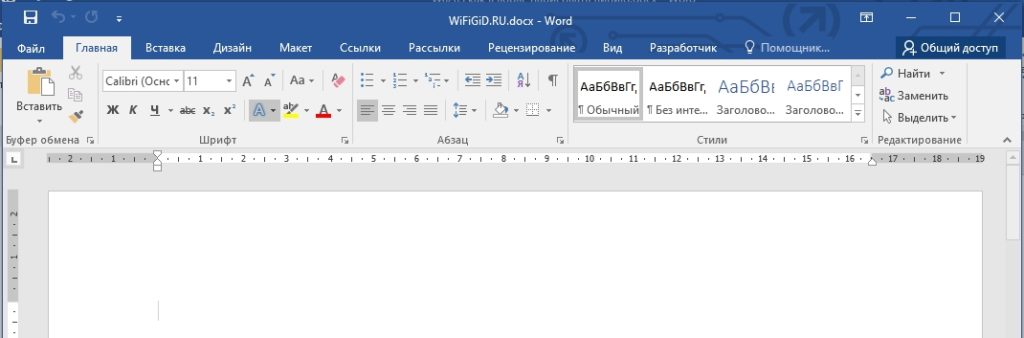
Давайте посмотрим, как же в Microsoft Word можно нарисовать любую линию (без текста). На самом деле программа обладает рядом интересных инструментов, которые помогут сделать ваш документ более информативным. Так что давайте приступим к знакомству с новыми функциями.
- Откройте уже созданный документ или создайте новый.
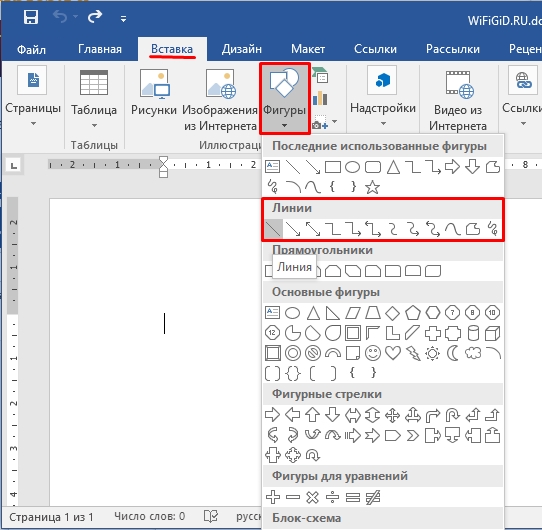
- Теперь в самом верху перейдите в основной раздел «Вставка» и найдите кнопку «Фигуры». Если вы не можете её найти, то помните, что она будет находиться в подразделе «Иллюстрации». Как только вы нажмете по кнопке, найдите линию, которую вы хотите нарисовать и нажмите по ней. Смотрите, тут есть как обычные линии, так и стрелки.
- Как только вы выбрали нужный вариант – на листе зажимаем левую кнопку мыши и тянем в сторону направления будущей черты. В конце еще раз нажимаем по левой кнопке.
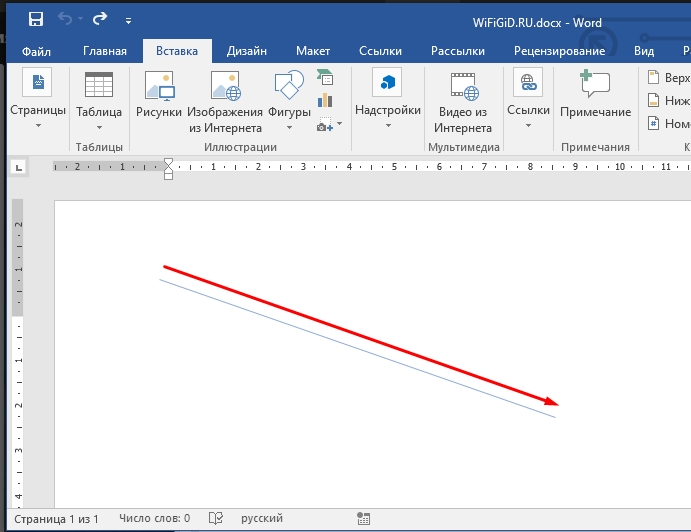
- Линия будет нарисована.
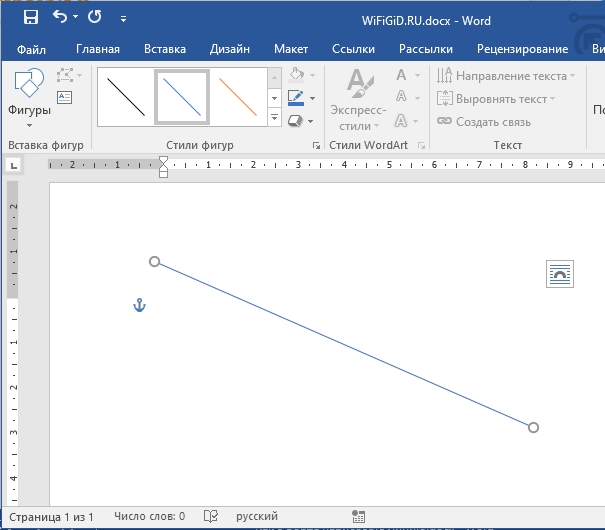
Вы можете посмотреть, что фигура существует как отдельный объект и подчиняется правилам вставленной картинки – об этом мы поговорим чуть ниже. Также эту фигуру можно изменять и форматировать под свой вкус. Мы не будем разбирать все виды линий – они все работают примерно одинаково. Вы можете порисовать их в документе, чтобы понять, как они будут выглядеть. Давайте перейдем к следующему шагу.
ШАГ 2: Изменение и редактирование
В этой главе мы поговорим, как можно форматировать линию, изменять цвет, жирность и т.д. Давайте для примера возьмем не прямую, а кривую и попробуем её нарисовать. Рисуется она немного по-другому – вам нужно постоянно выбирать направление движения черты. Чтобы закончить отрисовку, быстро нажмите два раза левой кнопкой мыши. Получилось неплохо.
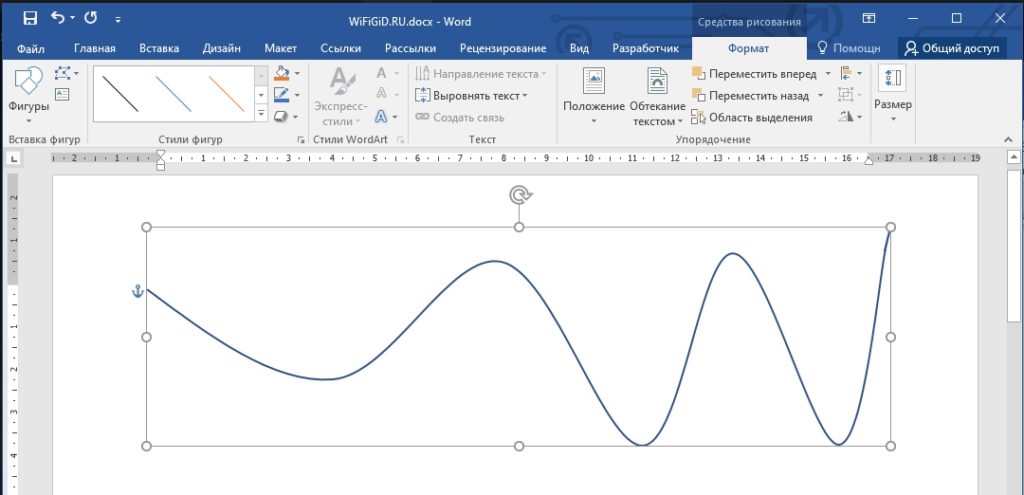
Итак, начертить линию в ворде нам удалось. Теперь давайте попробуем её изменить. При выделении какого-то подобного объекта вверху появляется дополнительная вкладка «Формат» – где мы можем менять какие-то свойства выделенного объекта. Если вы эту вкладку не наблюдаете – выделите черту, которую мы нарисовали.
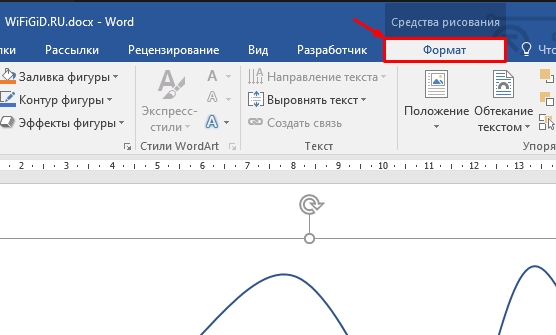
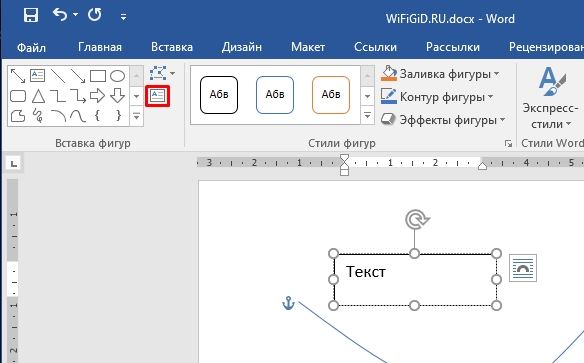
Давайте начнем с самого начала, а именно с подраздела «Вставка фигура». В первой области вы можете увидеть дополнительные фигуры, которые мы можем добавить к нашей линии. Но справа есть еще две интересные кнопки – давайте с ними познакомимся.
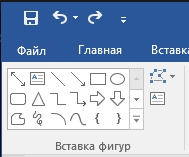
Значок с буквой «А» позволяет вставить прямоугольный блок с текстом для пояснения. Очень удобная штука, чтобы добавить информативности в ваш доклад, диплом или курсовую.
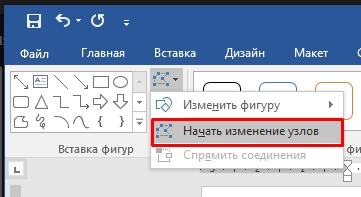
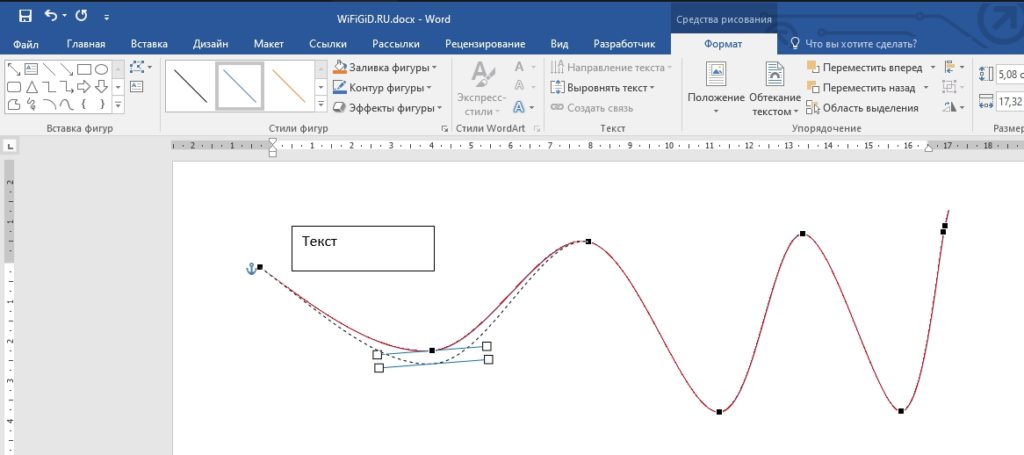
Есть также инструмент «Начать изменение узлов», который позволяет менять пропорции фигуры – давайте выберем его и попробуем изменить грани нашей кривой.
Далее просто выбираем грань и смещаем её по нужной оси. Можно также изменить направление черты.
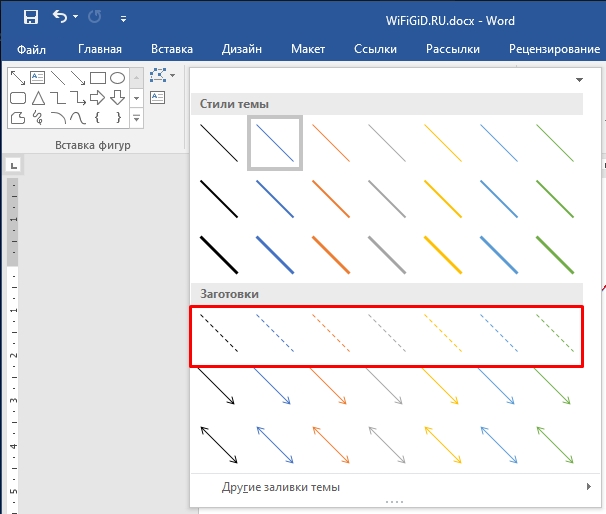
В письмах вы постоянно задаете один и тот же вопрос: как сделать пунктирную линию в Ворде? Раскройте все «Стили фигур» и посмотрите в заготовки – там можно выбрать прерывистую или полужирную линию. Можно даже изменить черту и добавить стрелки.
Очень интересная функция – «Заливка фигуры». Если линия позволяет, то можно залить её каким-то цветом. Или даже загрузить картинку, фотографию или любое другое изображение. Можно использовать градиент.
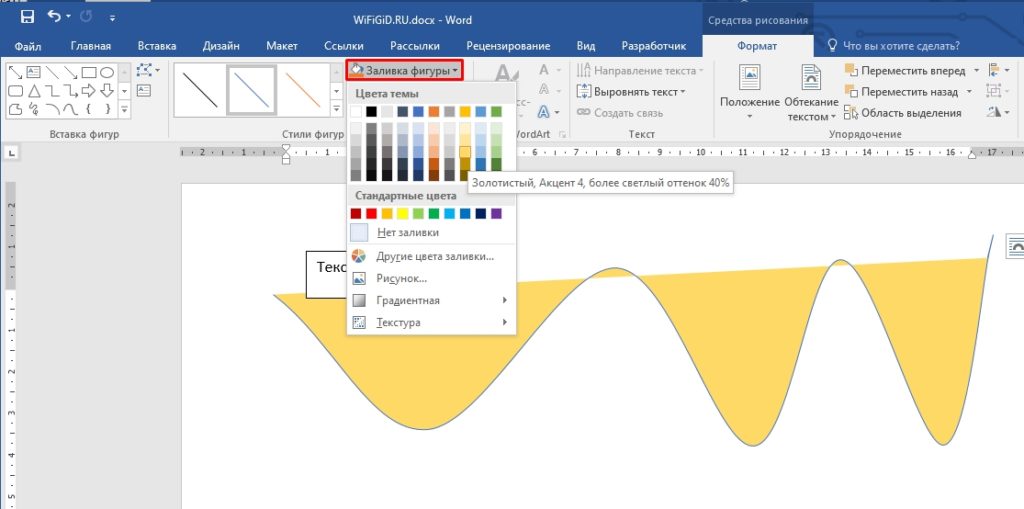
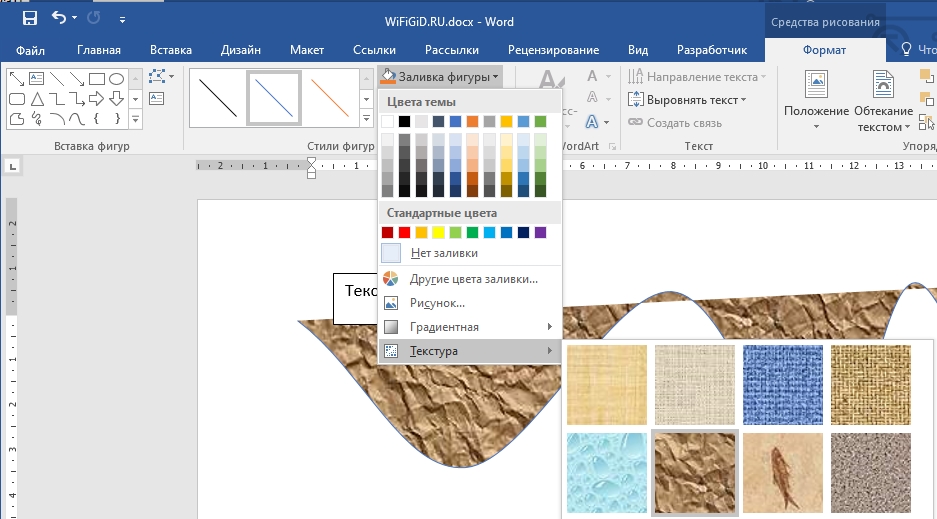
Посмотрите, как круто выглядят уже загруженные текстуры. Каждая заливка имеет дополнительные настройки.
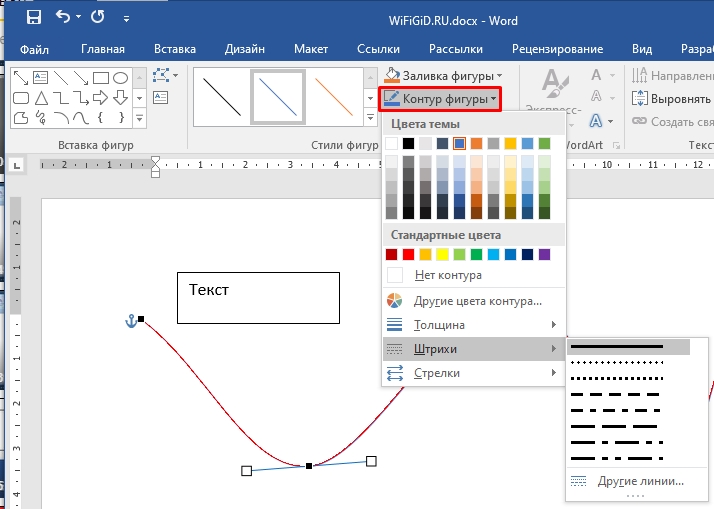
Если вам нужно изменить характер черты, то выбираем «Контур фигуры». Здесь можно поменять цвет начертания, толщину, даже добавить штрихи разного рода, от прерывистых до точек.
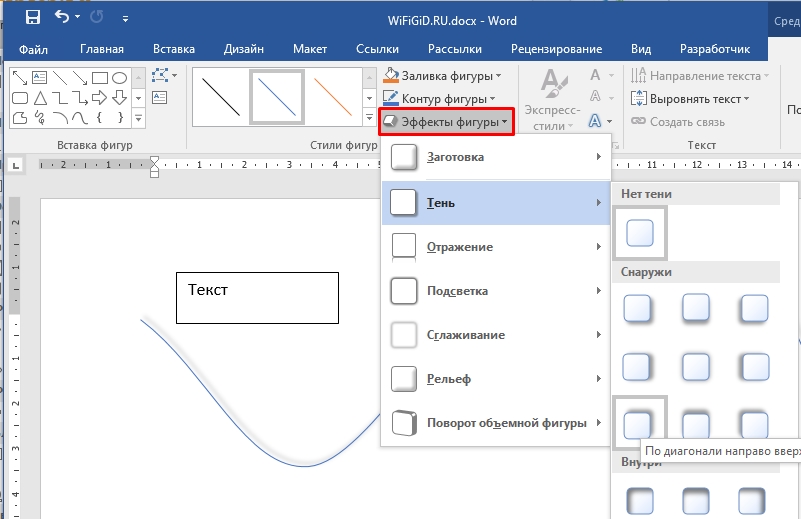
Эффекты фигуры – позволяют добавить отражение, тень, подсветку, задать рельеф или даже выполнить поворот. Но если вы начертили обычную прямую или кривую линию в Ворде, то некоторые эффекты работать не будут. Например, тоже отражение работает только с законченными фигурами – типа квадрата, круга, треугольника, звездочки и т.д.
ШАГ 3: Работа с текстом и фигурами
Сделать и провести линию или полоску нам удалось. И мы даже научились изменять некоторые параметры этой фигуры. Но что делать, если нам нужно её поместить в текст. Вы можете столкнуться с проблемой, когда фигура будет просто находиться поверх текста. Давайте для начала научимся перемещать блок с фигурой.
Для этого выделите объект, а потом зажмите левую кнопку мыши и перетащите сам блок в любое место.
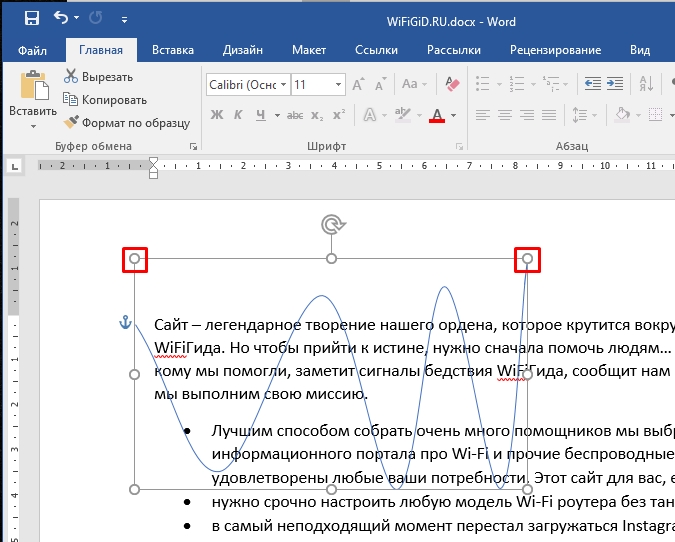
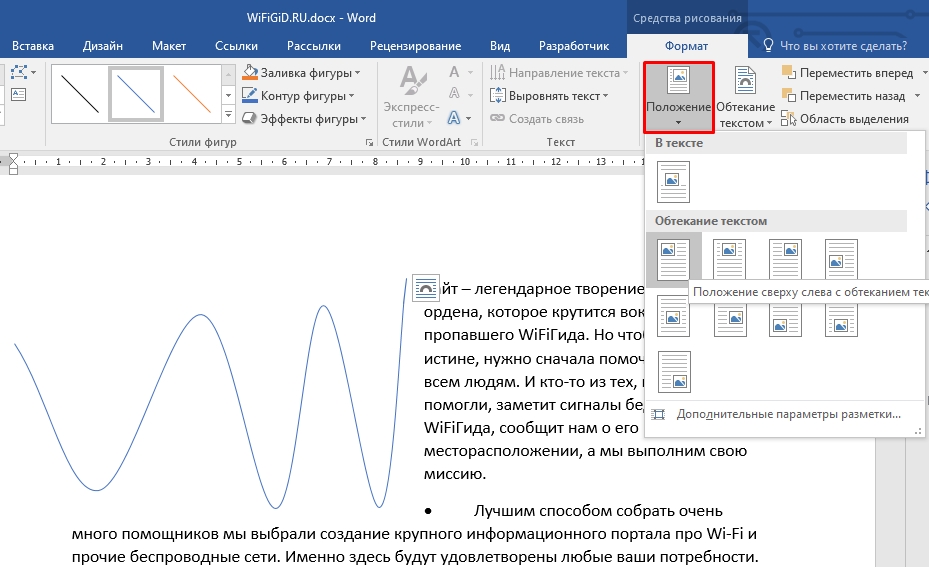
Вы можете изменять размер, сжимать или растягивать сам блок с фигурой – если зажмете любую из граней, и начнете тянуть в любую из сторон. Вы увидите, как блок деформируется и изменяется на глазах. Чтобы текст обтекал фигуру, в подразделе «Упорядочение» нажмите по кнопке «Приложение» и выберите любой из нужных вариантов.
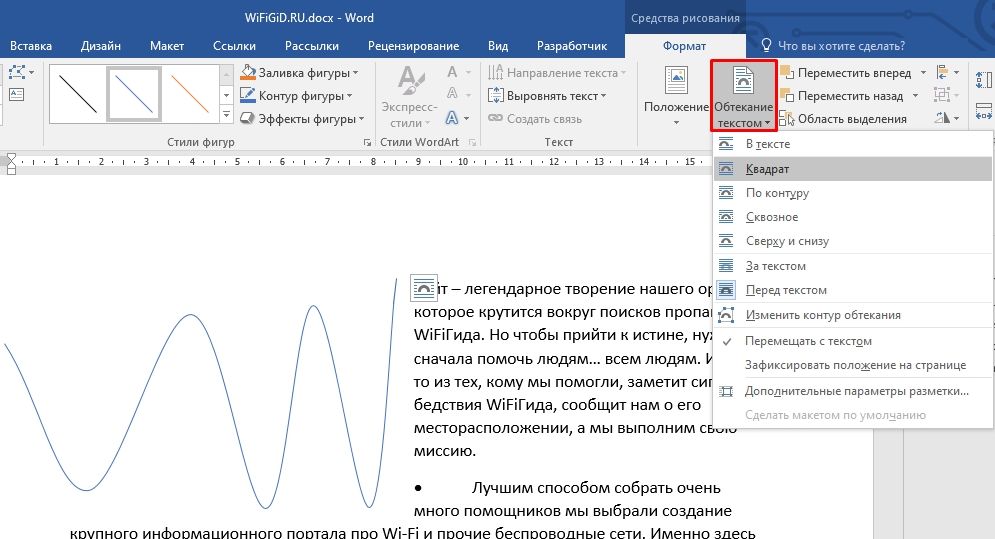
То же самое можно сделать при нажатии по кнопке «Обтекание текстом». Но в чем разница? В первом случае вы работаете со свойством объекта. А во втором со свойством текста, который данные объект будет обтекать. В визуальном плане это несильно видно, но вот с точки зрения программы разница есть.
ПРИМЕЧАНИЕ! Таким же образом можно сделать линию под текстом в Ворде, но я все же рекомендую пользоваться стандартным подчеркиванием – просто выделяем текст и жмем одновременно по кнопкам Ctrl + U .
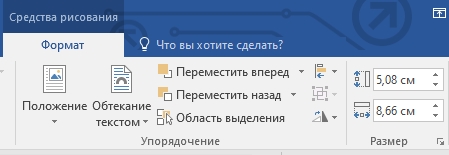
Рядом есть еще несколько кнопок, которые позволяют переместить фигуру вперед или назад – это нужно в том случае, если у вас очень много фигур. С ними стоит работать как со слоями. Правее можно назначить точный размер в сантиметрах.
На этом все, дорогие читатели портала WiFiGiD.RU. В этом интересном уроке мы с вами научились многим вещам, и надеюсь он был для вас полезен. Напомню, что вы всегда можете задать свои дополнительные вопросы в комментариях.



