

Майкрософт Ворд является одним из самых популярных текстовых редакторов в мире. Этот инструмент обладает широким спектром функций для форматирования текста. В нашей статье мы расскажем вам, как создать двойную рамку слева в Word, чтобы вы могли придать вашему документу более профессиональный вид.
Двойная рамка слева — это отличный способ выделить ваши важные текстовые блоки и сделать их более заметными. Вы можете использовать этот прием для создания заголовков, цитат, абзацев или других элементов, которые требуется выделить в документе.
Чтобы создать двойную рамку слева в Word, вам понадобится использовать функции форматирования и стилей. Важно отметить, что эта функция доступна только в некоторых версиях программы, поэтому убедитесь, что вы используете подходящую версию.
Для начала выделите текстовый блок или абзац, который вы хотите оформить двойной рамкой слева. Затем перейдите на вкладку «Разметка страницы» в верхней части экрана и найдите раздел «Отступы». В этом разделе вы увидите опцию «Отступы» с выпадающим меню. Выберите эту опцию и вам покажется список доступных отступов, включая «Отступ слева».
Как сделать двойную рамку слева в Word?
В Microsoft Word можно создать двойную рамку слева для выделения определенных разделов или важной информации в документе. Чтобы сделать это, следуйте указанным ниже шагам:

- Откройте документ в Microsoft Word и выберите раздел, для которого вы хотите создать двойную рамку слева.
- Перейдите на вкладку «Разметка страницы» в верхнем меню.
- В разделе «Раздел» нажмите на кнопку «Обрамление».
- В открывшемся меню выберите вкладку «Параметры» и выберите «Обрамление» в качестве типа рамки.
- В разделе «Формат» выберите «Таблица» и настройте параметры рамки согласно вашим предпочтениям (например, тип линий, цвет и толщина).
- Настройте параметры координат рамки: в поле «Слева» введите размер рамки, например, 1 см, а в поле «Справа» — введите двойное значение, например, 2 см.
- Нажмите «ОК», чтобы применить рамку к выбранному разделу.
Теперь у вас должна быть двойная рамка слева в вашем документе Word. Вы можете повторить этот процесс для других разделов, если необходимо.
Убедитесь, что при создании двойной рамки вы выбрали правильный раздел или параграф, чтобы не применить рамку к неправильному месту в документе.
Подготовьте текстовый документ
Прежде чем создать двойную рамку слева в Word, вам необходимо подготовить текстовый документ, в который вы хотите добавить рамку.

Ниже приведены несколько рекомендаций по подготовке документа:
Когда ваш текстовый документ будет готов, вы будете готовы приступить к созданию двойной рамки слева в Word.
Выберите нужный текст
Когда вы работаете с текстом в Word, иногда вам может потребоваться выбрать определенный фрагмент текста для применения к нему определенного форматирования или выполнения действий. Вот несколько способов выбора текста в Word:
- Выбор отдельных символов или слов: Для выбора отдельного символа, двойного щелчка на этом символе. Для выбора слова, достаточно дважды щелкнуть на нем. Вы можете также зажать клавишу Ctrl и щелкнуть мышкой, чтобы выбрать несколько разных символов или слов.
- Выбор абзаца: Чтобы выбрать весь абзац, достаточно трижды щелкнуть в любом месте внутри этого абзаца.
- Выбор нескольких абзацев: Чтобы выбрать несколько абзацев, зажмите клавишу Ctrl и щелкните мышкой в начале каждого абзаца, который вы хотите выбрать.
- Выбор всего текста в документе: Чтобы выбрать весь текст в документе, нажмите комбинацию клавиш Ctrl+A.
Теперь, когда вы знаете различные способы выбора текста в Word, вы можете легко применять к выбранному тексту нужные вам действия или форматирование.

Примените двойную рамку слева
Двойная рамка слева — это отличный способ выделить определенную часть текста или таблицы в Microsoft Word. Она может быть использована для создания визуальных акцентов, разделения информации на отдельные блоки или просто для украшения документа. В этой статье мы рассмотрим, как применить двойную рамку слева в программе Word.
- Откройте документ Word, где вы хотите добавить двойную рамку слева.
- Выделите текст или ячейку таблицы, к которой вы хотите применить двойную рамку слева.
- На панели инструментов выделите вкладку «Границы» и нажмите на кнопку «Левая граница».
- В раскрывающемся списке выберите опцию «Двойная линия».
Теперь у выбранного текста или ячейки таблицы будет применена двойная рамка слева. Вы можете изменить толщину рамки, ее цвет и стиль, используя другие инструменты на панели «Границы».
Применение двойной рамки слева позволяет выделить важные секции в документе и сделать его более структурированным. Это также может быть полезно при создании отчетов, презентаций или других документов, где важно разграничить различные разделы информации.
Отформатируйте рамку по своему вкусу
Оформление рамки в документе в Word очень важно, так как это позволяет выделить определенные разделы или информацию. С помощью функций форматирования в Word вы можете создать двойную рамку и настроить ее по своему вкусу.
Для создания двойной рамки в Word выполните следующие шаги:
- Выделите текст или абзац, к которому хотите добавить рамку.
- Откройте вкладку «Рисунки» в верхней панели инструментов Word.
- Щелкните на кнопке «Обводка» в разделе «Рамка», раскрывающемся выпадающем списке.
- Выберите «Двойная линия» в выпадающем списке стилей рамки.
- Измените цвет или ширину рамки по своему вкусу, выбрав соответствующие опции.
- Щелкните на кнопке «ОК», чтобы применить рамку к выделенному тексту или абзацу.
Вы также можете настроить внешний вид рамки, добавляя тень, изменяя цвет фона или добавляя дополнительные стили. Для этого откройте вкладку «Дизайн» в верхней панели инструментов Word и выберите нужные опции.
Не забудьте сохранить документ после того, как отформатировали рамку по своему вкусу. Используйте сочетание клавиш «Ctrl + S» или выберите опцию «Сохранить» в меню Windows или Mac.
Теперь вы знаете, как создать двойную рамку в Word и настроить ее по своему вкусу. Это поможет сделать ваши документы более структурированными и профессиональными.
Популярные поломки и неисправности сотовых телефонов
Как создать рамку слева в Word?
Чтобы создать рамку слева в Word, выделите текст или параграф, к которому хотите добавить рамку. Затем перейдите на вкладку «Дизайн» и в группе «Страницы» нажмите на кнопку «Рамки». В выпадающем меню выберите «Левая рамка».
Можно ли изменить цвет рамки слева в Word?
Да, в Word можно изменить цвет рамки слева. После создания рамки слева, выделите ее и перейдите на вкладку «Дизайн». В группе «Таблицы» найдите кнопку «Цвета» и выберите нужный цвет для рамки слева.
Как изменить ширину рамки слева в Word?
Чтобы изменить ширину рамки слева в Word, сначала создайте рамку слева, а затем выделите ее и перейдите на вкладку «Дизайн». В группе «Таблицы» найдите кнопку «Ширина линии» и выберите нужную ширину для рамки слева.
Можно ли удалить рамку слева в Word?
Да, в Word можно удалить рамку слева. Для этого выделите текст или параграф с рамкой слева и перейдите на вкладку «Дизайн». В группе «Таблицы» найдите кнопку «Без рамки» и нажмите на нее. Рамка слева будет удалена.
Как добавить двойную рамку слева в Word?
Для добавления двойной рамки слева в Word, сначала создайте рамку слева, как описано в первом вопросе. Затем выделите ее и перейдите на вкладку «Дизайн». В группе «Таблицы» найдите кнопку «Двойная рамка слева» и нажмите на нее. Двойная рамка слева будет добавлена.
Как убрать рамку в Ворде
Если рамка больше не нужна, перед пользователем встает вопрос о том, как убрать рамку в тексте, вставленную в Ворде. Сделать это достаточно просто:
- Перейдите к группе «Фон страницы» нажмите на «Границы страниц».
- В окне «Граница и заливка», во вкладках «Граница» или «Страница», в зависимости от типа рамки в данном документе, нажмите на кнопку «нет», а в параметре «Применить к:» выберите абзац или страницы, с которых потребовалось удалить рамки.
Рамка в документе ворд устанавливается обычно со значениями по умолчанию. Если в окне параметры вы посмотрите на эти значения, то увидите, что они равны 24 пунктам с каждой стороны: слева, справа, сверху и снизу.
Печать документов с рамками
В тех случаях, когда документ с созданной в нем рамкой требуется распечатать на принтере, можно столкнуться с проблемой ее отображения, а точнее, отсутствия такового. Это актуально в первую очередь для фигур и текстовых полей, но легко устранимо путем посещения настроек текстового редактора.
Как Сделать Двойную Рамку Слева в Ворде
В правой части сверху есть кнопка “Границы страниц”.
Введение
Отступ текста добавляет структуру вашему документу, позволяя разделять информацию. Если вы хотите переместить одну строку или весь абзац, вы можете использовать селектор вкладок и горизонтальную линейку , чтобы установить вкладок и отступов .
Посмотрите видео ниже, чтобы узнать больше о том, как использовать отступы и табуляции в Word.
Как сделать рамку вокруг текста с нужным размером?
Часто бывает необходимо сделать именно нужные размеры, а не те, что по стандарту установлены в программе Microsoft Word. Для этого нам снова необходимо обратиться в уже хорошо знакомые нам настройки.
Выделяем текст, который необходимо обрамить и переходим в опции «Границы и заливка». Здесь нам снова необходимо выбрать нужный тип и нажать левой кнопкой мыши на кнопку «Параметры», находящуюся в правом нижнем углу окна.
После нажатия на данную кнопку откроется еще одно небольшое окно, в котором вы сможете ввести необходимые вам значения размеров границ. Размер в ворде указан в пунктах, но вы сможете сами указать единицу измерения. Для этого просто написав нужное значение и после этого «см» или «мм».
Снизу от ввода параметров имеется модуль «образец». В нем приложение покажет вам примерные отступы каждой из границ. Для того, чтобы вы могли более детально отрегулировать их значения.
Вот как будет выглядеть обрамление со значениями полей по 1 см каждое.
При оформлении документа, часто требуется сделать обрамление рамкой всех или некоторых страниц в документе Word. Для этого необходимо выполнить следующие действия:
Выделение в рамку отдельного текста в Word
Для оформления документа рамками, выделяющими только отдельные абзацы или элементы текста, можно попробовать использовать таблицу. То есть — создать одну ячейку, а уже в нее поместить информацию. Но метод этот будет не слишком удобным при форматировании текста. И еще более сложным при размещении в выделенной области еще одной таблицы.
- Выделить часть текста (абзац или несколько предложений).
- Снова перейти к группе «Фон страницы».
- Выбрать команду «Границы страниц».
- Открыть в появившемся на экране окне вкладку «Граница».
- Выбрать «Рамку» и указать, что форматирование коснется или выделенного текста, или абзаца.
Как Сделать Двойную Рамку Слева в Ворде
12. Кликните, в последовательности указанной на рисунке ниже, и установите аналогичные параметры. Закройте окно колонтитулов (аналогично шагу 8)
Колонтитулы в ворде. Рамки для word
Колонтитулы в ворде — это текст и изображения размещаемые на страницах документа, не относящиеся к основному тексту, а носят информационный и оформительский характер. При правильном использовании вы сможете оформить документ который останется только отправить на печать.
1. Первым делом скачайте файл, с подготовленными исходными материалами кликнув здесь.
2. Откройте файл, и скопируйте внутреннюю рамку для текста документа на второй странице, кликнув правой клавишей мыши, в тот момент, когда у курсора появится перекрестие при наведении на рамку.
3. Далее установите курсор на первой странице. В ленте верхнего меню Вставка → Верхний колонтитул → Изменить верхний колонтитул .
4. Важно. Для создания особого колонтитула для первой страницы, установить галку на вкладке «Колонтитулы» в разделе «Параметры»
5. Нажмите сочетание клавиш Ctrl+V, или вставьте рамку word документа по клику правой клавиши мыши.
6. В верхнем меню Формат → Положение → Дополнительные параметры разметки.
7. В открывшемся окне установите параметры рамки для текста как на рисунке ниже.
8. Перейдите на вкладку «Конструктор» и нажмите «Закрыть окно колонтитулов»
9. Скопируйте табличку дополнительных граф листа на третьей странице. Выделение таблицы происходит при клике перекрестия, появляющегося при наведении курсора в область таблицы.
10. Аналогично вставке рамки для текста word на листе, проделайте шаги 3 и 5.
11. Установив курсор в область таблицы по клику правой клавиши откройте окно «Свойства таблицы».
12. Кликните, в последовательности указанной на рисунке ниже, и установите аналогичные параметры. Закройте окно колонтитулов (аналогично шагу 8)
13. Скопируйте табличку шаблона основной надписи по форме 5 на четвертой странице. Выделение таблицы происходит при клике перекрестия, появляющегося при наведении курсора в область таблицы.
14. Установите курсор на первой странице с рамкой для текста. В ленте верхнего меню Вставка → Нижний колонтитул → Изменить нижний колонтитул .
15. Повторите последовательно шаги 5, 11 и установите параметры как на рисунке ниже.
16. Эхх. ну вроде как все, рамку для текста в ворде сделали, закрывайте окно редактирования колонтитулов (шаг 8).
Способ 2: Таблица
В Microsoft Word можно создавать таблицы, заполнять их данными и оформлять, применяя к ним различные стили и макеты. Растянув всего одну ячейку по границам страницы, мы получим простую рамку, которой можно придать желаемый внешний вид.
Примечание: При «пересечении» границ они будут подсвечиваться зеленым и отображаться в виде тонкой полоски.
Постановка рамки на один или несколько листов в документе
Чтобы установить обрамление к целой странице выделение объекта курсором делать не нужно. Следует войти в тот же раздел меню, но только выбрать вкладку «Страница». Проделать аналогичные описанным выше действия. После нажатия «Ок» появится контур по границе полей листа.
- Перейти в вертикальном меню в пункт «Дизайн»;
- Кликнуть на меню «Границы страниц»;
- Выбрать в верхнем блоке «Страница»;
- В меню «Тип» подобрать обрамление;
- Перейти в «Применить к» и установить «этому разделу (только 1-й страницы)» и нажать Ок.
Чтобы отменить установленные обрамления в документе, используют все те же меню, только в блоке «Тип» нужно сделать активной иконку «Нет». Пользоваться рамками удобно при расстановке акцентов в тексте. Тут главное помнить, что у окантовки может быть свой цвет, толщина и дизайн.
Все эти параметры выбираются индивидуально в центральном блоке меню «Тип». А чтобы не ошибиться и не выполнять процедуру несколько раз, следует обращать внимание на образец справа. Если внешний вид рамки подходит, нажимают «Ок». В противном случае продолжают вносить изменения.
Копирование материалов только с разрешения администрации сайта droidway.net
Как просто сделать в Word рамку для текста

Word
Чтобы выделить часть текста или текст целиком, применяется функция «Создание границ». Не все знают, как сделать в ворде рамку за 5 минут. Поэтому подробно стоит об этом написать.
Обозначение обрамлений в ворде 2010 и 2007
Вставить рамку можно:
- по всему текстовому документу (рамка листа);
- вокруг абзаца;
- вокруг части текста.
Для создания рамки для ворда вокруг целого листа, следует перейти во вкладку «Разметка страницы» и выбрать пункт «Границы страницы».

В открывшемся окне, во вкладке «Страница», необходимо выбрать соответствующий пункт, после чего выбрать необходимые параметры. Раздел «Тип» позволяет настроить ширину и цвет создаваемой окантовки. Для расширения возможностей в интернете можно скачать рамку для текста по госту.
Как сделать двойную рамку
В графе «Тип» выбрать двойную линию, ею будет обведен текст.

Во вкладке «Заливка» можно выбрать цвет фона. Он отобразится внутри установленных границ и позволит сделать цветную рамку.

Если рамка страницы в word требуется только в разделах документа, следует выбрать соответствующий пункт в настройках.

Как сделать рамку в ворде вокруг текста
Чтобы вставлять красивую ограничительную линию в ворде 2010 вокруг одного абзаца, следует установить на него курсор мыши и зайти в раздел «Границы страницы». В открывшемся окне, следует выбрать вкладку «Границы» и выбрать «Применить к абзацу».

Сделать текст в рамке можно применяя те же способы оформления, что и при полном выделении страницы.
Быстрое создание границы
В функциях майкрософт ворд имеется кнопка, для быстрого выполнения рассматриваемой функции. Она располагается во вкладке «Главная». С ее помощью можно создать готовые окантовки не только для страницы или абзаца, но и для небольшого отрывка текста.

Чтобы рамка для оформления текста появилась вокруг необходимого куска информации, его необходимо выделить. Если выделения нужны вокруг одного абзаца, достаточно установить курсор в его начало. Выбрать жирную рамку или другой тип оформления можно во всплывающем меню.
Создание рамки в ворд 2013 и 2016
В microsoft word, начиная с версии 2013, несколько изменено расположение функции создания окантовки.
Создание рамки для оформления текста быстрым способом имеет идентичное расположение. Кнопка располагается в главной вкладке и обозначена значком с выделенной нижней границей.

Более полные функции рисования границ, скрыты во вкладке «Дизайн». При нажатии на кнопку «Границы страницы», также как и в предыдущих версиях, открывается диалоговое окно, в котором можно задать параметры ограничительной линии, ее цвет, толщину и тип оформления.

Последовательность выполнения действий в версиях 2013 и 2016 та же, что и в предыдущих.
Как убрать рамку в ворде
Для редактирования и удаления границ, необходимо перейти во вкладку «Дизайн», меню «Границы страницы» и в разделе «Страницы» выбрать пункт «Нет».

Выделение для диплома в текстовом документе позволяет не только изменить внешнее оформление, но и сделать акцент на определенной информации. На проведение манипуляций необходимо не более 5 минут при наличии инструкции. Новые шаблоны можно скачать бесплатно.
Как вставить рамку в Ворде (Word): простая инструкция
Форматирование текста в документе Microsoft Word может потребовать установку рамок. Этот элемент используется для обрамления как абзацев, так и страниц. При этом возможности Microsoft Word версии 2016 года позволяют выполнять постановку границ на всех абзацах и листах документа или только на заданных объектах. Выясним, какие блоки меню нужно использовать, чтобы вставить рамку в Ворде, убрать ее или установить только на определенные элементы текста.
Постановка обрамления на абзац в тексте
Чтобы установить рамку на конкретной части текста, нужно предварительно ее выделить курсором. Затем:
- Перейти в вертикальном меню в пункт «Дизайн»;

Подтвердить изменения. Чтобы убрать обвод абзаца нужно проделать те же действия, только в блоке «Тип» выбрать иконку со словом «Нет».
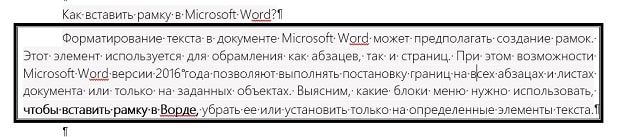
Если в этом же меню при выделенной текстовой области в пункте «Применить к» установить текст, то окантовка будет поставлена на все строчки абзаца.
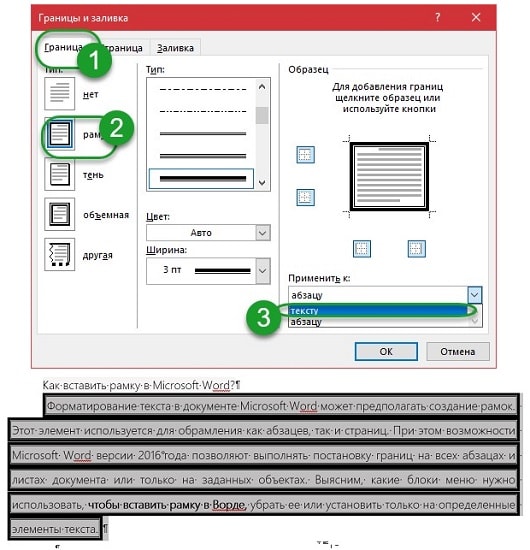
После выполнения операции установленные параметры будут дублироваться на каждом новом абзаце.
Постановка рамки на один или несколько листов в документе
Чтобы установить обрамление к целой странице выделение объекта курсором делать не нужно. Следует войти в тот же раздел меню, но только выбрать вкладку «Страница». Проделать аналогичные описанным выше действия. После нажатия «Ок» появится контур по границе полей листа.
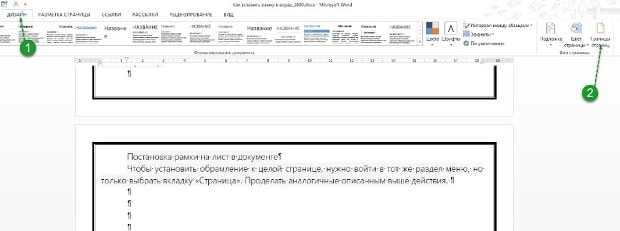
Описанные выше процедуры проделать несложно. Трудности могут возникнуть, когда будет необходимо установить окантовку, например, только на титульный лист или область в середине документа. Вот, что нужно сделать для вставки рамки в Ворд только на первом листе:
- Перейти в вертикальном меню в пункт «Дизайн»;

Меню «Применить к» содержит и другие функции. Рамку можно использовать на всем документе, только на первой или кроме первой страницы, а также на одном из разделов документа.
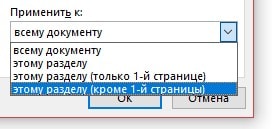
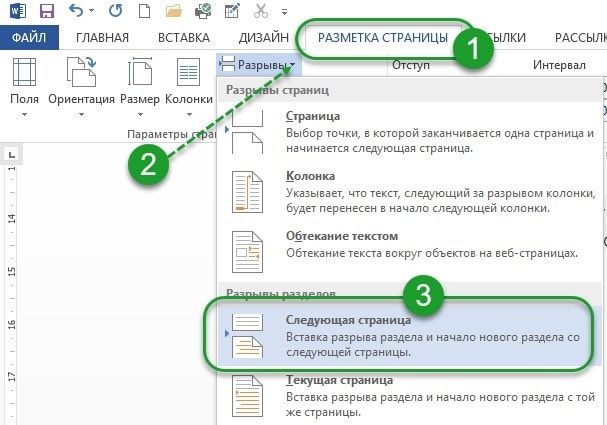
Применение обрамления «к этому разделу» возможно только при расстановке разделов. Они используются в тех случаях, когда необходимо в одном документе создать различное форматирование для разных кусков текста. Установить разделы несложно. Нужно войти в блок «Разметка страницы», в параметрах выбрать «Разрывы» и, перейдя по стрелке, установить нужный. В момент постановки разрыва курсор устанавливают непосредственно в месте перехода форматирования текста.
Чтобы отменить установленные обрамления в документе, используют все те же меню, только в блоке «Тип» нужно сделать активной иконку «Нет». Пользоваться рамками удобно при расстановке акцентов в тексте. Тут главное помнить, что у окантовки может быть свой цвет, толщина и дизайн.
Все эти параметры выбираются индивидуально в центральном блоке меню «Тип». А чтобы не ошибиться и не выполнять процедуру несколько раз, следует обращать внимание на образец справа. Если внешний вид рамки подходит, нажимают «Ок». В противном случае продолжают вносить изменения.



