
Если количество рисунков и таблиц в документе превышает 5, или есть вероятность, что оно может превысить этот порог, рекомендуется воспользоваться приведённым ниже руководством для автоматизации процесса и получения соответствующего результата (что крайне важно), который будет соответствовать российским стандартам. Это руководство предназначено для текстового редактора MS Word; в редакторе Open Office процесс значительно упрощён. Предположим, у нас есть документ (рис.1), который содержит рисунок (он уже автоматически имеет номер), и мы хотим следить за нумерацией рисунков и таблиц.

Рис.1 Оригинальный документ
Вставим картинку, например, как иллюстрируется на рис.2. Обратите внимание, что обтекание текста недопустимо!

Рис.2 Добавление изображения
Чтобы автоматически пронумеровать документ, необходимо в меню Ссылки выбрать опцию Вставить название, как показано на рис.2, где данный пункт выделен желтым цветом. После этого на экране откроется окно для выбора названия, как представлено на рис.3.
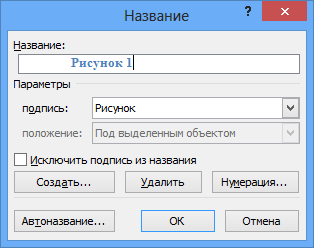
Рис.3 Экран для ввода заголовка
Необходимо настроить параметры подписи, выбрав в выпадающем меню или нажав кнопку создать (рис.4).
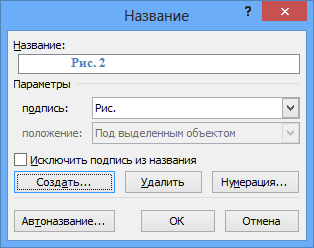
Рис.4 Модификация постоянного элемента наименования
В итоге мы получаем новое название типа Рис.1, к которому вручную добавляем текстовое описание (в данном случае это “Улыбающееся лицо”) (рис.5).

Рис.5 Ввод заголовка для рисунка
Рекомендуется создать стиль оформления подписей, чтобы можно было менять оформление надписи и положение рисунка в одно нажатие мыши. ПРименение стиля представлено на рис.6.

Рис.6 Изменение стиля
Для создания автоматической ссылки, используя инструмент закладок (если вам известен способ проще, свяжитесь со мной или напишите в комментариях), следует выделить номер и только номер, никаких лишних символов не должно быть выделено, в том числе ни один пробел (рис.7).

Рис.7 Выделение номера для создания закладки
Для добавления закладки следует нажать комбинацию клавиш Ctrl-Shift-F5 и в появившемся меню (рис.8) добавить название закладки. Внимание пробелы и начало с цифры или спец-символа не допускается. Рекомендуется набранное название скопировать в буфер обмена, нам оно чуть дальше пригодится.

Рис.8 Интерфейс для добавления закладки
Для добавления ссылки на рисунок в нужном месте (например после фразы “как указано на рис.”) следует установить курсор и нажать комбинацию клавиш Ctrl-F9 . В результате появятся парные фигурные скобки, представленные на рис.9

Рис.9 Создание ссылки
Внутри этих скобок следует написать < ref имя_закладки >, где имя_закладки – это то имя закладки того рисунка, на который вы хотите сослаться. Для этого выше и было предложено скопировать имя в буфер обмена (рис.10).

Рис.10 Включение ссылки на закладку
Для того чтобы надпись приняла вид номера на который она ссылается, следует нажать правой кнопкой мыши на сером поле и в открывшемся контекстном меню выбрать Обновить поле (рис.11).

Рис.11 Обновление поля
В результате вы получаете ссылку, привязанную к соответствующему рисунку, а номер самого рисунка (и соответственно ссылки) будет автоматически изменен при добавлении нового рисунка с названием перед ним. Результат представлен на рис.11.

Ссылки на таблицы производятся аналогичным способом.
Posted by jskonst Dec 12 th , 2013
Как сделать гиперссылку в Ворде
Microsoft Word позволяет добавлять в текст гиперссылки, обеспечивающие переход на сторонний сайт, другой файл или на определенный раздел документа. Разбираемся, как это сделать.
Гиперссылка в Ворде отличается от обычной ссылки тем, что она активна, то есть при нажатии можно перейти к нужному элементу.
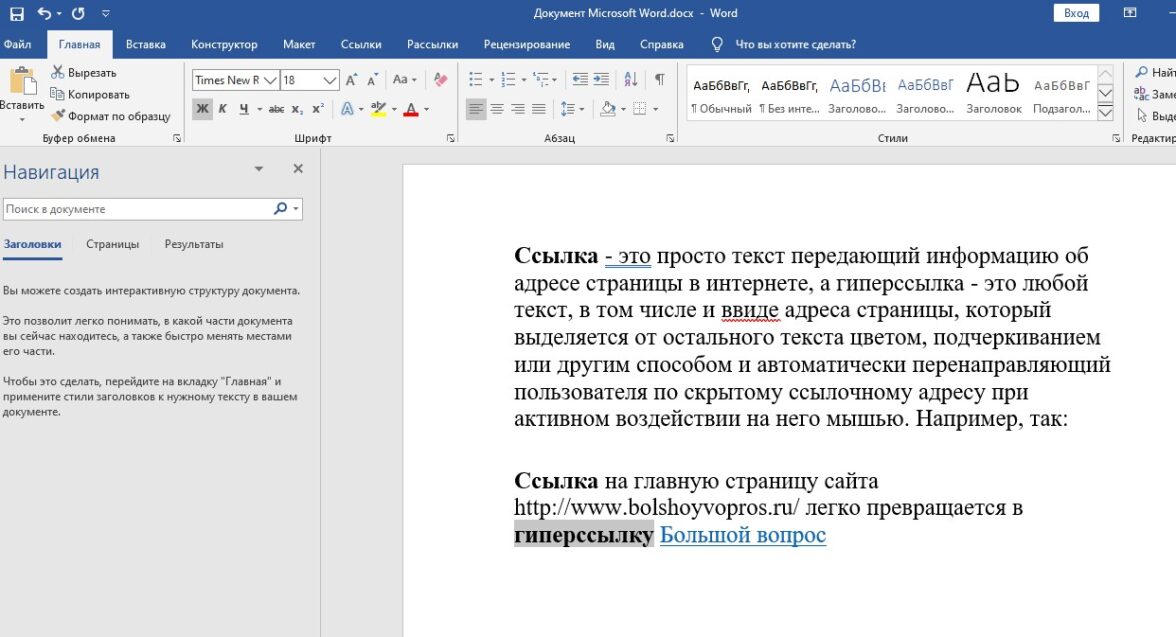
Ставим гиперссылку в Word на сайт
Чтобы сделать гиперссылку в Ворде на сайт, проделайте следующее:
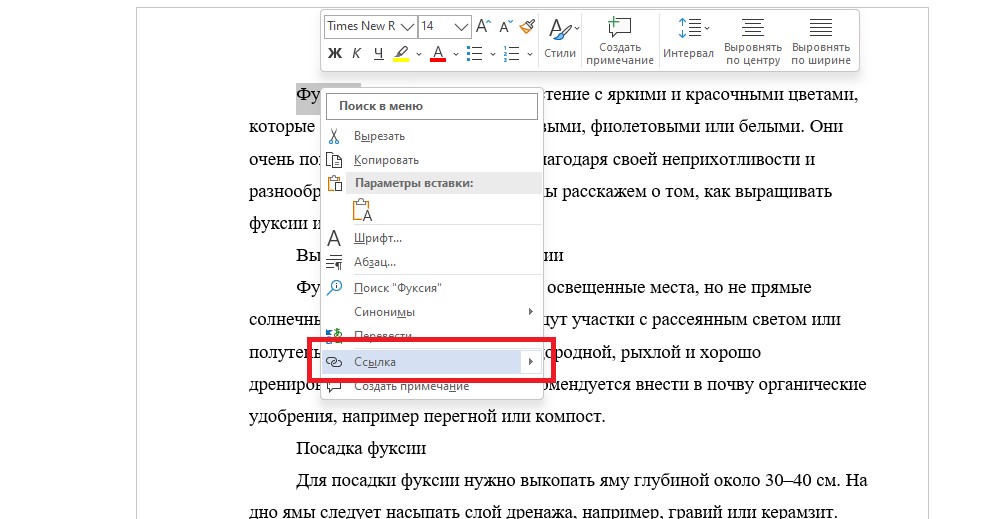
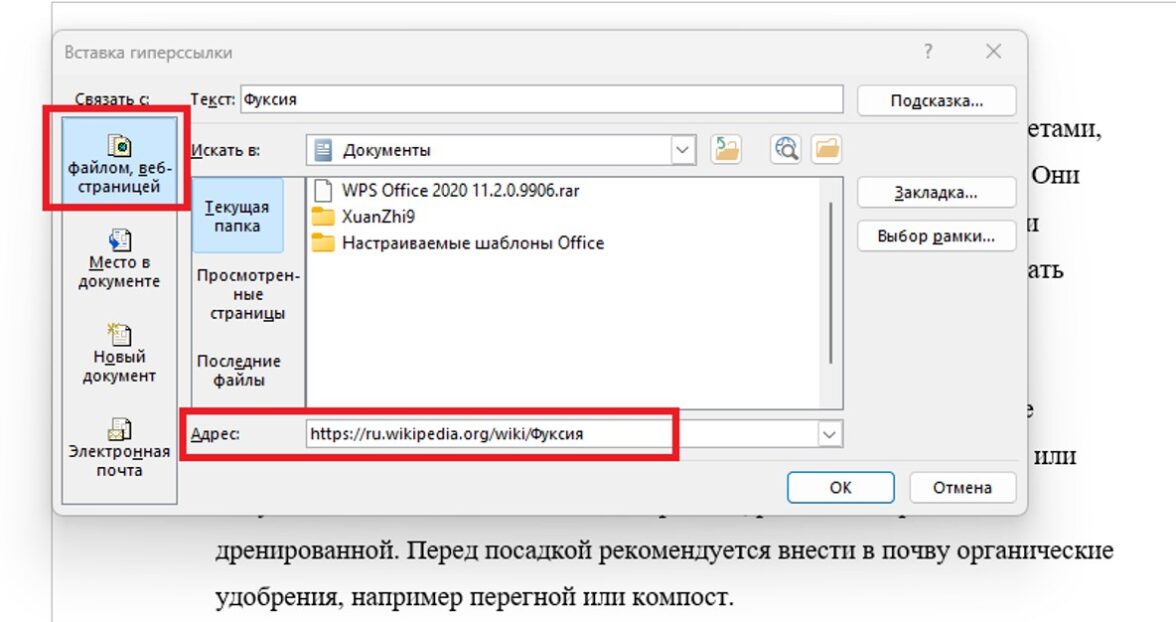
Как сделать гиперссылку на текст в том же документе
Чтобы вставить гиперссылку в Ворде на текст в этом же документе, потребуются следующие действия:
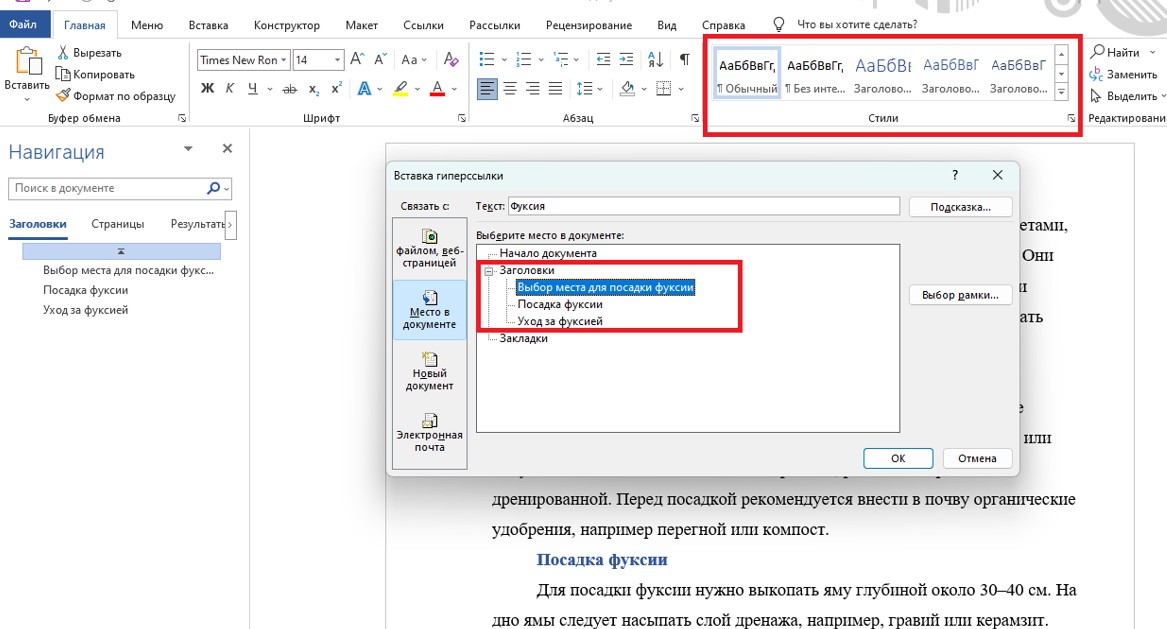
Как создать ссылку на другой документ или файл
Чтобы вставить гиперссылку в документе Word на другой файл или документ на вашем компьютере, следуйте следующим шагам:
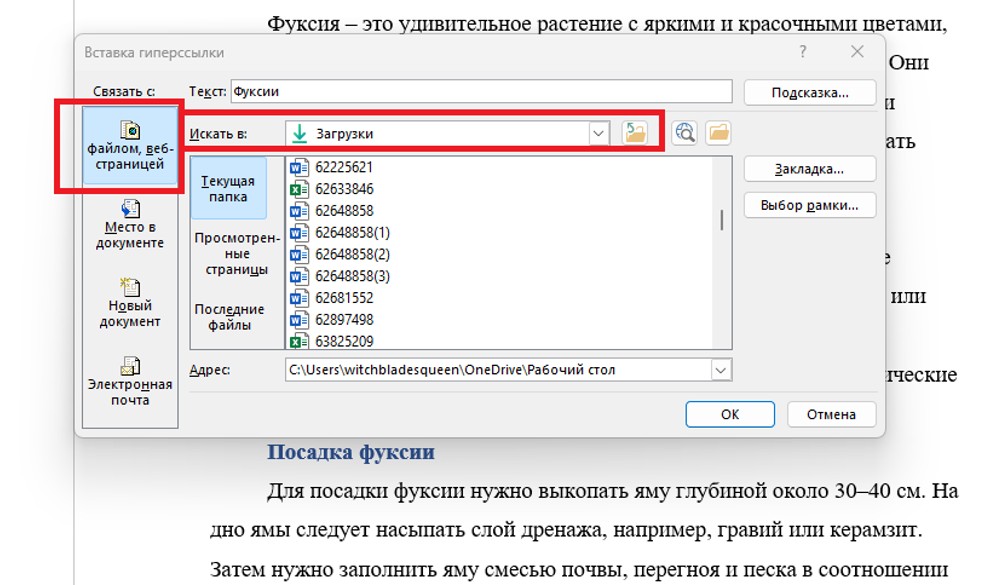
Резюме
Функционал Microsoft Word позволяет добавлять гиперссылки на сайты, часть документа и на другие файлы — для этого нужно выделите текст, выбрать раздел «Ссылка» и в выпавшем окне задать нужные настройки. Чтобы открыть ссылку, нужно кликнуть по ней левой кнопкой мыши с зажатой клавишей «Ctrl».



