
.
Компьютерная грамотность с Надеждой

Заполняем пробелы — расширяем горизонты!
Как сделать гиперссылку в Word?
Гиперссылкой является строка символов или картинка, позволяющие после клика по ним перейти к другому месту в том же (либо другом) документе, а Выполнить иное действие, предназначенное этой гиперссылке, например, запуск нужной программы.
Первый вариант создания гиперссылки в Word
Начнем с самого простого способа сделать гиперссылку в текстовом редакторе Word. Нужно ввести адрес существующей веб-страницы, например, напечатать адрес типа https://www.compgramotnost.ru/ и нажать после этого на пробел или на Enter.
В результате автоматически появляется гиперссылка вида: https://www.compgramotnost.ru
Второй вариант как можно сделать гиперссылку в Ворде
h3 1,0,0,0,0
Рассмотрим создание гиперссылки такого типа: компьютерная грамотность. Здесь ссылка зашита в текст из двух слов.
Достаточно выделить необходимый текст. По выделенному тексту кликнуть правой кнопкой мыши и в выпадающем меню выбрать опцию «Гиперссылка»:
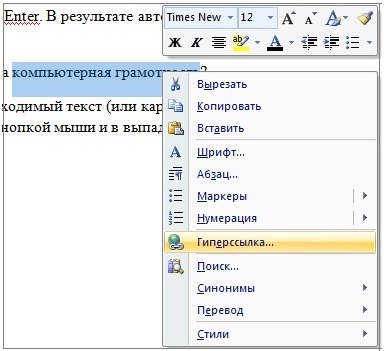
Кликнув по опции «Гиперссылка», получаем:
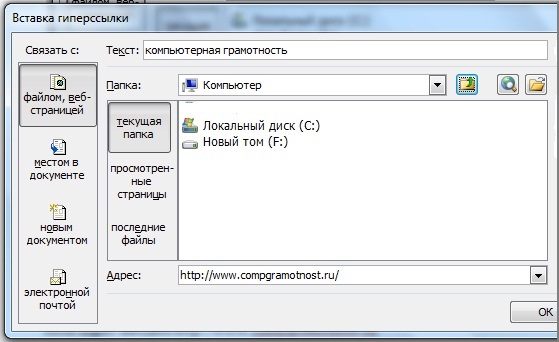
Нам нужно текст «компьютерная грамотность» связать с веб-страницей https://www.compgramotnost.ru, то есть сделать так, чтобы после клика по приведенному тексту открывался указанный сайт. Поэтому кликаем по окошку «файлом, веб-страницей», а в поле адрес вводим https://www.compgramotnost.ru. Нажимаем OK и в результате получаем гиперссылку в Word: компьютерная грамотность.
Как удалить гиперссылку
Для удаления гиперссылки достаточно выделить гиперссылку, а затем ПКМ (правой кнопкой мыши) кликнуть по гиперссылке:
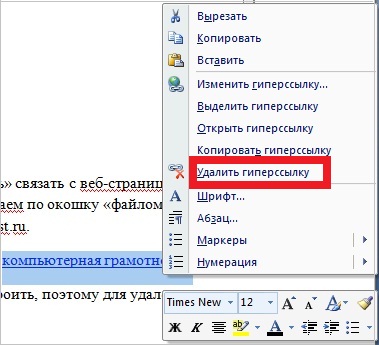
В результате остается обычный текст без гиперссылки, а именно: компьютерная грамотность.
Если предложенные в этой статье два варианта создания гиперссылки в Word Вам не подходят, рекомендую обратиться к встроенному справочнику, о котором подробнее будет рассказано в следующей статье «Встроенная справка о том, как сделать гиперссылку в Word». Упражнения по компьютерной грамотности
Сделайте две гиперссылки в Word, используя два варианта, рассмотренных выше:
1) Первую гиперссылку — с помощью пробела или клавиши Enter.
2) Выделите какой-либо текст в редакторе Word и затем, пользуясь ПКМ (правой кнопкой мыши), сделайте вторую гиперссылку для выделенного текста на какую-нибудь веб-страницу в Интернете.
Рекомендую также прочитать:
Отменить ответ
Комментарии: 45 к “Как сделать гиперссылку в Word?”
Станислав :
Добрый день! Столкнулся с такой ситуацией — вставил картинки кнопок в ворд на виндоус 10, прикрепил к ним гиперссылки. Задумка такова: пожилой человек должен тыкать пальце в кнопку, чтобы сработала нужная команда (экран у ноутбука сенсорный).
Отключил нажатие ctrl, гиперссылки прекрасно работают с первого щелчка мыши, НО при нажатии пальцем на экран появляется курсор будто никакой гиперссылки там нет. Пытался в гугле, но видимо как-то неправильно запрос формулирую. Подскажите по-возможности как такое решить.
Надежда :
Здравствуйте. 1 Вместо Word можно использовать Excel, возможно, в Excel получится. 2 Можно бесплатно создать Гугл сайт с кнопками: inetgramotnost.ru/sajt/gugl-sajty-sozdat.html 3 Яндекс Браузер и Опера сохраняют открытые вкладки, в том числе, после перезагрузки компьютера. Возможно, достаточно просто открыть нужные вкладки в браузере. Хотя это не совсем надежно и, скорее всего, неудобно.
Игорь :
Надежда,здравствуйте ! В семерке у меня был какой-то установлен блокнот(не могу вспомнить) , и я имел возможность создавать в папках текстовые документы в которых у меня ссылки сайтов,ютюба и почтовые адреса коллег и они были все активны как-бы в автоиате..Ютюб и сайты имели синюю окраску , а почтов.адреса зеленую.Подскажите,пожалуйста,как в десятке можно сделать изначально при сохранении ссылок и адресов в проводнике автоматически при создании text документа сделать так, ,чтобы ссылки были активны и при необходимости кликая по ним ( в проводнике открывая папку) сразу браузер( в моем случае)Gogl переходил по ссылке.Я пробовал в Notepad++ заходил через меню и открывал через файл,но это из-за многих манипуляций неудобно и утомительно.Если можете,пожалуйста — подскажите . Благодарю.С уважением
Надежда :
Здравствуйте, Игорь. В стандартном Блокноте, который встроен в семерку и в Windows 10, все ссылки, которые туда поместить, будут некликабельны, черного цвета. В редактор Word можно вставлять ссылки, они будут кликабельны. Если по ним кликнуть, то они сразу будут открываться в том браузере, который является браузером по умолчанию.
Вообще, если Вам нужны ссылки сайтов, Ютуба и т.п., то для этого есть стандартный инструмент — это Закладки в любом браузере, тут и Проводник не нужен. Можно легко поместить любую ссылку в закладки в браузере, это один-два клика. Кроме закладок, в браузере есть еще инструмент «История», там находятся все ссылки, по которым Вы нажимали. Но есть срок хранения для ссылок, то есть, годами в «истории» все ссылки не хранятся.
Светлана :
Копирую ссылку сайта, вставляю путем нажатия правой кнопки мыши «вставить» в ворде и вставленная ссылка не подсиняется?в чем причина? в параметрах ворда галочки автозамены все стоят «адресы и гипперссылки…….»Подскажите пожалуйста
Надежда :
Здравствуйте. Похоже на то, что Вы вставляете ссылку в Ворд, но не нажимаете на клавишу Enter сразу после вставленной ссылки. Ссылка «засинивается» после нажатия на Enter, когда курсор стоит после ссылки.
VLADIMIR :
Доброе утро Надежда я в первые попал на Ваш сайт я чайник со стажем у меня вин 10 microsowft word 2010 англская версия вопрос когда я пересылаю сообщение то появляется полоса горизонтальная и текст разбрасывается по всей странице как исправить это за ранее благодарю за внимание
Надежда :
Здравствуйте, Владимир. Не ясно, как именно Вы пересылаете сообщение. Но текст, который печатается в редакторе Word, а потом простым копированием или как-то иначе перемещается в другую среду (не в Word), отличается тем, что он наследует форматирование из Ворда. Поэтому такой текст желательно очищать от Вордовского форматирования, например, пропуская текст через Блокнот: https://www.compgramotnost.ru/tekstovyj-redaktor-word/kak-ubrat-ramku-vokrug-teksta-i-ostalnoe-formatirovanie
Алексей :
Спасибо!
Ольга :
Если вы не хотите, чтобы в документах Word по мере ввода текста автоматически создавались гиперссылки, вы можете их выключить.
Светлана :
Здравствуйте Надежда. получилось так, что оформлением сайта ОУ поручили мне.Для меня все это ново. Учусь на своих ошибках.Помочь некому. Вот дошла до баннеров.То, что в просторах интернета можно скопировать и вставлять- это у меня получается.А как делать ссылки с баннера на информации, которые имеются на своем компе — не получается. Как смогла так и объяснила. извините, если что не понятно.
Надежда :
Здравствуйте, Светлана. Не получится делать ссылки на информацию со своего компьютера. Сначала информацию со своего компьютера надо поместить в Интернете. У Вас можно поместить информацию со своего компьютера на хостинг своего сайта, а потом уже можно давать на нее ссылки с банера.
Еще можно поместить поместить информацию со своего компьютера на Яндекс.Диск, в Облако Майл ру или еще куда-то в Интернете. Тогда на нее тоже можно давать ссылку с банера.
Светлана :
Спасибо, Надежда. У меня все получилось
Ирина :
Здравствуйте. Не нашла в инете информацию, поэтому спрошу у Вас. Мне надо сделать гиперссылку в Word (у меня платформа Windows 7, а word даже не знаю какой). Т.е. я открыла документ Word к примеру на первой странице и на этой же странице мне надо сделать гиперссылку на 15-ю страницу этого же документа. И так же чтобы переходить с 15-й страницы на первую.
Чтобы мне весь документ туда, сюда, не листать, а переходить одним быстрым шагом. Скажите пожалуйста, это возможно и как это сделать. Буду очень благодарна.
Ирина :
Спасибо, уже не надо. Я всё таки нашла как это сделать.
татьяна :
Добрый день, Надежда. Подскажите пожалуйста, как сделать прямую открытую ссылку не в word, а в интернете, в переписке? У меня никак не получается. Заранее благодарна за ответ, с уважением, Татьяна
Надежда :
Здравствуйте, Татьяна. Лучше бы вопрос конкретизировать, ибо Интернет и переписка — это такие широкие понятия. Есть переписка в соц.сети, по e-mail, в Скайпе и т.д. Но, как правило, достаточно вставить ссылку, которая обязательно начинается с http.
Например, https://www.compgramotnost.ru Если переписка по e-mail, то можно для теста отправить письмо самой себе (со своего e-mail на тот же самый e-mail) со вставленной туда ссылкой. Ссылки в письме при отправлении письма могут быть не активные, однако при получении письма они, скорее всего, будут активными.
татьяна :
Если пишешь статью и нужна ссылка на сайт прямая, кликабельная, анкорная. Я набираю, как прочла в интернете компьютерная грамотность — это анкорная ссылка? Она у меня тоже не получается, не работает. А прямая ссылка, чтобы она сразу переходила на сайт без введения в поисковую строку. Я пишу сумбурно, ну «чайник», простите.
Но нигде в интернете не могу найти описание для таких как я, бестолковых. Может Вы мне объясните, буду Вам очень признательна, с уважением, Татьяна
Надежда :
Ссылка у Вас получилась, это анкорная ссылка. Анкор – это текст, который ведет пользователя на другую Интернет-страницу. Текст может быть любой, от названия сайта до любого слова-пояснения — кому как нравится. А вот безанкорные ссылки – это всем нам знакомые, безликие фразы типа «нажмите здесь», «пройдите сюда», «кликните тут».
татьяна :
Ссылка, оказывается получилась, а прямая ссылка, чтобы сразу на сайт попасть, как нужно написать?
Надежда :
Бывает прямая ссылка и ссылка через редирект. Прямая ссылка – это обычная ссылка, нажав на нее, пользователь сразу попадает на тот сайт, на который она ссылается. Ссылка через редирект сначала переводит пользователя на адрес внутри сайта, и только потом с этой страницы – на искомый адрес, на другой сайт. Прямые ссылки, анкорные и безанкорные ссылки у Вас уже получаются, а ссылки через редирект пока подождут.
татьяна :
Добрый день, Надежда. У меня в Windows8 и Word7 не получается гиперссылка, т.е ссылка меняет цвет на синий, но для того, чтобы ее открыть нужно скопировать ссылку в поисковую строку.Заранее благодарю за ответ, с уважением Татьяна
Надежда :
Здравствуйте, Татьяна. В Word есть особенность. Для того, чтобы открыть ссылку, нужно нажать клавишу Ctrl и одновременно кликнуть мышкой по ссылке. Кстати, Word автоматически выдает подсказку, если подвести курсор мыши к гиперссылке: «Нажмите Ctrl и щелкните по ссылке».
татьяна :
Спасибо Вам, Надежда за этот ответ и другую предоставленную информацию. Все очень доступно, для таких «чайников», как я. Еще раз благодарю. Если можно я к Вам буду еще обращаться. Всего вам доброго, с уважением, Татьяна
Корнев Г.И. :
Вниманию Г-жи Широбоковой! Уважаемая Надежда Вы, случаем, не перешли с Windows 7 на «десятку»? У меня с этим переходом произошло вот что: — гиперссылки (созданные в Microsoft Office Word 2007) перестали работать. Редактор (при попытке запустить гиперссылку) стал «выбрасывать былые флаги» с сообщениями: -Произошла неожиданная ошибка; -Ошибка при выполнении приложения-сервера.
При создании новой гиперссылки предлагает/просит закачать файл cookie … и тут-же опять «выбрасываются» эти два сообщения. Как говорится — «Не тпру, не ну», заранее благодарен.
Надежда :
Уважаемый г-н Корнев Г.И. Я не тороплюсь устанавливать обновления операционных систем. Они еще «сырые». Лучше подождать, пока устранят большинство проблем. Что касается редактора Word, то, возможно, его надо переустановить.
Сначала Word удалить из компьютера стандартными средствами удаления программ, и потом установить заново. Также проблема ссылок может быть связана с новым браузером Windows 10 (Microsoft Edge). Попробуйте открывать ссылки в этом браузере (например, можно его временно сделать браузером по умолчанию, тогда ссылки из Word будут открываться именно в этом браузере).
Если же Вы пользуетесь другим браузером, то и его, возможно, надо переустановить (сначала удалить, потом установить заново с официального сайта). В общем, в новой операционной системе надо заново экспериментировать с приложениями и настраивать их. Новая операционная система — это своего рода новая жизнь и, возможно, новые привычки.
Иволга :
Доброго здоровьичка, Надежда! Раньше, когда у меня была установлена Windows XP и Word 2007, я мог, как было написано выше у Вас, написать гиперссылку в Word документ, а затем, нажать на пробел или на Enter. И при этом, ссылка активировалась. То есть, с ней можно было работать путём нажатия на неё. А теперь у меня Windows 7 и Word 2007.
И гиперссылка активируется только, путём выделения её и через правую кнопку мыши, через выпадающее меню «Гиперссылка». Через «вставку гиперссылки» (только она там, в адресе, уже вставлена). И тогда она активируется. Что для меня стало очень не удобно. Можно ли это изменить где-либо в настройках?
Я уже во всех настройках всё облазил… А может быть, я что-то просмотрел. Или это, что то с Виндой? И ещё один вопрос. При переносе текста в Word документ, текст вводится шрифтом «Calibri (Основной текст)-11». А мне больше нравится — «Times New Roman-12». Как сделать так, что бы текст любым шрифтом, автоматически конвертировался в «Times New Roman-12»? СПАСИБО!
Надежда :
Здравствуйте, Владимир! Хорошо, что у меня сейчас как раз Windows 7 и Word 2007. Поэтому пишу пошагово, где поставить галочку, чтобы решить вопрос с гиперссылками. Заходим в Ворд. Кликаем в левом верхнем углу главную кнопку «Office».
Откроется меню Ворд, где в самом низу щелкните по кнопке «Параметры Word». Откроется окно «Параметры Word». В левой колонке этого окна кликните по опции «Правописание». Появится окно «Настройка оформления и форматирования текста». в Верхней части этого окна кликните по кнопке «Параметры автозамены». Вы увидите окно «Автозамена».
Откройте в верхней части окна вкладку «Автоформат при вводе». Здесь смотрите на подзаголовок «Заменять при вводе», там нужно поставить галочку напротив «адреса Интернета и сетевые пути гиперссылками». Жмем на «ОK», закроется окно «Автозамена». Потом жмем второй раз на «ОК», закроется окно «Параметры Word». Теперь проверяйте работу гиперссылок в Ворде.
Арина :
Вот спасибо вам, я полдня билась сделать вот такую ссылку, перечитала кучу сайтов, и разные способы, ваш оказался самый простой и главное сделала))
Евгений :
Надежда, благодарю за быстрый ответ. Наш сайт делал мой друг, но контент там пока только мой. Я только учусь созданию сайтов.
Евгений :
Да, спасибо, попробую переделать тексты на своём сайте, пока в нём почти нет ни внутренних ни внешних гиперссылок.
Надежда :
Евгений, у Вас сайт на Joomla, а там есть свои способы, чтобы сделать ссылки в статьях на сайте.
Ирина :
Благодарю! Вы меня спасли. Пришлось писать коммерческое предложение, а не знала каким образом вставить текстовую гиперссылку в Ворде. Теперь знаю 🙂
Надежда :
Можно, если кликнуть по «Связать с», «местом в документе» (см. картинка из 2-ого варианта). Еще посмотрите мой коммент выше от 24 октября.
Надежда, здравствуйте, подскажите пожалуйста, а можно ли сделать гиперссылку на определенный объект в презентации PowerPoint, расположенный на той же странице, причем так , что бы этот объект открывался только при нажатии на эту ссылкукнопку
Дмитрий :
Надежда, спасибо за Ваши простые и доступные понятии и информации по компьютерной грамоте.Я рад что есть такие умные и добрые молодые девушки со знанием компьютерной грамотности. Успехов Вам в Новом году.
Надежда :
Maryco :
Надежда, подскажите, пожалуйста, все-таки как вставить ссылку на определенную строку в том же самом документе? Пробовала как вы написали. Цитата:»В этой статье есть Второй вариант. Там есть второй скриншот «Вставка гиперссылки».
В левой колонке скриншота есть «Связать с «, надо выбрать «с местом в документе», а в правой колонке выбрать с каким местом в документе.» Так вот в правой колонке выбрать нечего. Там только Начало-Заголовки-Закладки. А мне надо конкретное место в документе. Заранее спасибо
Надежда :
Во втором варианте в статье есть второй скриншот «Вставка гиперссылки». В левой колонке скриншота есть «Связать с». Надо кликнуть по «с файлом, веб-страницей», а в правой колонке выбрать файл, с которым надо связать.
Бубумека :
А как сделать ссылку со слов одного документа на те же слова другого документа. Например, с текстового файла на файл с алфавитным указаелем?
Надежда, а как сделать гиперссылку на текст в этом же документе?
Надежда :
Татьяна :
Спасибо! Долго искала такой материал, нашла вот у Вас: всё наглядно и доступно.
Елена :
Прекрасно всё получилось по вашим указаниям,здорово!Может,у Вас уже было занятие по правке текста в Ворде?
Надежда :
Елена, вижу, что освоение ПК у Вас идет полным ходом и я рада, чем могу, Вам помочь. Вы не пишите, какой у Вас Ворд. Вот ссылка на правку текста в Ворд 2007: intuit.ru/department/office/bwmsoffice07/3/ На этом же сайте есть уроки и по Ворд 2003, и еще масса полезных уроков по другим темам. Материалы бесплатны, рекомендую.
Уважаемые читатели, рада Вас видеть! Меня зовут Надежда.
Задайте свой вопрос здесь: Спросить. Мой ответ придет на почту, указанную вами.
Как создать гиперссылку на документ в ворде
Нам легко вставить гиперссылку, которая ведет на другие папки, веб-сайты, файлы и т. Д. В документ Word. Но иногда вам нужно создать гиперссылку на определенную позицию в том же документе, как вы могли бы решить эту задачу в документе Word?
Создайте гиперссылку на определенное место в том же документе Word
Чтобы вставить гиперссылку, которая перескакивает из одного места в другое в пределах одного и того же документа, вам могут помочь следующие шаги:
1.
Во-первых, вы должны создать закладку. Выберите контент, который будет местом назначения гиперссылки, а затем нажмите Вставить > закладка, см. снимок экрана:

2. В закладка диалоговом окне введите имя выбранного содержимого в поле Имя закладки текстовое поле, см. снимок экрана:
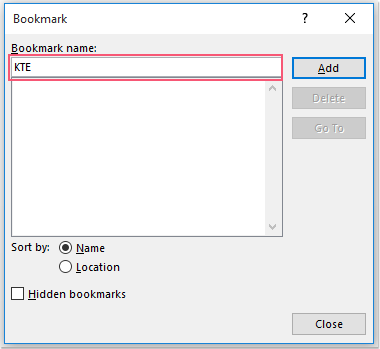
3. А затем нажмите Добавить кнопку, чтобы закрыть это диалоговое окно. Теперь выберите текст, для которого вы хотите создать гиперссылку, и щелкните правой кнопкой мыши, затем выберите Гиперссылка формируем контекстное меню, см. снимок экрана:
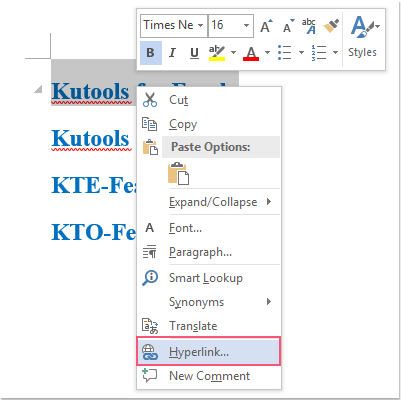
4. В Вставить гиперссылку диалоговое окно, нажмите Место в этом документе вариант слева Ссылка на панели, затем выберите имя закладки, которую вы только что создали под закладки в поле Выберите место в этом документе, см. снимок экрана:
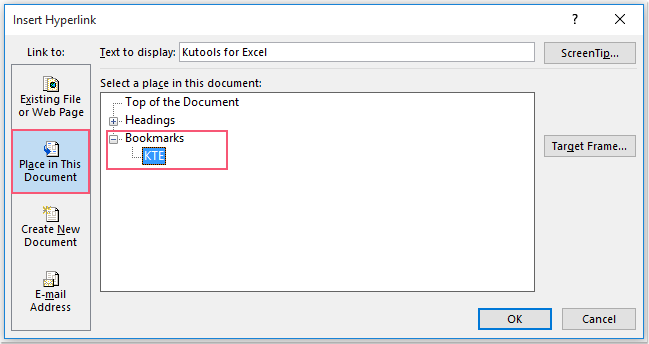
5, Затем нажмите OK Кнопка, и теперь ваша гиперссылка, связанная с тем же документом, успешно создана.
Делайте больше за меньшее время с помощью Kutools for Word с улучшенными искусственным интеллектом
Kutools for Word — это не просто набор инструментов — это умное решение, предназначенное для повышения вашей производительности. Kutools благодаря возможностям, основанным на искусственном интеллекте, и наиболее важным функциям помогает вам добиться большего за меньшее время:
- Создавайте контент, который идеально соответствует вашим потребностям.
- Измените свое письмо с помощью более чем 20 стилей письма, гарантируя его безупречность.
- Обобщите свой документ в один клик.
- С легкостью переводите свой контент на более чем 40 языков, расширяя свой охват по всему миру.
- Получите мгновенную помощь и информацию о вашем документе.
- Спросите об обработке документов, и если у Kutools есть этот инструмент, AI Assistant немедленно выполнит вашу задачу по вашей команде, предоставляя вам всю мощь Word.
- Задавайте любые вопросы, не выходя из Word — AI Assistant легко интегрируется и всегда под рукой.
- Создавайте, переписывайте, обобщайте и переводите контент с помощью кликов.
- Получите мгновенную помощь и информацию о вашем документе.
- Спросите об обработке документов, и AI Assistant предложит нужный инструмент и выполнит задачу или проведет вас через все этапы.
- Задавайте любые вопросы, не выходя из Word — AI Assistant легко интегрируется и всегда под рукой.

Лучшие инструменты для офисной работы
Kutools for Word — Повысьте свой опыт работы со словом с помощью Over 100 Замечательные особенности!
Легкая очистка: Убрать Дополнительные места / Разрывы разделов / Текстовые поля / Гиперссылки / Дополнительные инструменты для снятия см. Удалить группа.
➕ Креативные вставки: Вставлять Разделители тысяч / Флажки / радио кнопки / QR код / Штрих-код / Несколько изображений / Узнайте больше в Вставить группа.

Хотите попробовать эти функции? Загрузите Kutools for Word прямо сейчас!
Бесплатная загрузка Купить Узнайте больше о Kutools для Word
Лучшие инструменты для офисной работы
Kutools for Word — 100+ инструментов для Word
- Kutools AI Особенности: Создать, Перезапись, Суммировать, Переведите Документы / Получите быстрые ответы / Польский документ (сохранить формат)
- Владение документами: Разделить страницы / Объединить документы / Пакетное преобразование в PDF
- ✏ Редактирование содержания: Пакетный поиск и замена / Изменить размер всех изображений
- Легкая очистка: Удалить лишние пробелы / Удалить разрывы разделов
- ➕ Креативные вставки: Вставить разделители тысяч / Вставьте флажки / Создание QR-кодов
Как сделать гиперссылку в Word и Google Документах: подробная инструкция

Word
Что такое ссылки и какими бывают
Тексты могут быть небольшими, 1-2 страницы, или довольно большими, 100-200 листов и более, например книги, диссертации, диссертации. Они полезны для быстрого перехода от одной главы к другой. Гиперссылки помогают решить эту проблему, они просто ссылки или ссылки из английского слова link.
Они, как телепорты, мгновенно переносят нас из точки «А» в точку «Б». Самый очевидный пример — это оглавление, где заголовки разделов кликабельны и ведут на нужную страницу.
Но переход может производиться не только к элементам одной книги или проекта. Вы также можете указать читателю:
- в другом файле,
- в новый документ,
- по электронной почте,
- на сайт.
Ссылка может быть любым символом, словом, графическим изображением, предложением или целым предложением. Главное, чтобы человек понимал, куда он ведет. Далее я покажу вам все варианты гиперссылок, которые вы можете создать в Word.
Примечание: я установил версию 2016 года, но ее интерфейс почти такой же, как и в 2013 году. Если у вас более старые версии Office, сделайте все так же, процедура не меняется, вам просто нужно найти соответствующие пункты в меню.
Как вставить ссылку URL?
- Найдите страницу в Google.
- Откройте нужную страницу, щелкнув соответствующий результат поиска.
- Вверху страницы щелкните адресную строку браузера, чтобы выделить весь URL-адрес.
- Чтобы скопировать URL-адрес, щелкните правой кнопкой мыши …
- Чтобы вставить URL-адрес, щелкните правой кнопкой мыши
Чтобы создать в Word гиперссылку на нужную часть документа, следует начать с создания закладки. Для этого действуйте следующим образом:
- Выделите текст, на который нужно сослаться.
- Нажмите «Вставить» на верхней панели.
- Перейдите в раздел «Ссылки», где есть кнопка «Закладка».
- В появившемся окне в строке «Имя» введите имя закладки.
Чтобы создать саму гиперссылку, вам необходимо:
- Щелкните правой кнопкой мыши слово (фразу), которое будет ссылкой.
- В раскрывающемся списке функций выберите «Гиперссылка».
- В левой части открывшегося окна находится раздел «Ссылка на…», в котором необходимо нажать «разместить в документе».
- Созданная закладка будет видна в отображаемом списке. Ваш выбор подтверждается нажатием на «ОК».
Несколько способ быстро сделать активную ссылку в Word
Надеюсь, все мои подписчики читают в свободное время? Это полезно для головы, закаляет психику. Кстати, это я. В общем, я сказал о книгах с другой стороны: в них очень часто авторы ссылаются на элементы заметки, на другие главы и многое другое. Согласитесь, экономичный подход? Чтобы упростить задачу, вы можете сделать то же самое в Word.
Андрей Зенков с вами, и сегодня я одним словом расскажу, как сделать ссылку. Работа любого веб-мастера тесно связана с этим текстовым редактором, поэтому этот навык очень важен.
Конечно, ссылки в книгах и Word несопоставимы, я просто провел небольшую аналогию, чтобы было понятнее, для чего они нужны. Кстати, возможность создавать гиперссылки в Word пригодится не только веб-мастерам, но и другим людям. Например, студенты. На курсах вы можете использовать эту функцию, чтобы экзаменатор не заблудился при просмотре работы, перелистывая документ из одного конца в другой.
Удалить гиперссылку
Удаление гиперссылки из документа не создаст для вас дополнительных трудностей. Как и в предыдущем способе, щелкните гиперссылку правой кнопкой мыши и в контекстном меню выберите раздел «Удалить гиперссылку»

В заключительном документе вы увидите, что ваша гиперссылка исчезла.
Управление гиперссылками не вызовет затруднений даже у неопытных пользователей, но сможет существенно разнообразить информационные возможности любого текстового документа.
Как сделать перекрестные ссылки?
Щелкните вкладку «Вставка» и в группе инструментов «Ссылки» выберите инструмент «Перекрестные ссылки». В открывшемся диалоговом окне выберите тип ссылки (для какого элемента документа она создана), способ вставки ссылки и для какого абзаца, заголовка и т.д. Она создается.
Гиперссылка в Ворде: перенаправление на веб-сайт
Если вам необходимо перенаправить читателя на сайт в тексте, гиперссылка создается в Word по следующей инструкции:

- Выделите мышью символы, которые будут вести на сайт.
- Перейдите из верхнего меню в раздел «Вставка». Здесь вам понадобится «гиперссылка».
- Теперь вам нужно ввести URL-адрес веб-сайта и нажать «ОК».
Впоследствии указанный текст будет перекрашен в синий цвет и при нажатии направит пользователя по введенному адресу.
Важно! Как правило, чтобы открыть веб-страницу, нужно одновременно нажать Ctrl и левую кнопку мыши. Однако это не всегда удобно. Вы можете изменить эту систему в настройках программы.
Как сделать ссылки на список литературы в ворде?
- Поместите курсор в конец текста, который хотите процитировать.
- Перейдите в «Ссылки»> «Стиль» и выберите стиль ссылки.
- Нажмите кнопку «Вставить ссылку.
- Выберите Добавить новый источник и введите информацию об источнике.
Окно параметров «Гиперссылка» и «Закладка» в современной версии ворда
Есть несколько вариантов доступа к окну настроек «Гиперссылки» в Word 2007, 2010 и более поздних версиях:
- Через вкладку «Вставка»
- Выделение нужного фрагмента
- С помощью сочетания клавиш
Рассмотрим их по порядку. Как и в предыдущем случае, сначала выделите текст или слово, в которое нам нужно вставить ссылку.
В первом способе нам нужно выбрать вкладку «Вставить» вверху программы и нажать кнопку «Ссылка».

Во втором способе делаем все как в предыдущем варианте. Выделите требуемый фрагмент левой кнопкой мыши. Затем щелкните его правой кнопкой мыши и выберите элемент во всплывающем меню «Ссылка».

Ну, третье идентично последнему Ворду. Просто нажмите комбинацию горячих клавиш, и откроется нужное нам окно параметров. Просто нажмите Ctrl + K, и он откроется.
Теперь мы также рассмотрим возможность создания закладки. Нам нужно, чтобы окно «закладки» для определенного фрагмента текста было целым фрагментом для Word, на которое мы будем ссылаться. Выделите его заранее и после действия проделайте следующее.
Нам понадобится та же вкладка «Вставка», где мы уже нажимаем на кнопку «Закладка».


Введите имя закладки и нажмите Добавить. Теперь мы можем обратиться к этому фрагменту.
Итак, теперь, после полученных знаний, мы уже можем подробно рассмотреть, как создать гиперссылку одним словом.
Как сделать точки в оглавлении Pages?
на панели инструментов, затем выберите Сводка. В верхней части боковой панели нажмите «Изменить», затем выберите стили абзацев, которые нужно включить в оглавление. Поместите точку вставки в то место, где должно появиться оглавление, затем выполните одно из следующих действий: Добавьте оглавление для всего документа.
Ссылка на сайт
Первый шаг — посмотреть, как добавить гиперссылку на Интернет-ресурс. Это требуется довольно часто. Допустим, вы можете вспомнить статьи на этом сайте, где для вашего удобства часто можно найти ссылки на предыдущие публикации.
Для начала определимся, в какой фрагмент вы хотите встроить ссылку. Затем выберите его и откройте окно настроек одним из описанных выше способов.

- Выберите в левой части окна, к чему нам нужно привязать фрагмент. В нашем случае это веб-страница, поэтому давайте щелкнем по элементу вверху.
- Впоследствии в строке «Адрес» вводим сайт, к которому мы должны подключиться.
- Щелкните ОК.
В результате этих действий наш текст станет синим, но не волнуйтесь, это просто электронное обозначение ссылки. Удерживая нажатой клавишу CTRL на клавиатуре и щелкнув левой кнопкой мыши по этому фрагменту, вы будете перенаправлены на ресурс, на который вы ссылались.
Итак, мы узнали, как одним словом создать гиперссылку на веб-сайт в Интернете.
Как сделать быстрый переход в ворде?
Чтобы использовать эту функцию, на вкладке «Главная» в правой части меню ленты Word есть раздел «Найти». Разверните список содержимого и нажмите «Перейти». Появится окно, с помощью которого вы сможете быстро перейти к желаемому месту или объекту.
Как сделать сноски в Ворде по тексту и добавить их на литературный источник
Чтобы создать ссылки на литературу, вам нужно щелкнуть на рабочей панели и перейти на вкладку четвертого раздела. В модуле «Библиография» есть вкладка «Стиль», где нужно выбрать желаемый тип публикации. Для научных статей обычно требуется «APA, MLA». Затем указатель переместится в конец выбранного предложения и нажмите «Вставить».

Чтобы добавить адрес ресурса, нужно навести курсор на контент, на вкладке «Ссылка» нажать «Вставить». Также появится контекстное окно для добавления нового источника.

При добавлении ресурса появляется окно с просьбой выбрать его тип. Вы также должны заполнить все пустые строки, введя подробное описание. Итак, вы можете обратиться к источнику литературы.
Как создать гиперссылку
Чтобы найти нужную опцию в текстовом редакторе, выберите фрагмент материала, который будет служить ссылкой, нажмите на слово «Вставить» в меню и выберите нужный вариант.

Такого же результата можно добиться, щелкнув правой кнопкой мыши по выбранному элементу и выбрав соответствующий элемент в контекстном меню. Затем нужно произвести настройки, указать место назначения и другие параметры. Об этом и поговорим дальше.

Как расставить табуляцию в содержании?
Добавление заполнителей для вкладок
- Перейдите в Формат> Карты.
- Выберите вкладку, чтобы добавить заполнители.
- Выберите Выровнять.
- В разделе заполнитель выберите заполнитель, который хотите просмотреть.
- Щелкните ОК.
Как сделать ссылки на страницы в содержании?
- Выделите текст или объект, который хотите представить гиперссылкой.
- Щелкните правой кнопкой мыши и выберите «Ссылка .
- В разделе «Ссылка на» выберите параметр «Вставить в документ.
- В списке выберите заголовок или закладку, на которую должна указывать гиперссылка.
Гиперссылки в пределах одного документа
Ссылки в тексте могут вести к началу, заголовкам или закладкам. Они используются для навигации и для облегчения поиска информации.
Переход в начало документа
Это самый простой вариант, в котором вам просто нужно установить элемент «А», то есть текст или изображение, щелкнув по которому мы окажемся на титульной странице.
Выберите объект, щелкните параметр для создания ссылок, затем выберите расположение в файле в диалоговом окне.
Ссылка должна стать активной и выделена синим цветом, что означает, что все сделано правильно. Теперь попробуйте следить за ним, щелкая по фрагменту текста левой кнопкой мыши с клавишей Ctrl. Курсор должен двигаться вверх.

Переход к заголовку
Для этого вы должны сначала обозначить пункт назначения (точка «B») в качестве заголовка. Для этого выделите фразу, перейдите на главную панель и выберите подсекцию слоя.

Теперь выделите элемент, который станет гиперссылкой, перейдите в панель «Вставка», «Ссылки». В диалоговом окне выберите «Заголовки» и нужный фрагмент в качестве целевого объекта.

Опять же, выбранный элемент должен быть выделен синим цветом, что означает, что была создана интерактивная ссылка. Проверьте, правильно ли он работает.

Переход к закладке
Любой элемент в файле можно превратить в закладку. Таким образом, вы можете направить читателя на страницу Word или ее часть. Делаем ссылку не на текст, а на изображение для разнообразия. Вставьте изображение в Word, затем щелкните его левой кнопкой мыши и выберите нужный вариант в меню.

Введите имя и сохраните изменения.

Примечание. Имя всегда начинается с буквы и пишется без пробелов. Если вам нужно написать несколько слов, используйте дефис или подчеркивание.
Теперь выделите текст, который приведет к этому изображению, и перейдите в «Ссылка». В диалоговом окне выберите место назначения.

Изменение гиперссылки
В какой-то момент вам может потребоваться изменить существующую гиперссылку в готовом документе. Для этого щелкните правой кнопкой мыши нужную гиперссылку и выберите раздел «Изменить гиперссылку»
во всплывающем контекстном меню.

Отредактируйте существующий или вставьте новую гиперссылку в поле «Адрес». Затем нажмите кнопку «OK» и сохраните изменения.

Другие виды гиперссылок
Давайте узнаем, какие еще типы ссылок есть в текстовом редакторе.
На другой документ
Вы можете ссылаться на любой объект на вашем компьютере. Для этого зайдите в то же меню «Вставка», «Подключения» и выберите тип подключения в окне параметров. Затем находим нужный объект на жестком диске и подтверждаем действие.

Таким образом вы можете направить читателя к материалам любого формата, включая видео, музыку, архивы. Когда мы захотим открыть его, Word спросит, какая программа должна это сделать.
Если вы ссылаетесь на другой текстовый документ, вы можете добавить его в закладки. Затем, перейдя по ссылке, человек перейдет к определенной теме или разделу, а не к титульной странице. Если вам нужно реализовать именно такую идею, сначала добавьте в закладки целевой файл.

Затем в параметрах ссылки укажите документ и конкретный элемент в нем.

На новый документ
Эта опция позволяет нам создавать сопроводительные файлы при написании книги или другого материала. Например, вы пишете диссертацию и хотите отдельно опубликовать таблицы, библиографию или что-то еще.
Чтобы создать такие объекты, не отрываясь от работы, перейдите в раздел «Вкладка», «Ссылки» и укажите необходимые параметры:
- заглавие;
- папка на компьютере, в которой будет храниться объект;
- изменить время: сейчас или позже.

Обратите внимание, что в том же диалоге, где мы выбираем место хранения, вам нужно указать формат. Если вы хотите создать файл Word, нажмите на опцию «Документы”.

На электронную почту
Этот вариант полезен, если вы хотите, чтобы читатели могли легко связаться с вами, другим человеком или организацией. Для этого воспользуемся уже известной нам опцией «Вставить» на панели. В параметрах указываем только e-mail, на который будет отправлено письмо.
После нажатия на эту ссылку откроется Outlook или другой почтовый клиент, установленный на вашем компьютере. Желаемое электронное письмо сразу появится в поле получателя, и человеку останется только написать текст сообщения.

На веб-страницу
Чаще всего сайты упоминаются в книгах, курсовых и тезисах. Чтобы человек мог сразу получить доступ к указанному веб-ресурсу, необходимо сделать адрес интерактивным. Для этого выделите необходимый текст и приступите к созданию ссылки. В появившемся окне выберите соответствующий вариант подключения и укажите URL-адрес.
Правильно написанные адреса часто воспринимаются текстовым редактором как ссылки и выделяются. Так что никаких действий с нашей стороны не требуется.

Дополнительные настройки
По умолчанию вы можете перейти по ссылке в Word, нажав клавишу Ctrl в сочетании с нажатием левой кнопки мыши. Но эту настройку можно изменить так, чтобы было достаточно щелчка мыши.
Для этого перейдите в раздел «Файл» главного меню, перейдите в «Параметры», «Дополнительно» и удалите «птичку», как показано на скриншоте.

Если вам нужно удалить ссылку, щелкните правой кнопкой мыши любую ее часть и выберите соответствующее действие.

Как можно оформить гиперссылку
Чтобы читателю было понятно, куда ведет та или иная ссылка, можно добавить подсказку при создании.

Вы можете изменить внешний вид гиперссылок в любой момент:
- убрать или добавить подчеркивание;
- сделать шрифт жирным и курсивом;
- изменить цвет гиперссылки, по которой никогда не переходили;
- установить цвет фона и спецэффекты: тени, свечение, контуры.
Для этого выделите фрагмент курсором и воспользуйтесь стандартными инструментами Word.

Но изменить цвет ссылки, которая уже была перенесена, непросто. Но здесь есть небольшая хитрость.
Выберите слово или фразу и вы увидите всплывающую панель, нам нужна опция «Стили». Выбираем наиболее распространенный вариант, затем отменяем написание курсивом. Теперь ссылку будет сложно отличить от обычного слова, при этом она никуда не денется.

Вы также можете использовать копирование стиля, для этого в редакторе есть специальный инструмент.

Окно параметров «Гиперссылка» и «Закладка» в ворде 2003
Есть несколько вариантов доступа к докеру Гиперссылки в Word 2003:
- Через меню выше
- Выделение нужного фрагмента
- С помощью сочетания клавиш
Давайте разберемся во всем по порядку. Сразу скажу, что имеет смысл сначала выбрать фрагмент, в который нам нужно встроить ссылку, а затем ввести эти параметры.
В первом способе доступ к этому окну настроек осуществляется через меню «Вставка», где, следовательно, мы должны выбрать «Гиперссылка»

Второй способ предполагает выделение необходимого фрагмента текста левой кнопкой мыши. Затем вам нужно щелкнуть по нему правой кнопкой мыши и выбрать элемент во всплывающем меню «Гиперссылка».

Ну и третий достаточно простой способ, который подходит для всех версий офиса. Это комбинация горячих клавиш, которая откроет нужное нам окно параметров. Просто нажмите Ctrl + K, и он откроется.
Нам нужно, чтобы окно «закладки» для определенного фрагмента текста было целым фрагментом для Word, на которое мы будем ссылаться. Это обязательное условие, давайте посмотрим, как это сделать.
Для этого мы должны вернуться в верхнее меню и в пункт «вставить», где мы должны выбрать «Закладки».
Сразу скажу, что здесь тоже нужно заранее выбрать нужный фрагмент, который попадет в нашу закладку.

Введите имя закладки и нажмите Добавить. Все готово. К этому фрагменту мы можем обратиться позже.
Теперь посмотрим, как все это сделать на современных офисных версиях.
Гиперссылка в Ворде: как сделать перенаправление на другую часть файла
Например, когда нужно создать контент, стоит создать гиперссылку. Это позволит вам удобно перемещаться по файлу при использовании оглавления. Делается это по следующему алгоритму:

- Щелчком мыши укажите желаемый абзац, на который будет перенаправлен заголовок.
- В верхнем меню откройте раздел «Вставка».
- Здесь вам понадобится элемент «Ссылка», затем «Закладка».
- В открывшемся окне в строке «Название закладки» напишите название заголовка.
Поэтому в Ворде создается закладка. Чтобы создать саму гиперссылку, вам необходимо:

- С помощью правой кнопки мыши откройте контекстное меню, в котором нужно перенаправить на ранее сохраненную закладку.
- Теперь вы должны выбрать «Гиперссылка».
- В новом окне слева в блоке «Ссылка на» нажмите «разместить в документе».
- Выберите ранее созданную закладку.
- Щелкните «ОК».
без закладки невозможно сделать ссылку на фрагмент текста. Заголовки автоматически отображаются в диалоговом окне. Вам просто нужно создать контент и ссылки.


Делаем гиперссылку на шаблон письма
Используя стандартные инструменты Word, вы можете создать гиперссылку на электронную почту. Для этого нужно следовать следующей инструкции:

- Удерживая кнопку мыши, укажите текстовое пространство, которое будет гиперссылкой.
- Щелкните правой кнопкой мыши и выберите «Вставить гиперссылку».
- В меню «Подключиться к» нужно указать «электронную почту».
- Введите свой адрес электронной почты, вы можете добавить тему, если хотите.
- Щелкните «ОК».
После нажатия на эту гиперссылку пользователь откроет шаблон письма. Это очень полезно, однако не все браузеры поддерживают эту функцию



