

Диаграммы позволяют наглядно увидеть соотношение нескольких величин или категорий. Их используют, чтобы отразить динамику показателей во времени. Давайте же разберемся, как сделать диаграмму в Word по данным из таблицы.
Какие бывают диаграммы в Word
В Word бывают разные типы диаграмм:
- Гистограмма, представленная в виде столбцов. Подходит для сравнения текущих или планирования будущих расходов.
- График — знакомый всем вариант. Он подходит, чтобы наглядно показывать изменения в течение длительных периодов времени.
- Круговая, в которой обычно представлены проценты. Такие графики отлично подходят для сравнения затрат.
- Линейчатая — прямоугольники, где длина пропорциональна значению. Подходит для сравнения нескольких значений.
- Каскадная. Разноцветные прямоугольные столбцы, показывающие положительный или отрицательный результат.
Какой бы вариант вы ни выбрали, его можно сделать и с помощью Excel, и в текстовом редакторе Word.
Как сделать диаграмму в Word на основе данных из таблицы
Сначала проверьте, все ли данные указаны правильно. Ведь проще сравнить данные в ячейках, чем позже переделывать диаграмму в Word. Когда таблица полностью корректна, можно приступать к размещению диаграммы.
- Например, перед нами таблица семейных расходов. Полностью выделяем ячейки: важно, чтобы и числовые, и текстовые данные отображались правильно. Потом ищем «Вставка», блок «Иллюстрации», нажимаем «Диаграмма».
![по таблице]()
- Вы видите перечень различных типов графиков. Для нашего варианта подходит столбчатая диаграмма, так как по ней лучше видна разница ежемесячных расходов. Щелкнули на ней, нажали «ОК».

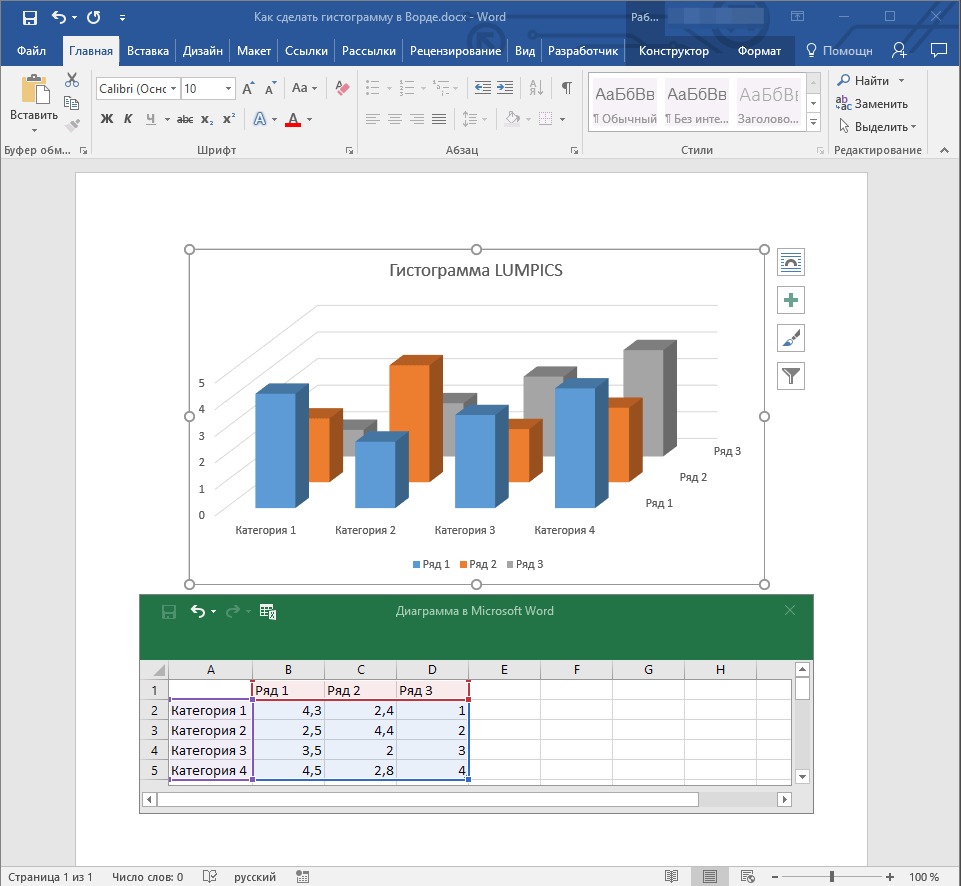
- Объект появился на листе вместе с узкоформатной таблицей Excel. В нее занесены данные из таблицы.

- Теперь нужно отредактировать данные и обозначить правильную категорию. Если что-то не перенеслось, надо редактировать руками.

- Когда все числа занесены, они отобразятся на нашем графике. Затем можно закрывать элемент Excel. Наша диаграмма готова, ее можно форматировать или редактировать.
Старые версии редактора Word могут не отобразить вставку таблицы из Excel, при этом все таблицы можно выполнять по объектам из текстового документа. Кроме того, вы можете сначала создать столбчатую диаграмму, а только потом вносить в нее данные. Таким же способом допустимо выстраивать схематические изображения данных для круговых и других типов диаграмм. А если что-то будет не получаться, описывайте проблему на форуме.
Как сделать столбчатую или круговую диаграмму в Word вручную
Иногда перенести данные не получается, и приходится все делать вручную. Поэтому графики с большим количеством данных все же строят не в Word, а в документе Эксель с последующей вставкой в текстовый редактор. В этом случае следуйте инструкции:

- Проверьте, правильно ли заполнена таблица.
- Поставьте курсор на строчку Word, где должна быть диаграмма.
- Откройте «Вставка», и в группе «Иллюстрации» жмите иконку со столбиками. Здесь указывайте подходящий тип, ведь можно сделать столбчатую или круговую диаграмму.
- Появится окно шаблона, куда надо внести все данные. Для переноса значений их придется скопировать и вставить в окно поэтапно: отдельно для значений, названий категорий и рядов.
- Подтверждайте действие, и ваш график будет готов.
Работать в Word не так удобно, как в Excel. Но возможности редактора позволяют создать и отредактировать небольшие и не слишком сложные графики. Только не забывайте, что сломать форматирование в Word очень просто. Если вы решите перенести свою диаграмму в другое место, будьте осторожны и для начала сохранитесь.
Как сделать диаграмму в Word по данным таблицы в версии 2003
Версия Word 2003 мало у кого осталась, но ее еще используют, поэтому рассмотрим вариант.
Заходим в файл, в верхнем меню ищем «Вставка». Кликаем левой кнопкой мыши по ней, в выпадающем меню ищем «Рисунок» и «Диаграмма».
Перед нами появится гистограмма и окно с таблицей данных, в которую вы можете внести уже свои значения и названия элементов. Проверьте, правильно ли указаны все данные, которые должны отражаться на графике. Гистограмму можно также поменять на другой вид, для чего надо нажать чуть ниже самого графика выбрать пункт «тип диаграммы». Остается отметить подходящий вариант и нажать «Ок».
Мнение эксперта
Попов Антон Валерьевич, консультант по работе с Word
Если у вас возникнут вопросы, задавате их мне!
Задать вопрос эксперту
Еще можно поменять цвет столбцов. Надо нажать на тот, который хотите изменить правой кнопкой мыши и выбрать пункт «Формат ряда данных». Так же можно просто дважды кликнуть по нему левой клавишей мыши. В открывшемся окне вы сможете настроить столбец более детально. Если что-то не получится, пишите мне, я помогу разобраться!
Как сделать диаграмму на телефоне в Word
В документе Word выберите Вставка > Диаграмма. Выберите тип диаграммы (например, гистограмма или круговая диаграмма) и нажмите кнопку ОК. (Если вы не знаете точно, что выбрать, пройдитесь по списку Все диаграммы и просмотрите каждый тип.)
Как редактировать диаграмму в программе Word
Изменения будут отражены на диаграмме в Word:
- В меню Вид выберите пункт Разметка страницы.
- Щелкните диаграмму.
- На вкладке Диаграммы в группе Данные нажмите стрелку рядом с полем Изменить и выберите команду Изменить данные в Excel.
Остается внести корректировки и подтвердить действие.
Как в Word сделать круговую или сложную диаграмму
В майкрософт ворд различных версий есть несколько функций для придания информации наглядности. Это диаграммы, с процентами или по таблице, картинки и рамки. Каждая из них имеет свои преимущества, но если табличные конструкции и изображения редко вызывают вопросы, то как сделать в ворде диаграмму знают не многие.
Создание графиков
Обратите внимание! Данная инструкция создана на основе Майкрософт word 2016, но ее можно применять к программам с 2007 года выпуска. Ворд 2003 имеет другое оформление рабочей панели и построить в ней диаграмму по предложенным советам не удастся.
Чтобы в Word создать простую диаграмму с нуля, на вкладке Вставка нажмите кнопку Диаграмма, а затем выберите нужную диаграмму.
- На вкладке Вставка нажмите кнопку Диаграмма.
- Выберите тип диаграммы и дважды щелкните нужную диаграмму.
- В появившейся электронной таблице замените данные по умолчанию собственными сведениями.
Круговая
Чтобы сделать круговую диаграмму, или любую другую, необходимо установить курсор на рабочее поле, после чего следует перейти во вкладку «Вставка» и выбрать иконку с изображением графического объекта.

После выполнения этих действий появится дополнительное поле с набором функций для оформления объекта. На верхней панели можно выбрать тип необходимой конструкции.

Больший выбор конструкций можно получить, если нажать правой кнопкой мышки по объекту и выбрать пункт «Тип диаграмм».

В появившемся окне можно выбирать и вставлять как традиционные графические объекты, например, круг, так и нестандартные.

Вид диаграмм в зависимости от цели создания:
- График. Объект позволяет наглядно показать изменение определенных показателей в течении времени, даже в процентах.
- Круг. Конструкция позволяет проследить соотношения различных величин, схожих по основному параметру.Например, можно отобразить количество расходов на различные услуги в стенах одной организации.
- Гистограмма (Диаграмма Ганта). Конструкция направлена на сопоставление устойчивых величин на протяжении определенного периода времени. Например, можно осуществить построение графика, который будет сравнивать курс различных валют на протяжении нескольких недель.
- Биржевая.Объект позволяет просматривать несколько показателей за определенный период.Как правило, такая диаграмма применяется брокирами, для отслеживания падения и роста курса валюты относительно максимальных и минемальных значений.
- Поверхность. График наиболее востребован для оформления научных работ.
Как построить диаграмму в "Ворде": простое руководство

Диаграммы позволяют визуализировать данные и делают документы Word более наглядными. Создание графиков и диаграмм в Word не сложно, главное — правильно подобрать тип диаграммы и понимать основные принципы работы с ней.
Типы диаграмм в Word и рекомендации по их выбору
Microsoft Word позволяет строить различные типы диаграмм, такие как гистограммы, графики, круговые диаграммы и другие. При выборе типа диаграммы важно учитывать вид исходных данных и цель визуализации.
- Гистограммы подходят для отображения различий между значениями в категориях
- Графики эффективны для демонстрации динамики значений во времени
- Круговые диаграммы показывают соотношение частей целого
При создании диаграммы в Word можно легко изменить ее тип, если первоначальный выбор оказался неудачным. Также имеются разнообразные возможности по настройке заголовков, подписей данных, легенды и других элементов диаграммы.
| Тип диаграммы | Когда использовать |
| Гистограмма | Для сравнения значений по категориям |
| Линейчатая диаграмма | Чтобы показать ранжирование элементов |
Подбирая подходящий тип диаграммы и настраивая ее параметры, можно эффективно визуализировать данные в документах Word и построить диаграмму в "Ворде" для решения конкретных задач.
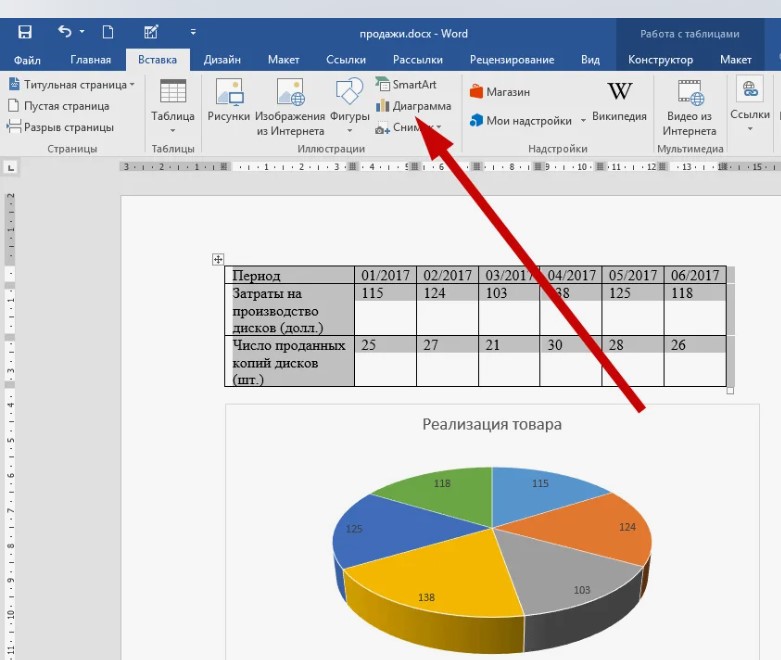
Как создать простую диаграмму в Word из таблицы
Чтобы создать диаграмму в Word, сначала нужно подготовить данные в виде таблицы. Диаграмма будет автоматически создана на основе данных из таблицы.
Вот как создать простую диаграмму в Word из таблицы:
- В документе Word создайте таблицу и заполните ее данными. Столбцы будут использованы как метки данных, а строки — как ряды данных на диаграмме.
- Выделите таблицу и перейдите на вкладку «Вставка».
- Нажмите на кнопку «Диаграмма» и выберите нужный тип диаграммы. Word автоматически создаст диаграмму.
- При необходимости настройте диаграмму — добавьте заголовок, измените тип, цвет и прочие параметры.
Таким образом, создать базовую диаграмму в Word можно всего за несколько кликов. Для более сложных диаграмм со множеством данных удобно предварительно подготовить таблицу в Excel, а затем вставить ее в Word.
Как изменить тип существующей диаграммы Word
Если вы уже вставили диаграмму в документ Word, но хотите изменить ее тип, это можно сделать очень просто.
Чтобы изменить тип диаграммы Word, выполните следующие действия:
- Щелкните по диаграмме, чтобы выделить ее. Появятся дополнительные вкладки инструментов для работы с диаграммой.
- Перейдите на вкладку «Конструктор» в меню диаграммы.
- Нажмите кнопку «Изменить тип диаграммы» и выберите новый нужный тип из списка.
- Word автоматически преобразует данные в соответствии с новым типом диаграммы. При необходимости настройте диаграмму.
Также можно сделать следующее:
- Изменить ориентацию диаграммы с вертикальной на горизонтальную и наоборот.
- Переключить ряды данных со столбцов на строки и наоборот (кнопка «Переключить ряды/столбцы»).
- Изменить подписи и форматирование осей и легенды.
- Поменять стиль и цветовую схему диаграммы.
Таким образом, Word позволяет легко изменить тип существующей диаграммы и настроить ее внешний вид. Главное — не забывать щелкать по диаграмме, чтобы активировать соответствующие инструменты.
Добавление и форматирование названия диаграммы
Название диаграммы помогает быстро понять, какие данные на ней представлены. В Word название можно добавить и отформатировать следующим образом:
- Щелкните по диаграмме, чтобы активировать вкладку «Конструктор».
- Нажмите кнопку «Добавить элемент диаграммы» и выберите «Название диаграммы».
- В поле названия введите подходящий текст.
- При необходимости отформатируйте название — выберите шрифт, размер, цвет, выравнивание и прочие параметры.
Чтобы удалить название диаграммы, достаточно удалить текст из соответствующего поля. Можно также скрыть название, не удаляя его — для этого есть специальный переключатель.
Помимо названия, к диаграмме можно добавить подзаголовок и примечание — эти элементы форматируются аналогично. Таким образом можно создать полноценную структурированную подпись к диаграмме в Word.
Настройка подписей данных на диаграмме
Подписи данных на диаграмме помогают быстро интерпретировать представленные значения. В Word можно настроить отображение подписей следующим образом:
- Выделите диаграмму и перейдите на вкладку «Макет» в меню диаграммы.
- В группе «Подписи данных» установите нужные параметры отображения: >
- Показывать значения — включает/отключает отображение значений.
- Показывать категорию — включает/отключает отображение названий категорий.
- Показывать проценты — отображает значения в процентах.
- Показывать легенду — отображает условные обозначения цветов рядов.
- Показывать таблицу данных — отображает таблицу исходных данных под диаграммой.
Также на этой вкладке можно:
- Выбрать положение подписей — снаружи, внутри или сверху диаграммы.
- Задать формат чисел в подписях — число знаков, разделители и пр.
- Скрыть подписи для отдельных рядов данных.
- Изменить шрифт и размер подписей.
Более тонкие настройки доступны при двойном щелчке на конкретной подписи. Таким образом в Word можно гибко настроить отображение подписей данных на диаграмме.
Изменение заголовков осей
Заголовки осей поясняют, какие параметры отложены на горизонтальной и вертикальной осях диаграммы. В Word заголовки осей можно добавить, изменить и отформатировать следующим образом:
- Щелкните по диаграмме и перейдите на вкладку «Макет».
- В группе «Оси» нажмите кнопку со стрелкой рядом с надписью «Заголовки осей».
- В открывшемся меню: >
- Выберите «Показать заголовок горизонтальной оси» и введите нужный текст.
- Выберите «Показать заголовок вертикальной оси» и введите нужный текст.
Чтобы скрыть заголовок оси, выберите в меню «Нет» напротив нужного заголовка. Чтобы изменить существующий заголовок, дважды щелкните по нему на диаграмме и отредактируйте текст.
Для форматирования заголовка оси:
- Выделите его и используйте опции шрифта на вкладке «Главная».
- Откройте меню заголовков осей и выберите «Формат заголовка оси», чтобы изменить цвет, размер, положение и другие параметры.
В настройках осей на вкладке «Макет» можно:
- Поменять цвет и стиль линий осей.
- Добавить или убрать линии сетки.
- Изменить шкалу и единицы измерения на числовых осях.
- Перевернуть направление оси.
Таким образом, Word предоставляет гибкие инструменты для настройки заголовков и внешнего вида осей диаграммы.
Добавление линии тренда на диаграмму Word
Линия тренда на диаграмме показывает общую тенденцию в данных и помогает делать прогнозы. В Word линию тренда можно добавить следующим образом:
- Выделите диаграмму и перейдите на вкладку «Макет».
- В группе «Анализ» нажмите кнопку «Добавить линию тренда».
- В открывшемся окне выберите подходящий тип линии тренда: линейная, логарифмическая, полиномиальная, степенная или скользящее среднее.
После добавления линии тренда можно:
- Изменить тип линии тренда, дважды щелкнув по ней.
- Настроить формат линии — цвет, стиль, толщину.
- Добавить уравнение линии тренда и коэффициент детерминации R2.
- Показать точки пересечения линии тренда с осями диаграммы.
- Скрыть линию тренда, если она не нужна.
Линия тренда существенно дополняет анализ данных на диаграмме. В Word ее можно быстро добавить и настроить нужным образом. Главное при добавлении — убедиться, что выбран подходящий тип линии для конкретных данных.



