
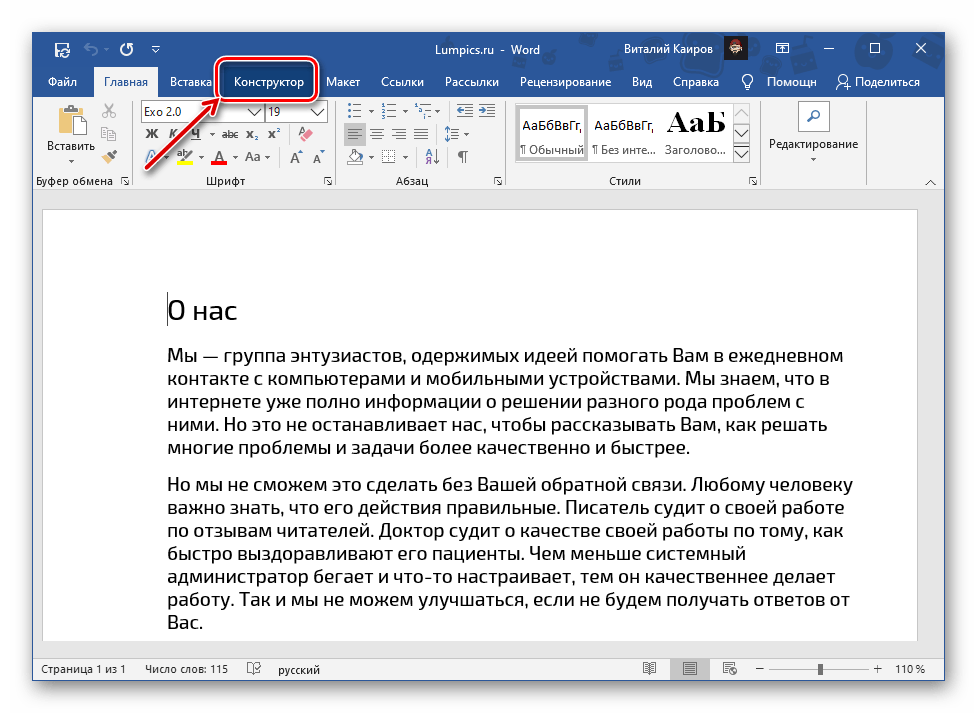
В Майкрософт Ворд присутствует возможность изменения фона страницы на монотонный цвет и другие варианты «заливки», такие как градиент, текстура, узор и рисунок. Применить любой из них к документу можно следующим образом:
- Перейдите во вкладку «Конструктор». В версиях Word 2012 – 2016 она называлась «Дизайн», в 2010 – «Разметка страницы», в 2003 – «Формат».
![Переход во вкладку Конструктор в документе Microsoft Word]()
- Разверните меню расположенной справа на ленте кнопки «Цвет страницы».

- Выберите подходящий вариант.
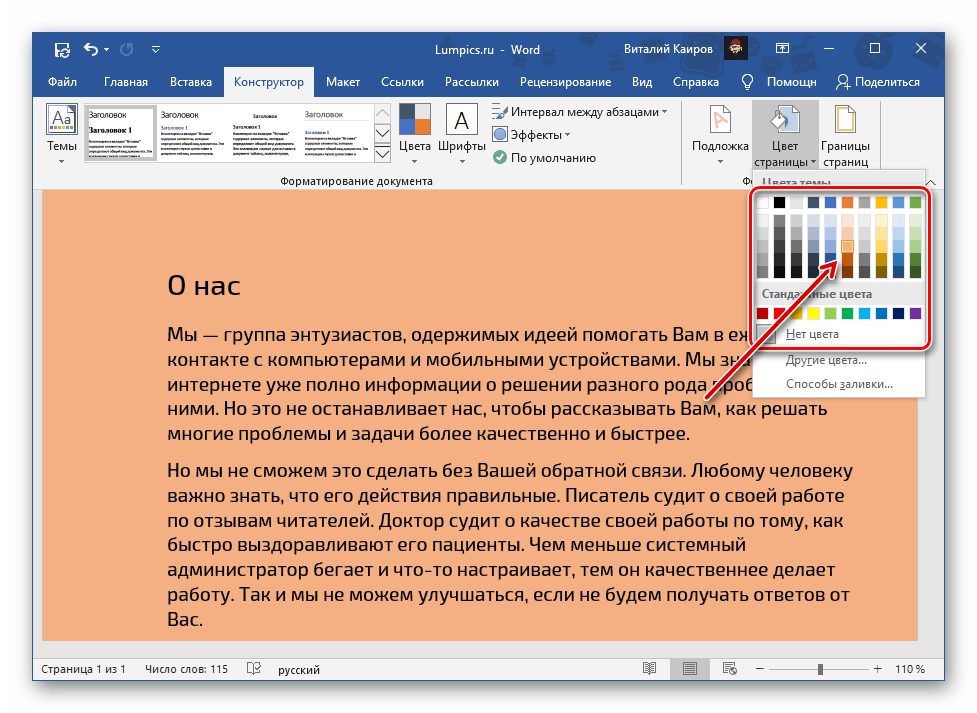 Помимо доступных по умолчанию и представленных на палитре, можно устанавливать и «Другие цвета…»:
 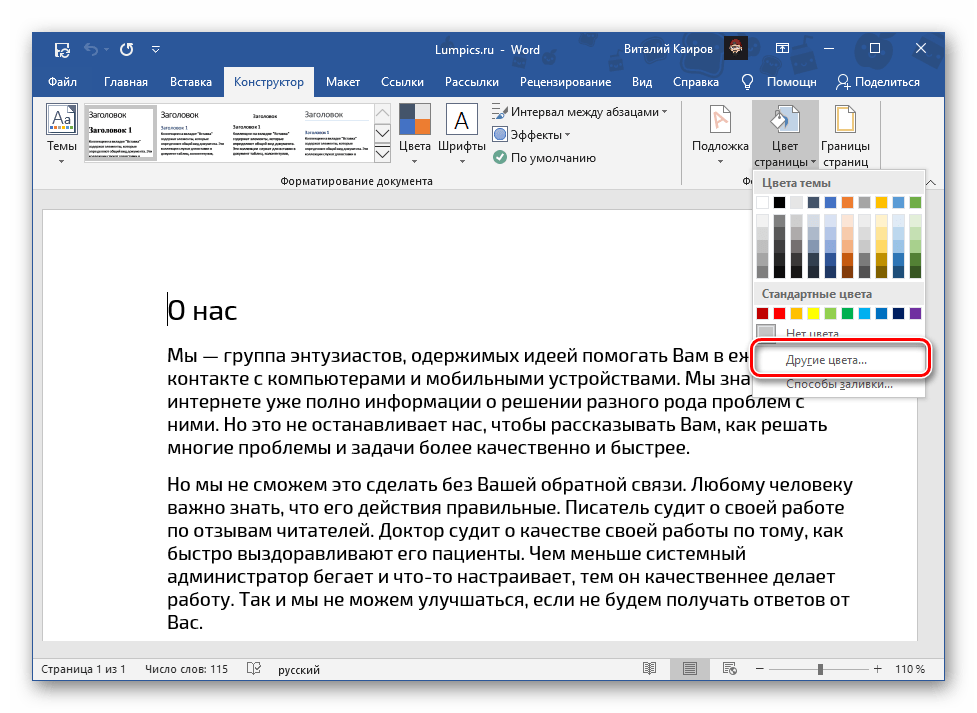 >
> - «Обычные»;
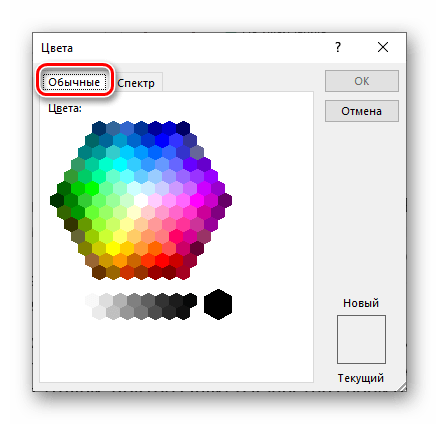
- «Спектр».

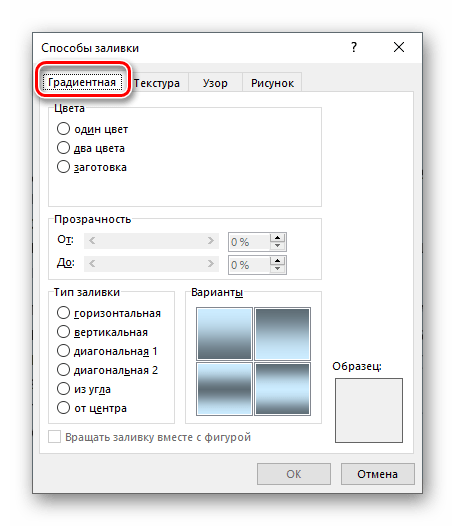
Выбор пункта «Способы заливки…» предоставляет доступ к следующим вариантам:
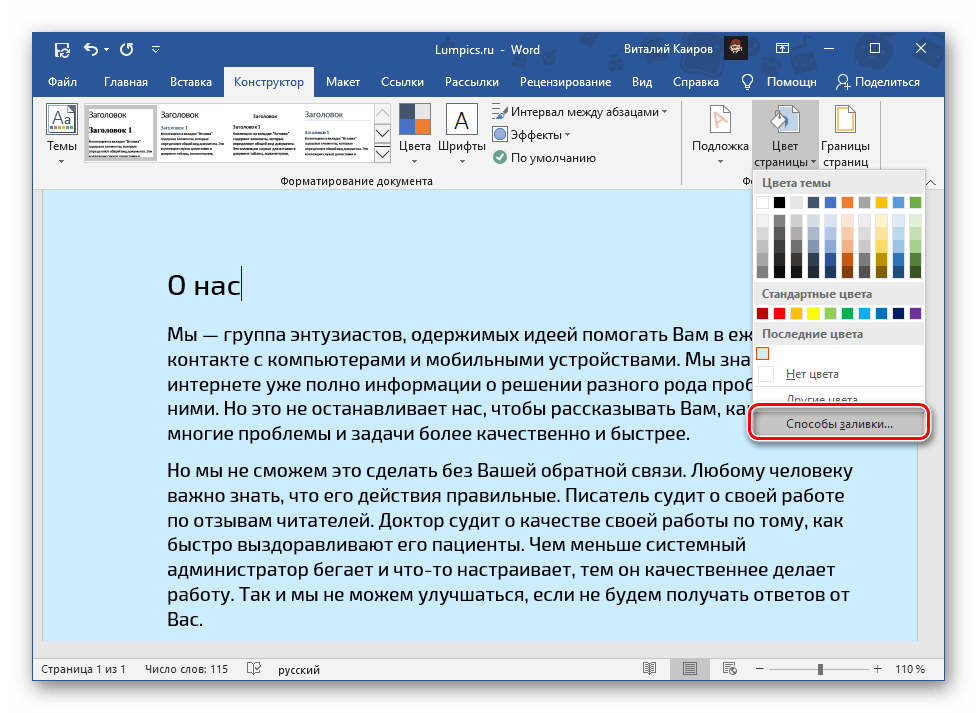
- Градиент;
- Текстура;

- Узор;
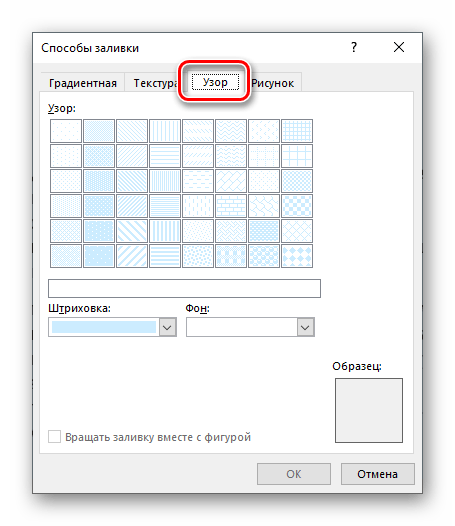
- Рисунок.

Для каждого из них имеется возможность изменения ряда параметров отображения. Последний вариант («Рисунок») позволяет вставить изображение из файла, хранилища OneDrive или найти его в Bing.
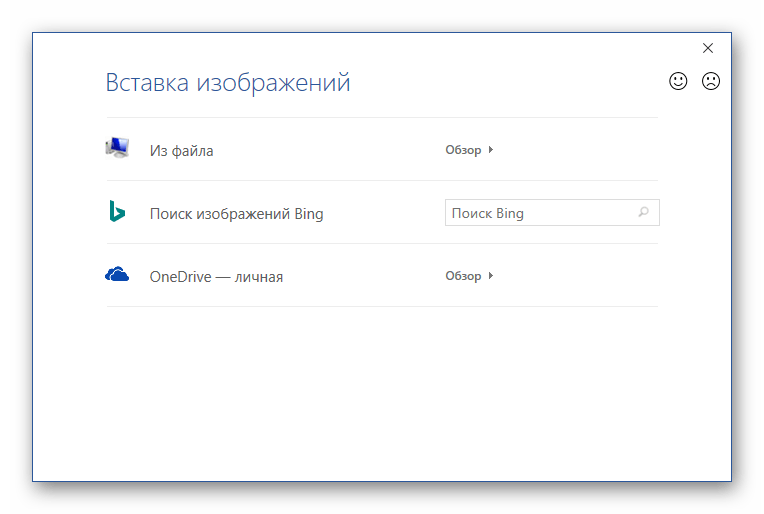
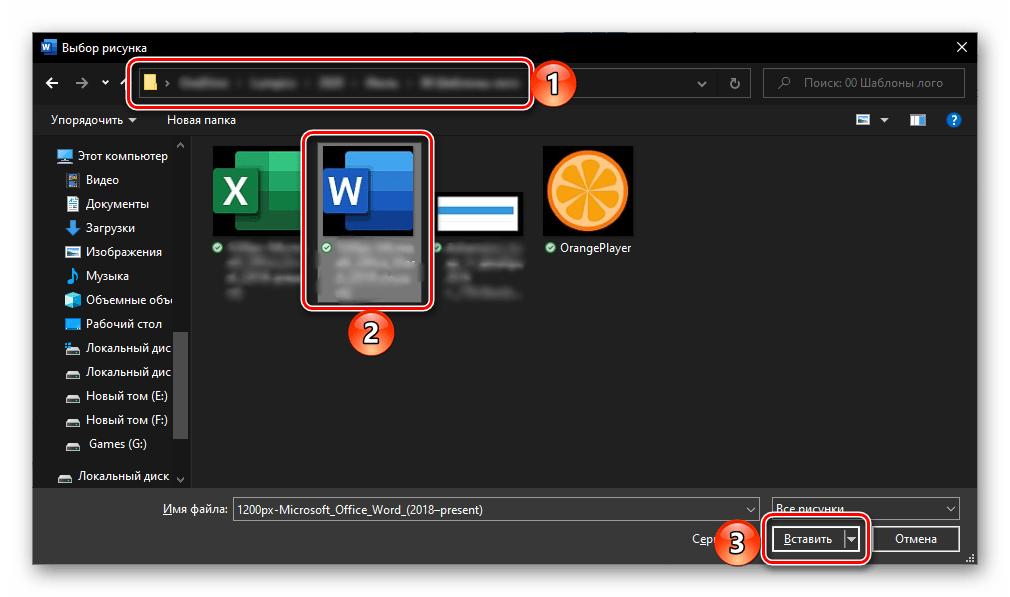
При выборе «Из файла» будет открыт предустановленный в Windows «Проводник», в котором необходимо перейти в директорию с подходящим изображением, выбрать его и нажать «Вставить»,
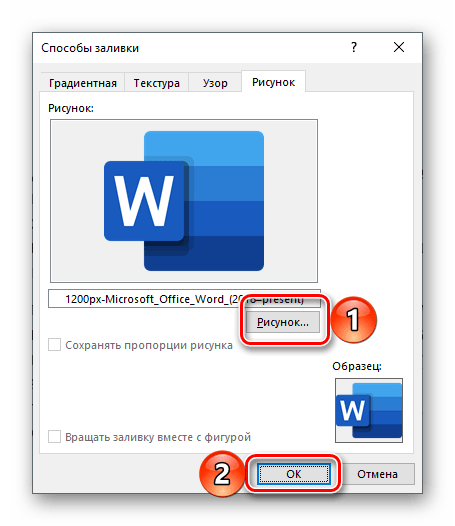
а затем подтвердить свои намерения в диалоговом окне.
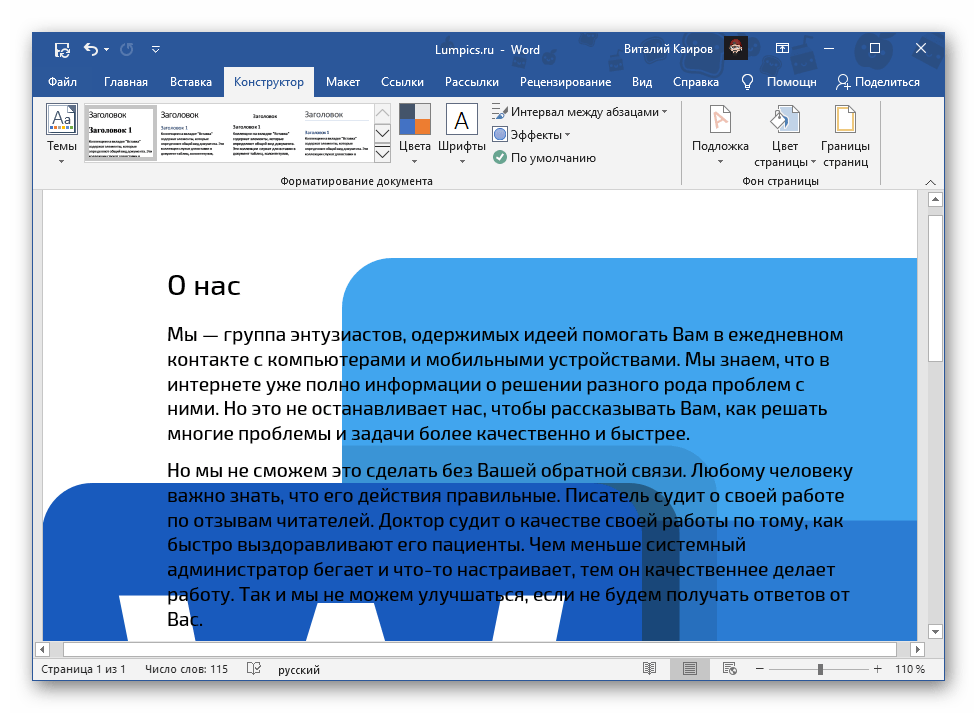
Крайне желательно выбирать однотонные или не слишком контрастные изображения, иначе весь текст или его часть, как в нашем примере ниже, будет плохо читаемой.
Таким образом в Ворд можно сделать не только цветную страницу, но и использовать в качестве фона любое произвольное изображение или узор. Помимо этого имеется возможность добавления подложки, о чем мы ранее писали в отдельной статье.
Печать документов с измененным фоном
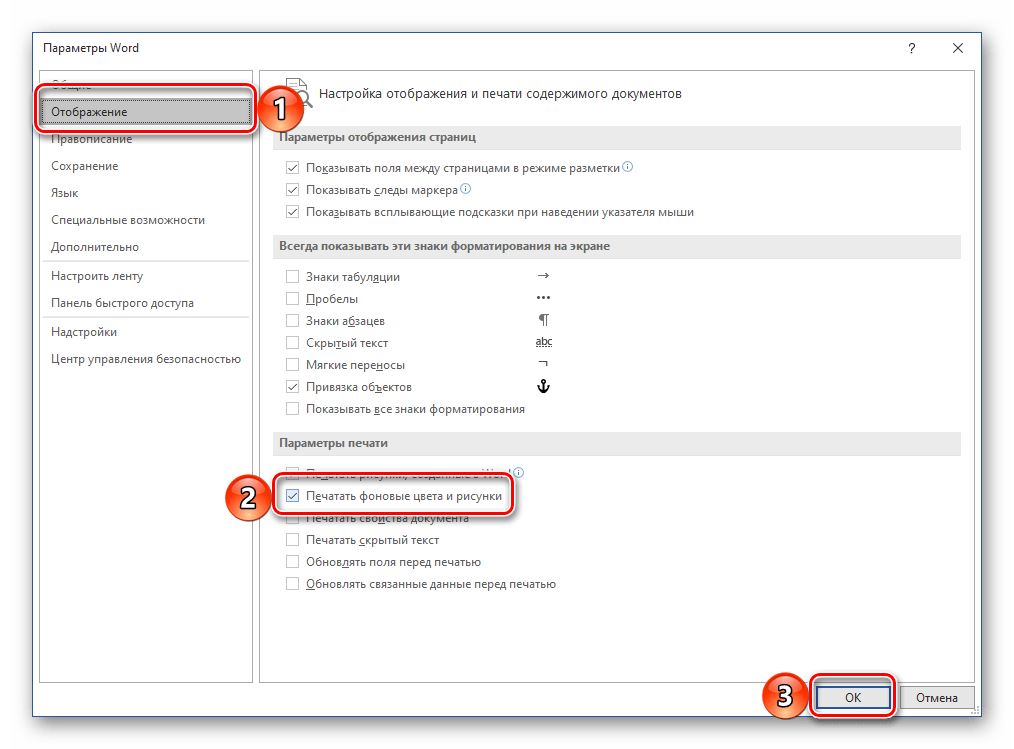
По умолчанию Ворд не печатает измененный, отличный от заданного по умолчанию фон текстовых файлов, и не важно, использовался ли в качестве такового монотонный цвет или полноценное изображение. Для того чтобы внесенные изменения отображались и на распечатанной с помощью принтера версии документов, необходимо изменить параметры отображения программы.
- Вызовите меню «Файл» и перейдите в «Параметры».

- В открывшемся окне перейдите на вкладку «Отображение».
- Установите галочку напротив пункта «Печатать фоновые цвета и рисунки» и нажмите на кнопку «ОК» для подтверждения.
Как сделать градиентный фон в ворде
В документе Word легко заполнить цветом ячейки таблицы, но пробовали ли вы когда-нибудь применить градиентную заливку к таблице? В этой статье я расскажу о том, как решить эту задачу в Word?
Применение градиентной заливки к ячейке таблицы в Word путем вставки текстового поля
Нет прямого способа заливки градиентом цвета для ячейки таблицы, но вы можете решить эту проблему, используя текст Box, пожалуйста, сделайте так:
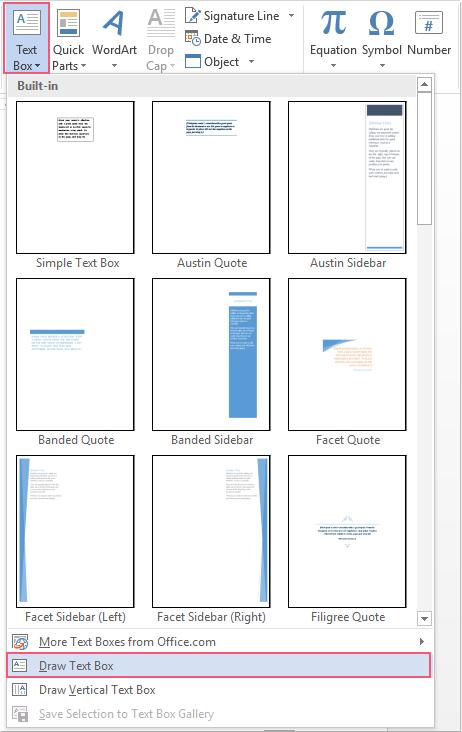
1. Нажмите Вставить > текст Box > Текстовое поле рисования, см. снимок экрана:
2. Затем нарисуйте текстовое поле того же размера, что и ячейка таблицы, см. Снимок экрана:

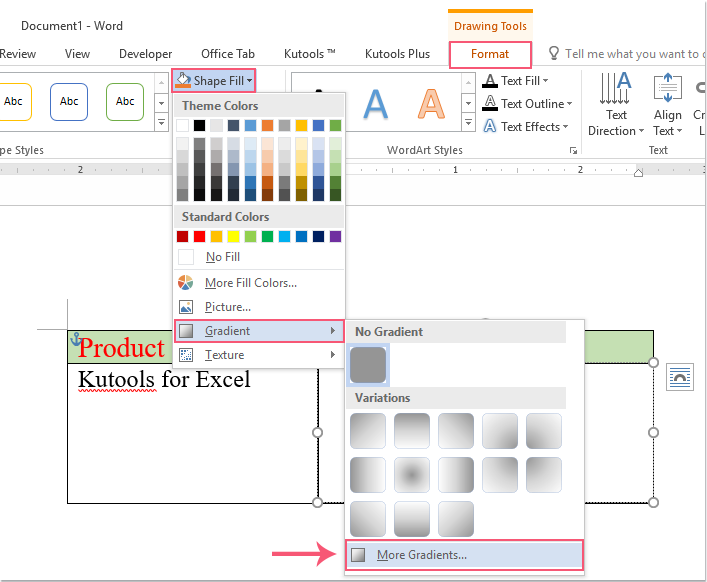
3. Щелкните текстовое поле и щелкните Формат > Заливка формы > Градиент > Больше градиента под Инструменты рисования вкладку, см. снимок экрана:
4, Затем в Форма форматирования панель, под Заливка и линия Вкладка, выполните следующие действия:
(1.) Выберите Градиентная заливка вариант;
(2.) Выберите и установите нужный вам цвет градиента;
(3.) Проверить Нет линии опцию.

5. И ячейке таблицы был применен цвет градиента, теперь вам нужно нажать Формат > Отправить назад > Поместить за текстом, см. снимок экрана:

6. И теперь содержимое ячейки отображается, как показано на следующем снимке экрана:

Лучшие инструменты для офисной работы
Kutools for Word — Повысьте свой опыт работы со словом с помощью Over 100 Замечательные особенности!
Легкая очистка: Убрать Дополнительные места / Разрывы разделов / Текстовые поля / Гиперссылки / Дополнительные инструменты для снятия см. Удалить группа.
➕ Креативные вставки: Вставлять Разделители тысяч / Флажки / радио кнопки / QR код / Штрих-код / Несколько изображений / Узнайте больше в Вставить группа.

Хотите попробовать эти функции? Загрузите Kutools for Word прямо сейчас!
Бесплатная загрузка Купить Узнайте больше о Kutools для Word
Лучшие инструменты для офисной работы
Способы заливки страницы в Microsoft Word

В данной статье показаны различные способы заливки страницы в документе Microsoft Word.
При необходимости можно изменить способы заливки страницы, установив в качестве фона страниц например градиентную заливку, а также различные текстуры, узоры или рисунки, тем самым придать документу красочности.
Как установить градиентную заливку страницы
Чтобы установить градиентную заливку страницы, откройте документ и перейдите на вкладку Конструктор, в группе "Фон страницы" нажмите кнопку Цвет страницы .

Затем в галерее цветов нажмите Способы заливки…

В открывшемся окне "Способы заливки" на вкладке Градиентная выберите необходимые цвета градиента или заготовку, тип заливки и нажмите кнопку OK.

Результат градиентной заливки показан на скриншоте ниже.

Как установить текстуру в качестве фона страницы
Чтобы установить текстуру в качестве фона страницы, откройте документ и перейдите на вкладку Конструктор, в группе "Фон страницы" нажмите кнопку Цвет страницы .

Затем в галерее цветов нажмите Способы заливки…

В открывшемся окне "Способы заливки" на вкладке Текстура выберите необходимую текстуру из набора, или выберите другую текстуру из файла, из изображений bing или из OneDrive и нажмите кнопку OK.

Результат установленной текстуры в качестве фона страницы показан на скриншоте ниже.

Узор в качестве фона страницы
Чтобы установить узор в качестве фона страницы, откройте документ и перейдите на вкладку Конструктор, в группе "Фон страницы" нажмите кнопку Цвет страницы .

Затем в галерее цветов нажмите Способы заливки…

В открывшемся окне "Способы заливки" на вкладке Узор выберите нужный узор и при необходимости выберите цвет штриховки и цвет фона узора. После того как сделаете выбор, нажмите кнопку OK чтобы применить изменения.

Результат установленного узора в качестве фона страницы показан на скриншоте ниже.

Как установить рисунок в качестве фона страницы
Чтобы установить рисунок в качестве фона страницы, откройте документ и перейдите на вкладку Конструктор, в группе "Фон страницы" нажмите кнопку Цвет страницы .

Затем в галерее цветов нажмите Способы заливки…

В открывшемся окне "Способы заливки" на вкладке Рисунок нажмите кнопку Рисунок… и выберите необходимый рисунок из файла на вашем компьютере, или из изображений bing или из OneDrive и нажмите кнопку OK.

Результат установленного рисунка в качестве фона страницы показан на скриншоте ниже.

Используя рассмотренные выше действия, можно изменить способы заливки страницы в документе Microsoft Word, установив в качестве фона страницы градиентную заливку, различные текстуры, узоры или рисунки.



