
Во время обучения в автошколе автор обратился к директору с вопросом о том, как тот проводит рекламные мероприятия. Директор выразил своё недовольство: «Я потратил кучу денег на рекламу в бесплатных газетах, журналах и даже в общественном транспорте, но результата практически нет».
Он добавил: «Было бы замечательно разработать рекламную стратегию для автошколы с минимальными затратами и максимальным эффектом. Ты можешь это сделать? Меня особенно интересует студенческая аудитория — именно в это время молодые люди учатся водить. К тому же, в окрестностях много вузов».
Еще со времен Архимеда стало известно о принципе действия рычага. Он заключается в том, что приложив одинаковые усилия, можно добиться большего эффекта. Либо, наоборот, для достижения аналогичного результата потребуется меньше усилий. Именно этого мы и стремимся достичь — сократить все возможные затраты и обеспечить максимальное количество будущих водителей. Это, по сути, идеальный подход.
Собственно задачка сформулирована. Осталось ее решить.
Делаем объявление в Ворде
Где обитают студенты? Конечно, в учебных заведениях. Поэтому лучшим решением будет разместить объявления на первых этажах, на информационных стендах. Мы создадим текст объявления в Ворде и распечатаем его на стандартном лазерном принтере. Вы помните об этом?
Мы сокращаем.
Хе-хе, скажет читатель. Да полно таких объявлений висит — на столбах, на стенах домов, на дверях подъездов и вообще мало кто их читает. Разве что ЖЭК воду отключить пообещает. Значит, нам нужно написать такое объявление, чтобы его не только заметили, но прочитали и пришли учиться.
Каждое объявление можно разделить на несколько смысловых частей.
- Привлекающий внимание заголовок
- Вводная часть
- Основная информация
- Блок закрепления и поддержки
- Призыв к действию
В нашем случае текст реклама будет выглядеть следующим образом.
- Внимание, студенты всех курсов!
- По статистике каждый житель Казани является владельцем автомобиля! Не отставай от жизни — сдай на права!
- Автошкола «Пилот–М» предлагает студентам особые условия .
- Мы находимся в пяти минутах ходьбы от центра, наш адрес .
- Звоните .
- Первым пришедшим — учебники бесплатно!
Учтите, что мы не только использовали все элементы, но также добавили дополнительный бонусный блок для повышения привлекательности призыва к действию.
Теперь правильно все оформим, взяв за основу дорожные знаки.

Объявление в таком виде, за счет хорошего крупного заголовка и игры на контрасте знаков, видно издалека. Далее в работу вступает основной текст, причем ключевые моменты дополнительно выделены.
В результате (клиент специально провел анкетирование) при следующем наборе групп по этому объявлению пришло 30% всех обучающихся.
Как видите, текст в дизайне не менее важен, чем графика или фото. Дизайн работает, задача решена, все счастливы 🙂
Универсальное объявление на десерт
Данное объявление имеет достаточно универсальный формат, который легко можно адаптировать под собственную задачу. Достаточно подобрать пару соответствующих картинок и изменить текст.
Вот, например, адаптация этого объявления для знакомого директора небольшой фирмы (назовем его Вася), которому был нужен молодой человек с думающей головой и правильно вставленными руками, но не требующий при этом за свою работу слишком много денег. Проще говоря, талантливый студент, причем парень.
Сыграем на желании клиента, что нужен именно парень (да простят меня милые дамы 🙂 и составим основной текст.
Направление мысли верное. Доведем текст до ума, а в качестве картинок возьмем фигурки юноши и девушки с забавными деталями — косичками и руками в карманах штанов соответственно.

Интересное совпадение, но когда Василий повесил данное объявление в одном из вузов, аналогичное объявление рядом пристроили ребята из соседнего офиса. Правда, сделано оно было в обычной скучной форме — заголовок «Есть работа» и несколько строк привычного всем текста «Требуется программист, знание . зарплата по результатам собеседования . » и т.д.
В конечном итоге, Васе позвонило несколько человек на следующий день, и он сумел быстро выбрать подходящего. Звонки продолжались еще неделю, пока, по всей видимости, объявление не сняли или не закрыли чем-то другим. В офис соседей никто не позвонил.
А вы используете принцип рычага?
Как сделать отрывное объявление в Word для распечатки
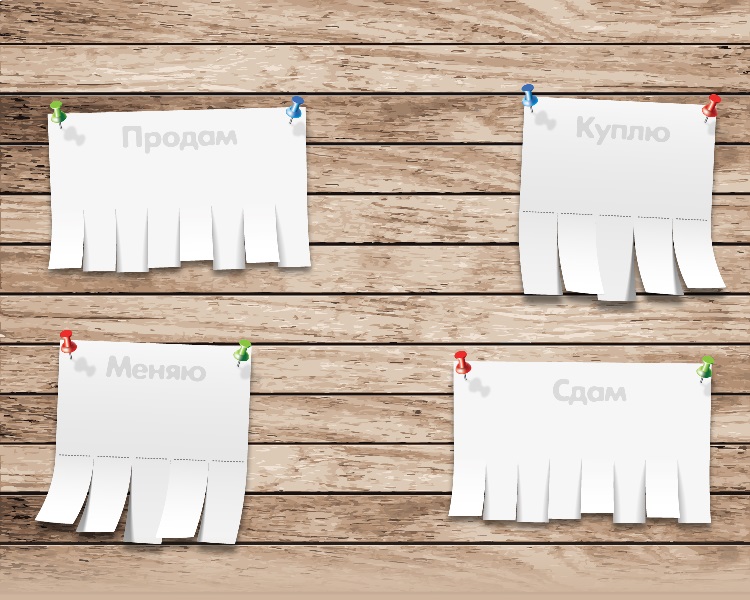
Несмотря на то, что век компьютерных технологий уже давно наступил и смело шагает вперёд, всё ещё частенько можно встретить на улицах на специальных досках и стенах бумажные объявления с отрывными номерами телефонов. Такой вид рекламы и распространения всё ещё пользуется достаточной популярностью.

Это тоже может вам понадобиться:
Как сделать отрывное объявление в Word
Для начала откройте чистый лист Word и в верхнем меню выберите вкладку «Вставка», нажмите на кнопку «Таблица». Выберите мышкой необходимые параметры таблицы – количество граф и строк. Количество граф определяет количество отрывных кусочков в объявлении, например, я выберу 9. А количество строк должно быть 2.
Выберите нужное, и кликните левой кнопкой мышки. Таблица сразу появится на листе.

Объявление в Word должно содержать какой-либо текст наверху. Чтобы его написать, необходимо сначала объединить все ячейки в первой строке, то есть сделать из них одну большую ячейку. Для этого выделите всю первую строку, нажмите правой кнопкой мышки и выберите «Объединить ячейки».
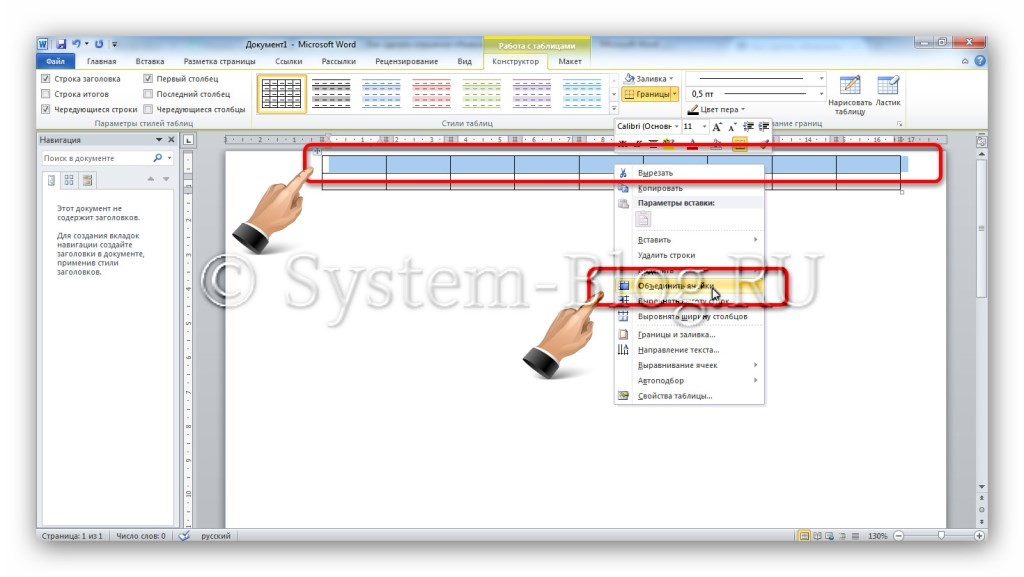
Ячейки объединились. Теперь можно написать текст объявления – кликните мышкой в ячейку и начните печатать текст.
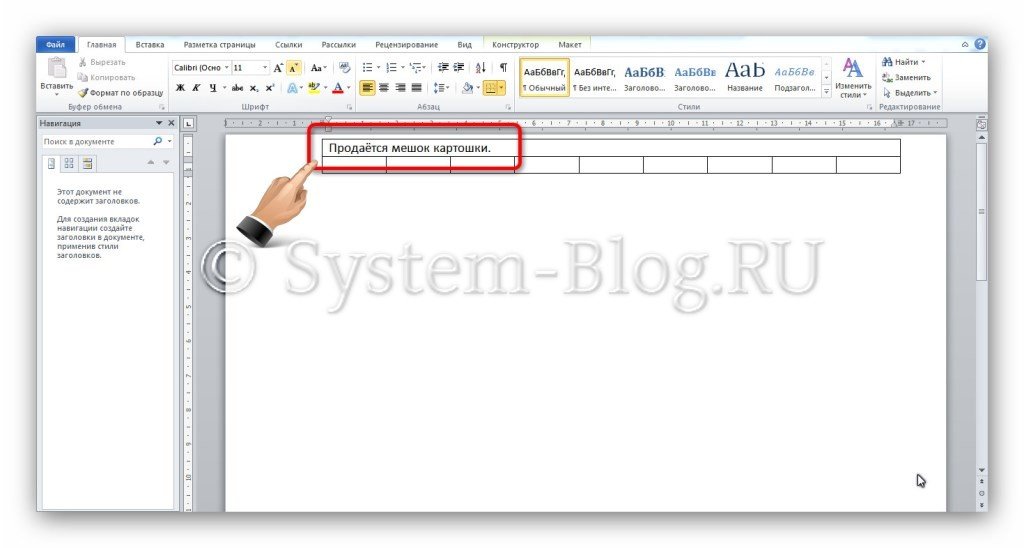
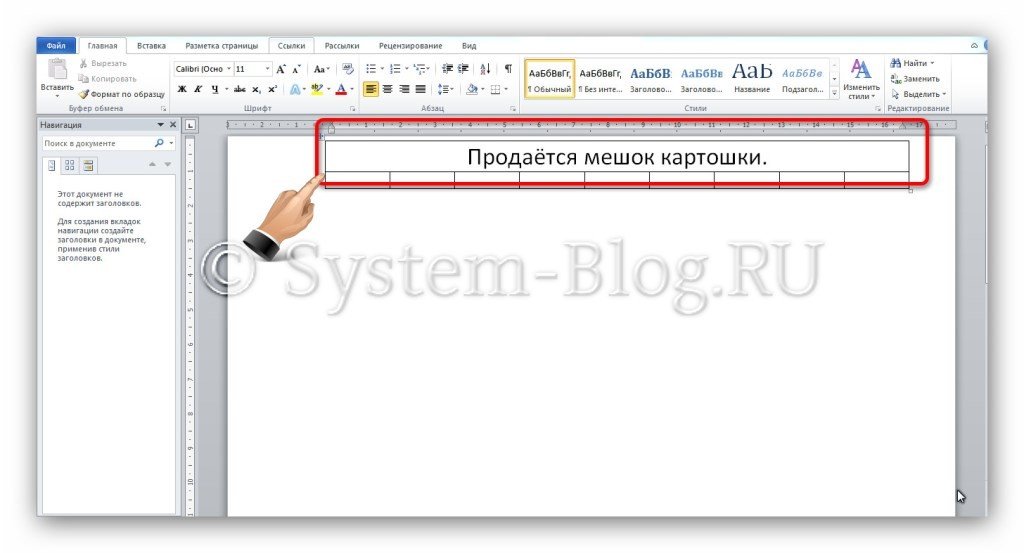
При необходимости можно отформатировать текст – изменить шрифт и ориентацию.
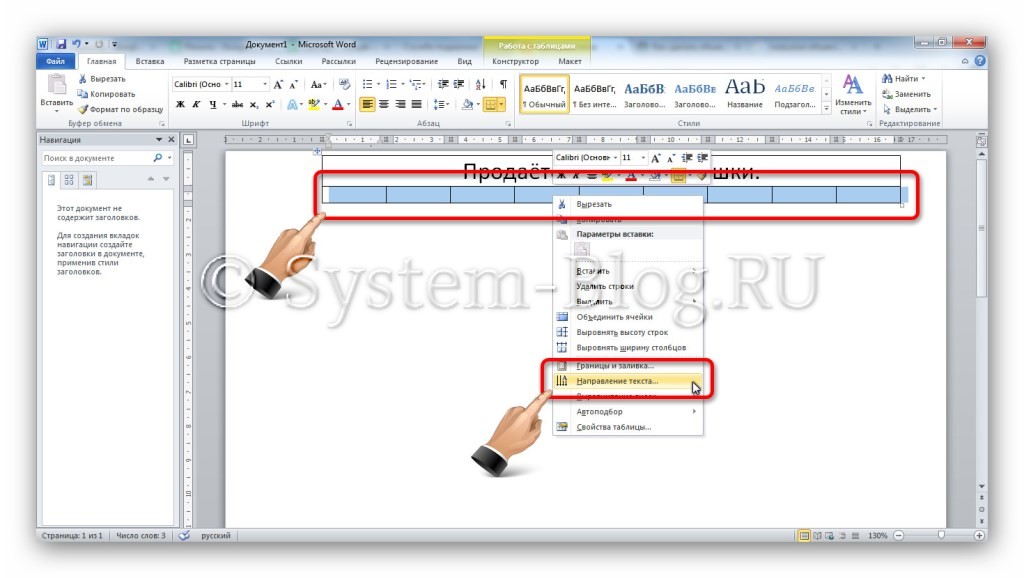
Теперь необходимо добавить контактный номер телефона в объявление в Word, который будет легко отсоединить. Сначала следует изменить ориентацию текста с горизонтальной на вертикальную. Для этого выделите всю вторую строку, кликните правой кнопкой мыши и выберите опцию «Направление текста».
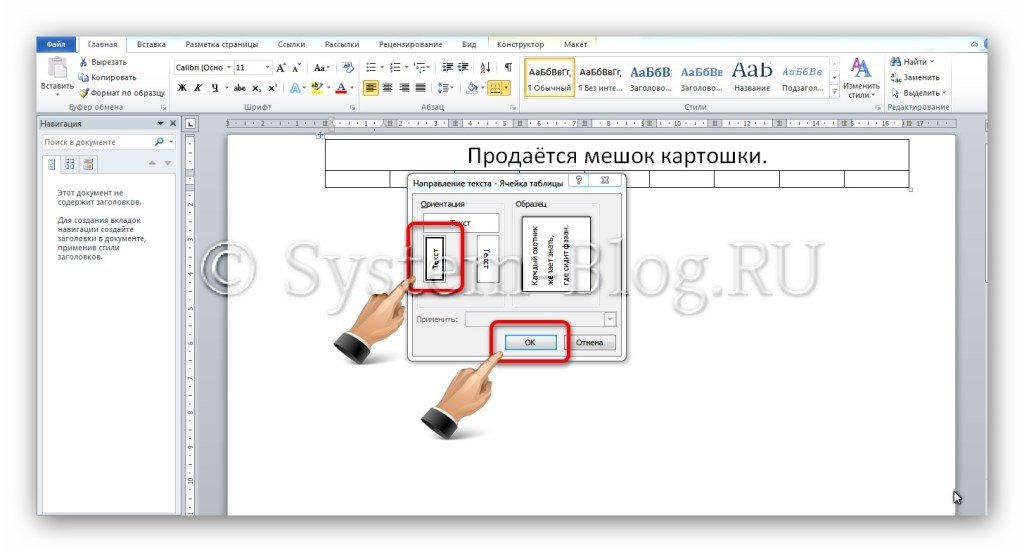
Появится окно, в котором выберите одно из вертикальных положений текст и нажмите кнопку «Ок».
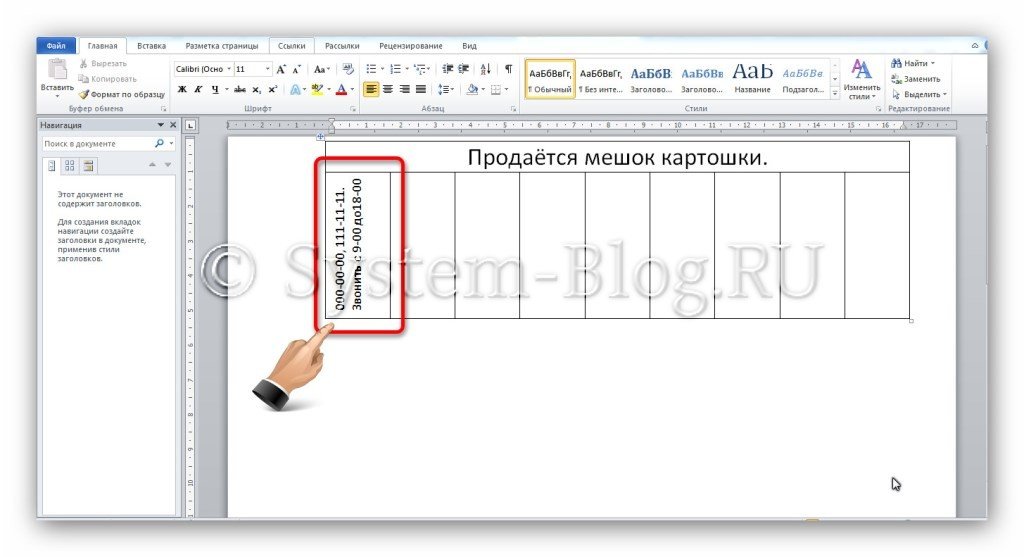
Текст в ячейках сориентировался вертикально. Теперь установите в ячейке курсор и напишите номер телефона и другие данные, при необходимости.
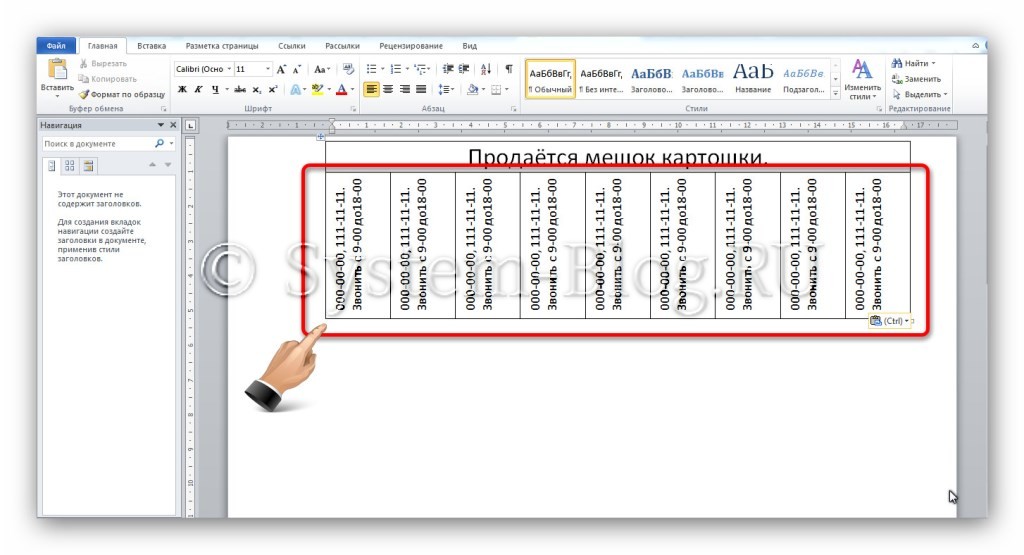
Скопируйте текст в ячейке его и вставьте во все остальные ячейки, чтобы заполнить их. Можно отформатировать этот текст, если требуется.
Объявление в Word почти готово для распечатки и размножения. Но нужно оптимизировать его, чтобы расход бумаги был экономным. Чтобы на одном листе было несколько объявлений, скопируйте его и вставьте ниже.
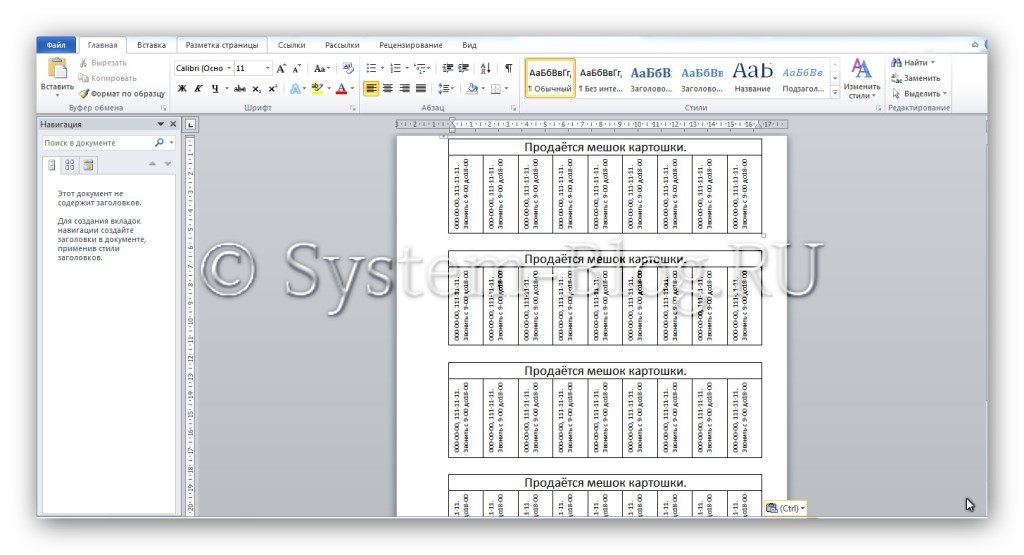
Всё. Теперь можно распечатать нужное количество и разрезать отрывные части.
Похожие статьи:

Два простых способа, как сделать вертикальный текст в Word В этой статье я вам расскажу о том, как сделать вертикальный текст в Word. Инструкция…
Два простых способа, как сделать вертикальный текст в Word В этой статье я вам расскажу о том, как сделать вертикальный текст в Word. Инструкция…
Два простых способа, как сделать вертикальный текст в Word В этой статье я вам расскажу о том, как сделать вертикальный текст в Word. Инструкция…
Создание шаблона объявления с отрывными листочками в Word
Как сделать шаблон объявления с отрывными листочками в Word
Создание объявления с отрывными листами для печати и распространения возможно сделать через предусмотренную функцию текстового редактора – таблицу. Кроме того, форматирование позволяет сделать текст более заметным и читаемым. Чтобы создать в Microsoft Word объявление с листками, которые можно оторвать, действуйте таким образом:
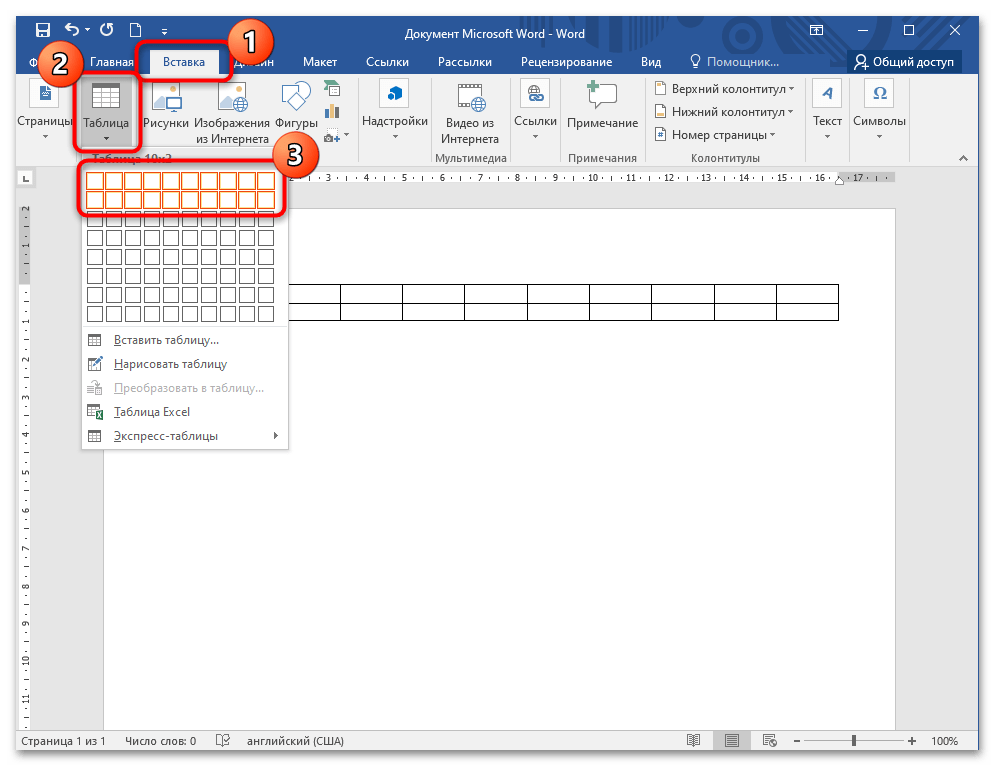
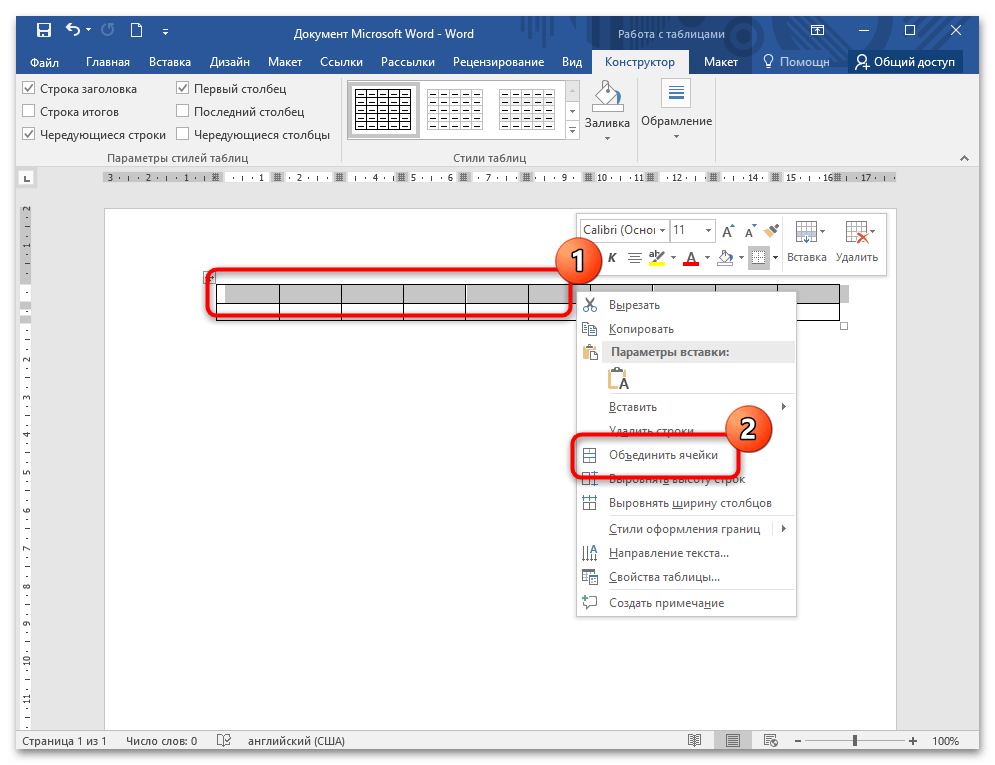
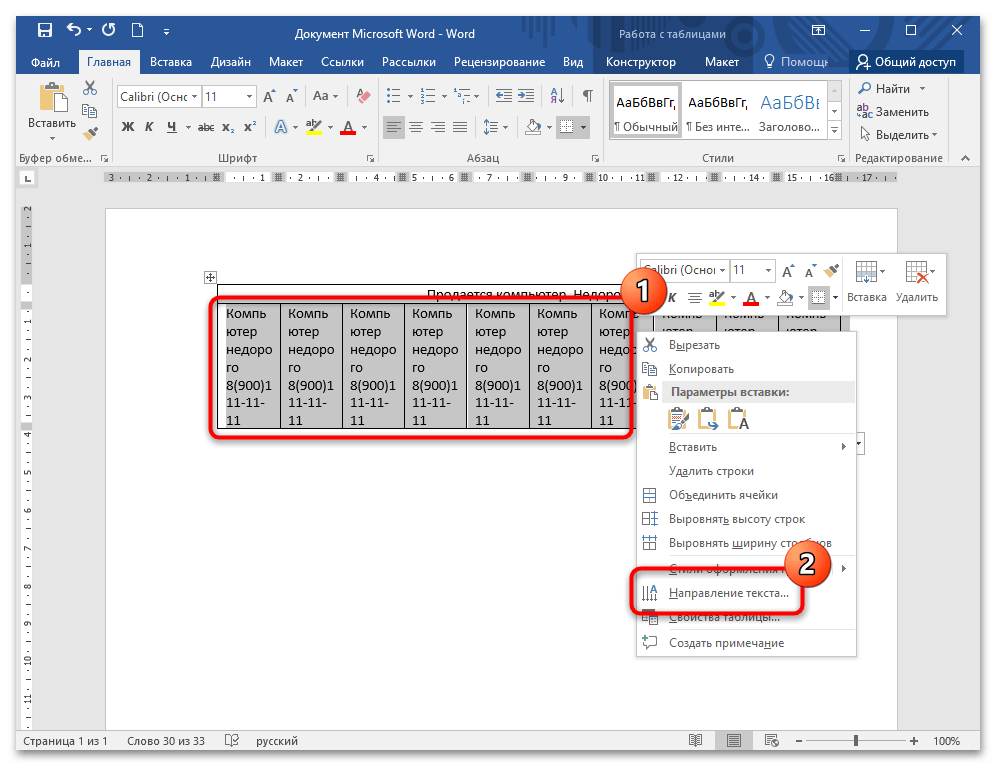
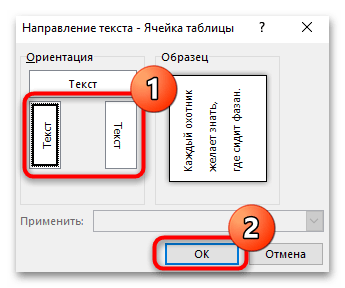
Процесс оформления объявления с отрывными частями завершён. Далее его можно скопировать для печати и дальнейшего распространения.
Выравнивание столбцов и форматирование текста
При необходимости с помощью встроенных инструментов Word можно выровнять столбцы, чтобы их ширина была одинакова. Для этого действуйте следующим образом:
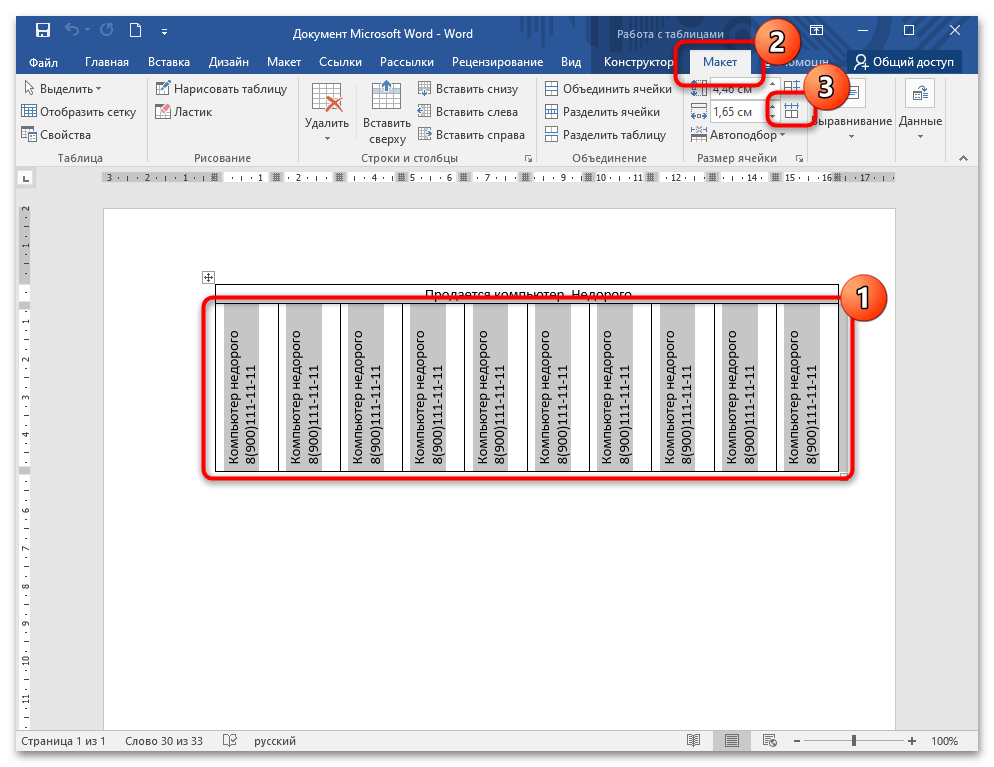
Функция применится автоматически, и выделенные столбцы по ширине станут идентичны.
Настоятельно советуется применять форматирование текста для улучшения визуального восприятия объявления. Можно выделить ключевые слова, а затем с помощью инструментов сделать их жирными, например, телефонный номер или другую контактную информацию. Это способствует тому, что объявление становится более понятным и привлекательным.



