
Microsoft Word является одним из наиболее популярных текстовых редакторов в мире, и многие пользователи часто запускают его для редактирования документов. Если вы используете Ворд на ежедневной основе, может быть удобно иметь значок программы прямо на рабочем столе, чтобы быстро запустить приложение. В этой статье мы расскажем вам, как установить значок Ворд на рабочий стол.
К счастью, процесс установки значка Ворд на рабочий стол довольно прост и не требует особых технических навыков. Вам просто потребуется выполнить несколько шагов, чтобы добавить значок на рабочий стол вашего компьютера.
Первый шаг — открыть меню «Пуск» и найти приложение Microsoft Word. Чтобы найти его, прокрутите список программ в меню «Пуск» или введите «Word» в поисковую строку, расположенную рядом с кнопкой «Пуск». Когда вы найдете Microsoft Word, нажмите правой кнопкой мыши на значок программы и выберите «Отправить» -> «Рабочий стол (создать ярлык)». Вот и все! Теперь значок Ворд будет отображаться на вашем рабочем столе и вы можете запускать приложение одним щелчком мыши.
Детальная инструкция по установке значка Ворд на рабочий стол
Если вы часто используете приложение Microsoft Word и хотите повысить удобство его запуска, вы можете установить значок Ворд на рабочий стол. Это позволит вам запускать программу быстрее и сразу видеть на рабочем столе его иконку. Следуйте этой простой инструкции, чтобы установить значок Ворд на рабочий стол.
- Щелкните правой кнопкой мыши на свободной области рабочего стола. Всплывет контекстное меню.
- Выберите опцию «Создать». Появится подменю.
- В подменю выберите опцию «Ярлык». На рабочем столе появится новый ярлык.
- Щелкните правой кнопкой мыши по новому ярлыку и выберите опцию «Свойства». Откроется окно свойств ярлыка.
- Перейдите на вкладку «Ярлык» в окне свойств.
- В строке «Объект» найдите поле для ввода пути к исполняемому файлу Ворд. Обычно путь к Ворд на компьютере имеет вид «C:Program FilesMicrosoft OfficeOfficeXXWINWORD.EXE», где XX — версия вашего Microsoft Office.
- После пути к фалу WINWORD.EXE добавьте пробел и параметр /n. Новый путь должен выглядеть так: «C:Program FilesMicrosoft OfficeOfficeXXWINWORD.EXE» /n
- Нажмите кнопку «Применить», а затем «ОК», чтобы сохранить изменения.
Теперь вы успешно установили значок Ворд на рабочий стол. Щелкните по ярлыку, чтобы запустить Microsoft Word с помощью этой иконки. Установка значка Ворд на рабочий стол позволит вам быстро запускать программу и улучшить вашу рабочую эффективность.
Шаг 1: Откройте меню «Пуск» на Вашем компьютере
Первым шагом для установки значка Ворд на рабочий стол необходимо открыть меню «Пуск» на Вашем компьютере. Для этого выполните следующие действия:
- Нажмите на кнопку «Пуск» в левом нижнем углу экрана.
- Откроется меню «Пуск», в котором содержатся различные программы и настройки компьютера.
- В этом меню Вы сможете найти значок Ворд или раздел «Microsoft Office».
- Если вы не видите значок Ворд на видном месте, прокрутите меню «Пуск» вниз.
- Как только Вы найдете значок Ворд, щелкните по нему правой кнопкой мыши.
Выполнение этих действий откроет контекстное меню с различными вариантами. Далее необходимо выполнить шаг 2 для продолжения установки значка Ворд на рабочий стол.
Шаг 2: Перейдите в «Панель управления»
После того как вы открыли рабочий стол, следующим шагом будет переход в «Панель управления». Это позволит вам получить доступ к различным настройкам вашего компьютера, включая установку значка Ворд на рабочий стол.
Чтобы открыть «Панель управления», вам необходимо выполнить следующие действия:
- Нажмите правой кнопкой мыши на пустом месте на рабочем столе. Это откроет контекстное меню.
- В контекстном меню выберите «Персонализация».
- Откроется окно с различными настройками вашего компьютера. В верхнем левом углу окна вы увидите название «Панель управления». Нажмите на это название.
После выполнения этих шагов вы окажетесь в «Панели управления», где сможете произвести необходимые настройки вашего компьютера, включая добавление значка Ворд на рабочий стол.
Шаг 3: Найдите иконку «Настройки»
Чтобы установить значок Ворд на рабочий стол, необходимо найти иконку «Настройки» на вашем компьютере. С помощью иконки «Настройки» вы сможете запустить процесс установки значка Ворд на рабочий стол.
Если вы используете операционную систему Windows, иконку «Настройки» можно обычно найти в меню «Пуск» в правом нижнем углу экрана. Просто нажмите на иконку «Пуск» и в появившемся меню найдите иконку «Настройки». Обычно иконка выглядит как шестеренка или зубчатое колесо.
Если вы используете операционную систему Mac, иконку «Настройки» можно найти в верхнем левом углу экрана. Просто нажмите на иконку «Apple» (яблоко) в левом верхнем углу экрана, а затем выберите пункт меню «Настройки». Обычно иконка выглядит как шестеренка или зубчатое колесо.
После того, как вы найдете иконку «Настройки», приступайте к следующему шагу для установки значка Ворд на рабочий стол.
Шаг 4: В открывшемся окне выберите «Персонализация»
После того как вы открыли меню «Пуск» и выбрали пункт «Система», следующим шагом будет выбор «Персонализация».
Персонализация позволит вам настроить внешний вид вашего рабочего стола, изменить цвета, фоновые изображения и множество других параметров, включая установку значка для программы Microsoft Word.
Чтобы открыть «Персонализацию», щелкните правой кнопкой мыши на свободной области рабочего стола и выберите пункт «Персонализация» в контекстном меню.
После этого откроется окно «Настройки персонализации», где вы сможете изменить всех параметры, связанные с внешним видом вашего компьютера.
Теперь вы готовы продолжить установку значка для программы Microsoft Word на ваш рабочий стол.
Шаг 5: Перейдите в раздел «Темы»
Для того чтобы установить значок Ворд на рабочий стол, вам понадобится пройти в раздел «Темы». Это позволит вам изменить цветовую схему вашего рабочего стола и добавить значок Ворд. Чтобы перейти в раздел «Темы», выполните следующие действия:
- Щелкните правой кнопкой мыши на свободном месте на рабочем столе.
- В открывшемся контекстном меню выберите пункт «Персонализация».
- В окне «Параметры персонализации» найдите и выберите вкладку «Темы».
На этой вкладке вы сможете выбрать новую тему для вашего рабочего стола и настроить внешний вид. Также здесь вы найдете возможность добавить значок Ворд на рабочий стол.
Перейдите в этот раздел и исследуйте возможности пользовательской настройки вашего рабочего окружения. Подберите для себя наиболее подходящую тему и добавьте значок Ворд на рабочий стол, чтобы иметь быстрый доступ к этому приложению.
Шаг 6: Нажмите на кнопку «Настройки значков на рабочем столе»
Когда вы находитесь на рабочем столе, вам нужно найти кнопку «Настройки значков на рабочем столе». Обычно она находится в верхнем углу экрана справа. Эта кнопка выглядит как иконка шестеренки, символизируя настройки.
Чтобы открыть меню настроек значков на рабочем столе, просто щелкните по этой кнопке. Обычно эта операция открывает выпадающее меню, в котором вы можете настраивать различные параметры своего рабочего стола, включая добавление, удаление или изменение размера значков.
Шаг 7: В открывшемся окне выберите «Иконки системы»
Для установки значка Ворд на рабочий стол необходимо выбрать подходящую иконку из предложенного списка. Чтобы сделать это, выполните следующие действия:
1. Кликните правой кнопкой мыши на пустом месте рабочего стола. В появившемся контекстном меню выберите пункт «Персонализация».
2. На открывшейся странице перейдите в раздел «Изменение значков рабочего стола». Нажмите на кнопку «Настроить значки рабочего стола».
3. В окне «Настройка значков» выберите вкладку «Иконки системы».
4. В этом окне вы увидите список доступных иконок системы. Прокрутите список и найдите иконку Ворд. Обычно она имеет изображение белого листа с красным крышкой над ним.
5. После того, как вы найдете иконку Ворд, выделите ее щелчком мыши.
6. Нажмите кнопку «Применить» или «ОК», чтобы сохранить изменения и закрыть окно «Настройка значков».
Теперь значок Ворд будет отображаться на вашем рабочем столе, и вы сможете быстро запускать программу.
Шаг 8: Найдите значок «Ворд» в списке доступных иконок
После того как вы открыли окно настройки рабочего стола, перейдите на вкладку «Стили и настройки». В этой вкладке вы найдете раздел «Изменить значок» или «Настройка значка».
В этом разделе вам будет предложено выбрать новый значок для ярлыка Ворд. Чтобы найти нужный вам значок, проскролльте список доступных значков или воспользуйтесь поиском по ключевым словам.
Обратите внимание, в списке значков могут быть разные варианты для ярлыка Ворд. Выберите тот, который вам больше всего нравится или соответствует вашим предпочтениям.
Когда вы выбрали нужный значок, нажмите на него один раз, чтобы выделить его. После этого нажмите на кнопку «Применить» или «ОК», чтобы сохранить изменения.
Теперь ярлык Ворд на вашем рабочем столе будет иметь новый значок, который вы выбрали.
Шаг 9: Выберите нужный вариант значка и нажмите «ОК»
После того как вы перейдете в окно «Свойства», вам нужно выбрать нужный вариант значка для ярлыка. Чтобы это сделать, следуйте указаниям ниже:
- Нажмите на кнопку «Изменить значок».
- В появившемся окне «Изменение значка» выберите путь к файлу, содержащему желаемый значок.
- Выберите нужный вариант значка из списка доступных значков.
- Если необходимо, нажмите на кнопку «Обзор» и выберите желаемый файл с расширением .ico, содержащий значок.
- После выбора нужного значка нажмите «ОК».
После этого выбранный вами значок будет применен к ярлыку на рабочем столе.
Шаг 10: Закройте все окна и наслаждайтесь новым значком Ворд на рабочем столе!
Как только все окна будут закрыты, вы увидите значок Ворда на рабочем столе. Теперь вы можете запускать программу, просто дважды щелкнув по значку.
Установка значка Ворда на рабочем столе делает его использование более удобным и быстрым. Теперь вы можете запускать программу всего в один клик, без необходимости искать ее в меню «Пуск» или на рабочем столе.
На этом установка значка Ворда на рабочий стол завершена. Наслаждайтесь удобством и эффективностью работы с программой!
Вам также может понравиться
Подробная инструкция — как настроить собственный звук будильника в iPhone
Айфон — один из самых популярных смартфонов в мире, и многие пользователи используют его в качестве будильника. Хотя установка будильника может.
Мост Золотые Ворота в США: местоположение и основные достопримечательности
Мост Золотые Ворота в Сан-Франциско, США, является одной из наиболее известных уличных фотографических достопримечательностей в мире. Он.
Как самостоятельно ремонтировать стиральную машину Индезит
Индезит — это один из самых популярных производителей бытовой техники, включая стиральные машины. Однако, даже самым надежным устройствам может.
Как стильно сочетать укороченные летние брюки с основными элементами летнего гардероба
Лето — это время ярких образов и экспериментов со стилем. И одним из ключевых трендов этого сезона стали укороченные летние брюки. Такие модели брюк.
- Обратная связь
- Пользовательское соглашение
- Политика конфиденциальности
Как создать ярлык для открытия последнего документа в Word
Если запустить Microsoft Word с рабочего стола, в левой области окна редактора будет выведен список всех последних документов, с которыми вы работали. Это очень удобно, особенно для тех, кому приходится работать сразу с несколькими файлами, расположенными в разных папках. Но если вы работаете с большим документом, вероятнее всего, станете возвращаться к нему до тех пор, пока не закончите всю работу.
В таком случае можно создать на этот самый документ ярлык на рабочем столе или поместить его в удобное расположение.
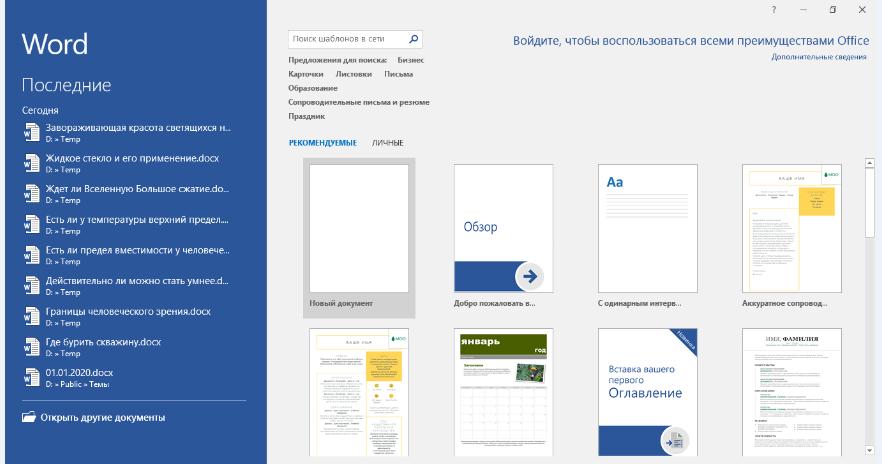
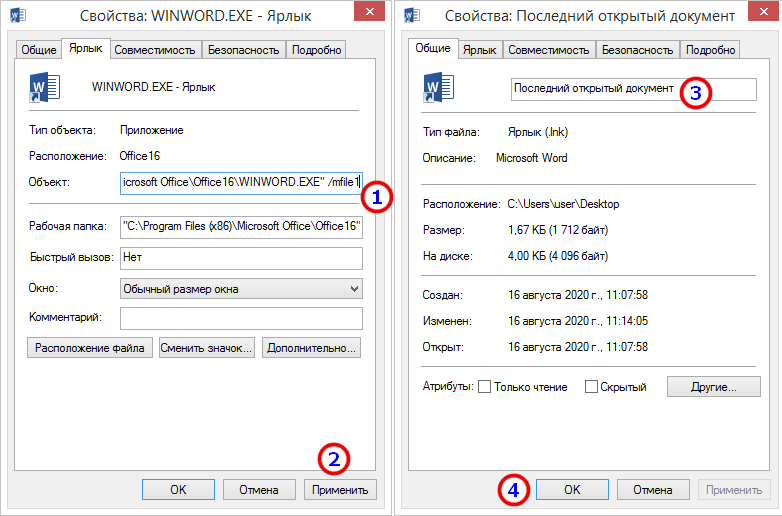
Но есть и другое, изящное решение. Используя специальный ключ, вы можете создать ярлык, который всегда станет открывать последний документ, с которым вы работали, независимо от его месторасположения. Называется этот ключ /mfile , то есть мой файл. Какой именно мой файл, определяется передаваемым значением. Так, если ключ будет иметь вид /mfile1 , то редактор откроет как раз самый последний файл, и он же первый в списке, если Word запустить с рабочего стола кликом по его обычному ярлыку.
Маленький нюанс. Если решите использовать именно ярлык с ключом, потому что еще можно использовать короткую команду, о чём будет сказано ниже, вам нужно будет узнать расположение исполняемого файла WINWORD.EXE . В разных версиях редактора оно может немного отличаться, чтобы его найти, используйте поиск по системному разделу. Разрядность тоже имеет значение, например, в 64-битной Windows 32-битный офис будет располагаться в папке C:Program Files (x86) .
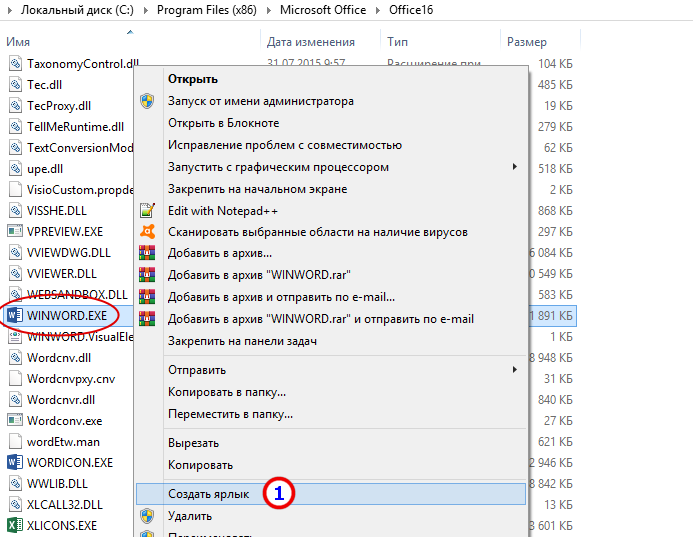
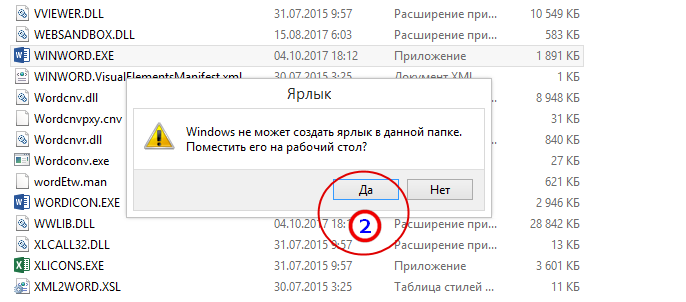
Создайте для файла WINWORD.EXE ярлык на рабочем столе и откройте его свойства. Разместить его на рабочем столе предложит сама Windows, потому что в исходной папке он не может быть создан.
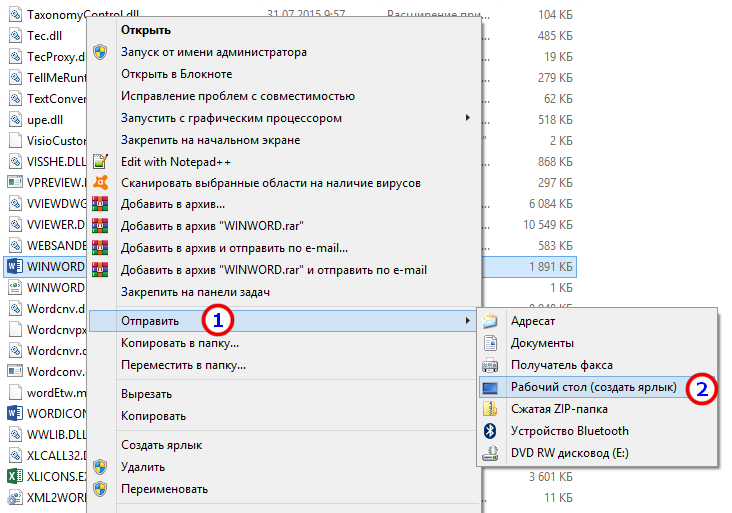
Также можно использовать опцию Отправить -> Рабочий стол (создать ярлык) .
В поле «Объект» в свойствах ярлыка добавьте ключ /mfile1 и дайте самому ярлыку подходящее название.
Ну и более простой, одноразовый способ.
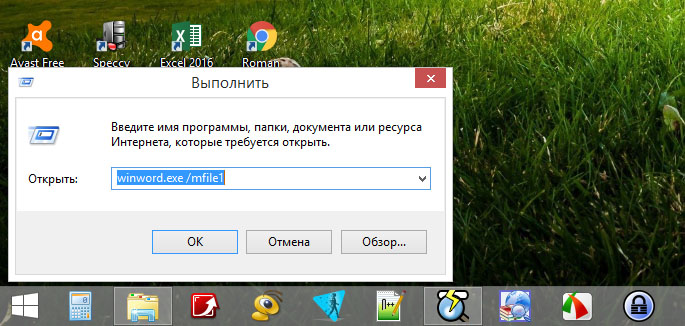
Чтобы открыть последний документ в Word, выполните в окошке Win + R команду winword.exe /mfile1 .
И еще напоследок один момент.
Как вы думаете, что будет, если вместо 1 в /mfile передать 0 или 2? Попробуйте — и увидите сами.
Простая и понятная инструкция — как создать ярлык Ворд на рабочем столе
Ваш рабочий стол — это место, где вы часто запускаете различные программы и файлы. Если вы являетесь активным пользователем программы Microsoft Word, возможно, вы хотите создать ярлык на рабочем столе, чтобы быстро запустить программу и начать работу с документами.
Создание ярлыка Ворд на рабочем столе – это простой процесс, который займет всего несколько минут. В этой подробной инструкции мы расскажем вам о нескольких способах создания ярлыка и выборе наиболее удобного для вас.
Первый способ — простой и универсальный, подходит для всех версий ОС Windows. Найдите программу Microsoft Word на вашем компьютере. Обычно она находится в меню "Пуск", раздел "Microsoft Office". Щелкните правой кнопкой мыши на ярлыке программы и выберите пункт "Отправить" — "На рабочий стол". Теперь вы видите ярлык Ворд на рабочем столе, который можно легко запускать.
Если у вас установлена ОС Windows 10, у вас есть еще один способ создания ярлыка Ворд на рабочем столе. Откройте меню "Пуск" и найдите программу Microsoft Word в списке приложений. Щелкните правой кнопкой мыши на ярлыке и выберите пункт "More" — "Open file location". В открывшемся окне щелкните правой кнопкой мыши на ярлыке Ворд и выберите "Send to" — "Desktop (create shortcut)". Появится новый ярлык на рабочем столе, который можно запускать.
Теперь у вас есть ярлык Ворд на рабочем столе, который позволяет вам быстро запускать программу и начинать работу с документами. Наслаждайтесь удобством быстрого доступа к Microsoft Word!
Подготовка к созданию ярлыка Ворд на рабочем столе
Шаг 1: Убедитесь, что у вас установлена программа Microsoft Word на вашем компьютере. Если программы нет, загрузите и установите ее с официального сайта.
Шаг 2: Зайдите на рабочий стол вашего компьютера и убедитесь, что на нем нет ярлыка для Microsoft Word. Если ярлык уже существует, можно пропустить этот шаг.
Шаг 3: Ищите ярлык Microsoft Word на компьютере. Обычно программа устанавливается в папке "Программы" или "Програм Files". Откройте соответствующую папку и найдите исполняемый файл Word (обычно называемый WINWORD.EXE).
Шаг 4: Выделите файл Word, нажмите правой кнопкой мыши и выберите "Отправить" — "Рабочий стол (создать ярлык)".
Шаг 5: Теперь на рабочем столе должен появиться новый ярлык для Microsoft Word. Вы можете переименовать его, щелкнув правой кнопкой мыши и выбрав "Переименовать".
Шаг 6: Готово! Теперь у вас есть ярлык для запуска Microsoft Word на рабочем столе. Щелкните дважды по ярлыку, чтобы открыть программу.
По завершении этих шагов вы можете легко запустить программу Microsoft Word, просто щелкнув по созданному ярлыку на рабочем столе, и это сэкономит ваше время и упростит доступ к программе.
Загрузка и установка Microsoft Word
Для того чтобы создать ярлык Ворд на рабочем столе, сначала необходимо загрузить и установить программу Microsoft Word на ваш компьютер. Вот пошаговая инструкция:
1. Перейдите на официальный сайт Microsoft и найдите раздел "Продукты" или "Программы".
2. В разделе "Продукты" найдите Microsoft Word и нажмите на кнопку "Скачать" или "Приобрести".
3. Когда загрузка будет завершена, запустите установочный файл.
4. Следуйте инструкциям мастера установки. Примите лицензионное соглашение и выберите папку, в которую будет установлена программа.
5. После завершения установки, запустите Microsoft Word с помощью ярлыка на рабочем столе или находите программу в меню "Пуск".
Теперь, когда Microsoft Word установлен на вашем компьютере, вы можете создать ярлык на рабочем столе для быстрого доступа к программе.
Создание и сохранение документа в Word
Чтобы создать новый документ в Word, следуйте этим простым шагам:
- Запустите приложение Microsoft Word, нажав на его ярлык на рабочем столе или в меню "Пуск".
- На панели инструментов Word выберите вкладку "Файл" и нажмите на кнопку "Создать новый".
- Выберите тип документа, который хотите создать, например, "Пустой документ" или выберите один из предложенных шаблонов.
- После выбора типа документа откроется новое окно редактирования, где вы сможете набрать текст, добавить картинки и форматировать документ по своему вкусу.
- Когда вы закончите работу над документом, сохраните его, чтобы не потерять все ваши изменения и настройки.
Чтобы сохранить документ в Word, выполните следующие действия:
Теперь у вас есть созданный и сохраненный документ в Word, который вы можете открыть, редактировать и распечатать в любое время.
Поиск ярлыка Ворд на рабочем столе
Чтобы найти ярлык Microsoft Word на рабочем столе, следуйте этим шагам:
- Откройте рабочий стол на вашем компьютере. Обычно вы можете найти его на главном экране или нажав кнопку "Пуск" в левом нижнем углу.
- Просмотрите иконки на рабочем столе. Обратите внимание на иконку с названием "Microsoft Word" или просто "Word". Она может иметь изображение белого документа с голубым "W".
- Если вы не видите иконку Word на рабочем столе, прокрутите его вниз или вправо. Некоторые ярлыки могут быть скрыты в свернутой области рабочего стола.
- Если вы все еще не можете найти ярлык, воспользуйтесь функцией поиска. Для этого нажмите правой кнопкой мыши на свободном месте рабочего стола и выберите "Поиск". В появившемся окне введите "Word" и нажмите "Найти". Компьютер покажет результаты поиска, где вы сможете найти ярлык.
После того как вы нашли ярлык Ворд, вы можете просто щелкнуть на него, чтобы запустить программу и начать работать с документами.
Создание прямого ярлыка Ворд на рабочем столе
Шаг 1: Щелкните правой кнопкой мыши на пустой области рабочего стола.
Шаг 2: В открывшемся контекстном меню выберите пункт "Создать" и затем "Ярлык".
Шаг 3: Появится окно "Создание ярлыка". В поле "Введите местоположение элемента" введите путь к исполняемому файлу Microsoft Word. Обычно он находится по адресу: C:Program FilesMicrosoft OfficeOfficeXXWINWORD.EXE, где "XX" — версия установленного Office.
Шаг 4: Нажмите кнопку "Далее".
Шаг 5: Введите название ярлыка. Например, "Microsoft Word".
Шаг 6: Нажмите кнопку "Закончить".
Теперь на вашем рабочем столе появится новый ярлык, который будет запускать программу Microsoft Word при его клике.
Изменение иконки ярлыка Ворд
Иногда требуется изменить иконку ярлыка программы Microsoft Word на рабочем столе, чтобы сделать ее более удобной или отличной от стандартной. Это можно сделать в несколько простых шагов:
- Найдите ярлык Ворд на рабочем столе. Обычно он имеет название "Microsoft Word" или "Word".
- Щелкните правой кнопкой мыши по ярлыку и выберите "Свойства" в контекстном меню.
- Откроется окно "Свойства". В нем перейдите на вкладку "Ярлык".
- На вкладке "Ярлык" нажмите кнопку "Изменить иконку".
- Откроется окно "Изменение иконки". В нем вы найдете список доступных иконок.
- Выберите желаемую иконку, нажмите на нее и нажмите кнопку "ОК".
- Вернитесь в окно "Свойства" и нажмите кнопку "Применить", а затем "ОК".
После завершения этих шагов иконка ярлыка Ворд на рабочем столе изменится на выбранную вами иконку. Теперь вы можете легко идентифицировать его среди других ярлыков и удобно запускать программу с помощью него.
Расположение ярлыка Ворд на рабочем столе
Чтобы быстро получить доступ к программе Microsoft Word, установите ярлык на рабочем столе. Расположение ярлыка может немного отличаться в зависимости от версии операционной системы Windows, но общие инструкции приложены ниже:
- Откройте меню "Пуск".
- Найдите в списке установленных программ папку Microsoft Office.
- Раскройте папку Microsoft Office и найдите в ней ярлык программы Microsoft Word.
- Щелкните правой кнопкой мыши на ярлыке программы Microsoft Word.
- В контекстном меню выберите пункт "Отправить" или "Создать ярлык" (в зависимости от версии операционной системы).
- Выберите "Рабочий стол" в списке назначения.
После выполнения указанных действий на вашем рабочем столе появится новый ярлык программы Microsoft Word. Теперь вы можете запускать Word одним щелчком мыши, необходимо только нажать на созданный ярлык.
Добавление Ворд в панель задач
Добавление ярлыка Ворд в панель задач позволяет быстро запустить программу без необходимости искать ее в меню Пуск или на рабочем столе. Следуйте этим простым инструкциям, чтобы добавить ярлык Ворд в панель задач:
- Откройте меню Пуск, найдите программу Microsoft Word и щелкните по ней правой кнопкой мыши.
- В контекстном меню выберите "Закрепить в панели задач".
Теперь ярлык Ворд будет отображаться в панели задач, рядом с другими закрепленными программами. Вы можете запустить Ворд просто щелкнув на этом ярлыке. Если вы хотите убрать ярлык из панели задач, щелкните по нему правой кнопкой мыши и выберите "Открепить от панели задач".
Добавление Ворд в меню "Пуск"
Если вы хотите упростить процесс запуска программы Microsoft Word и добавить ярлык в меню "Пуск" на рабочем столе, следуйте инструкциям ниже:
Шаг 1: Откройте меню "Пуск", щелкнув по кнопке "Пуск" слева внизу экрана.
Шаг 2: В появившемся меню найдите пункт "Все программы" и щелкните по нему.
Шаг 3: В списке доступных программ найдите и щелкните правой кнопкой мыши на иконке Microsoft Word.
Шаг 4: В контекстном меню, выберите опцию "Отправить" и щелкните по ней.
Шаг 5: Во всплывающем меню выберите опцию "Рабочий стол (создать ярлык)" и щелкните по ней.
Шаг 6: Закройте меню "Пуск" и убедитесь, что теперь на рабочем столе появился ярлык Ворд.
Теперь, когда вы хотите запустить Microsoft Word, вы можете просто дважды щелкнуть по ярлыку на рабочем столе, вместо того чтобы искать его в меню "Пуск". Это сэкономит ваше время и сделает запуск программы более удобным.



