
Всем доброго вечера, восхитительные мои читатели блога. На связи Федор Лыков. Сегодня я расскажу, как рисовать в ворде. Решил не ложиться сегодня пораньше спать, а написать вам, друзья мои, статью. Перебирал различные темы статей и в итоге выбрал.
Думаю получиться увлекательно, и мне, и вам.
Возможно, кто-то подумает, что хорошо осведомлён в этом профиле и ему здесь нечего будет читать. Не спеши мой друг закрывать эту статью, авось глядишь, и тебе чего интересненького и полезного найдется.
Кстати, сегодня я уже писал статью для вас. Рекомендую ознакомиться для общего развития, вредно не будет.
Прежде чем мы начнем нашу тему, я хочу вам сказать, что существует два способа рисования в ворде:
- Это вручную, на подобии как в Paint (не переживайте, будет проще)
- Это рисование по шаблонам (другими словами будем использовать шаблоны фигур)
Давайте начинать наше увлекательное путешествие по красочному Word.
Читайте также: Как настроить почту на iPhone (от Gmail до Мэйл.Ру и “Яндекса”)
Учимся включать вкладку «Рисование»
Многие даже и не догадываются, что в этом замечательном редакторе можно рисовать. Потому что, вкладка с инструментами по умолчанию не хочет отображаться, пока ее сам не найдешь и не включишь. Такая она, с характером. То есть, чтобы перейти к делу нужно эту вкладку отобразить.
Этот вариант подходит для более новых версий офиса, таких как 2013 года и выше.
Давайте-ка, я вам покажу, где она прячется:
- Запускаем редактор.
- Затем жмем «Файл», а потом на «Параметры».

- Перед нами откроется окно, где мы выбираем «Настроить ленту».
- Теперь находим «Основные вкладки» и устанавливаем галочку в пункте «Рисование».
- И в завершение не забудьте нажать «Ок», чтобы нами сделанные изменения были сделаны не напрасно.
Как только мы закроем параметры, сразу на панели редактора быстрого доступа появится новая вкладка «Рисование».
Сетка
Сетка – превосходный инструмент для быстрого и точного рисования.
Шаг 1. Отрываем диалоговое окно «Параметры сетки» (лента Формат → группа команд Упорядочить → команда Выравнять → команда Параметры сетки из выпадающего меню):
Шаг 2. Устанавливает параметры диалогового окна как на скриншоте:
Попробуйте теперь подвигать автофигуры – вы заметите, что автофигуры передвигаются рывками точно по узлам сетки. Сетка помогает быстро рисовать очень точные красивые схемы.
Открываем панель рисования
А этот способ прекрасно подходит для более стареньких и опытных версий офиса, таких как 2003, 2007 и, конечно же, 2010 года.
- Берем, заходим в раздел «Вставка», после находим мини треугольник под «Фигуры» и жмякаем на него.
- Откроется не большое меню, где в самом конце выбираем «Новое полотно».
- Так у нас появится новая вкладка под названием «Формат».
Есть еще возможность открыть панель рисования, для этого берем и вставляем рисунок в текст и кликаем на него мышкой. Теперь мы знаем, как рисовать в ворде через панель.
Установка шаблона для рисования электрических схем
Для того что бы приступить к работе сделаем наш текстовый редактор более удобным для рисования электрических схем. Для этого установим следующий шаблон Normal.dot.
Заходим в меню Файл – Открыть, перед нами появляется диалоговое окно изображенное на рисунке 1.
Рисунок 1. Диалоговое окно открытия документа.
Читайте также: Что за папка Syswow64 – где находится и можно ли удалить
Далее делаем по пунктам, отмеченным на рисунке: 1. В выпадающем списке тип документа ставим – Все шаблоны Word. 2. В окне проводника указываем путь до скачанного файла Normal.dot. 3. Выбираем файл Normal.dot. 4. Нажимаем кнопку Открыть. Идем в пункт Надстройки главного меню, где появляется дополнительная панель инструментов шаблона Normal.dot (рисунок 2.)
Рисование карандашом и маркером
Для людей, которые пользуются более старыми версиями. Открываем раздел «Вставка», затем «Фигуры». Теперь выбираем «Рисованную кривую».
Данную линию будем использовать в роли карандаша.
Тут все просто рисуем, например окружность или квадрат. Далее их можно залить цветом, для этого выбираем понравившийся цвет в «Стили фигур». Одним нажатием произойдет смена цвета. И наступает красота.
Для любителей рисовать в ворде 2021 года. В роли маркера там будут выступать «Перья», которые живут в разделе «Рисование». Создается ими рисунок, также как и с карандашом. Нужно удерживать маркер компьютерной мышкой пока мы творим. Вот и готово наше изображение.
Вариант 3: Рисование объектов SmartArt
Для визуального представления информации можно воспользоваться «SmartArt», расположенным на табе «Иллюстрации» вкладки «Вставка».
Он позволяет создавать простые графические схемы, списки, более сложные организационные диаграммы и диаграммы Венна. С его помощью можно сделать:
- Списки:
- Цикл:
- Иерархия:
- Связь:
- Матрица:
- Пирамида:
- Рисунок:
Ниже представлена схема одного из блоков «SmartArt» под названием «Связь»:
- Баланс: сравнение двух идей или отображение отношения между ними.
- Круг связей: связь с центральной идеей.
- Воронка: фильтрация информации или слияния частей в одно целое. Акцентирует внимание на конечном результате.
- Шестеренки: для отображения взаимосвязи идей.
- Кластер многоугольников: для отображения рисунков со связанным описательным текстом.
- Противоположные идеи: демонстрация двух противоположных или контрастирующих идей.
- Плюс и минус: для отображения плюсов и минусов двух идей.
- Обратный список: демонстрация изменения между двумя элементами. Отображаются только два первых текстовых элемента, каждый из которых может содержать большой объем текста.
- Лента со стрелками: связанные либо противоречащие понятия с некоторой связью, такие как противодействующие силы.
- Уравновешивающие стрелки: для отображения двух противоположных идей или понятий.
- Сходящиеся стрелки: демонстрация идей или понятий, сходящихся в центральной точке.
- Расходящиеся стрелки: для отображения идей или понятий, исходящих из центрального источника.
- Противостоящие стрелки: для отображения двух противоположных идей или идей, расходящихся из центральной точки.
- Сегментированная пирамида: демонстрация отношения вложенности, пропорциональности или взаимосвязи.
- Табличная иерархия: иерархия выстроенных сверху вниз групп информации, а также иерархия внутри каждой группы без соединительных линий.
- Целевой список: демонстрация несвязанной или перекрывающейся информации.
- Вложенная целевая — для отображения отношений вложенности.
- Сгруппированный список: группы и подгруппы информации либо этапы и шаги задачи, процесса или рабочего процесса.
- >Непрерывный список с рисунками: для отображения групп взаимосвязанной информации. Круги предназначены для размещения рисунков.
- Иерархический список: иерархические отношения в группах. Также может использоваться для группировки или отображения списков.
- Список со смещенными рисунками: для отображения сгруппированной или связанной информации. Небольшие фигуры в верхних углах предназначены для размещения рисунков.
- Формула: последовательность шагов или задач, описывающих план или результат.
- Вертикальная формула: выполняет те же задачи, как и формула.
- Сходящаяся радиальная: для отображения отношений между понятиями или компонентами и центральной идеей.
- Радиальный кластер: для отображения данных, связанных с центральной идеей или темой.
- Радиальный список: для отображения отношений к центральной идее. Центральная фигура может содержать рисунок.
- Радиальная цилиндрическая: демонстрация связи с центральной идеей. Акцент делается на информации в центральном круге и на вкладе фигур внешнего кольца в центральную идею.
- Простая радиальная: для отображения отношения к центральной идее.
- Расходящаяся радиальная: для отображения отношений к центральной идее.
- Ненаправленный цикл: для представления непрерывного цикла этапов, задач или событий. Все фигуры имеют одинаковый уровень важности. Подходит для случаев, когда направление указывать не требуется.
- Простая целевая: для отображения вложенности, градаций или иерархических отношений.
- Циклическая матрица: для отображения связи с центральной идеей в циклическом ходе событий.
- Простая круговая: отделение части от целого.
- Простая Венна: для отображения отношений наложения или взаимосвязи.
- Линейная Венна: для отображения отношений наложения в последовательности.
- Венна в столбик: демонстрация отношений наложения. Подходит для акцентирования внимания на росте или градации.
- Радиальная Венна: для отображения как отношений перекрывания, так и отношения к центральной идее.
После создания рисунка SmartArt появляются две дополнительных вкладки на ленте «Работа с рисунками SmartArt» и на ней табы «Создание рисунка», «Макеты», «Стили SmartArt», «Сброс». Стандартные схемы имеют ограниченный набор элементов, с помощью инструмента «Добавить фигуру» в блоке «Создание рисунка» можно добавить необходимые элементы в создаваемый объект. Если он поддерживает работу с маркированными списками, то можно добавить таковой. Пиктограмма «Область текста» позволяет показать или скрыть левую часть, в которой можно вводить текст. С помощью функции «Справа налево» можно поменять направление элементов рисунка. «Вверх» — «вниз» позволяют перемещать выделенный фрагмент.
В блоке «Макеты» позволяется выбрать определенный макет из конкретной схемы, а в «Стили SmartArt» предполагается смена цвета или оттенка объекта. Так, например, оттенки меняются выбором заливки на ленте. Смена же цвета осуществляется кликом по кнопке «Изменить цвета». Здесь подбирается необходимая цветовая схема или же бесцветное изображение.
Если понадобится отменить все внесенные изменения, в блоке «Сброс» нажмите на кнопку «Восстановить рисунок».
Рисование фигурами
Итак, в данной программе можно рисовать не только карандашом или маркером, а еще и фигурами. От нас требуется пройти в раздел «Вставка» и выбрать «Фигуры».
Теперь выбираем любую понравившуюся фигурку и определяем ее в нужное место редактора. После того, как фигурка будет готова, кликаем на нее два раза, тем самым активируется панель управления фигурами.
С фигурой можно сделать следующее:
- Изменение стиля фигуры.
- Поменять размеры, объем и поворот рисунка.
- Еще сделать заливку, а также различные контуры.
Чем рисовать линии и фигуры
Сначала может показаться, что рисование здесь возможно только с помощью готовых фигур и стрелочек, т.е. составление блок-схем. Однако здесь можно найти и настоящие инструменты рисования, такие как рисованная кривая и полилинии.
Читайте также: Как ускорить видеокарту AMD (Radeon) — повышение FPS в играх
Используя которые можно рисовать не только схемы, но и настоящие рисунки. Особенно удобно пользоваться «полилиниями», поскольку для отрисовки какого-либо контура нужно лишь кликать мышью по поворотным точкам контура рисунка. А все линии будут проведены автоматически между последовательно расположенными точками, и никакое дрожание руки и мышки не испортит картинку.
Удобно рисовать с помощью полилиний
Использование эффектов
А еще при рисовании в данном тестовом редакторе можно использовать разнообразные эффекты. После того, как мы завершим наше изображение, нажимаем на него и открываем «Эффекты тени».
Здесь выбираем тень для нашего рисунка.
В случае если понадобится заливка, то надо жмякнуть по «Заливка фигуры». Так вы установите подходящий вам цвет.
А также можно изменить цвет контура фигуры. Понадобится кликнуть на «Контур фигуры», а затем выбрать любой цвет.
А еще мы можем установить объем рисунка, данная функция отвечает за эффекты. Нажимаем на «Объем», потом по любому эффекту. Теперь рисунок будет иметь форму, которую выберете.
Возможно ли, использовать рисование в Ворд (Word)
Здравствуйте, друзья! Рисование в Ворд – это одна из возможностей текстового редактора. С помощью Word вы сделаете любые рисунки. Конечно, Ворд имеет и другие возможности, например, написание текстов, создание формул и таблиц.
Созданные изображения сможете редактировать, изменять размеры, повороты, накладывать на них различные, фигуры, цвета. Вместе с тем, добавлять тексты на рисунок, изменять контуры фигур. Главное, здесь нет ограничений. Пользователь сможет нарисовать то, что захочет.
Если вам нужны рисунки, ниже в статье рассмотрим, как их рисуют в текстовом редакторе Ворд. Весь процесс рисования будет показан на скриншотах.
Рассмотрим группировку, разгруппировку и поворот рисунков
Вот и настало время, мы совместили картинки в редакторе, но их требуется группировать, чтобы в итоге был единый объект. Нам понадобится:
- Выделить рисунок левой кнопкой мышки, а правой выбираем из меню «Группировать».
- Далее выделяем рисунок и нажимаем «Копировать». После чего переносим его в другое место программы. Это делается для разделения объекта. Так образуются похожие объекты.
- Чтобы разгруппировку сделать, надо нажать по объектам правой кнопкой мышки и установить из меню «Разгруппировать».
- А как насчет поворота? Для него выделяем рисунок, как уже умеем и нажимаем на функцию «Повернуть». Готово. Теперь выбираем из предоставленного списка, например «Повернуть вправо на 90 градусов», либо любое другое.
Создание обычной схемы
Многофункциональный редактор компании Microsoft является отличным решением для создания и редактирования текстовых файлов. Он включает в себя различные инструменты для удобного отображения текста, такие как различные шрифты, списки, таблицы или схемы.
В арсенале пользователя имеются квадрат, прямоугольник, круг и его производные, а также другие. Чтобы воспользоваться ими необходимо:
Для создания идентичных фигур нет надобности постоянно пользоваться вставкой и повторять вышеописанные действия заново – достаточно просто копировать их стандартным способом при помощи клавиш Clrl+С и Ctrl+V.
Для выравнивания элементов они поочередно выделяются при зажатой клавише Shift. После этого необходимо перейти в раздел «Формат» верхнего меню и выбрать пункт «Выровнять» в подразделе «Упорядочить». Откроется список, где можно выровнять фигуры, например, по нижнему краю.
Позиционирование автофигур
А теперь о командах, которыми я пользуюсь редко, потому что есть сетка и привязка к сетке.
Шаг 1. Если необходимо выделить несколько автофигур, то сделать это можно при нажатой клавише Ctrl:
Шаг 2. Н есть способ проще (лента Главная → группа команд Редактирование → команда Выделить → команда Выбор объектов из выпадающего меню):
Шаг 3. Если вы выберете эту команду, то сможете работать только с графическими объектами − нажмите ЛМ и перетягиванием охватите нужную вам область:
Шаг 4. Выравниваем автофигуры по середине и распределим по горизонтали:
Шаг 5. Ещё команды для позиционирования фигур (лента Формат → группа команд Редактирование):
- Команда «Повернуть»
- Команда «Переместить вперед»
- Команда «Переместить назад»
Не пытайтесь сделать схему на глазок. К вашим услугам замечательные команды, которые помогут вам превратить рисование в Word в удовольствие.
Теперь вы сможете:
- Создать и изменить автофигуру
- Использовать сочетание клавиш при создании автофигур
- Назначать сетку
- Размещать автофигуры относительно друг друга
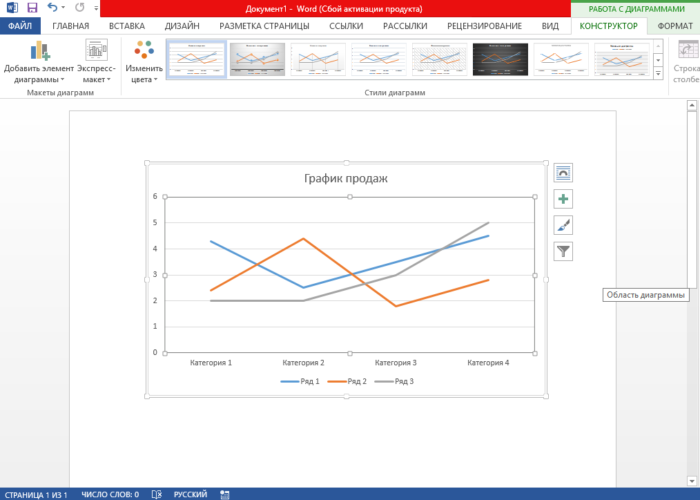
Как нарисовать график в Ворде

Визуализация информации значительно повышает ее восприятие. Редактор Word от небезызвестной корпорации Microsoft обладает всеми необходимыми инструментами для создания графиков. Создание графических данных напрямую зависит от версии используемого редактора.
- 1 График в Word 2016. Пошаговая инструкция
- 2 График в Word. Другие версии
- 3 Связанный график: повышение эффективности работы с Word
- 3.1 Видео — Как создать график Ворд, Эксель 2016
- 4.1 Видео — Как построить график в Word
Как нарисовать график в Ворде
График в Word 2016. Пошаговая инструкция
Интерфейс Microsoft Word образца 2016 года максимально оптимизирован под конечного потребителя. Алгоритм по созданию графиков выглядит следующим образом:
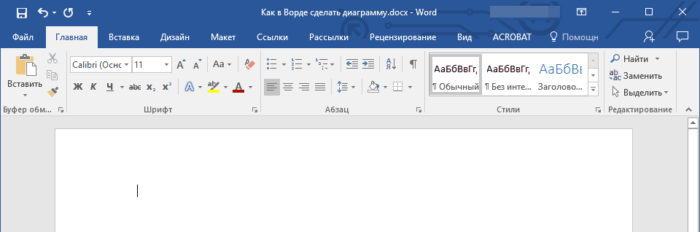
- Открыть Word.
Открываем Word
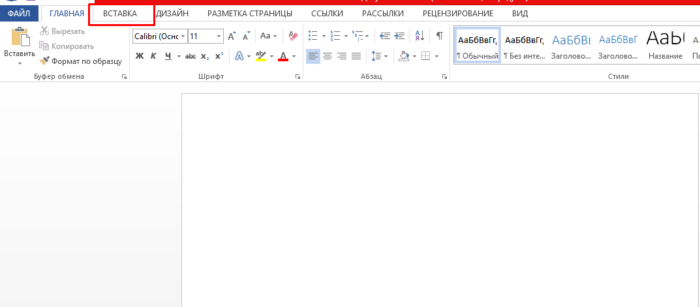
Нажать левой кнопкой мыши по вкладке «Вставка», которая расположена справа от вкладки «Главная».
Нажимаем левой кнопкой мыши по вкладке «Вставка»
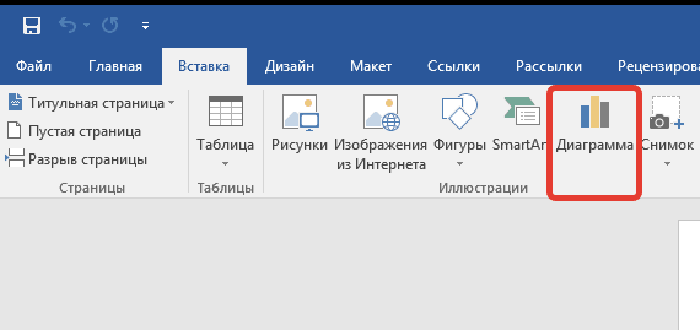
Нажать на кнопку «Диаграмма».
Нажимаем на кнопку «Диаграмма»
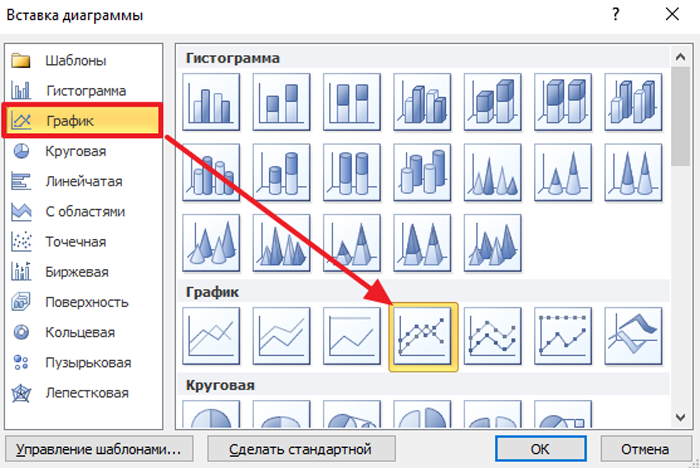
Появляется окно с выбором возможных вариантов визуализации диаграммы. Выбрать «Графики».
Выбираем «Графики»
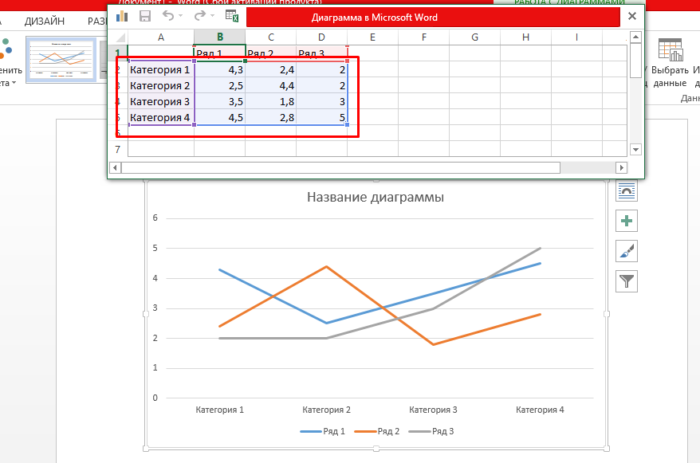
Система откроет дополнительное окно с данными, которые можно изменять. Следует обратить внимание на то, что открылась таблица Excel. Именно данный редактор отвечает за табличные данные. Горизонтальная ось имеет стандартное название «Категории», вертикальная – «Ряды». Наименование можно менять.
Кроме того, можно добавлять дополнительные оси.
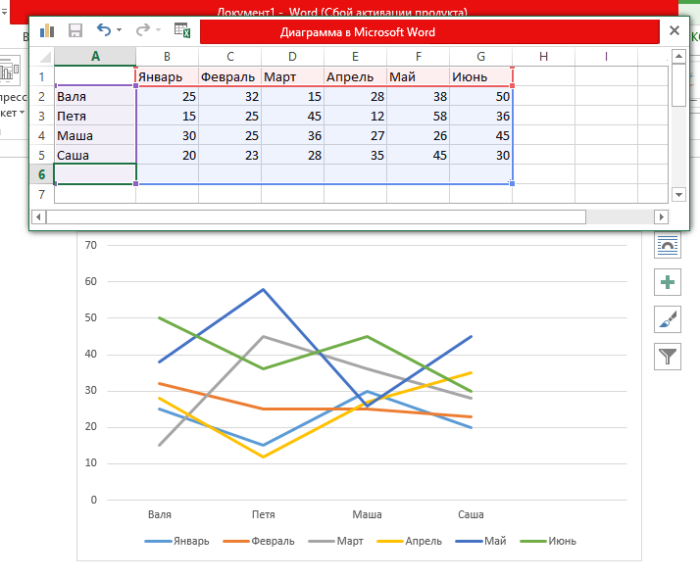
В табличном редакторе Excel меняем данные на свои
После введения необходимой информации график построится автоматически.
На заметку! Редактор дает выбор внешнего вида графиков. Все зависит от потребностей пользователя. Желание визуально выделить конкретные данные легко удовлетворит график с маркерами, отобразить рост – график с накоплением.
Созданный график можно изменить в любой момент, достаточно выделить интересующую область и нажать правую кнопку мыши. Имеется возможность менять как исходную информацию, так и цветовую гамму:
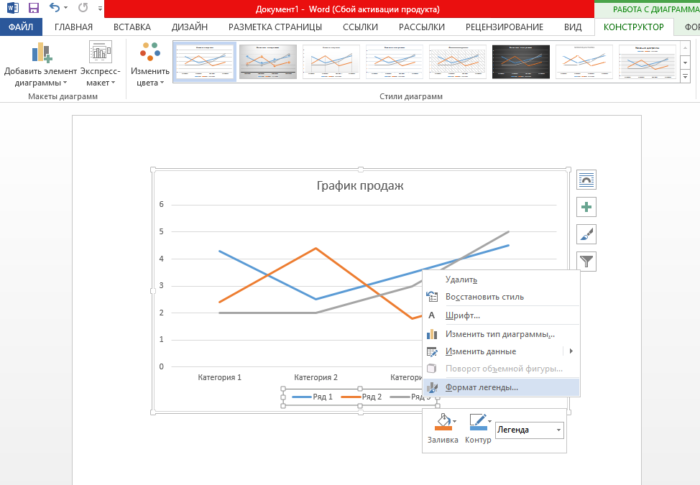
- положение диаграммы в документе меняется путем изменения формата легенды. Для этого необходимо нажать правой кнопкой мыши на график и выбрать «Формат легенды» — «Размещение»;
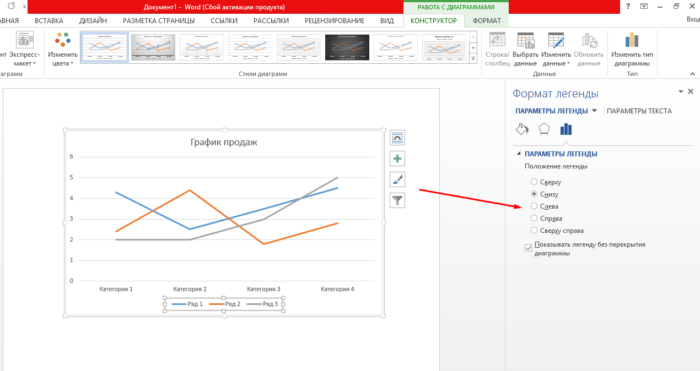
Нажимаем правой кнопкой мыши на график и выбираем «Формат легенды»
Отмечаем подходящий пункт для размещения легенды
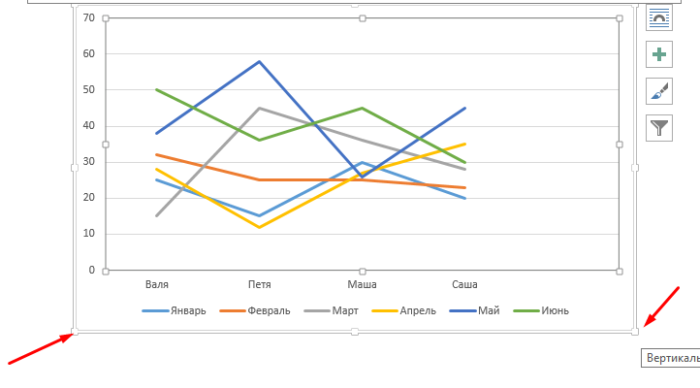
размер диаграммы меняется следующим образом: захватываем левой кнопкой мыши уголок графика и «перетягиваем» его либо к центру (уменьшение) либо к краям экрана (увеличение);
Версия текстового редактора от 2016 года преобразила графики с визуальной точки зрения (линии стали более плавными, общая картина стала изящнее и презентативнее), но общий принцип построения остался прежним. И это важно понимать при работе с более старыми продуктами от Microsoft.
График в Word. Другие версии
Единственная версия, в которой создание графика выглядит несколько иным образом – Word 2003. Весь процесс можно описать в виде следующих шагов:
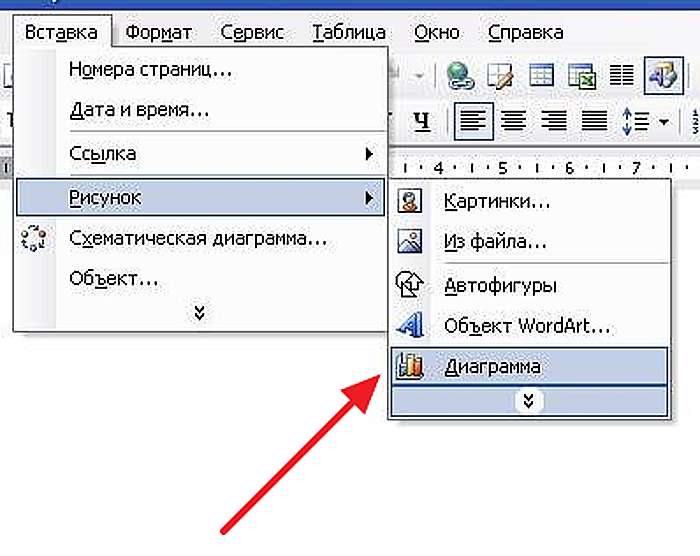
- Нажать на раздел «Вставка», затем выбрать вкладку «Рисунок» и выбрать «Диаграмма».
Нажимаем на раздел «Вставка», далее выбираем вкладку «Рисунок», затем выбираем «Диаграмма»
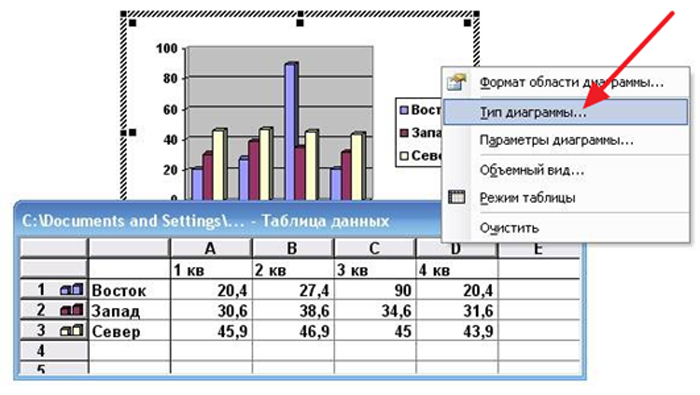
Нажать правой кнопкой мыши возле границы появившейся диаграммы и выбрать раздел «Тип диаграммы».
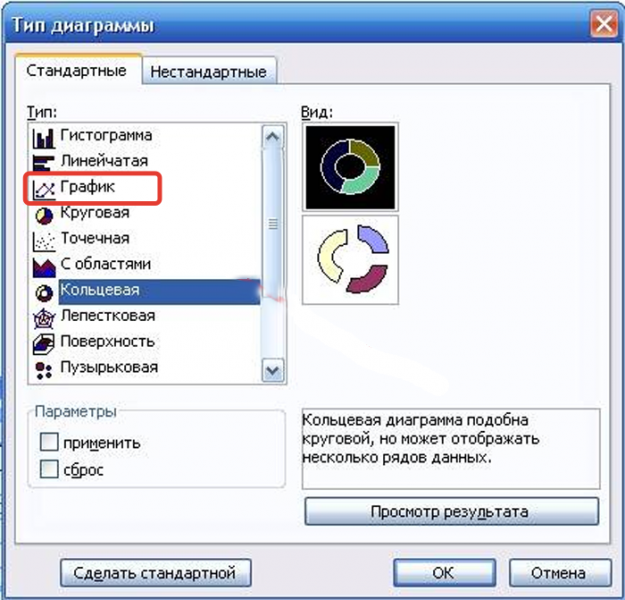
Нажимаем правой кнопкой мыши возле границы появившейся диаграммы, выбираем раздел «Тип диаграммы»
В открывшемся окне поменять тип на графический.
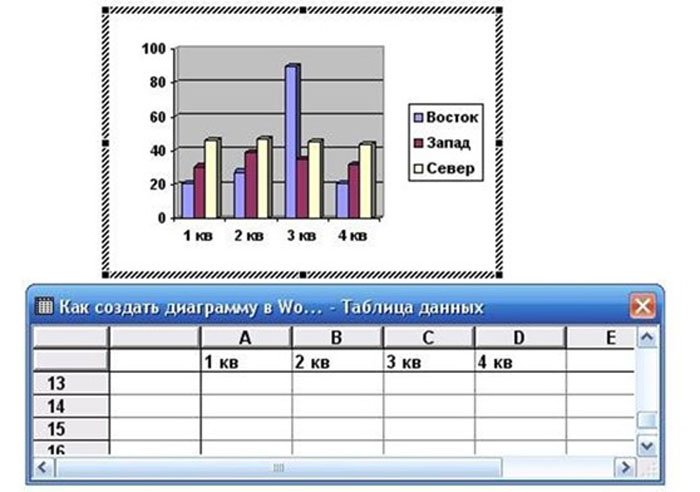
Выбираем вид «График»
Ввести необходимые данные в таблицу.
Политика Microsoft всегда была направлена на доступность и простоту для конечного потребителя. За 15 лет существования Word не затрагивался общий принцип создания визуального отображения данных, в связи с чем, освоив хотя бы одну версию, можно без труда создавать графики и в других редакторах.
Узнайте подробную инструкцию, как построить график и диаграмму в Excel, из нашей новой статьи.
Связанный график: повышение эффективности работы с Word
Способ будет полезен при необходимости часто менять исходные данные. Пошаговая инструкция:
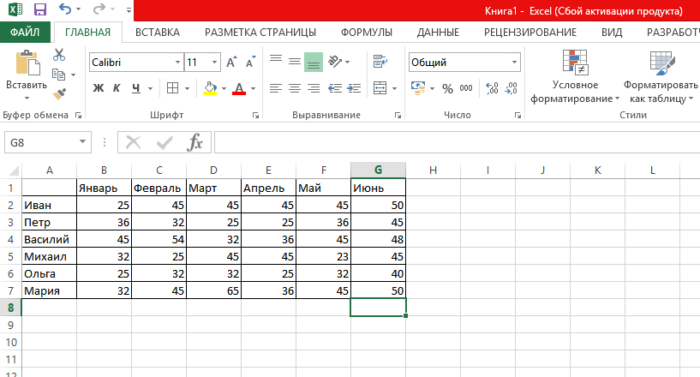
- Открыть таблицу Excel с нужными данными.
Открываем таблицу Excel с нужными данными
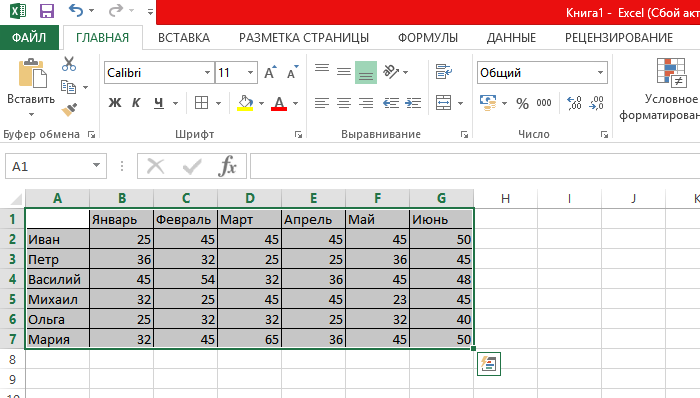
Выделить необходимые ячейки, из которых будет построен график.
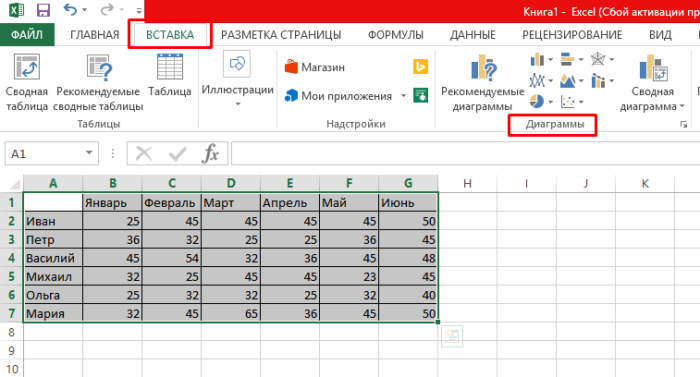
Выделяем таблицу или отдельные ячейки для построения графика
Выбрать раздел «Вставка» и найти вкладку «Диаграмма».
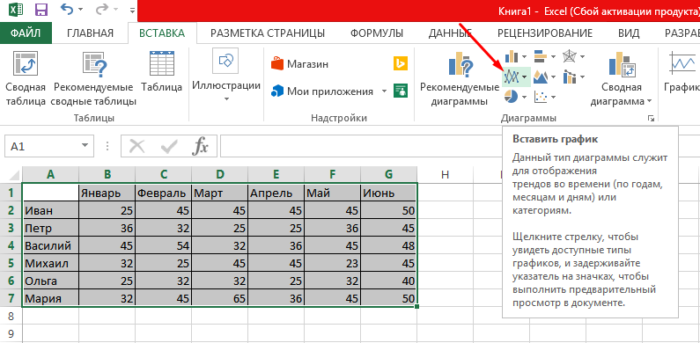
Выбираем раздел «Вставка», находим вкладку «Диаграмма»
Во вкладке «Диаграмма» найти значок «График», кликнуть по нему левым щелчком мышки.
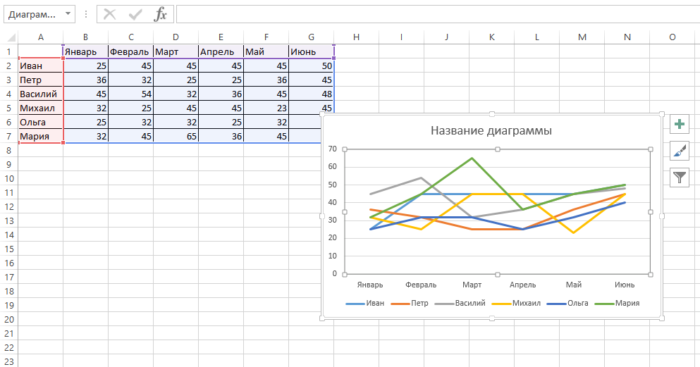
Находим значок «График», кликаем по нему левым щелчком мышки
Выделить созданный график. Достаточно щелкнуть по его границе.
Выделяем созданный график, щелкнув мышкой по его границе
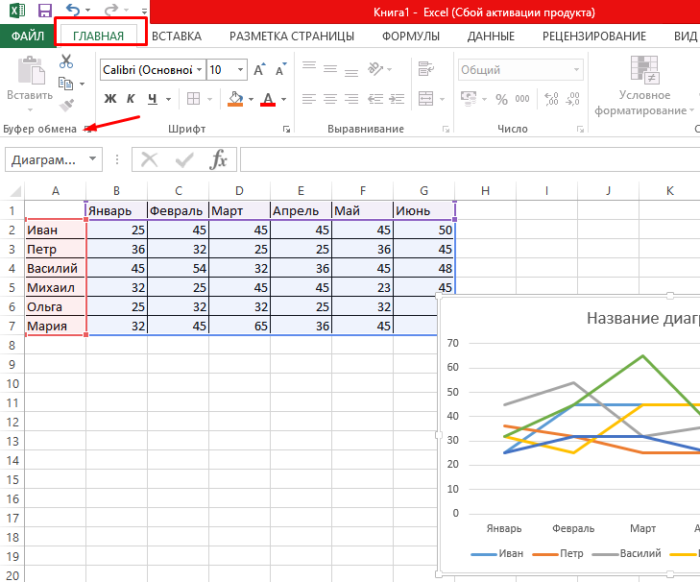
На вкладке «Главная» нажать «Буфер обмена».
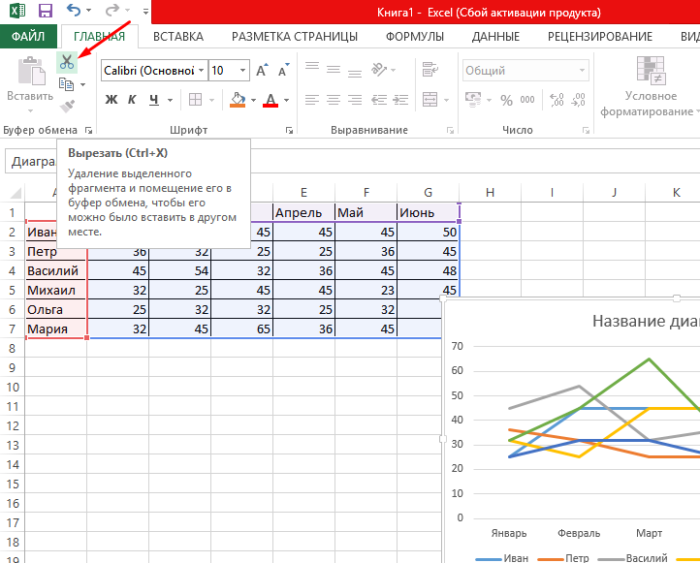
На вкладке «Главная» нажимаем «Буфер обмена»
Вырезать график.
Левым кликом мышки нажимаем по значку ножниц
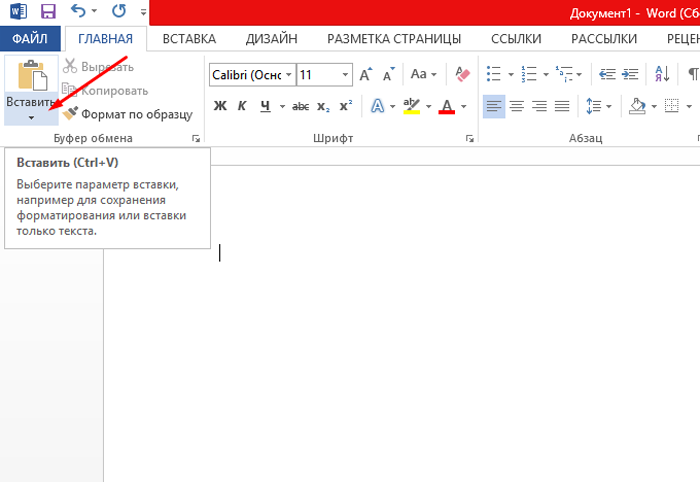
Вставить его в нужном месте текстового файла Word, щелкнув в «Буфере обмена» по иконке «Вставить», и выбрав подходящий параметр вставки.
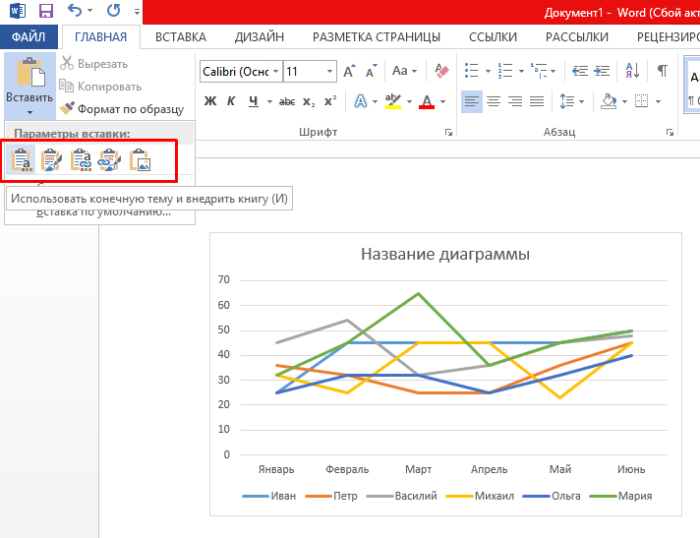
Во вкладке «Главная» в «Буфере обмена» кликаем по иконке «Вставить»
Подобный метод значительно упрощает работу с графическими данными. Буфер обмена позволяет сохранять нужные элементы и мгновенно перемещать их из одного текстового файла в другой. Помимо этого, создавать визуальные элементы в текстовом документе можно напрямую из табличного редактора Excel.



