
Контурные буквы могут быть отличным способом украсить ваши документы в Microsoft Word. Они могут использоваться для создания логотипов, заголовков или просто для придания особого шарма вашим текстам. Создание контурных букв в Word довольно просто и может быть осуществлено всего за несколько простых шагов.
Во-первых, откройте документ, в котором хотите создать контурные буквы. Затем выделите текст, который хотите сделать контурным. Нажмите правой кнопкой мыши на выделенный текст и выберите «Форматировать текст».
В открывшемся окне выберите вкладку «Текстовый эффект» и затем нажмите на кнопку «Контурный текст». После этого выберите желаемый стиль контурного текста: толстый, прямой или настроенный. Вы также можете выбрать цвет контура и фоновый цвет, чтобы создать нужный вам эффект.
Когда вы закончите настройку контурного текста, нажмите кнопку «ОК» и ваш текст будет преобразован в контурные буквы. Теперь вы можете свободно перемещать, изменять размер или применять другие стили к вашим контурным буквам. Чтобы сохранить изменения, не забудьте сохранить документ.
Как создать текстовый контур в Word
Чтобы создать текстовый контур в программе Microsoft Word, следуйте этим простым шагам:
- Откройте документ Word и выберите текст, который вы хотите преобразовать в контур.
- На панели инструментов выберите вкладку «Вставка» и найдите раздел «Текстовый контур».
- Нажмите на кнопку «Текстовый контур» и выберите один из предложенных стилей контура.
- После этого вы увидите, что ваш текст преобразован в контурные буквы.
- Если вам понадобится отредактировать размер, цвет или другие параметры контура, вы можете сделать это, щелкнув на созданном контуре и выбрав соответствующие опции на панели инструментов.
- Не забудьте сохранить ваш документ, чтобы сохранить созданный контурный текст.
Теперь вы знаете, как создать текстовый контур в программе Word. Этот эффект поможет вам добавить оригинальности и индивидуальности вашему тексту, а также сделать его более привлекательным и запоминающимся.
Как создать контурные буквы с использованием встроенных эффектов
Чтобы создать контурные буквы, следуйте этим шагам:
- Выберите текст, который вы хотите сделать контурным.
- Откройте вкладку «Форматирование текста» в верхней части экрана.
- В группе «Формы контура» нажмите кнопку «Обводка текста».
- В открывшемся меню выберите одну из доступных обводок, чтобы просмотреть их предварительный просмотр.
- Как только вы выберете обводку, она будет применена к выбранному тексту, делая его контурным.
Вы также можете настроить толщину и цвет обводки, используя опции «Стиль обводки» и «Цвет обводки» в группе «Формы контура». Также можно добавить тени и эффекты заливки, чтобы сделать ваши контурные буквы еще более яркими и выразительными.
Важно помнить, что создание контурных букв с помощью встроенных эффектов доступно только в программе Microsoft Word. Если вам нужно экспортировать текст с контурными буквами в другой формат (например, HTML), вы можете растровизировать текст, чтобы сохранить его визуальное оформление.
Как добавить контурные буквы изображению в Word
Чтобы добавить контурные буквы к изображению в Microsoft Word, выполните следующие шаги:
- Выберите изображение, к которому вы хотите добавить контурные буквы.
- Нажмите правой кнопкой мыши на изображение и выберите пункт меню «Обтекание» (или «Свойства изображения» в некоторых версиях Word).
- В открывшемся окне выберите вкладку «Обтекание текстом» (или «Текстовое обтекание»).
- Установите флажок напротив опции «Контурные буквы» (или подобной опции в вашей версии Word).
- Настройте параметры контурных букв по своему вкусу.
- Нажмите кнопку «OK», чтобы применить изменения.
После выполнения этих шагов вы увидите, что буквы на изображении будут отображаться контуром, что придаст ему дополнительную глубину и уникальность.
Обратите внимание: эффект контурных букв может не поддерживаться в некоторых версиях Microsoft Word или при использовании специфических шрифтов. Также, если вы планируете распечатывать документ, убедитесь, что ваш принтер поддерживает печать контурных букв.
Как добавить тень контурным буквам в Word
Контурные буквы могут придать вашему документу оригинальный и стильный вид, но иногда одни контуры недостаточно. Чтобы добавить еще больше эффектности и привлекательности, можно добавить тень к контурным буквам в Word. В этой статье мы расскажем вам, как сделать это с помощью нескольких простых шагов.
1. Выделите контурные буквы, к которым вы хотите добавить тень. Для этого нажмите правой кнопкой мыши на нужной букве и выберите в контекстном меню пункт «Форматирование шрифта».
2. В открывшемся окне «Форматирование шрифта» перейдите на вкладку «Текстовый эффект».
3. В разделе «Текстовые эффекты» нажмите на кнопку «Тень».
4. В появившемся меню выберите один из вариантов тени: «Тень» или «Тени снаружи». Вы также можете настроить отступы и цвет тени по своему усмотрению.
5. Нажмите кнопку «ОК», чтобы применить изменения и добавить тень к контурным буквам.
Теперь вы знаете, как легко и быстро добавить тень к контурным буквам в Word. Этот эффект поможет выделить ваш текст и сделать его более заметным и привлекательным.
Как настроить цвет контура букв в Word
Чтобы настроить цвет контура букв в Word, выполните следующие шаги:
- Выделите текст, которому вы хотите добавить контурный эффект.
- Нажмите правой кнопкой мыши на выделенный текст и выберите «Формат текста» из контекстного меню.
- В открывшемся диалоговом окне «Формат текста» выберите вкладку «Контур фигуры».
- Подраздел «Контур» позволяет вам выбрать цвет контура. Щелкните по полю «Цвет контура», чтобы открыть палитру цветов.
- Выберите желаемый цвет контура из палитры.
- Нажмите кнопку «ОК», чтобы применить изменения и закрыть диалоговое окно «Формат текста».
Теперь ваш текст будет иметь контурный эффект с выбранным вами цветом контура. Вы можете экспериментировать с различными цветами, чтобы найти наиболее подходящий для вашего документа.
Как изменить толщину контурных букв в Word
Когда вы создаете контурные буквы в Word, можно также изменить их толщину, чтобы сделать их более выразительными или соответствующими вашему дизайну. Вот несколько шагов, которые помогут вам изменить толщину контурных букв в Word:
- Выделите текст, который вы хотите преобразовать в контурные буквы. Вы можете выделить как отдельные буквы, так и целые слова или абзацы.
- На главной панели инструментов Word найдите вкладку «Форматирование точки» и щелкните на ней.
- На панели «Форматирование точки» найдите кнопку «Контурный текст» и нажмите на нее.
- В открывшемся окне «Форматирование контурного текста» вы увидите различные опции для настройки контурных букв, включая толщину.
- Чтобы изменить толщину букв, перейдите на вкладку «Эффекты текста». Найдите опцию «Толщина» и используйте ползунок или введите значение вручную.
- После выбора нужной толщины нажмите «ОК», чтобы применить изменения.
Теперь вы знаете, как изменить толщину контурных букв в Word. Это простой способ сделать ваш текст более уникальным и привлекательным.
Как изменить форму контурных букв в Word
В программе Microsoft Word есть возможность создания контурных букв, которые могут использоваться для создания эффектного заголовка или оформления документа. Контурные буквы имеют форму, состоящую из линий и кривых, в отличие от обычных букв, которые состоят из закрашенных областей.
Чтобы изменить форму контурных букв в Word, следуйте этим шагам:
- Выделите текст, который вы хотите сделать контурным.
- Выберите вкладку «Форматирование» в верхней панели.
- Нажмите на кнопку «Контурные буквы» в разделе «Текстовые эффекты».
- После этого откроется панель задач «Форматирование в форме», где вы можете выбрать различные формы для контурных букв.
- Нажмите на выбранную форму, чтобы применить ее к выделенному тексту.
Помимо выбора из предустановленных форм, вы также можете настроить форму контурных букв вручную. Для этого в панели задач «Форматирование в форме» есть опции для редактирования линий и кривых, а также изменения толщины и цвета контура.
После того, как вы измените форму контурных букв, вы можете продолжить редактирование текста или сохранить документ. Обратите внимание, что контурные буквы могут быть недоступны в некоторых старых версиях Word или в онлайн-версии программы.
Используя функцию изменения формы контурных букв в Word, вы можете создавать уникальные и эффектные заголовки и акцентировать внимание на определенных частях документа. Это отличный способ сделать ваш текст более привлекательным и профессиональным.
Как сохранить контурные буквы в Word
Создание контурных букв в Word помогает придать тексту уникальный вид и сделать его более привлекательным. Контурные буквы представляют собой векторные изображения, состоящие из контуров и линий. Они могут быть использованы для логотипов, заголовков или других элементов дизайна.
Для сохранения контурных букв в Word следуйте этим простым шагам:
| 1. | Выберите текст, который вы хотите преобразовать в контурные буквы. |
| 2. | Перейдите на вкладку «Вставка» в верхнем меню Word. |
| 3. | Нажмите на кнопку «Формы» в разделе «Иллюстрации». |
| 4. | Выберите одну из форм, которая наиболее соответствует вашим контурным буквам. |
| 5. | Вставьте выбранную форму непосредственно над текстом. |
| 6. | Выделите текст и форму, зажав клавишу «Ctrl» и щелкнув правой кнопкой мыши на них. |
| 7. | Выберите «Группировать» из контекстного меню. |
| 8. | Щелкните правой кнопкой мыши на группе и выберите «Преобразовать в контур» из контекстного меню. |
| 9. | Теперь ваш текст станет контурным и вы сможете изменять его размер, цвет и расположение по своему усмотрению. |
| 10. | Сохраните документ как обычно, но убедитесь, что вы выбрали формат файла, который поддерживает векторные изображения, например, EPS или PDF. |
Теперь вы знаете, как сохранить контурные буквы в Word и использовать их для создания уникального текстового дизайна. При экспорте документа в другой формат, убедитесь, что выбранный формат поддерживает векторные изображения, чтобы сохранить качество и детализацию контурных букв.
Как напечатать контуры букв в word
Шрифт в текстовом редакторе Microsoft Word можно самостоятельно настроить: вид, стиль, размер и другие параметры легко изменяются. Средства программы даже позволяют сделать буквы контуром. Для этого действуйте так:
- Выделите нужный текст с помощью левой кнопкой мыши, затем кликните по выделенному правой кнопкой, чтобы вызвать контекстное меню. В списке выберите пункт «Шрифт».
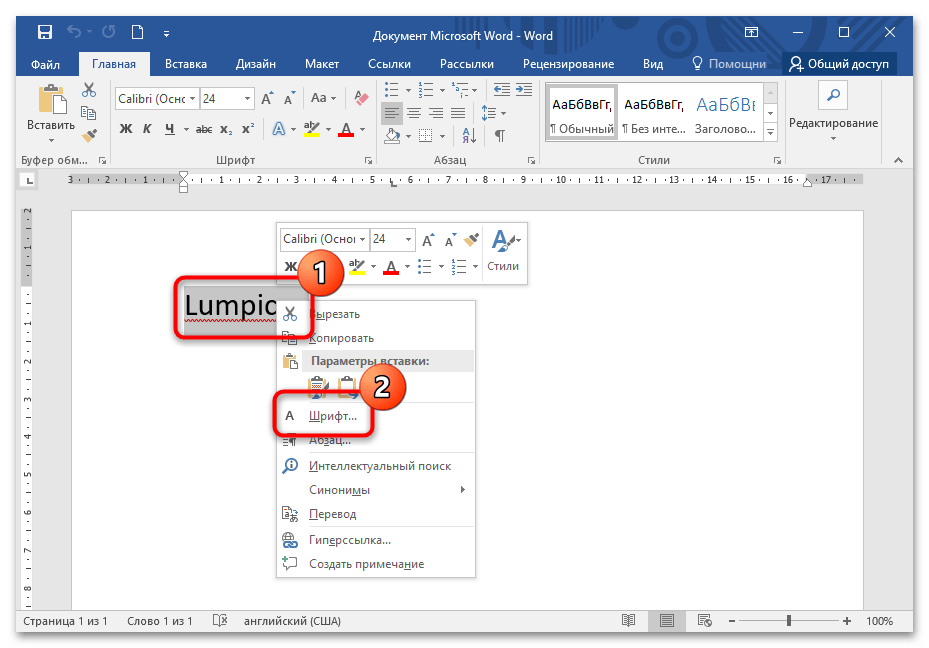
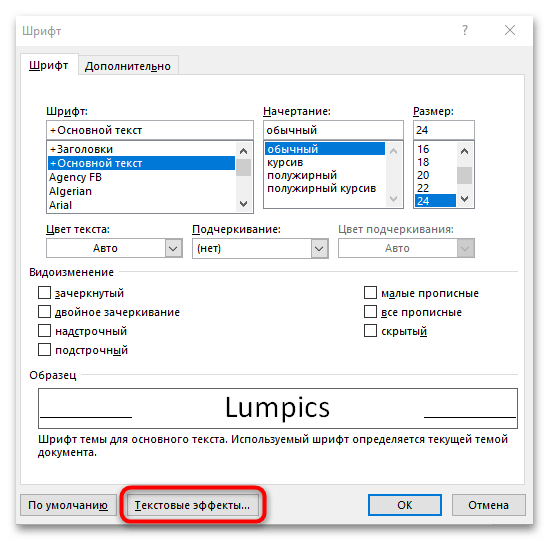
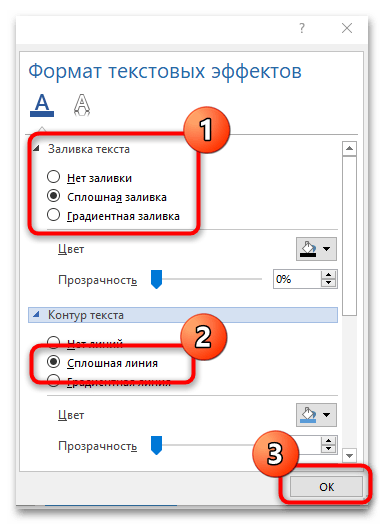
Для перехода в окно с настройкой внешнего вида букв можно кликнуть по стрелке в блоке «Шрифт» на верхней рабочей панели.
Способ 2: Объекты MS Word
Встроенная коллекция объектов WordArt редактора предполагает использование уже готовых шаблонов шрифтов. Чтобы сделать буквы контуром в Ворде таким способом, выполните следующее:
- В открытом документе Ворд перейдите на вкладку «Вставка». Кликните по кнопке «WordArt» в блоке «Текст».
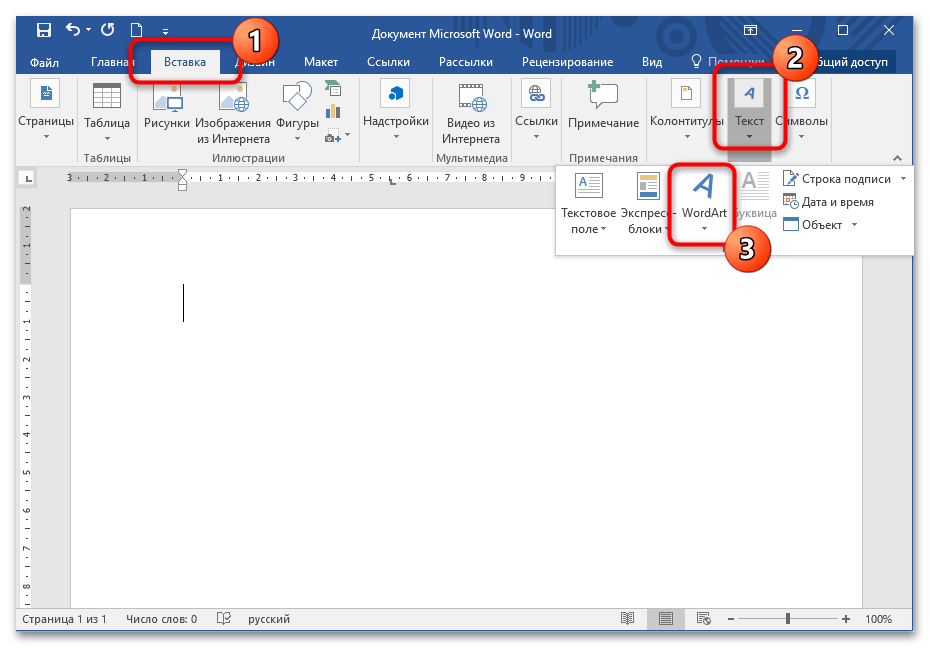
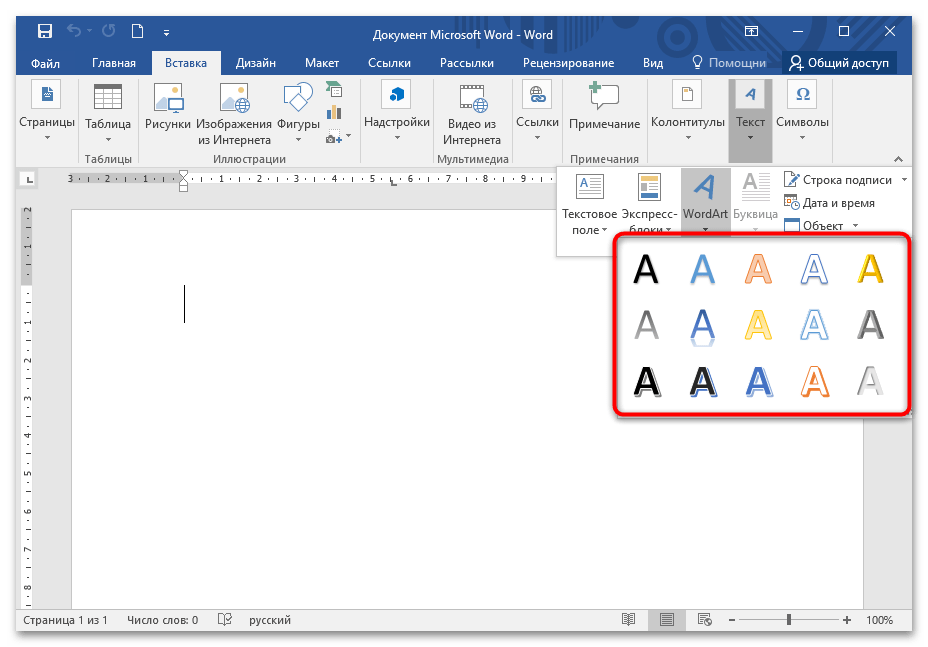
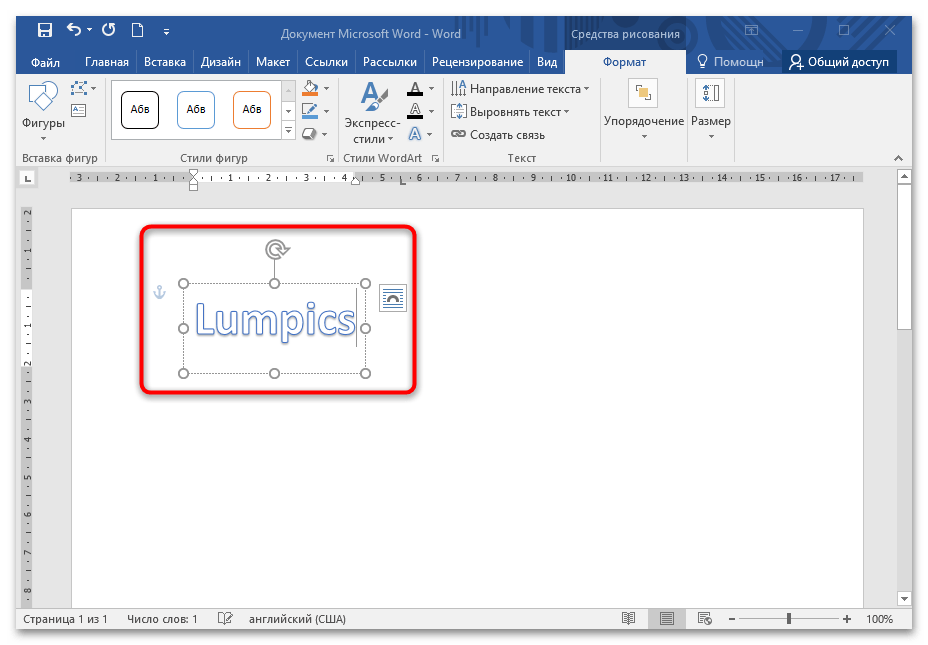
С помощью круглых фиксаторов по углам разметки можно изменить размер и расположение текста. А значок в виде круглой стрелки позволяет повернуть надпись в любую сторону.
Способ 3: Смена шрифта
В библиотеке MS Word предусмотрено большое количество шрифтов, при этом возможно установка дополнительных вариантов. Если в соответствующем блоке нет стиля с контурами, то используется Trafaret Kit Transparent, который имитирует трафареты и поддерживает не только латиницу, но и кириллицу, а также другие символы. Развернуто об этом мы рассказывали в другом нашем материале по ссылке ниже.
Подробнее: Как сделать трафарет в Microsoft Word
Еще статьи по данной теме:
Помогла ли Вам статья?
При работе с программой Ворд (Word) иногда возникает необходимость изменять нумерацию в документе.
Например, требуется изменить стиль номера и его положение на странице, формат номера и др.
Также нередко бывает необходимо исключить из нумерации первые страницы документа (обычно 1 и 2 страницы).
Рассмотрим, как это можно сделать.
Как изменить нумерацию (параметры нумерации) страниц в Ворде (Word)
Для того, чтобы изменить параметры нумерации в документе, нужно:
1) Выбрать пункт главного меню «Вставка».
2) Далее выбираем «Номер страницы» -> «Формат номеров страниц».
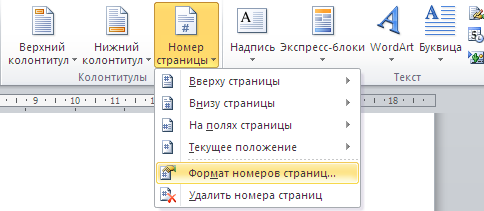
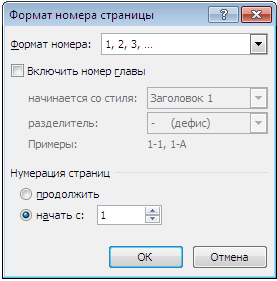
Откроется окно, в котором можно изменять формат номера и номер, с которого начинается нумерация страниц.
Чтобы изменить расположение номера на странице, нужно выбрать необходимый пункт в том же самом меню.
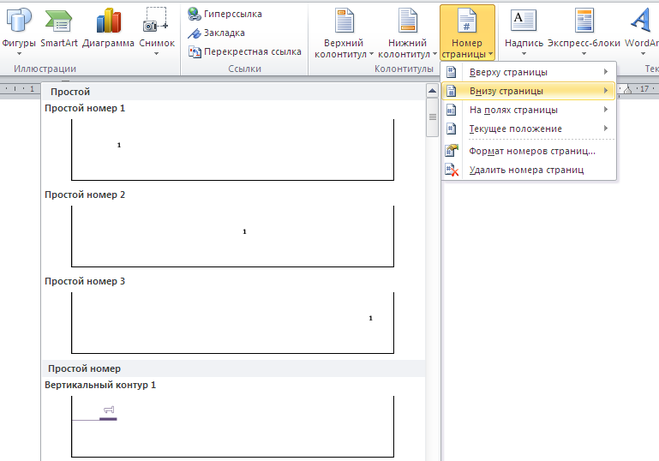
Как изменить внешний вид номера страницы в Ворде
Для того, чтобы изменить оформление нумерации на странице (шрифт, цвет, размер и др.) документа Ворд, нужно:
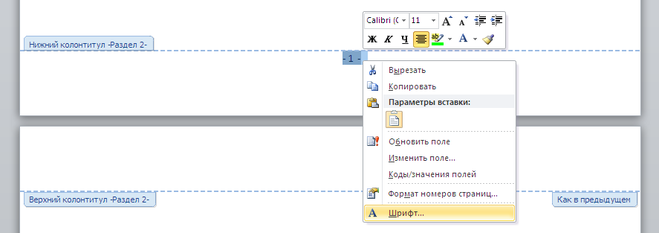
1) Щёлкнуть на любом номере левой кнопкой мыши, после чего откроется окно колонтитулов.
2) Нужно выделить номер и с помощью стандартных инструментов сделать нужное вам оформление.
Также можно щёлкнуть правой кнопкой мыши на номере — откроется окно форматирования, с помощью которого вы сможете поменять оформление номера страницы Word.
Как сделать нумерацию со 2 страницы в Ворде
При оформлении научных работ в Ворде нередко возникает необходимость сделать нумерацию не с 1 страницы, а со 2.
Для этого нужно:
1) Зайти в конструктор колонтитулов (щёлкнуть мышкой на номере страницы).
2) На верхней панели инструментов выбрать пункт «Особый колонтитул для первой страницы».

В результате этого нумерация в документе Word будет со 2 страницы.
Если вам нужно не убрать номер страницы с 1 листа, а вообще исключить его из нумерации, то нужно зайти в параметры нумерации и выбрать пункт «Начать с 0». В этом случае на 2 странице будет стоять цифра 1 — как раз то, что нужно.
Как сделать нумерацию с 3 страницы в Ворде
Если вам нужно, чтобы номер отсутствовал не только на 1 странице, но и на 2 странице (а в некоторых случаях требуется сделать нумерацию даже с 4 листа), то необходимо будет создать новый раздел.
1) Нужно поставить курсор в конец 2 страницы.
2) В главном меню Word выбрать пункт «Разметка страницы».
3) На панели инструментов выбрать «Разрывы» -> «Следующая страница».
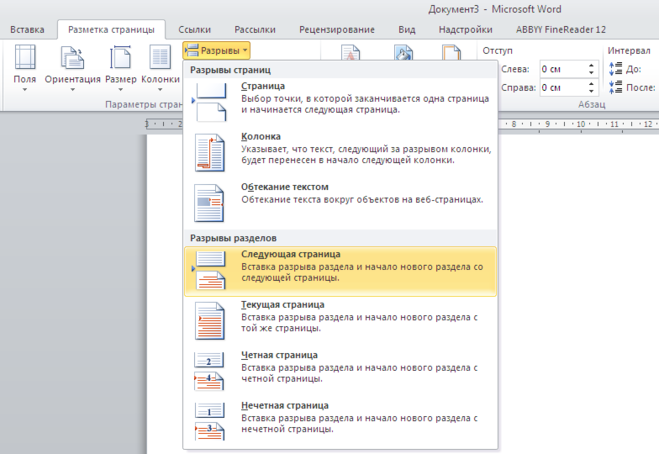
Таким образом, с 3 страницы начнётся новый раздел.
4) Теперь заходим в конструктор колонтитулов — щёлкаем мышкой по номеру на 3 странице.
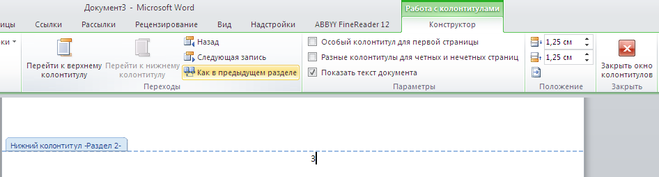
Отключаем опцию «Как в предыдущем разделе».
В результате этого, на 1 и 2 странице будут одни колонтитулы, на 3 странице и последующих страницах — другие колонтитулы.
Теперь осталось убрать номера с первых двух страниц.
Если требуется сделать, чтобы на 3 странице нумерация начиналась не с цифры 3, а с 1, то нужно:
1) Поставить курсор на 3 страницу.
2) Зайти в «Формат номеров страниц» и в разделе «Нумерация страниц» выбрать: «Начать с 1».
В результате этого, нумерация страниц в Ворде будет начинаться с 3 страницы.
Как сделать нумерацию с 4 страницы в Ворде
В некоторых случаях бывает нужно сделать нумерацию с 4 страницы. Порядок действий аналогичен:
1) Ставим курсор в конец 3 страницы и создаём новый раздел. Он начнётся с 4 страницы.
2) Заходим в колонтитулы, расположенные на 4 странице.
3) Отключаем опцию «Как в предыдущем разделе».
4) Убираем номера с первых страниц. Ставим курсор на 4 страницу и устанавливаем начало нумерации.
Word для Microsoft 365 Word 2021 Word 2019 Word 2016 Word 2013 Еще…Меньше
Сделайте текст или объект WordArt привлекательнее, изменив его заливку, контуры или добавив эффекты, например тени, отражения и свечение.
- Выберите текст или объект WordArt.
- На вкладке Главная выберите
 текстовые эффекты.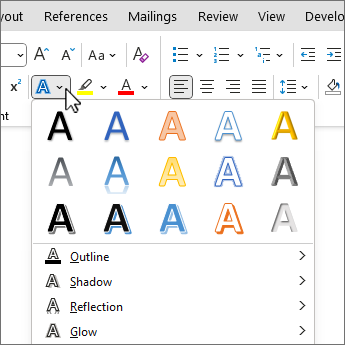
- Выберите нужный эффект. Для получения дополнительных вариантов наведите указатель на пункты Контур, Тень, Отражение или Свечение, а затем выберите нужный эффект.

Чтобы удалить эффект, выделите текст еще раз, а затем перейдите на вкладку Главная и выберите Очистить форматирование.



