
Многих, особенно начинающих пользователей Word, интересует вопрос о создании красной строки или абзацного отступа. Первоначально может возникнуть идея несколько раз нажать пробел, чтобы визуально определить подходящий отступ. Однако это не самый правильный подход. Ниже мы подробно рассмотрим, как в текстовом редакторе Microsoft правильно установить абзацный отступ, ознакомившись со всеми возможными и приемлемыми способами.
Красная строка в Ворде
Перед тем как перейти к рассматриваемой теме, необходимо подчеркнуть, что приведенная ниже инструкция будет актуальна для всех версий офисного приложения. С нашими советами вы сможете установить красную строку в Word 2003, 2007, 2010, 2013, 2016, а В самых современных версиях Microsoft Office 365 и 2019. Некоторые пункты могут различаться по внешнему виду и иметь слегка измененные названия, но в целом все представлено схоже, и разобраться в этом будет несложно.
Важно отметить: В делопроизводстве принят стандарт отступа с красной строки — он равен 1,27 см.
Способ 1: Табуляция
Убрав многоразовое нажатие пробела как способ формировать абзацы, мы можем спокойно использовать другую клавишу на клавиатуре — «Tab». По сути, именно для этой цели она и предназначена, особенно когда дело касается работы с программами вроде Ворда.
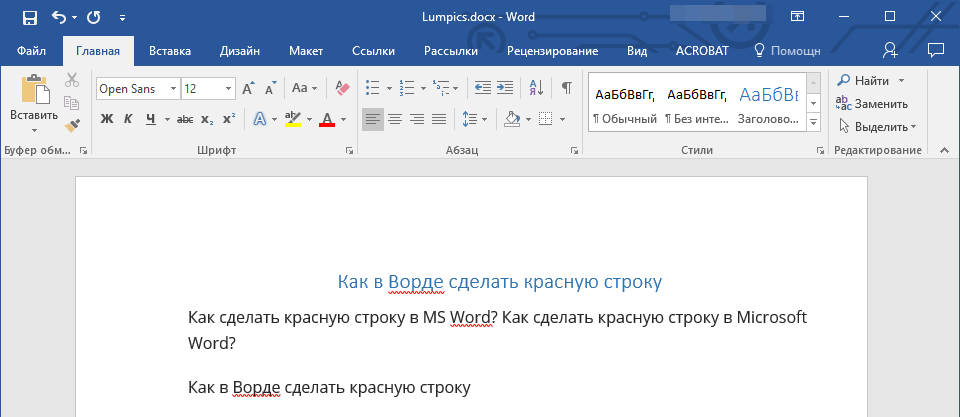
Установите курсор в начале того фрагмента текста, который должен быть написан с красной строки, и просто нажмите клавишу «Tab». В результате в первой строке появится отступ. Правда, есть у данного метода недостаток, и заключается он в том, что абзацный отступ проставляется не согласно принятым стандартам, а согласно настройкам используемого Microsoft Office Word, которые могут быть как правильными, так и неправильными, особенно если на конкретном компьютере данным продуктом пользуетесь не только вы.

Для предотвращения потенциальных ошибок при формировании красной строки с помощью табуляции, важно корректно установить параметры этой функции, о чем мы упоминали в предыдущей статье.
Способ 2: Параметры «Абзаца»
Как упоминалось ранее, поведение клавиши «Tab» при нажатии можно настроить через параметры табуляции, но в рамках нашей сегодняшней дискуссии это стоит рассмотреть как самостоятельный метод.
- Выделите мышкой фрагмент текста, который должен идти с красной строки, и кликните по нему правой кнопкой мышки. В появившемся контекстном меню выберите пункт «Абзац».
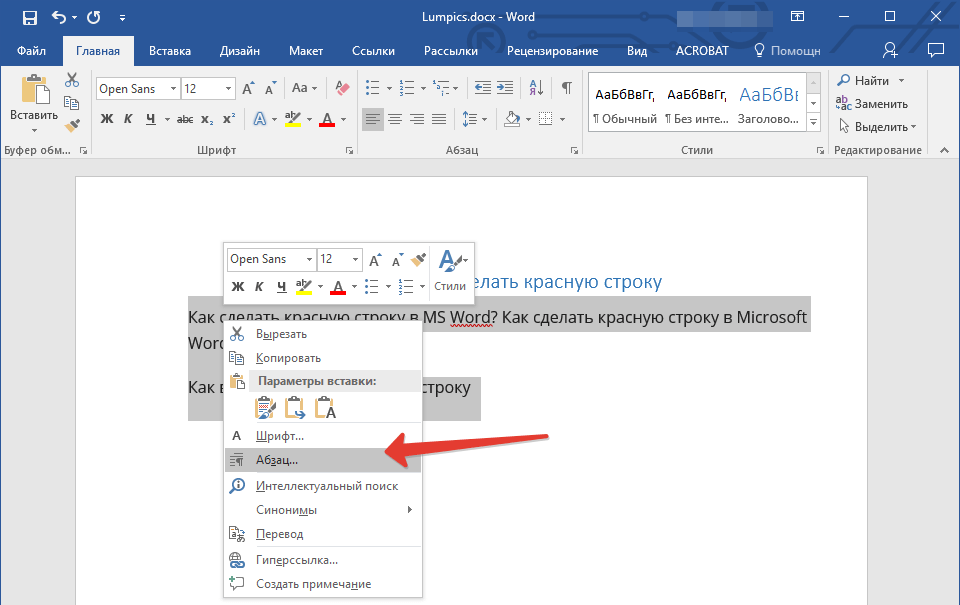
- В открывшемся окне задайте необходимые настройки.
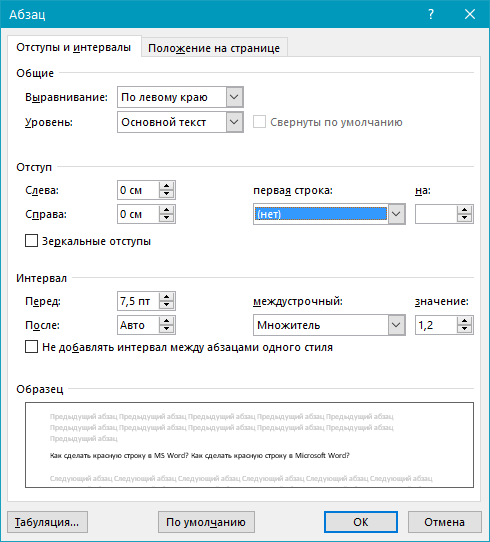 Для этого разверните меню под пунктом «первая строка» и выберите там «отступ», а в следующей ячейке укажите желаемое расстояние для красной строки. Это могут быть стандартные в делопроизводстве 1,27 см, а может быть любое другое, удобное для вас или продиктованное требованиями значение.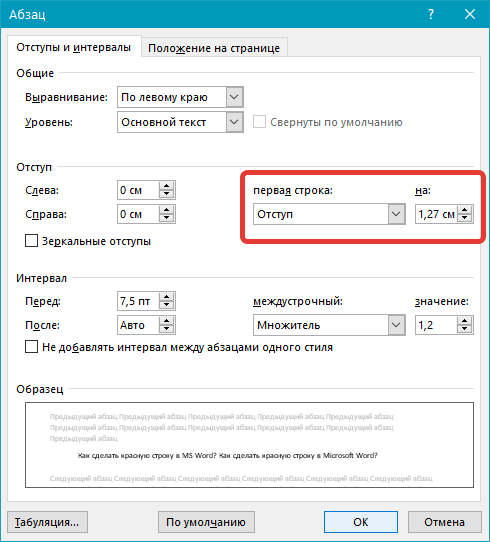
- Подтвердив внесенные изменения (нажатие кнопки «ОК» в окне), вы увидите абзацный отступ в своем тексте.
Способ 3: Линейка
В Ворде есть такой полезный инструмент, как линейка. Используется она для разметки текстовых документов, их выравнивания и не только. С ее же помощью можно поставить красную строку. По умолчанию данный инструмент может быть отключен, а для его активации следует перейти на панели управления во вкладку «Вид» и поставить галочку напротив соответствующего пункта — «Линейка».

На верхней и левой стороне листа будет отображаться линейка. С помощью бегунков (треугольников), находящихся на ней, можно регулировать разметку страницы, в том числе устанавливать требуемое расстояние для первой строки абзаца. Для этого нужно просто установить курсор перед нужным текстом и перетянуть верхний бегунок горизонтальной линейки. Вверху представлен стандартный отступ, внизу — преувеличенная демонстрация работы этого инструмента.
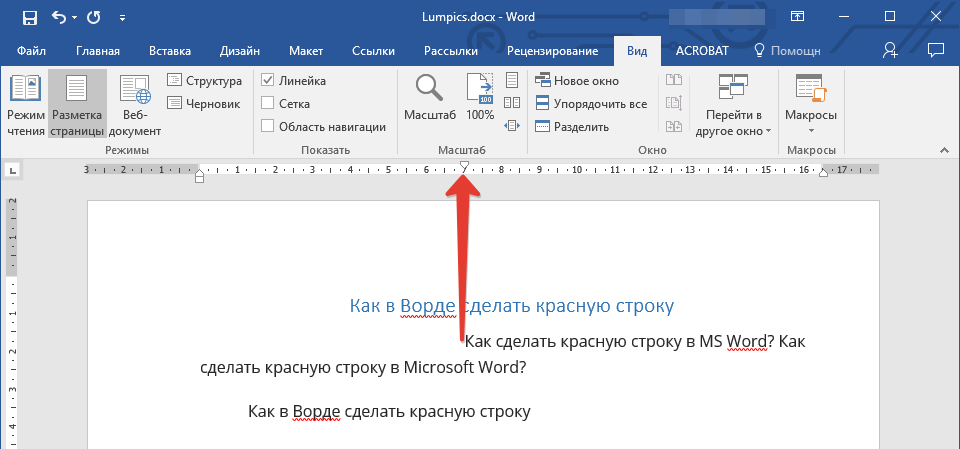
Благодаря верному и аккуратному использованию линейки ваш абзац будет готов и будет выглядеть именно так, как вам нужно. Для более детального изучения особенностей функционирования и областей применения этого инструмента вы можете ознакомиться с материалом по ссылке ниже.
Способ 4: Создание собственного стиля
В завершение мы решили представить самое действенное решение, которое не только позволит создавать абзацы, но и значительно упростит и ускорит работу с документами в редакторе Microsoft Word, автоматизировав этот процесс. Для достижения этой цели потребуется лишь один раз немного постараться и уделить немного времени, после чего вам больше не придется задумываться о том, как применить нужное форматирование и оформить текст. В дальнейшем мы создадим свой собственный стиль, который будет учитывать даже параметры красной строки. После этого любой текст можно будет с легкостью приводить к требуемому виду всего одним кликом мыши.
Таким образом мы с вами создали собственный стиль оформления, который можно будет использовать в качестве шаблона, мгновенно применяя его ко всему тексту или отдельным фрагментам. Как предустановленные, так и сохраненные вами стили, можно найти и выбрать в одноименной группе инструментов, во вкладке «Главная» текстового редактора. Узнать более подробно об их создании и настройке дополнительных параметров можно из представленной по ссылке ниже статьи.
Дополнительно: Создание буквицы
Некоторые пользователи путают термины «красная строка» и «буквица». Наша сегодняшняя статья была посвящена первому, а второе — это большая заглавная буква (первая в абзаце), которая используется в начале глав или документов. Чаще всего ставится она для привлечения внимания, а сфера применения весьма широка — приглашения, информационные бюллетени, детские книги и многое другое. Используя инструменты текстового редактора Microsoft Word, тоже можно сделать буквицу, и об этом мы мы рассказывали в отдельном материале. Рекомендуем с ним ознакомиться, если под красной строкой вы подразумеваете то, что показано на изображении ниже, или если вам просто интересна данная тема.

Как сделать в Ворде абзацный отступ
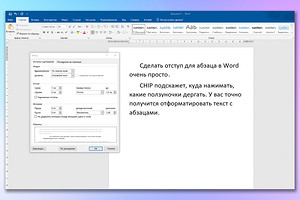
Настройте абзацы, и ваш текст в Word не будет выглядеть как полотно. Даем подробную инструкцию со скринами, как это сделать.

Зачем нужны абзацы
Абзацы и красная строка выполняют несколько функций:
Как настроить абзацный отступ в ворде через меню
Текст пишется на расстоянии от края документа, которое установлено в Полях страницы. Иногда требуется задать дополнительный отступ от этих полей ― он и называется абзацным отступом. Его настраивают слева, справа или с обеих сторон одновременно.
Делайте его по алгоритму.
1. Выделите нужный абзац или текст полностью (комбинация клавиш CTRL+A).
2. Нажмите на правую кнопку мыши ― появится меню. Выберите Абзац.

Кликните по названию ― появится окно настроек. Дальше будем работать с разделом Отступ ― задайте нужный интервал в сантиметрах.
На изображении демонстрируется, как установить абзацный отступ в Word равным 1,25 см.

После форматирования текст будет выглядеть так

В окне настроек есть опция Зеркальные отступы. Они нужны для двусторонней печати. Поля левой страницы ― это зеркальное отображение полей на правой.
Быстро сделать отступ можно с помощью клавиши табуляции. Одно нажатие ― и автоматически устанавливается стандартный интервал 1,25 см.
Как установить абзацный отступ в ворде с помощью линейки
Этот способ еще проще.
Установите курсор в месте, где сделать абзацный отступ в ворде и потяните за верхние и нижние маркеры на линейке Word.

Как установить красную строку
Красная строка ― это отступ первой строки абзаца. У нее есть два варианта: непосредственно отступ и выступ.

Для настройки используйте те же способы:
1. Через Абзац: выберите раздел Первая строка вид задайте интервал в сантиметрах.

2. С помощью линейки: выделите абзац, для которого нужно установить красную строку и передвигайте верхний маркер влево или вправо.
Как убрать все отступы в ворде
Порой бывает необходимо вернуться к первоначальному стилю текста и отменить все внесенные изменения. Используйте уже знакомую вам функцию Абзац.
Откройте его и в Отступе установите 0.

Не забывайте делать отступы и настраивать красную строку! Тогда ваш текст не станет похожим на простыню, и читать его будет удобно.



