
В различных финансовых отчетах или документах, а В курсовых и дипломных работах можно встретить данные, представленные в табличной форме. Для улучшения их восприятия лучше создать графическое отображение. Поскольку большинство электронных документов оформляется в MS Word, в этой статье мы рассмотрим, как строить графики в этом редакторе.
Если в вашем документе уже есть таблица с данными, вы, безусловно, можете сделать это вручную. Для этого необходимо включить отображение сетки, нарисовать оси с помощью линий, подписать их, а затем создать кривую для визуализации.
Однако нет смысла усложнять процесс, так как в редакторе уже имеется необходимая функция. Вам просто нужно правильно ввести данные, и все будет готово.
Но давайте обо всем по порядку.
Как строить графики
В качестве примера рассмотрим следующие данные. У нас есть работники и объем продаж товаров, который они осуществили в течение конкретного месяца. Графическое представление позволит быстрее определить, какой из сотрудников реализовал наибольшее количество товаров за указанный месяц или за весь рассматриваемый период.

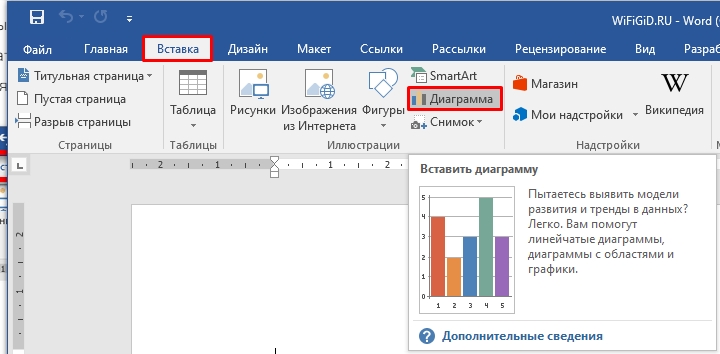
Укажите курсор в том месте, где требуется внести изменения в документ. Далее перейдите на вкладку «Вставка» и в блоке «Иллюстрации» кликните на кнопку с изображением графика.

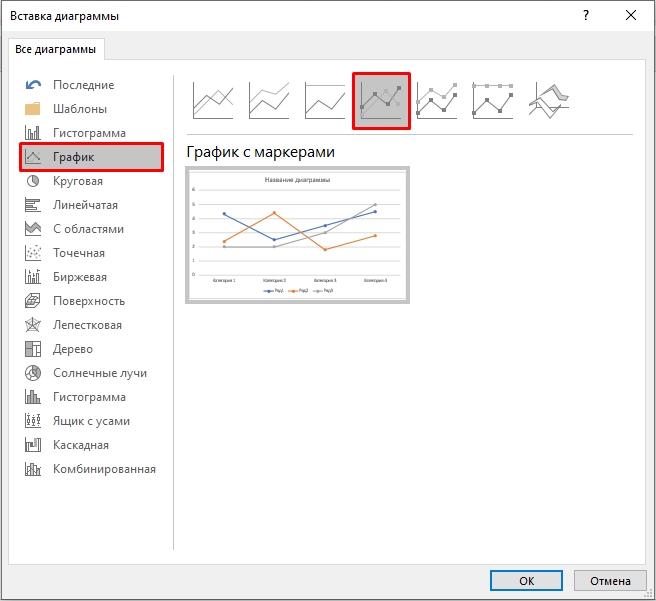
Появится вот такое окно, как на скриншоте ниже. В нем выберите вид диаграммы, который подходит Вам больше всего. Потом нажмите «ОК». Я буду строить с маркерами, но в данном случае можно было бы также сделать гистограмму, или линейчатую диаграмму.

В вашем документе появится новая диаграмма, и откроется отдельный лист в Excel с таблицей.
Необходимо перенести все данные, указанные в таблице вашего документа Word.
Сначала выберите подходящий диапазон данных в Excel. У меня будет 5 строк (первая строка и 4 сотрудника) и 8 столбцов (фамилии сотрудников и месяцы). Кликните по правому нижнему углу и выделите нужное количество строк и столбцов.
Попробуйте это:
Как в файле Word поставить Римские цифры

Дальше перенесите все из таблицы в Ворд в Excel.
Когда будете их менять, обратите внимание, что и сам график изменяется.

После того, как все в Excel, будет изменено, закройте это окно.
У меня получился вот такой результат.

Если кликнуть два раза левой кнопкой мыши по вертикальной (0, 10, 20, 30…), горизонтальной (Катя, Маша…) оси, легенде (Январь, Февраль…) или любому из рядов данных (цветные кривые), откроется окно с настройками.

Например, нажмем на кривую со значениями за Апрель, открывается окно «Формат ряда данных». Здесь можно поменять цвет, тип линий и прочее.

Если кликнуть по горизонтальной оси, откроется окно «Формат оси». В нем можете выбрать необходимые параметры.

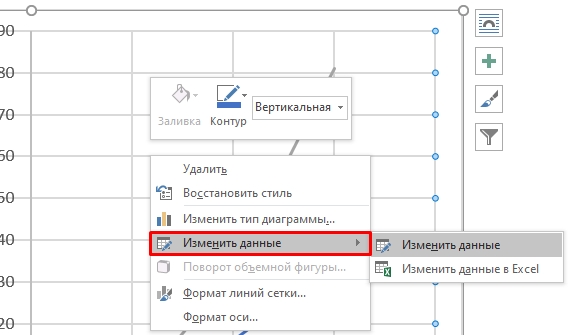
Если кликнуть правой кнопкой мышки по самому графику, откроется контекстное меню. В нем можно «Изменить данные» – появится лист Excel с созданной таблицей, который мы закрыли, «Изменить тип диаграммы» и другое.

Если вы нажмете на созданный график, в верхней части экрана отобразится вкладка «Работа с диаграммами». В данной вкладке будут доступны еще три дополнительных раздела: «Конструктор», «Макет» и «Формат». Попробуйте по ним пройтись и посмотрите, какие изменения можно внести в внешний вид. К примеру, добавьте заголовок к диаграмме.
После создания, работа с графиком в Ворде ничем не отличается от работы с ним в Excel. Поэтому можете прочесть статью: как сделать график в Excel.

Как создается график функций
Если Вам нужно вставить его в документ, тогда можете поступить следующим образом. Сначала добавьте график функций в Excel, как это сделать, я рассказывала в отдельной статье, а затем скопируйте его и вставьте в документ Word. После этого, у Вас останется возможность его редактировать в Ворде, как было описано выше: или кликайте по осям, или переходите на вкладку «Работа с диаграммами».
Как нарисовать график в Word: картинка и объект
Всем привет! В сегодняшнем нашем уроке, мы посмотрим, как правильно построить график в Ворде. Мы рассмотрим несколько простых способов: от вставки обычного графика до использования объектов и Excel файла. Урок будет очень интересным и полезным, поэтому я рекомендую ознакомиться со всеми способами, представленными ниже. Если что-то будет не получаться или возникнут вопросы – обязательно обращайтесь в комментариях, и я вам помогу.
Способ 1: График
Чтобы нарисовать график в Ворде, нам нужно использовать встроенную функцию, которая позволяет работать напрямую с изображением и встроенной Excel-таблицей.
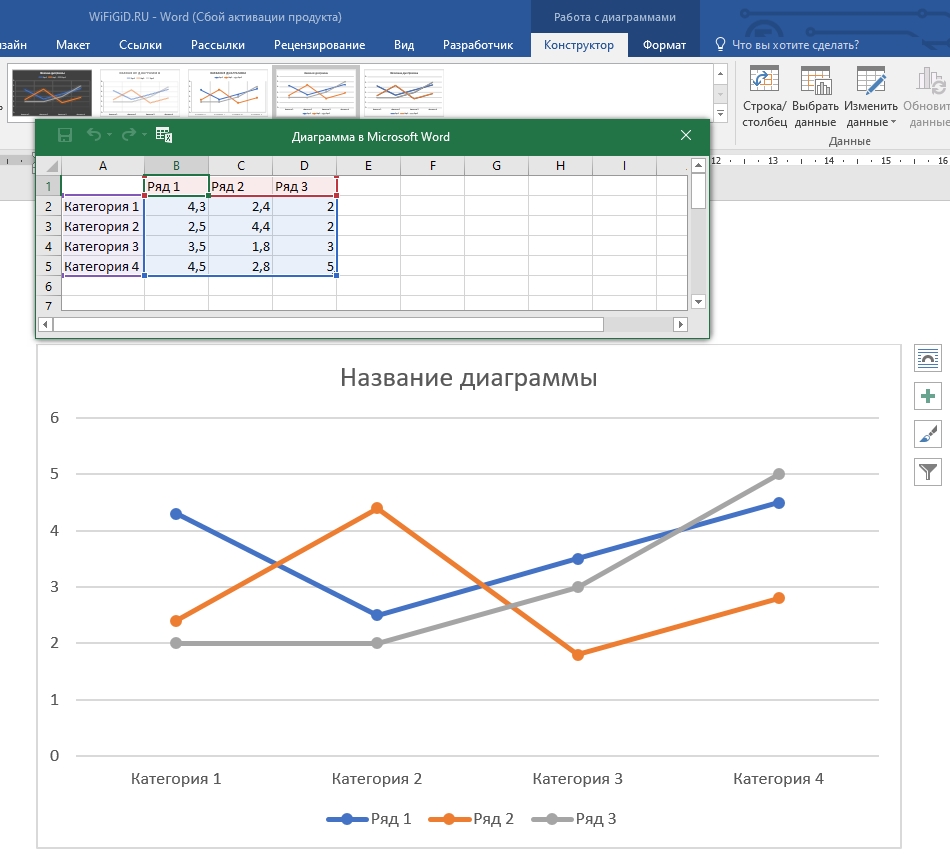
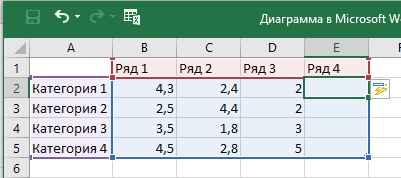
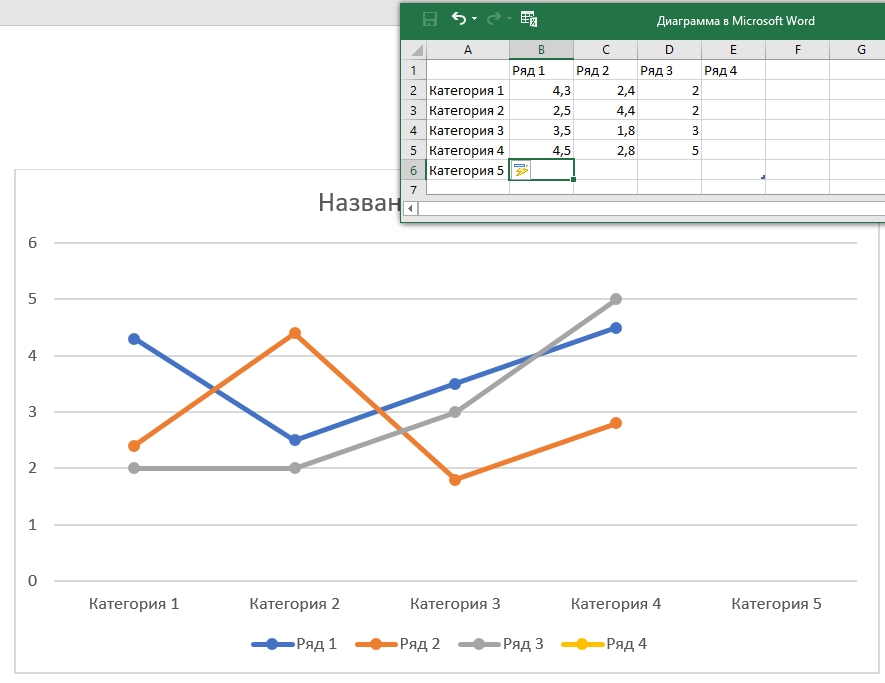
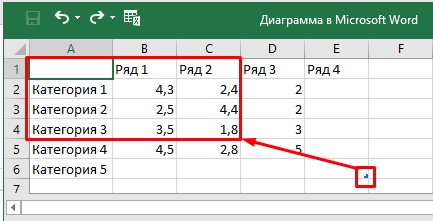
ВНИМАНИЕ! Возможно появление мелкой ошибки, когда сокращение происходит исключительно по столбцам. Если это случится, сначала уменьшите размер рядов, а затем переходите к категориям.
Способ 2: Функции
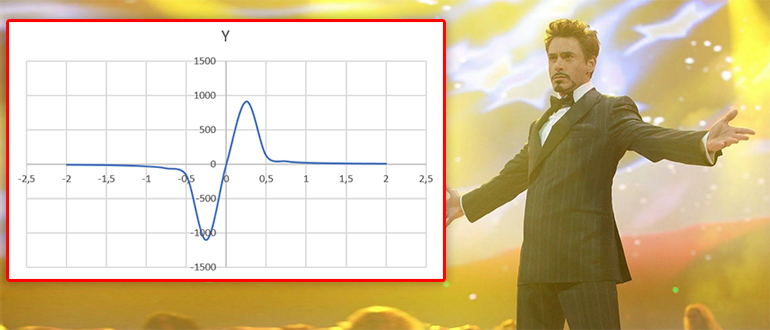
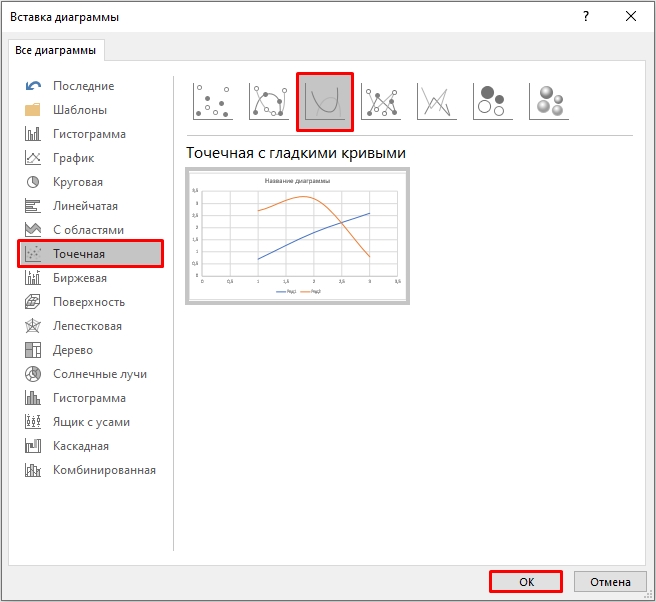
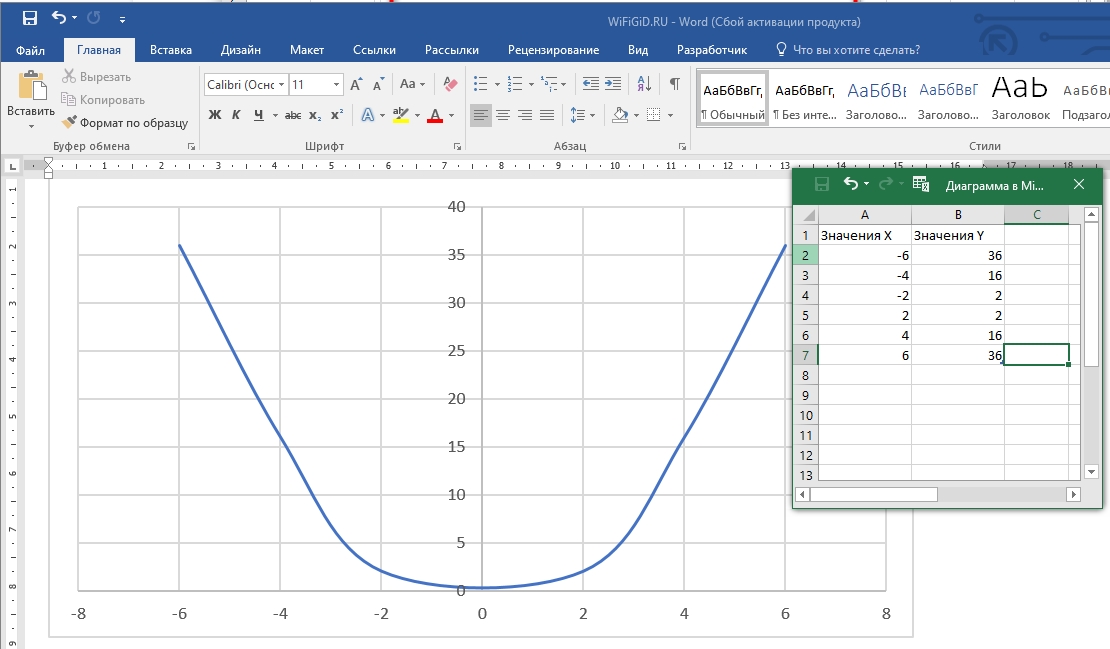
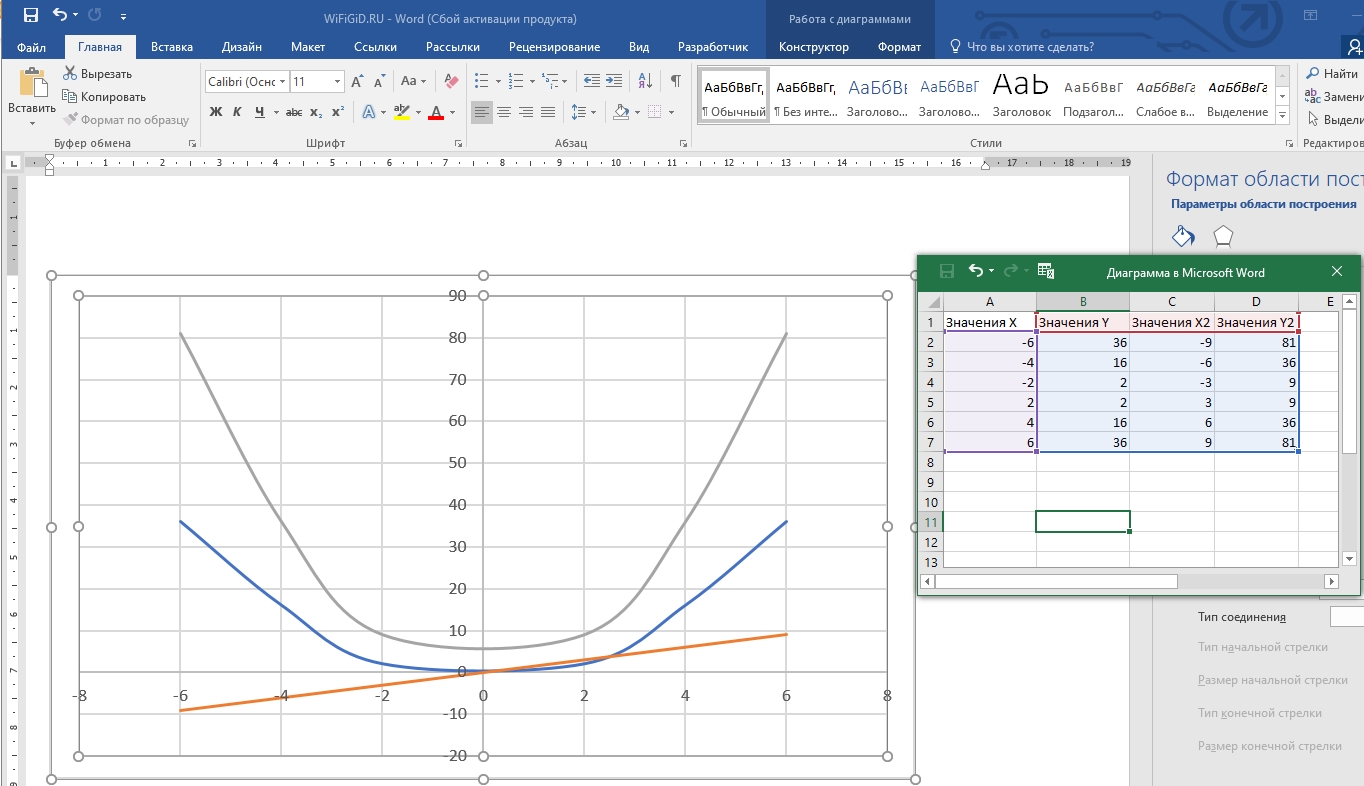
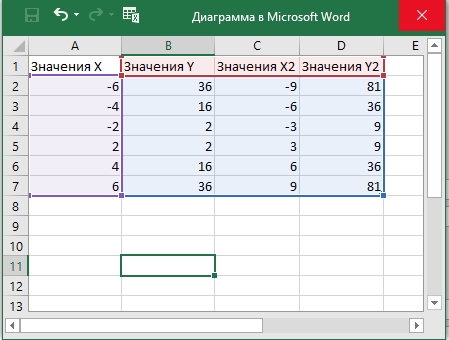
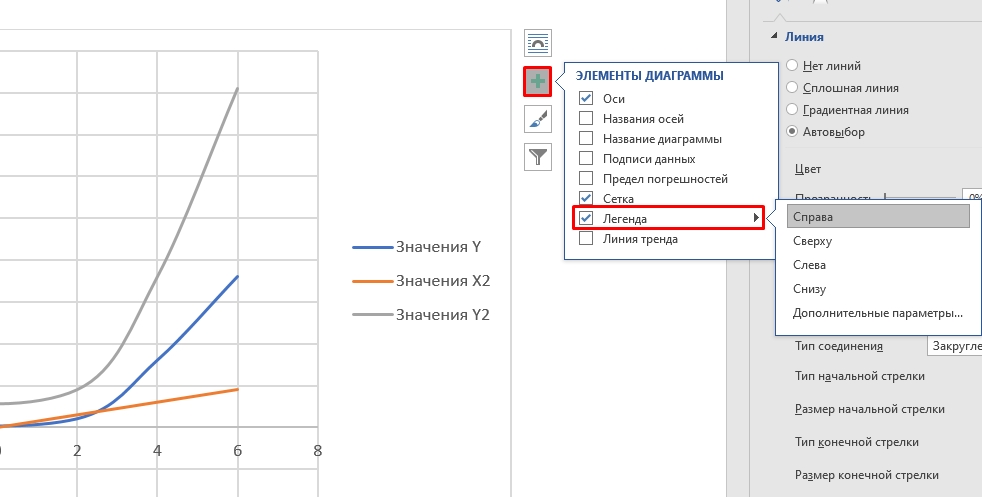
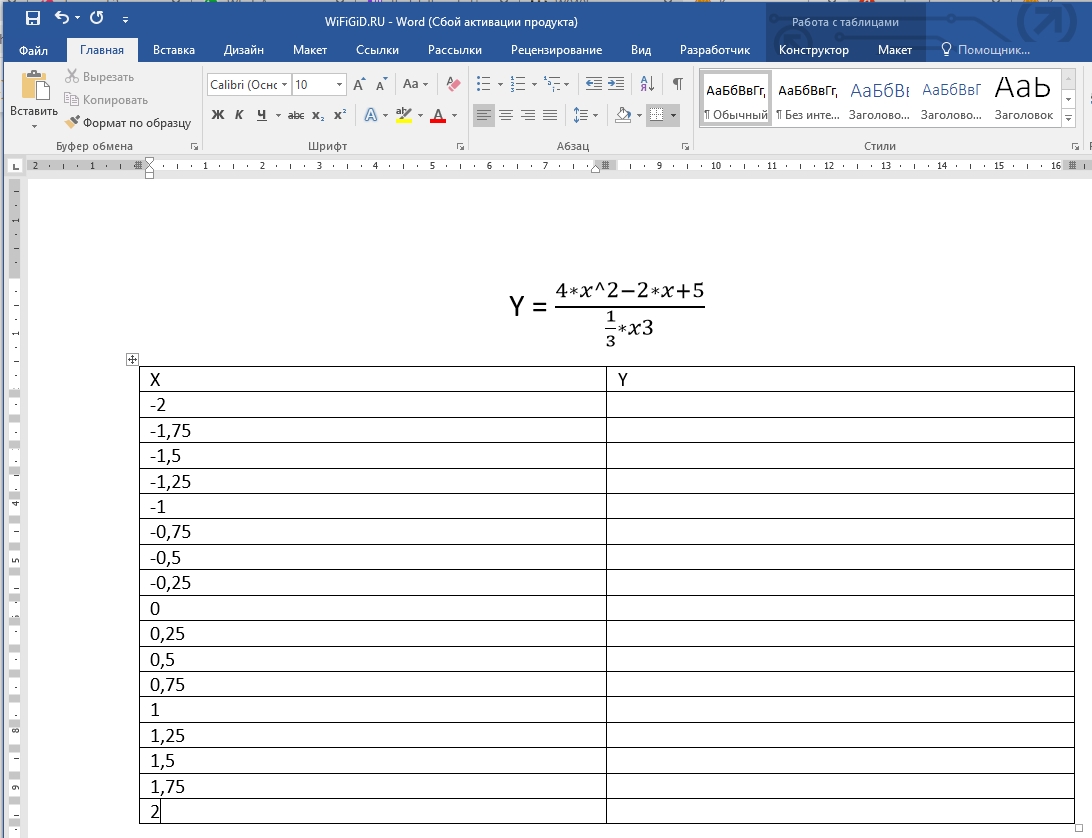
Как еще можно делать графики в Ворде? – мы можем попробовать использовать математические функции. В первом способе мы рассмотрели построение именно графика, здесь же мы будем использовать функцию.
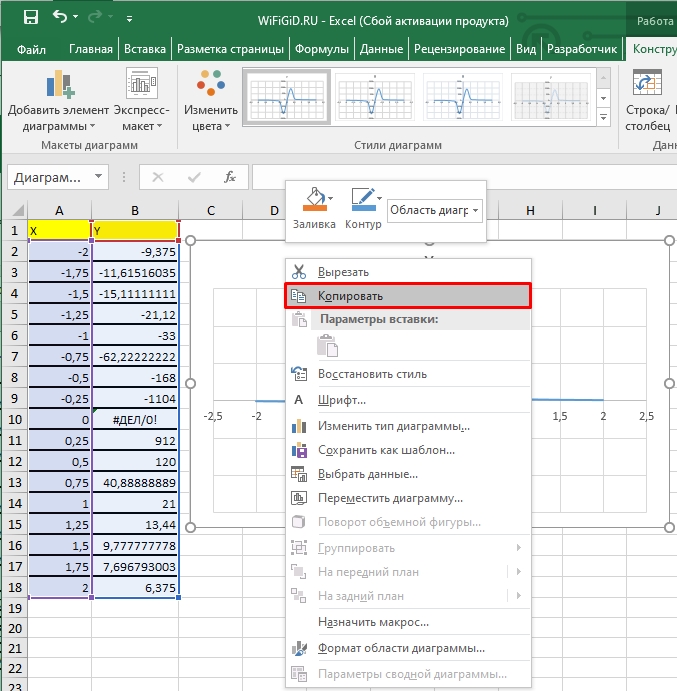
Способ 3: Расчет и копирование графика из Excel
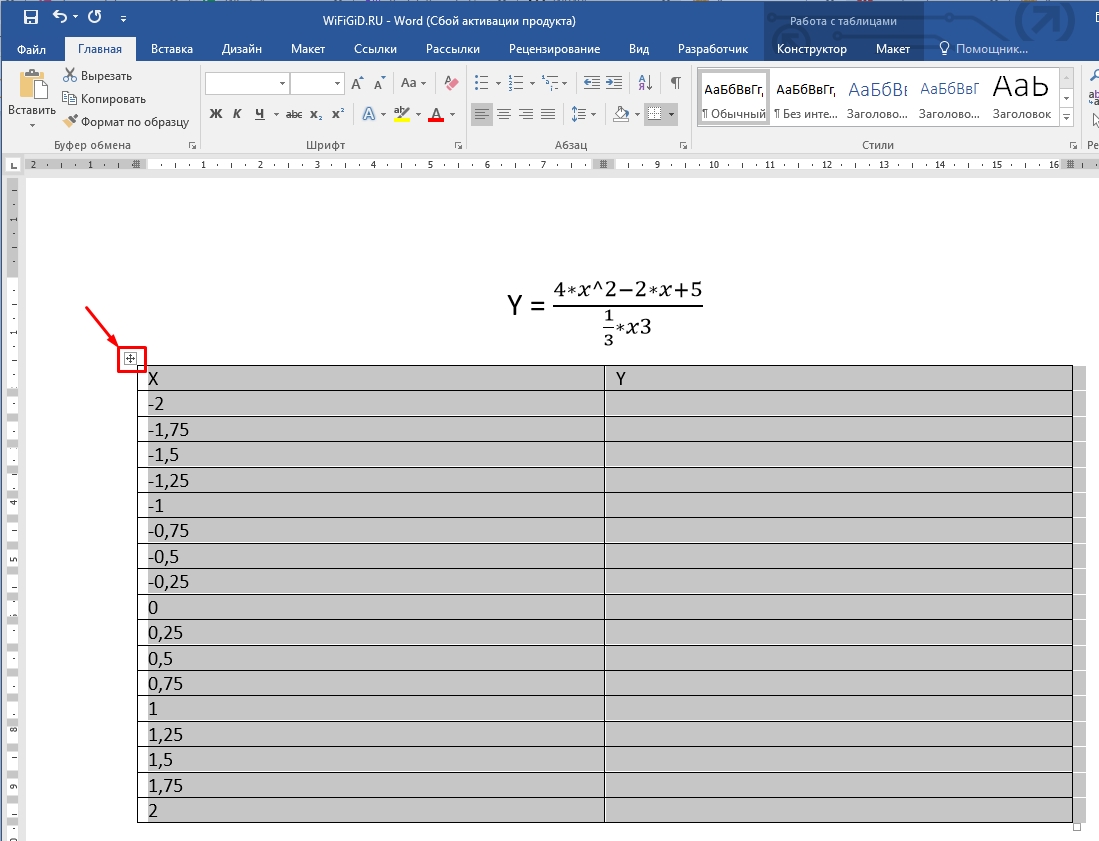
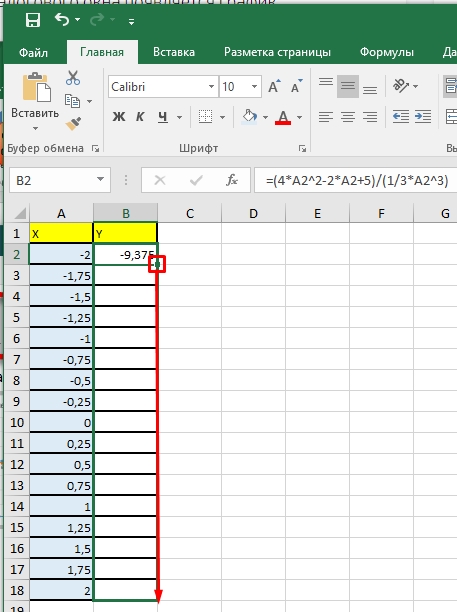
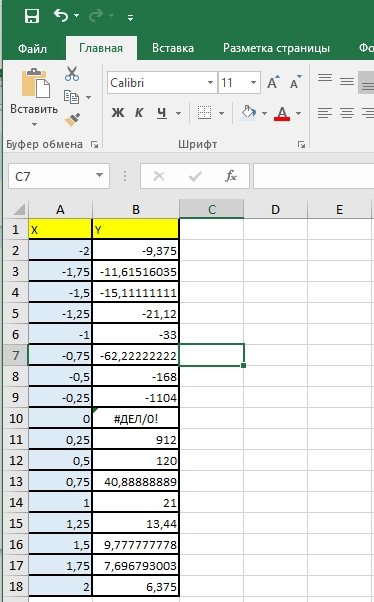
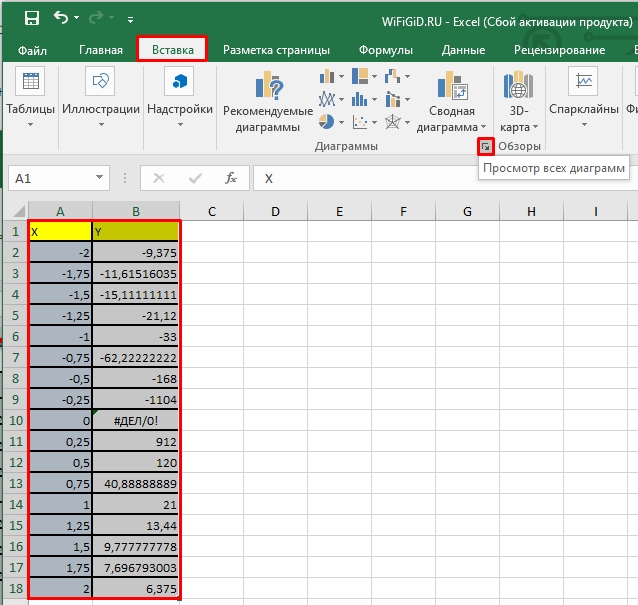
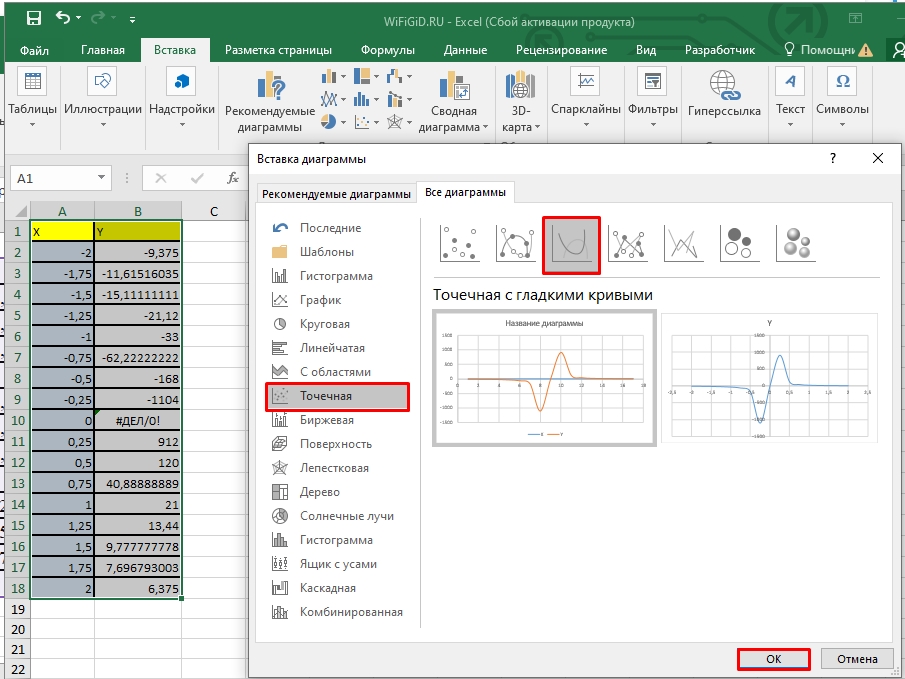
Проще всего делать графики и расчеты в Excel, а уже потом копировать само изображение в Ворд. Давайте рассмотрим конкретный пример.
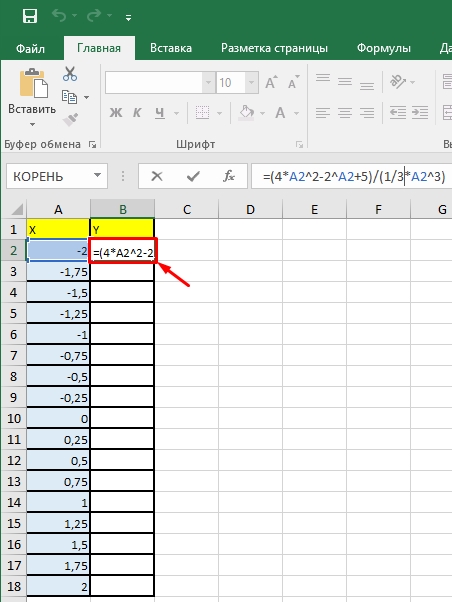
Рекомендую обязательно ознакомиться с функцией автозаполнения в Excel и изучить правильные методы ее использования.
Ctrl + V
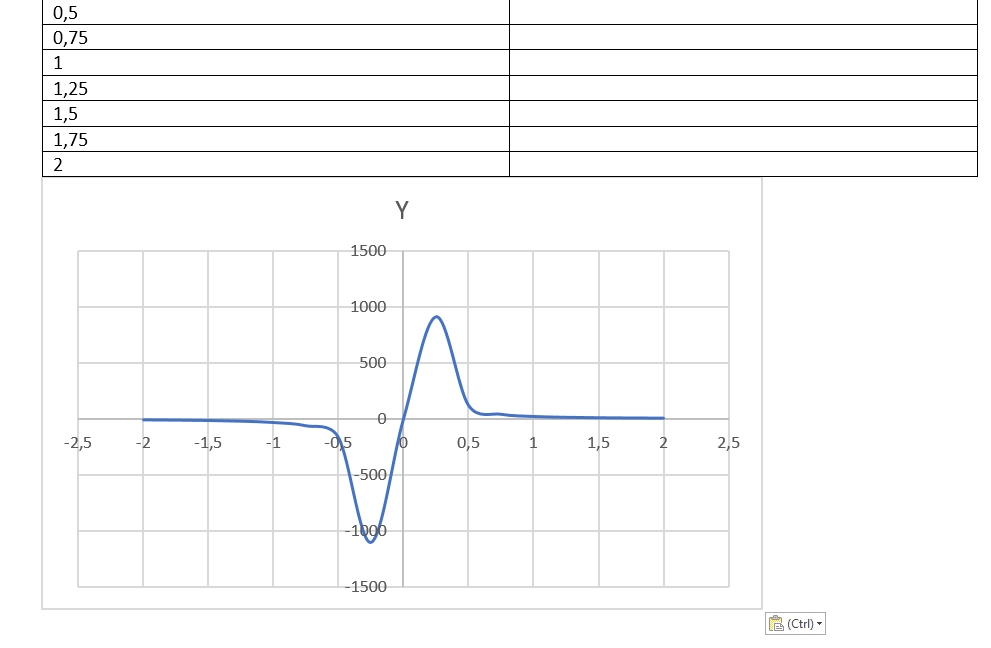
Если у вас так же как у меня есть табличка с данными, скопируйте незаполненный столбец из документа Excel, который мы только что подсчитали.
Способ 4: Объект
Еще один способ сделать график в Ворде – это использовать объект. На самом деле в качестве объекта можно использовать оболочку любой Office программы, но мы будем использовать именно Excel, так как там проще всего делать расчеты и работать с графиками.
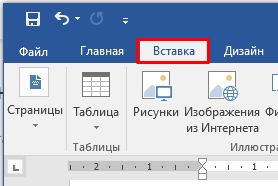
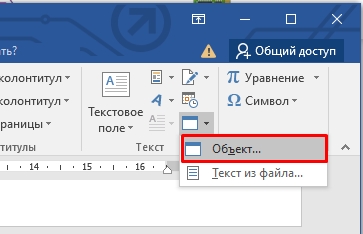
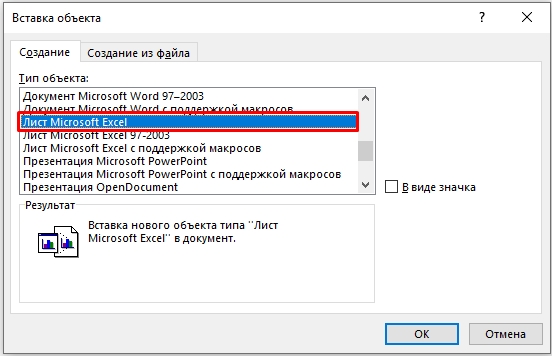
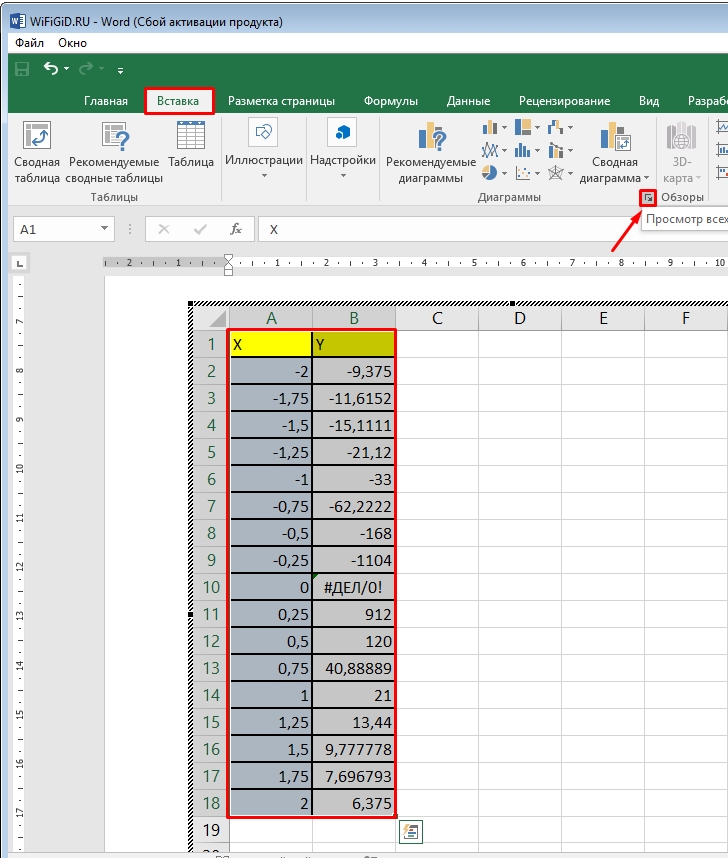
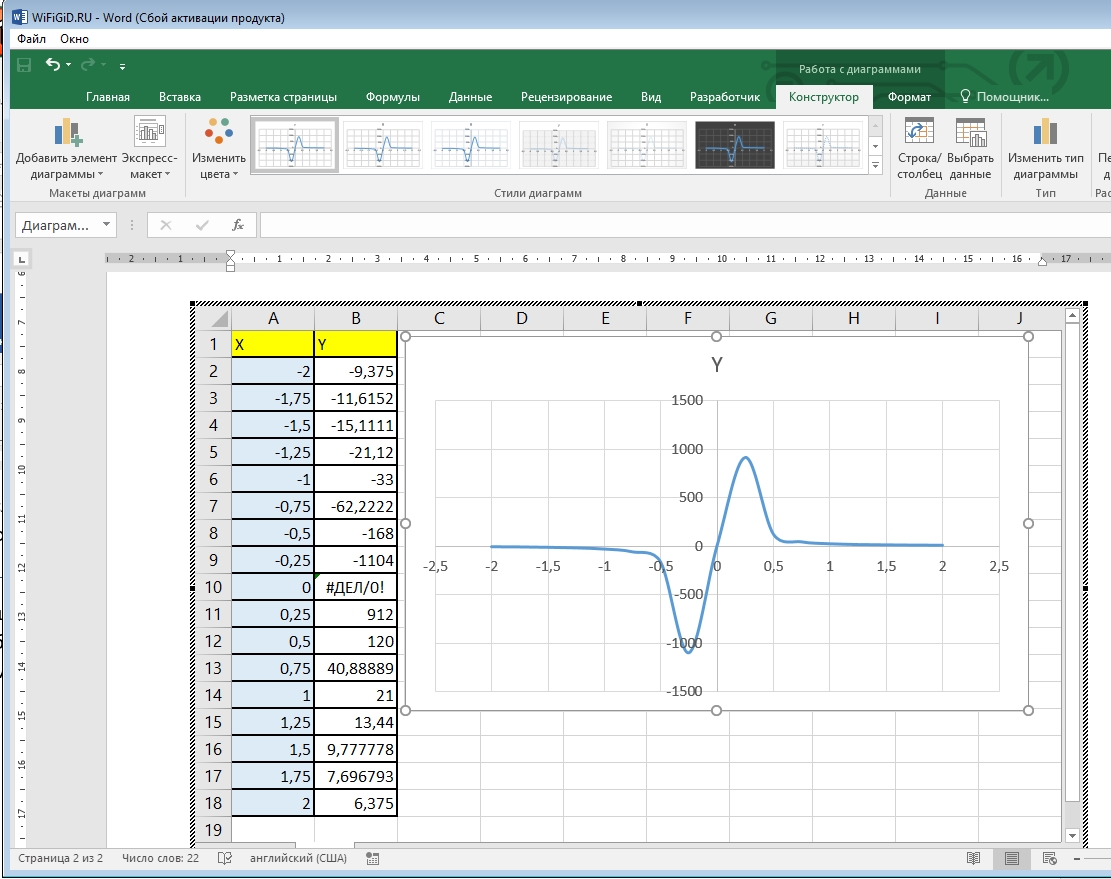
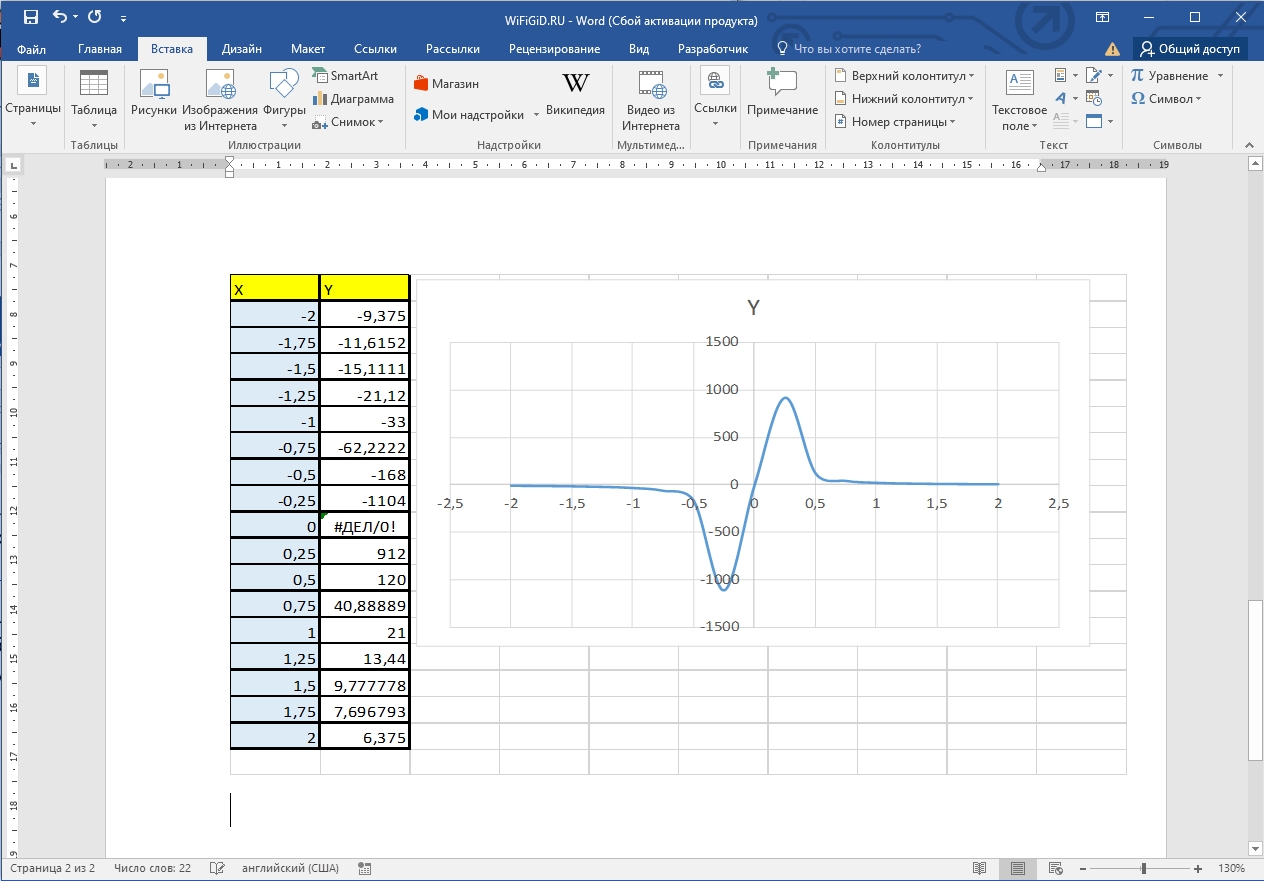
Существует Второй метод использования объекта. Давайте рассмотрим его более детально, поскольку он используется гораздо чаще.
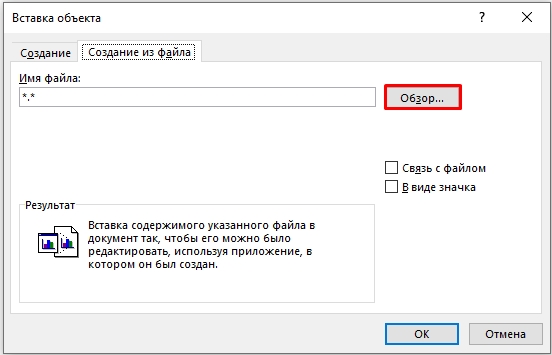
- «Вставка» – «Объект».
- Переходим на вторую вкладку, жмем «Обзор», выбираем наш файл и открываем его.
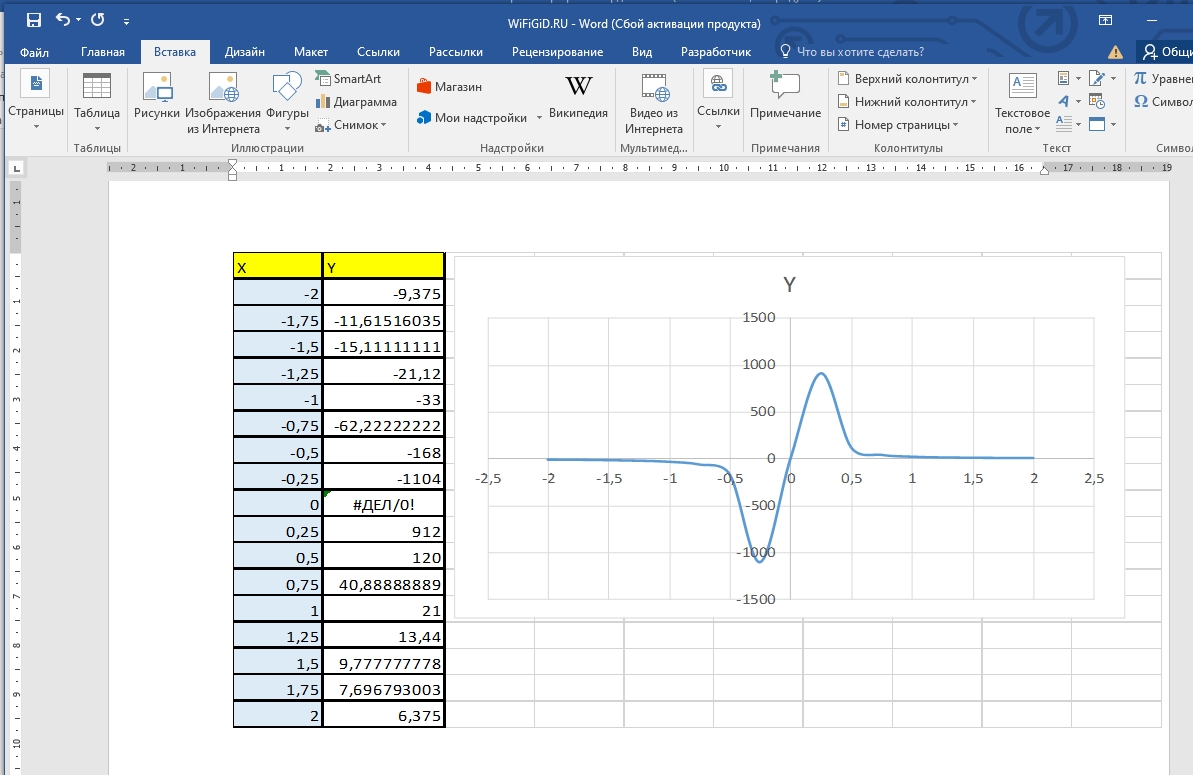
- Таблица вместе с графиком будет сразу же подгружена из файла. Если вы видите, что график или таблица находится вне зоны объекта – просто кликните левой кнопкой по рисунку и измените зону и расположение графика в Excel-файле.
Способ 5: Вставка рисунка
Последний способ – это использовать вставку обычного графического рисунка или фотографии. Минус этого способа в том, что вы не сможете изменять значения таблицы или графика. Поэтому я советую почитать эти две инструкции:
На этом наш урок подошел к концу. Настоятельно рекомендую ознакомиться и с другими уроками, которые расположены на сайте WiFiGiD.RU. Также не забываем, что вы всегда можете получить помощь и совет от нашей команды – просто напишите свой вопрос в комментариях. Всем добра!



