
Все привет! Сегодня я подробно расскажу вам, как можно легко и просто нарисовать любую стрелку в Ворде. Чаще всего используют отдельные объекты. На самом деле пугаться не стоит, и все делается очень легко, но я на всякий случай постарался описать все как можно подробнее.
Вы можете создать отдельный документ, чтобы повторять все шаги вместе со мной, так вы сможете отдельно попрактиковаться создавать красивые стрелки. Поехали!
Стрелка-линия

На самом деле сделать стрелку в Ворде не так сложно, как кажется на первый взгляд. Мы рассмотрим два варианта её начертания, а также я расскажу некоторые моменты, которые вы должны знать заранее.
- В первую очередь перейдите на вкладку «Вставка». Помните, что если вы хотите добавить хоть какое-то изображение, то это, скорее всего, будет находиться тут.
- После этого найдите раздел «Иллюстрации» и нажмите по «Фигурам».
- Откроется большая вкладка с различного рода фигурами. Давайте для начала рассмотрим «Линии» – именно там есть несколько вариантов стрелок, которые вам могут понадобиться для разного рода задач. Попробуем нарисовать обычную стрелку.
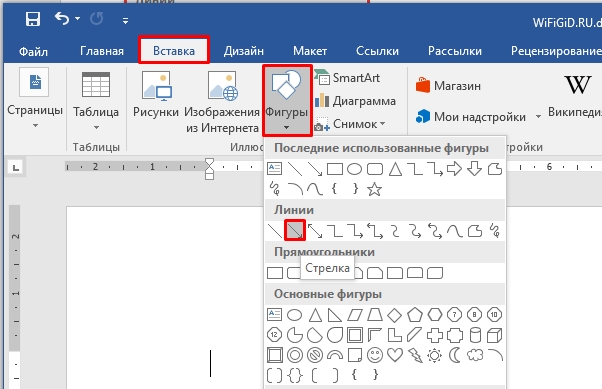
- Для того чтобы поставить стрелку в нужном документе в Ворде, нам необходимо один раз нажать левую кнопку мыши (ЛКМ). Далее тянем стрелку в необходимое направление и еще раз жмем по той же самой кнопке.
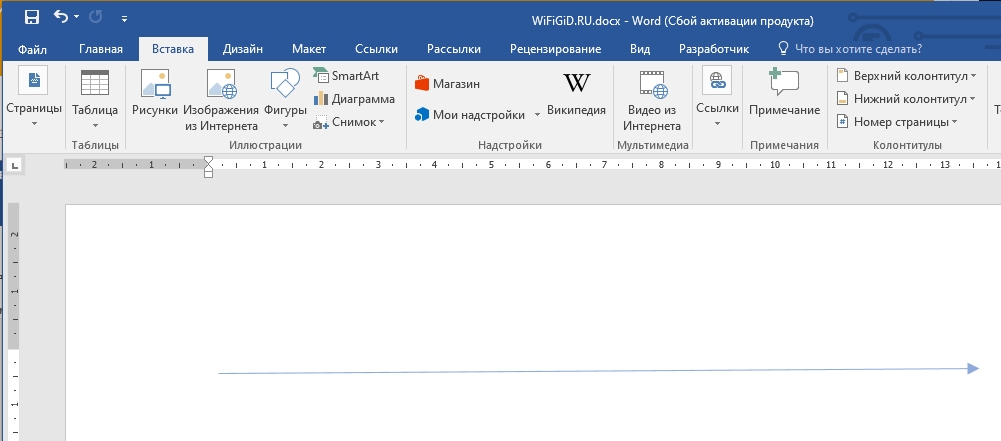
- После этого стрелочка будет нарисована и добавлена в документ. Хочу сразу предупредить, что все изображения, в том числе подобные, добавляются в текст в виде отдельного объекта. Чтобы начать с ним работать, его просто нужно выделить с помощью ЛКМ. После этого в самом верху вы увидите, как начнет работать вкладка «Формат».
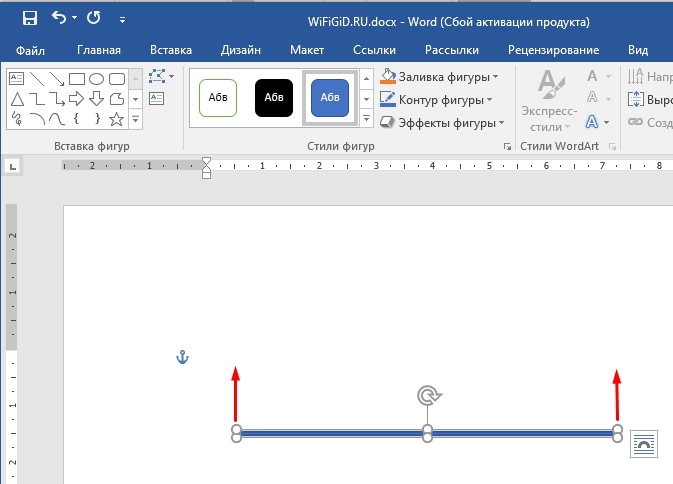
- С двух концом объекта вы можете увидеть два маленьких кружочка. Зажав ЛКМ сверху, вы можете изменить направление стрелки.
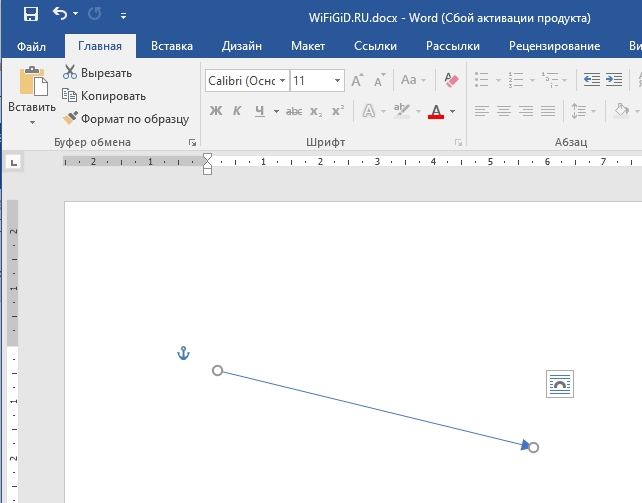
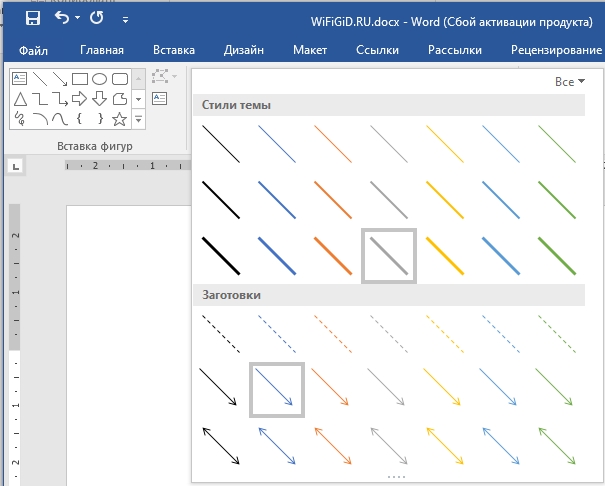
- Давайте теперь познакомимся поближе с вкладкой «Формат». В разделе «Стили фигур» можно сразу же выбрать стилистику отрисовки стрелки.
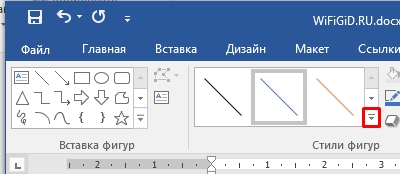
- Как видите, здесь есть сразу же несколько готовых вариантов.
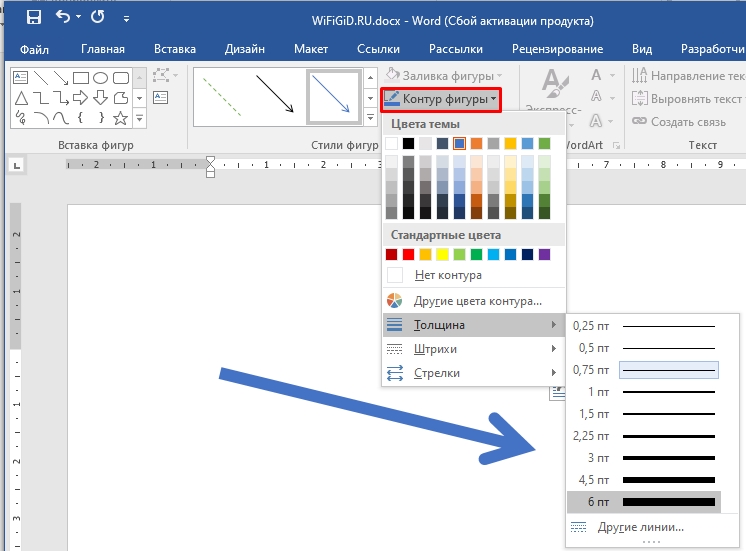
- Если же нужного варианта нет, вы можете его создать с нуля с помощью настройки «Контур фигуры». Здесь можно выбрать цвет, толщину, а также тип штрихов и фигуру окончания стрелки.
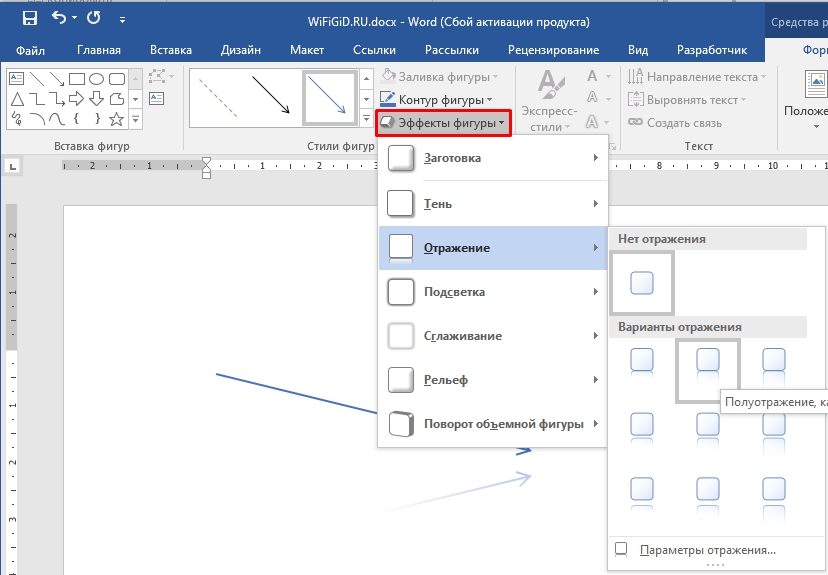
- Можно также добавить и «Эффекты фигуры», но помните, что большинство эффектов работают с полными фигурами. Попробуйте поиграться с различными свойствами.
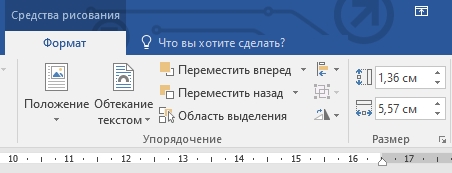
- Обратите внимание на раздел «Упорядочение». А теперь самая важная вещь, которую вы должны помнить – все фигуры работают с листом и документом как отдельные полноценные объекты. К этим же объектам можно отнести и вставленное изображение (картинки, фотографии, скриншоты). Поэтому объекту можно задать «Положение» относительно текста, а также назначить обтекание. Дополнительно стрелку можно переместить назад или вперед текста.
Если стрелка вам не понравится, вы можете её спокойно удалить – для этого таким же образом выделяем её и жмем на клавиатуре по клавише:
Фигура-стрелка
- Фигурные-стрелки – это уже объемные модели, которые и выглядят красивее. Находится блок в том же самом месте. Попробуйте самостоятельно нарисовать подобную стрелку.
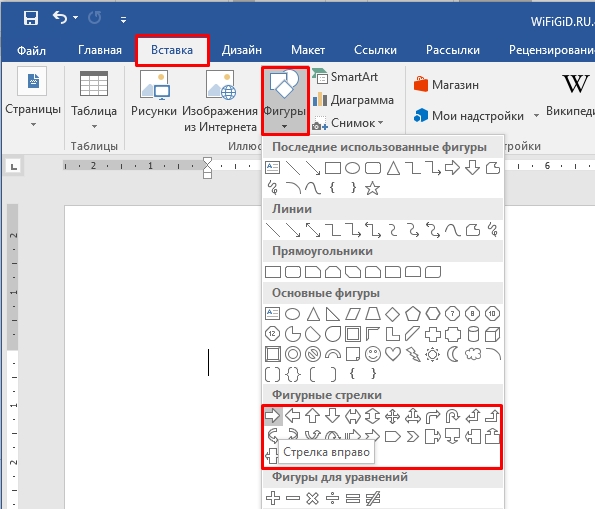
- Как только вы нарисуете фигуру, вы можете заметить, что у неё появилось еще несколько дополнительных кружочков. Попробуйте расширить стрелку, зажав ЛКМ поверх одного из верхних кружков.
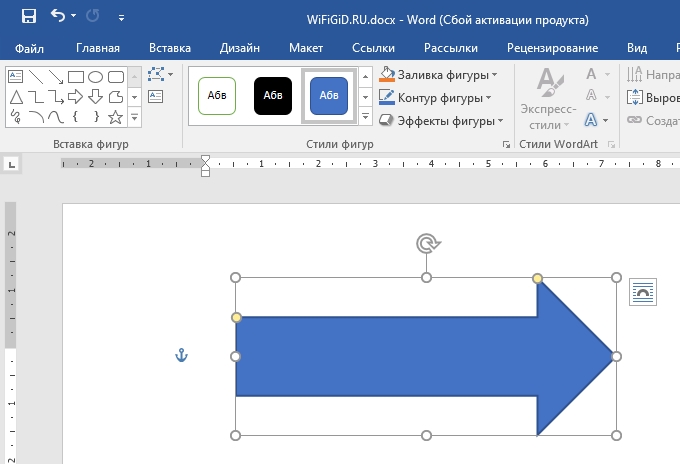
- Стрелка стала более объемной и большой.
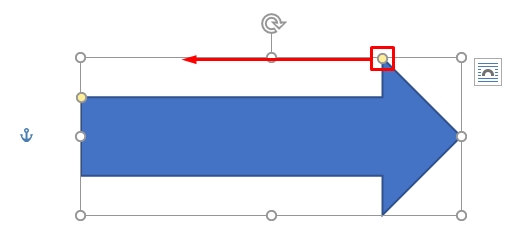
- Есть даже возможность изменить тип острия.
- Если вы наведете на верхний значок круглой стрелочки, можно изменить направление фигуры и повернуть её в любое направление. Можете попробовать сделать это самостоятельно.
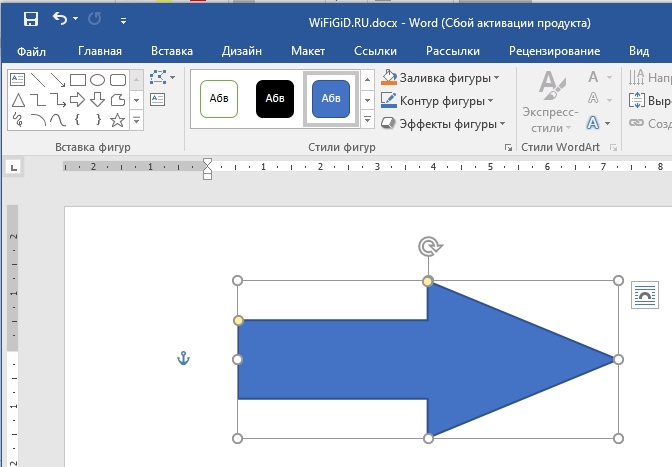
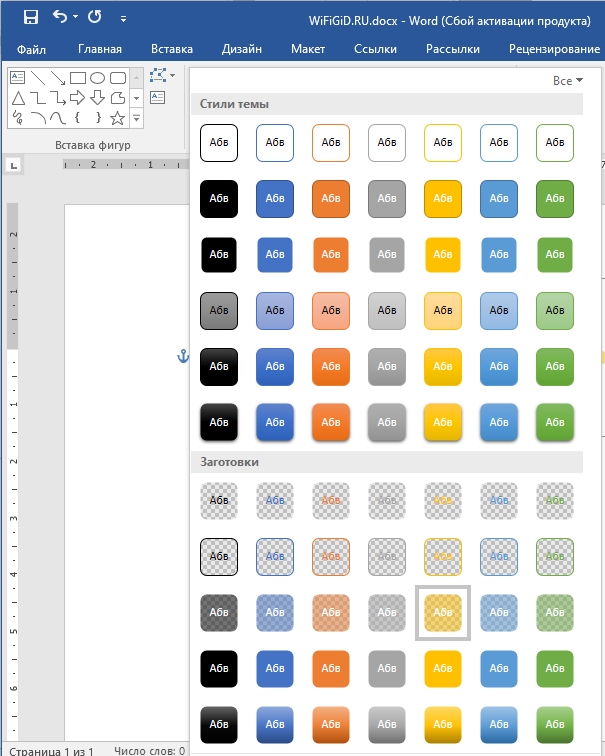
- У подобных объемных фигур есть свои стили и темы.
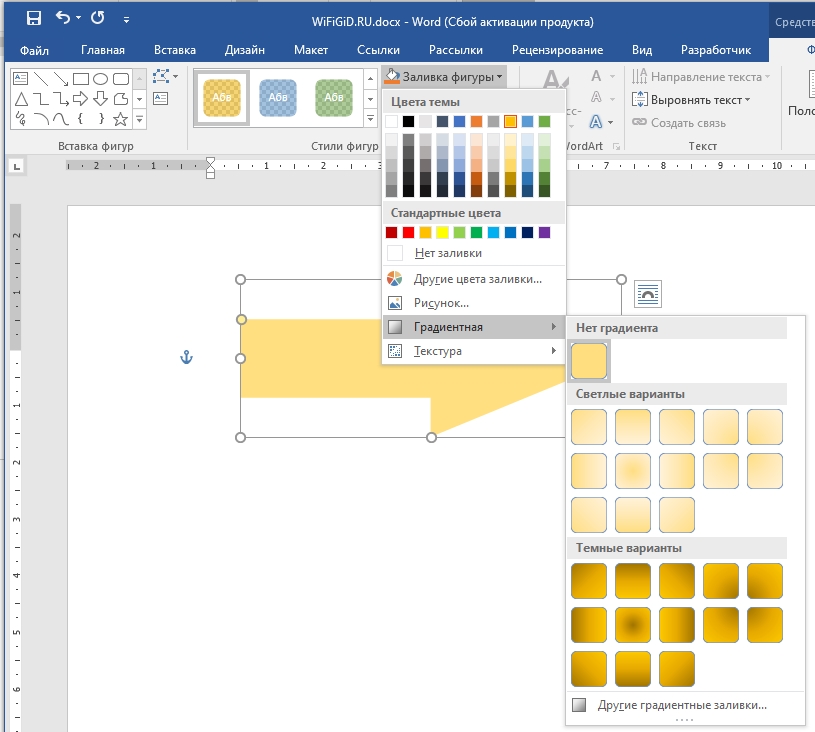
- Вы могли заметить, что у нас добавилась функция «Заливка фигуры». Здесь можно изменить цвет заливки. Кстати, в качестве заливки можно сделать не только цвет, но и текстуру, градиент или даже рисунок, или любое изображение с компьютера.
Как видите, нет ничего сложного, и все делается очень легко. Самое главное, немного попрактиковаться. На этом наш урок подошел к концу. Если у вас что-то не получилось, возникли вопросы, или вы хотите дополнить статью – смело пишите в комментариях. Настоятельно рекомендую ознакомиться и с другими уроками на портале WiFiGiD.RU.
Стрелка в Word: освоение этой функции

Microsoft Word — один из самых мощных инструментов для создания и редактирования документов. Однако даже опытные пользователи Word могут не знать всех функций программного обеспечения, таких как использование стрелок для улучшения документов. Независимо от того, создаете ли вы профессиональный отчет, создаете учебное руководство или просто хотите добавить направление к тексту, стрелки в Word могут быть невероятно полезны. В этой статье будет представлено всеобъемлющее руководство по вставке, форматированию и использованию стрелок в Word для создания отточенных, визуально привлекательных документов.
Переключать
Понимание основ
Что такое стрелки в Word?
Стрелки в Word — это графические стрелки, которые можно вставлять в документ, чтобы указывать на различные части текста, выделять их или соединять между собой. Они могут быть прямыми, изогнутыми или даже двусторонними и иметь различные стили и размеры.
Зачем использовать стрелки?
- Это отличный инструмент для подчеркивания важных моментов.
- Иллюстрация этапов процесса.
- Сделайте ваш документ визуально привлекательным.
Они направляют внимание читателя и могут облегчить усвоение сложной информации.
Вставка стрелок в Word
Использование вкладки «Вставка»
- Откройте документ : Начните с открытия документа, в который вы хотите вставить стрелку.
- Перейдите к пункту Вставить : Перейдите на вкладку «Вставка» на ленте.
- Выбрать фигуры : Нажмите «Фигуры», чтобы открыть раскрывающееся меню.
- Выберите стрелку : Прокрутите страницу вниз до раздела «Линии» и выберите нужный вам тип стрелки.
Рисуем стрелку
- Нажать и перетащить : После выбора инструмента «Стрелка» курсор принимает вид перекрестия. Щелкните, затем проведите по документу, чтобы нарисовать стрелку.
- Отрегулируйте размер и направление : Отпустите кнопку мыши, чтобы установить стрелку на место. Вы можете настроить ее размер и направление, нажимая и перетаскивая маркеры на концах стрелки.
Стрелки форматирования
Изменение цвета стрелки
- Выберите стрелку : Нажмите на стрелку, чтобы выбрать ее.
- Вкладка Формат : Перейдите на вкладку «Формат» на ленте.
- Форма : Нажмите «Контур формы», чтобы выбрать новый цвет для стрелки.
Регулировка толщины
- Вес контура : На вкладке «Формат» снова нажмите «Контур фигуры».
- Вариант веса : Выберите «Вес», чтобы настроить толщину стрелки.
Добавление наконечников стрелок
- Дополнительные параметры : Перейдите в раздел «Контур фигуры» и нажмите «Стрелки».
- Выберите стиль наконечника стрелы : Выберите стиль наконечника стрелы, который лучше всего соответствует вашим потребностям.
Дополнительные методы
Изогнутые стрелки
- Выберите изогнутую стрелку : В раскрывающемся списке «Фигуры» выберите изогнутую стрелку из раздела «Линии».
- Рисовать и настраивать : Щелкните и перетащите, чтобы разместить изогнутую стрелку в документе. Отрегулируйте ее кривизну, перетащив небольшой круглый маркер.
Пунктирные и точечные стрелки
- Выбрать стрелку : Нажмите на стрелку, чтобы выбрать ее.
- Меню контура формы : На вкладке «Формат» перейдите в раздел «Контур фигуры».
- Штрихи : выберите один из различных стилей штриховки или точек, чтобы изменить внешний вид стрелки.
Применение 3D-эффектов
- формат : Выберите стрелку, перейдите на вкладку «Формат» и нажмите «Формат 3D».
- Выберите эффект : Выбирайте из множества 3D-эффектов, чтобы придать своей стреле уникальный вид.
Практическое применение стрелки в Word
Блок-схема
Стрелки незаменимы при создании блок-схем. Они помогают связывать различные этапы процесса, облегчая читателям отслеживание.
Учебные руководства
Стрелки могут направлять внимание или обозначать шаги в руководствах и инструкциях. Эти визуальные элементы помогают читателям легче понимать инструкции.
Выделение важной информации
Вы можете использовать стрелки в отчетах и презентациях, чтобы выделить важные цифры, даты или другую необходимую информацию.
Советы и рекомендации по использованию стрелки в Word
Сочетания клавиш
- Скопировать и вставить : Как только вы сделаете стрелку, скопируйте ее нажав Ctrl+C на клавиатуре , затем Ctrl+V, чтобы быстро вставить его.
- Дублировать с помощью Ctrl+перетаскивания : Удерживайте клавишу Ctrl и перетащите выбранную стрелку, чтобы быстро создать дубликат.
Группировка стрелок с другими фигурами
- Выбрать все фигуры : Щелкните по каждой фигуре, удерживая клавишу Shift.
- В группе : Щелкните правой кнопкой мыши, затем выберите «Группировать», чтобы объединить их в один объект. Теперь вы можете легко перемещать и форматировать несколько фигур.
Выравнивание стрелок
- Варианты выравнивания : Используйте инструменты выравнивания на вкладке «Формат», чтобы точно выровнять стрелки.
- Сетки и направляющие : Включите линии сетки и направляющие на вкладке «Вид» для большей точности при размещении стрелок.
Устранение распространенных проблем
Стрелка отображается неправильно
Если ваша стрелка не отображается так, как ожидалось, проверьте следующее:
- Расслоение : Убедитесь, что стрелка не находится за другими элементами.
- Цветовая контрастность : Обеспечьте достаточный контраст между стрелкой и фоном.
Несоосность стрелок
Для стрелок, которые не выстраиваются правильно:
- Настройка вручную : Щелкните и перетащите стрелку, пока она не выровняется правильно.
- Замыкание : Для большей точности используйте функцию привязки в разделе «Выровнять» на вкладке «Формат».



